
Multiply Appointments Add-on
Laissez vos clients déterminer la durée de leurs rendez-vous en réservant plusieurs services identiques lors de rendez-vous consécutifs. Le Multiply Appointments (Add-on) pour Bookly peut également être utilisé pour des services à durée flexible ou pour des réservations effectuées par des gestionnaires pour plusieurs personnes à la suite.
Expérience utilisateur
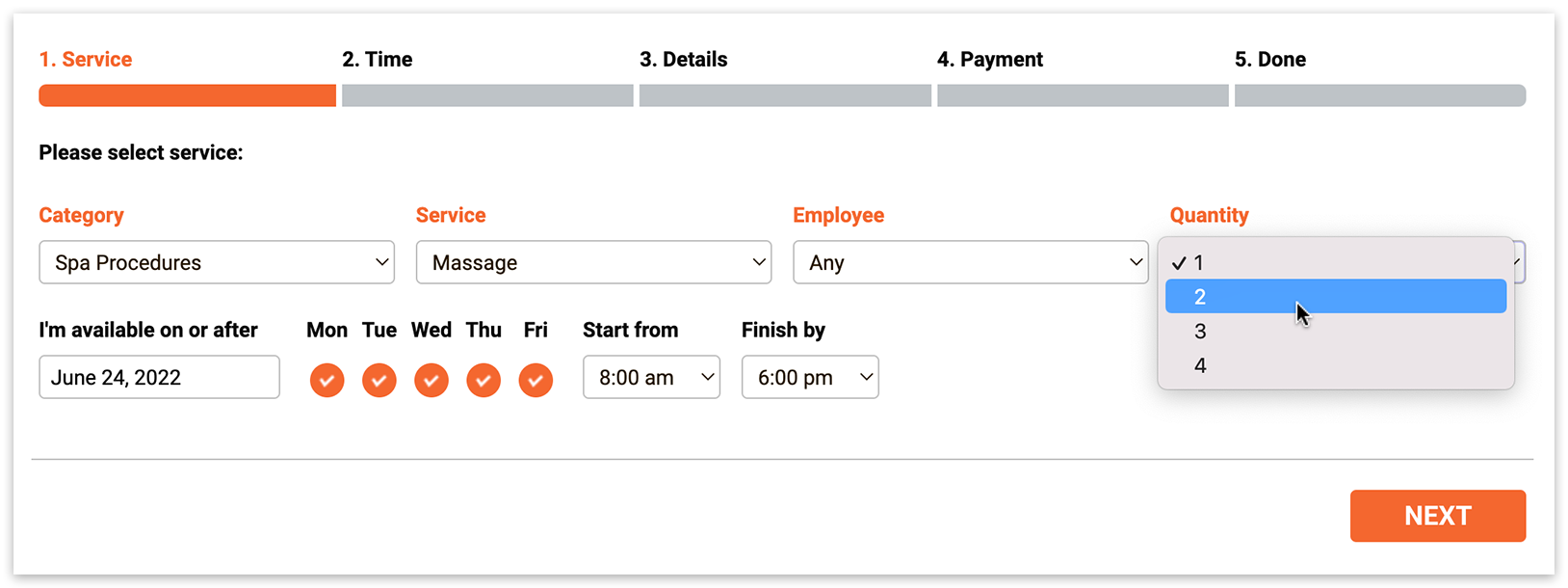
Lors de la première étape de la réservation, un nouveau champ supplémentaire apparaît (généralement appelé Quantité, mais personnalisable via les réglages d’Apparence). Les clients y indiquent le nombre de rendez-vous consécutifs qu’ils souhaitent planifier avec un même prestataire pour le même service.
En fonction de la quantité indiquée, le système propose des créneaux horaires capables d’accueillir le nombre demandé de rendez-vous consécutifs avec le même prestataire.
Configuration et paramétrage
1. Achetez, téléchargez, installez et activez le Multiply Appointments (Add-on) dans Extensions.
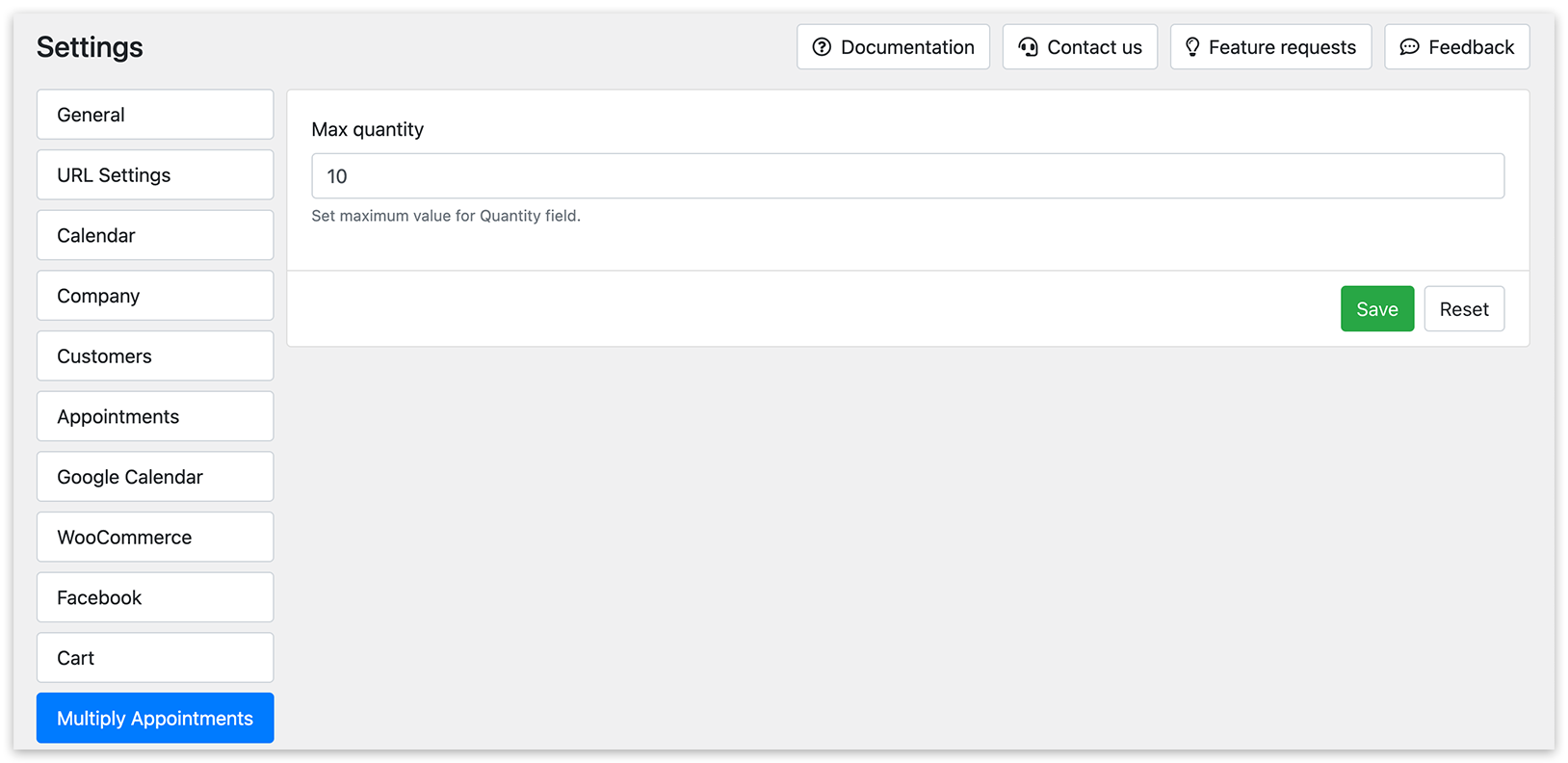
2. Dans Paramètres > Rendez-vous multiples > Quantité maxi., définissez un nombre maximum de rendez-vous consécutifs pouvant être réservés pour un service.
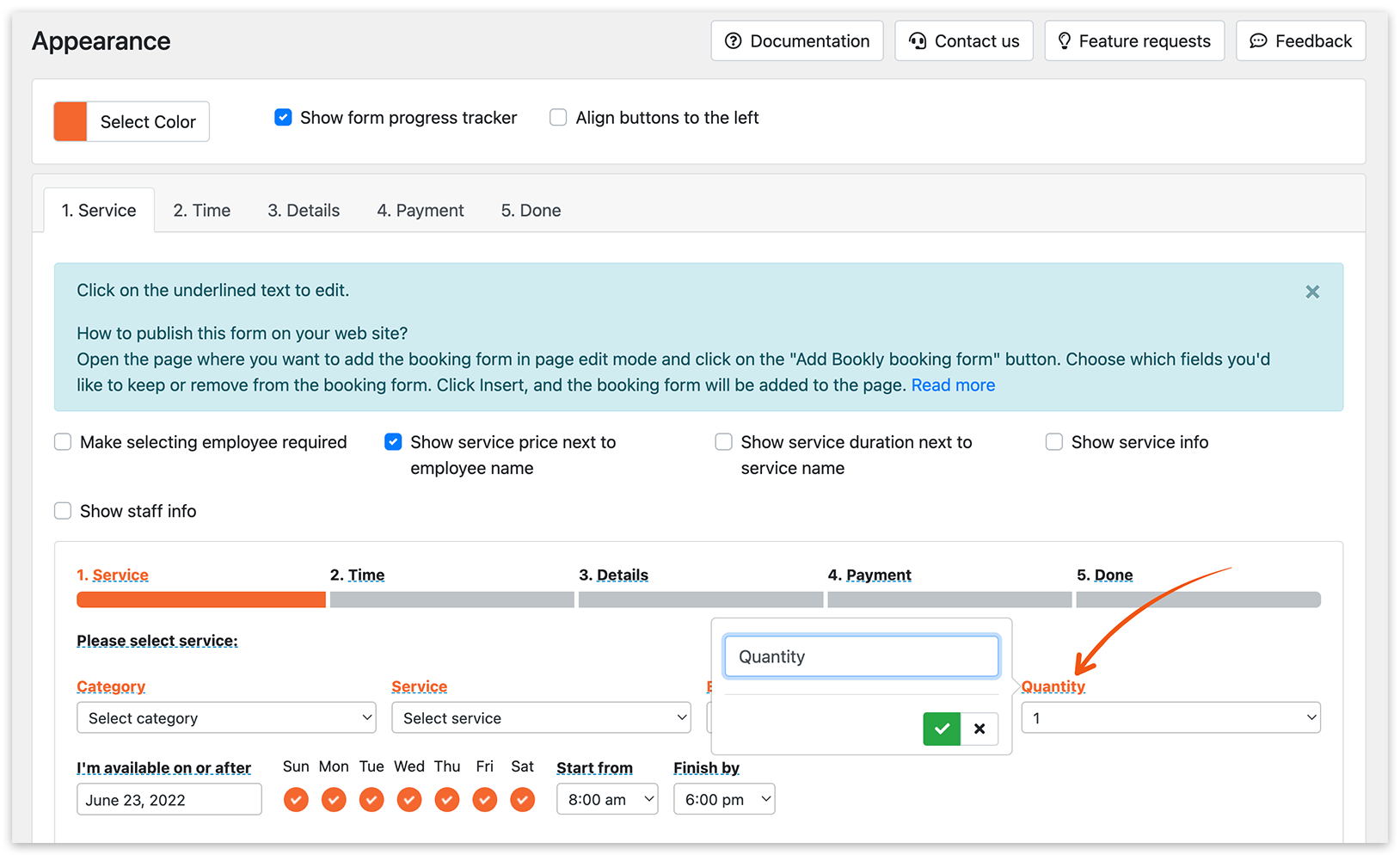
3. Vous pouvez modifier le titre du champ Quantité dans la section Apparence.
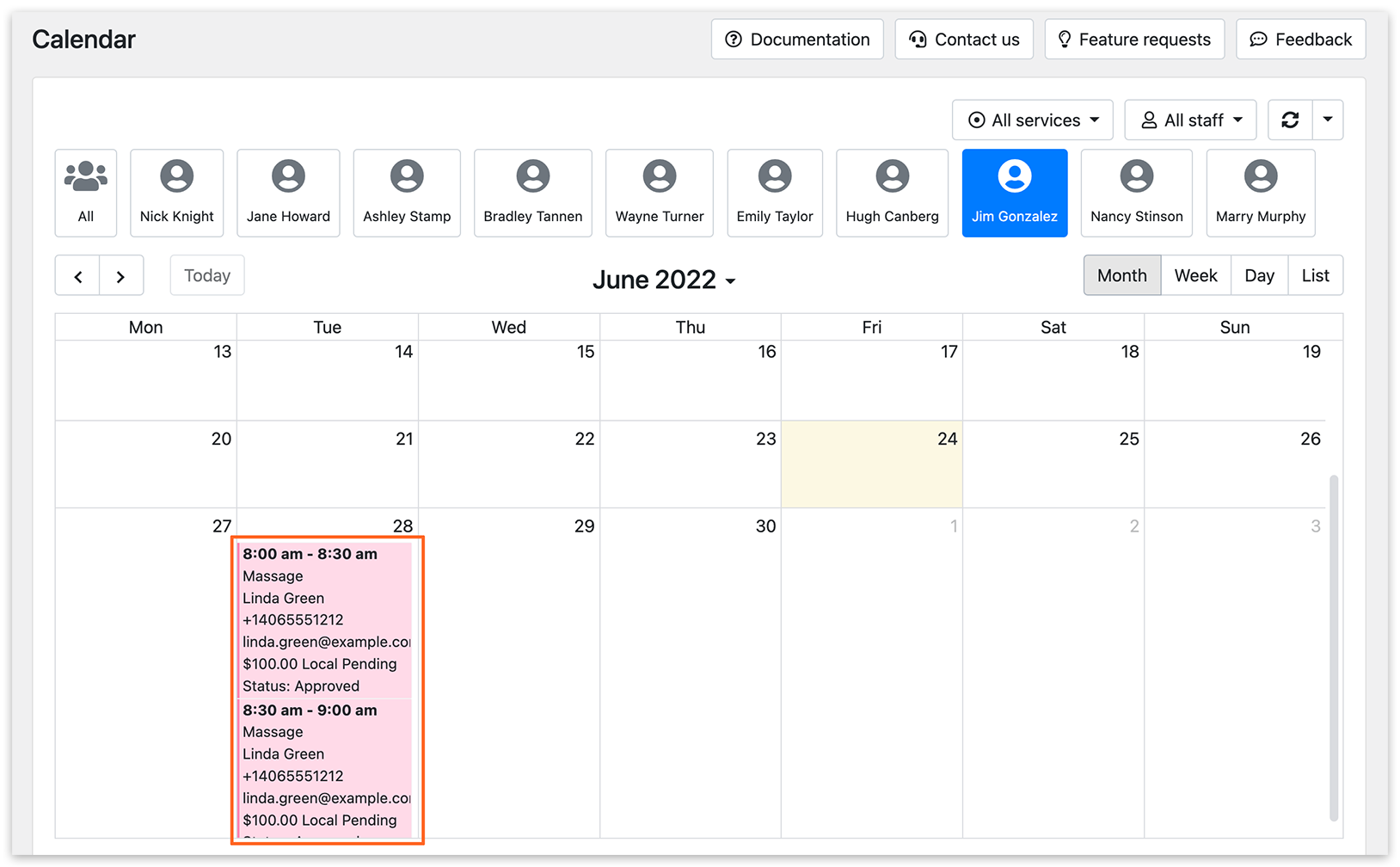
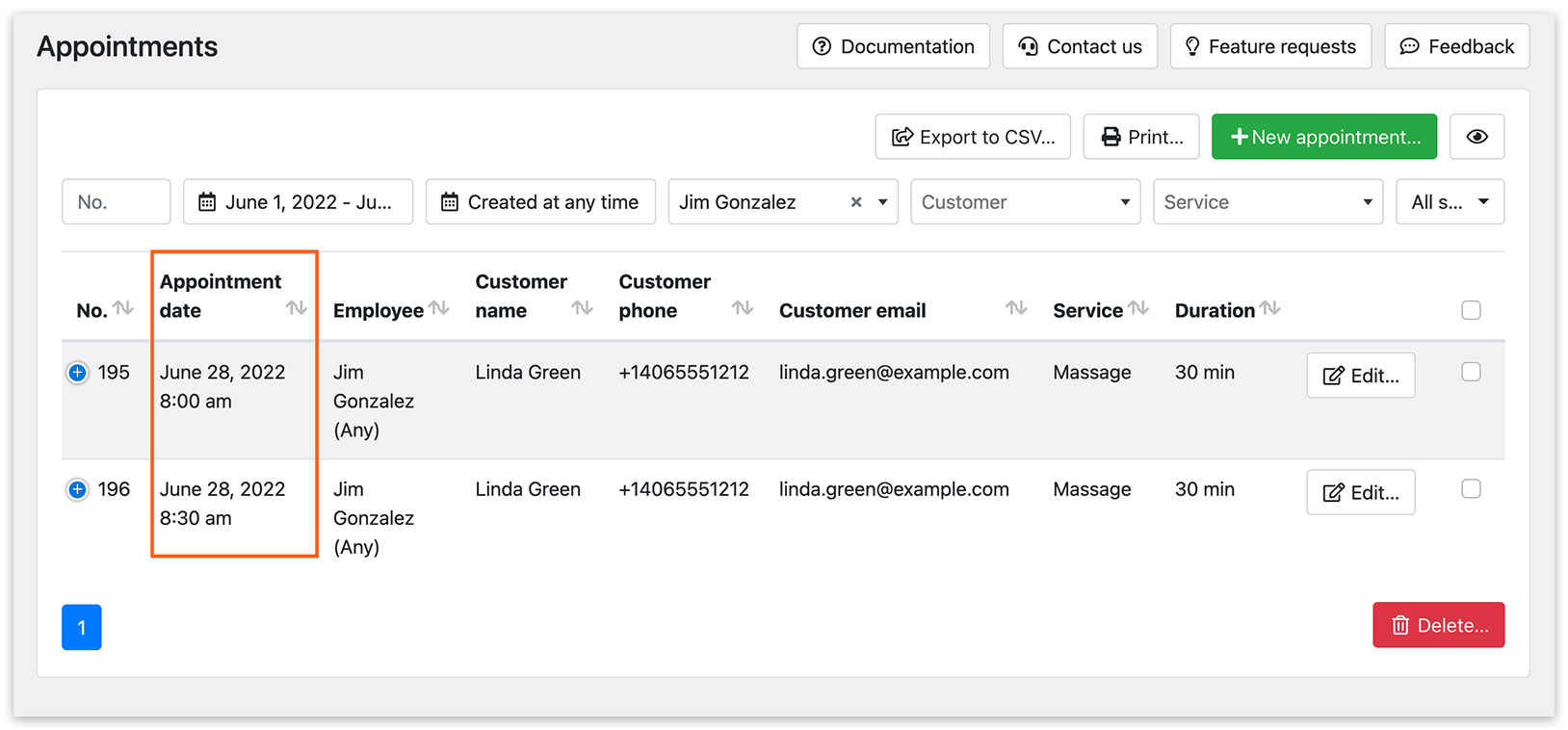
Le calendrier et la liste des rendez-vous traiteront les rendez-vous consécutifs comme distincts.
Remarque
Section intitulée « Remarque »Si vous modifiez un des rendez-vous identiques d’une série, les autres resteront inchangés. Ainsi, si vous devez reprogrammer l’ensemble de la chaîne, veillez à mettre à jour chaque rendez-vous manuellement.
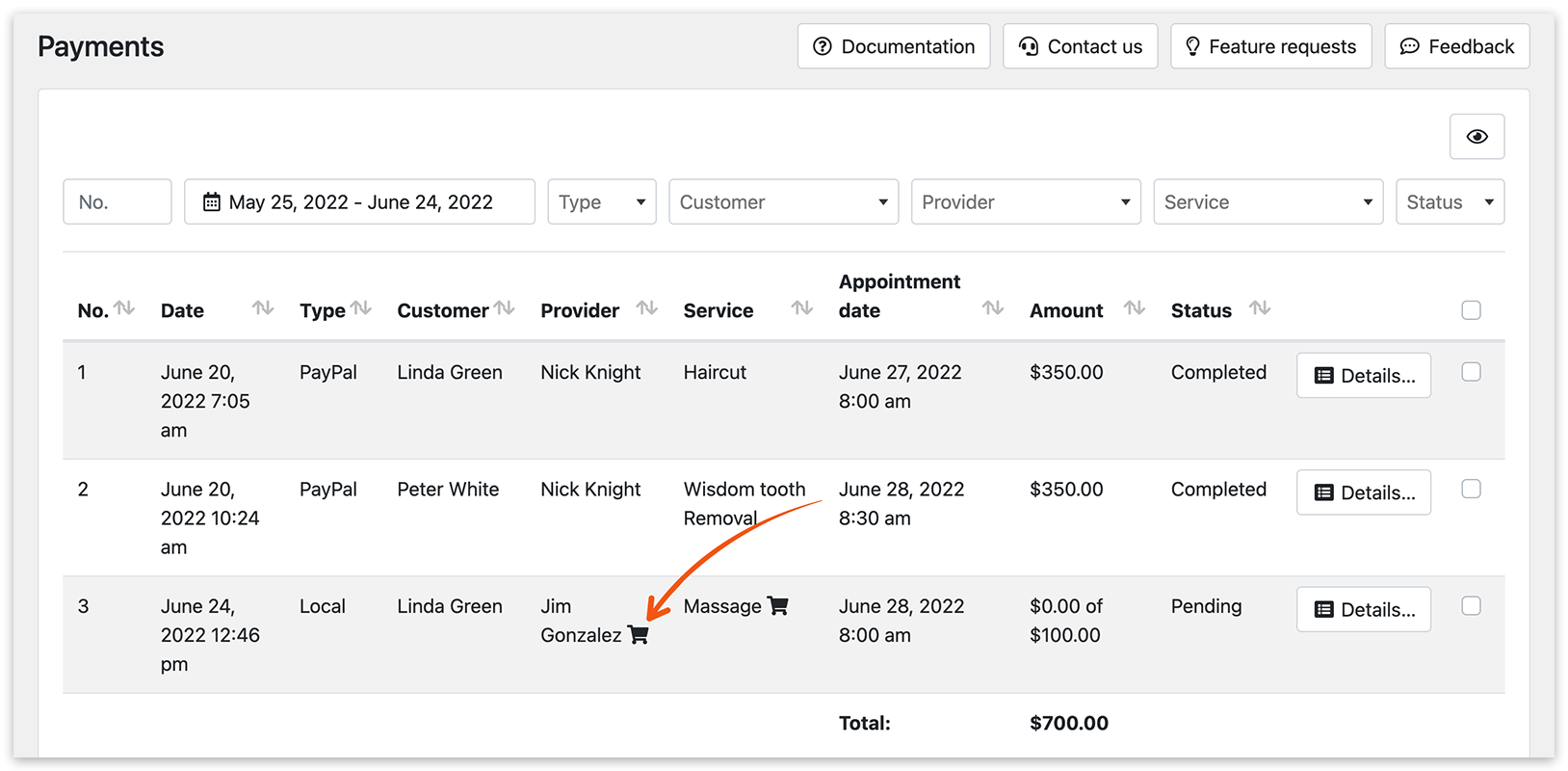
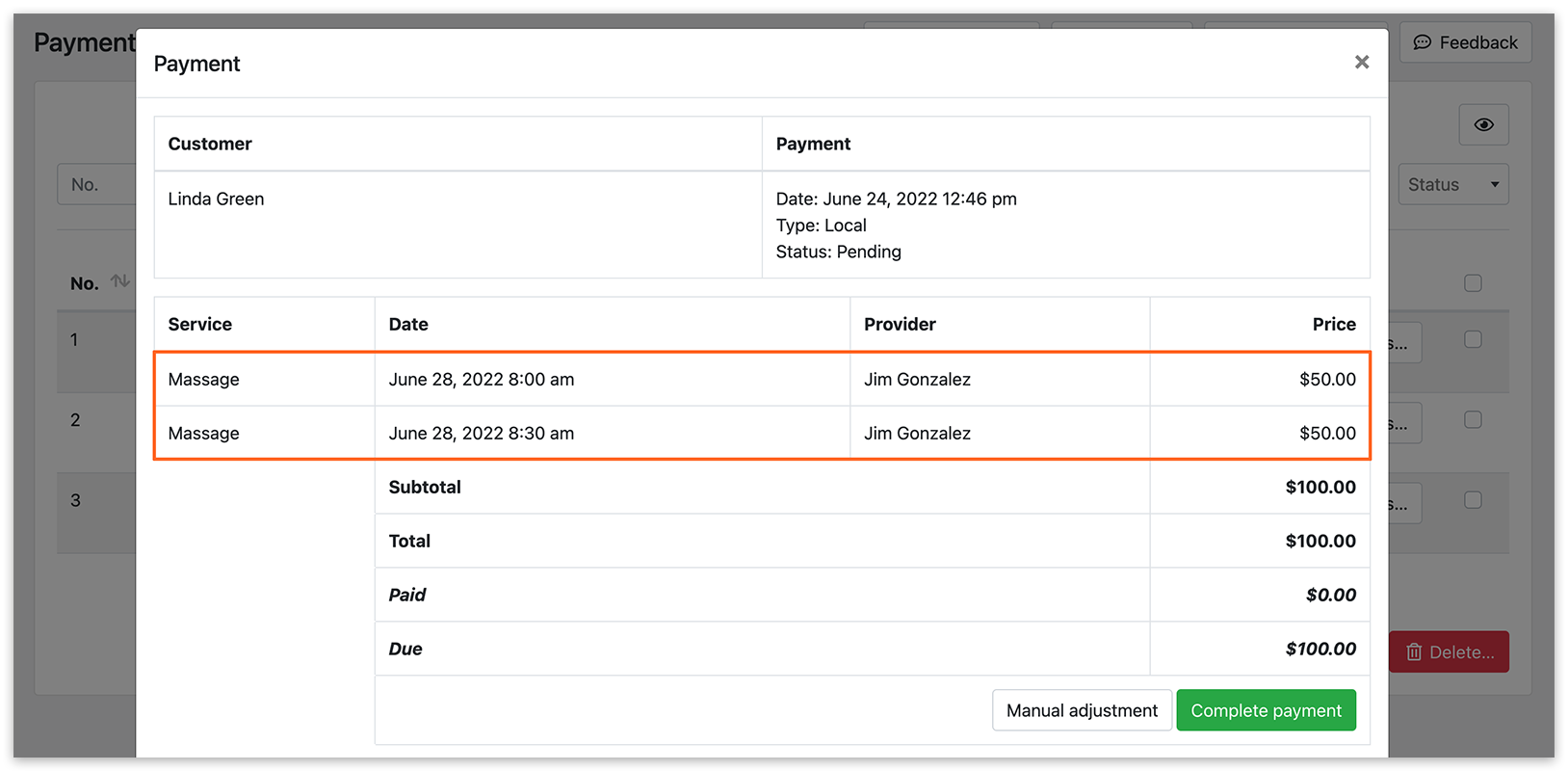
Cependant, la liste Paiements regroupera les rendez-vous consécutifs réservés ensemble comme une seule transaction.
Si vous préférez envoyer une seule notification Email/SMS pour l’ensemble de la réservation (pour tous les éléments réservés), plutôt que des notifications séparées pour chaque rendez-vous, utilisez le code {cart_info} dans les modèles concernés (Notification de nouvelle réservation combinée) lors de la configuration des messages automatiques dans la section notifications.
Regardez cette vidéo pour voir comment cela fonctionne :
Essayez cette démo pour mieux comprendre le fonctionnement du Multiply Appointments (Add-on).
VOIR AUSSI
Chain Appointments (Add-on) – sélectionnez plusieurs services et obtenez un seul créneau horaire pour des rendez-vous consécutifs.
Cart (Add-on) – réservez plusieurs rendez-vous différents pour plusieurs visites indépendantes.
BON À SAVOIR
Custom Fields (Add-on) – demandez davantage d’informations personnelles lors de la réservation.