
Formulaire de réservation AI Assistant
Bookly AI Assistant permet aux clients de réserver un rendez-vous par chat, plutôt que via un formulaire de réservation étape par étape.
Ils peuvent se renseigner sur les services et l’équipe, vérifier les disponibilités, sélectionner des extras et créer un rendez-vous en une seule conversation.
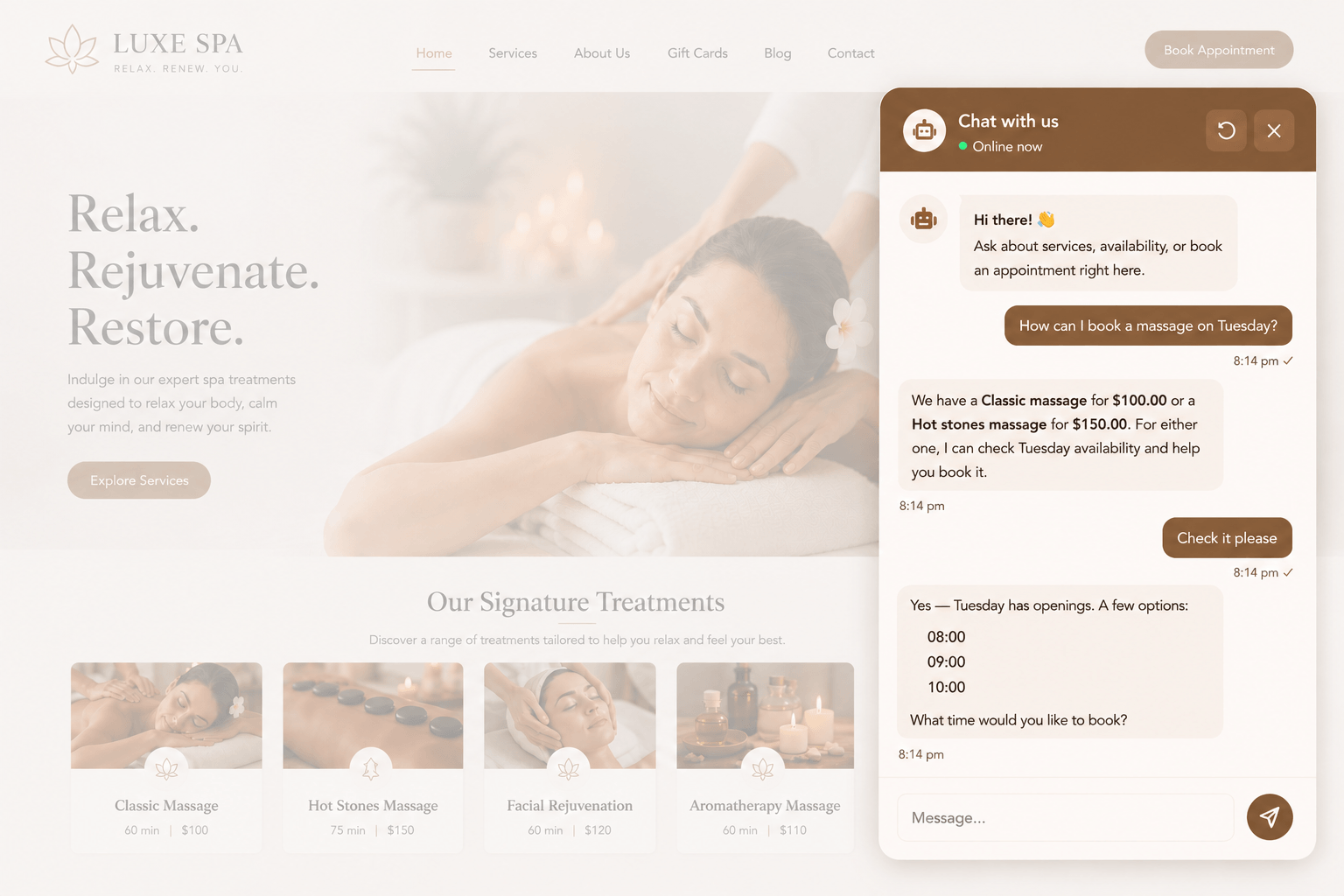
L’Assistant utilise votre configuration Bookly existante et fonctionne via Bookly Cloud. Aucun compte fournisseur d’IA séparé, aucune clé API ni intégration personnalisée n’est nécessaire.
Cela offre à vos clients un moyen simple de réserver directement sur votre site, 24 h/24 et 7 j/7.
Que peut faire AI Assistant ?
Section intitulée « Que peut faire AI Assistant ? »Bookly AI Assistant aide les clients à :
- Se renseigner sur les services et les membres de l’équipe disponibles
- Vérifier les dates et créneaux horaires disponibles
- Sélectionner un créneau horaire adapté
- Ajouter des extras à leur réservation
- Créer un rendez-vous directement dans le chat
Bookly AI Assistant prend en charge Service Extras (Add-on), ce qui permet aux clients d’ajouter des extras disponibles pendant la conversation.
Paiements
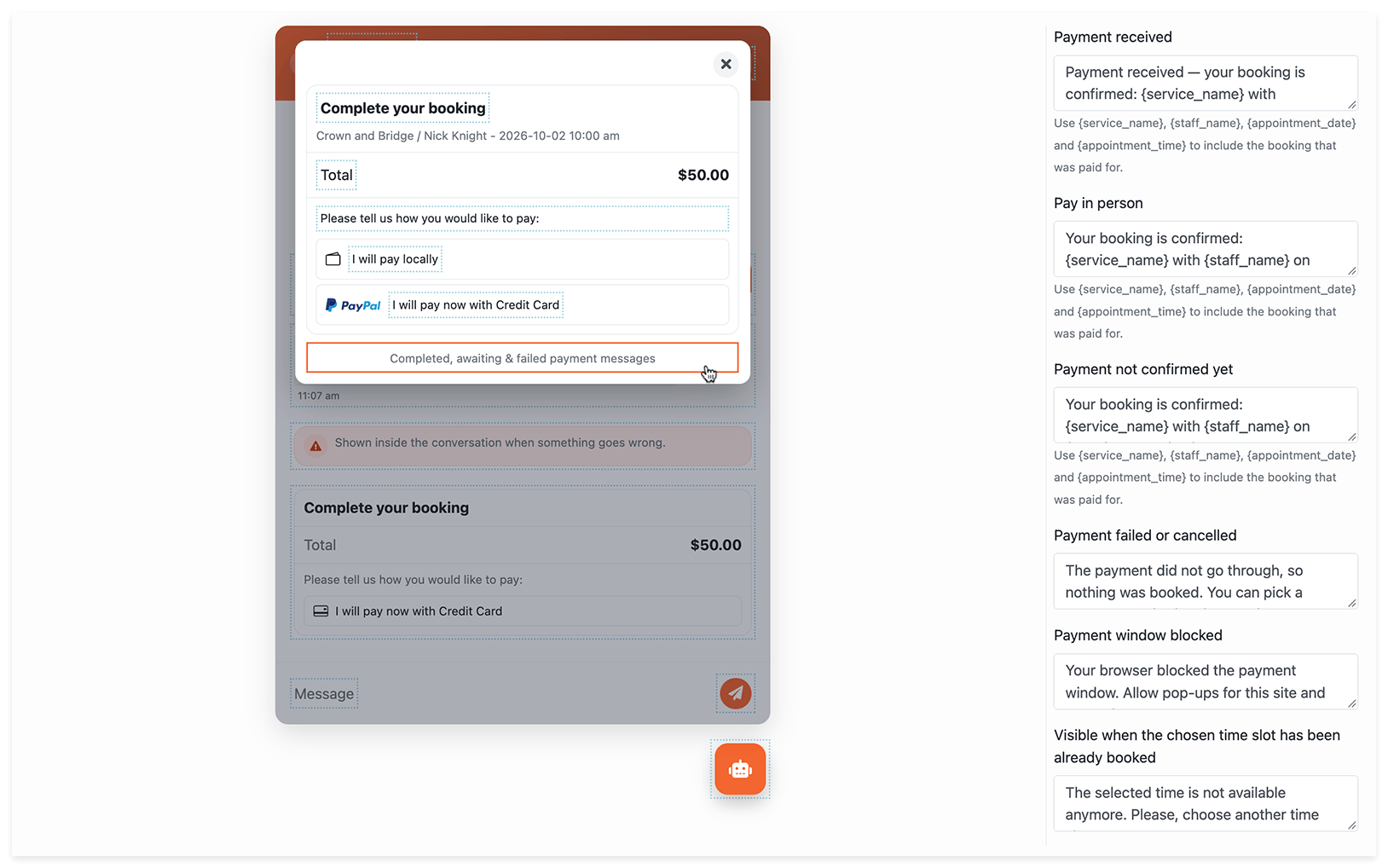
Section intitulée « Paiements »Les clients peuvent consulter leur réservation et le total, puis choisir une option de paiement activée, y compris le paiement sur place.
Avec Bookly Pro, WooCommerce est également disponible comme méthode de paiement distincte dans le formulaire de réservation AI Assistant. Voir Intégration WooCommerce.
Dans les paramètres du formulaire, vous pouvez personnaliser les libellés et messages de paiement pour les paiements réussis, les paiements en attente de confirmation, les paiements échoués ou annulés, et le paiement sur place. Utilisez des espaces réservés pour inclure des détails de réservation tels que le service, le membre de l’équipe, la date et l’heure.
Comment configurer AI Assistant
Section intitulée « Comment configurer AI Assistant »La mise en route ne demande que quelques étapes :
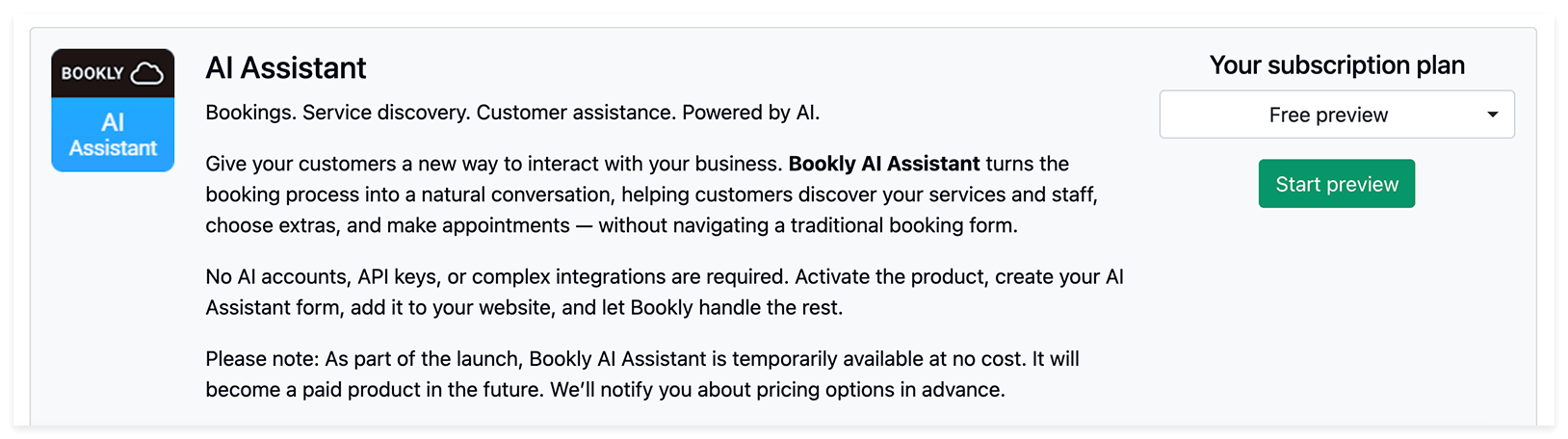
1. Activez AI Assistant dans votre compte Bookly Cloud.
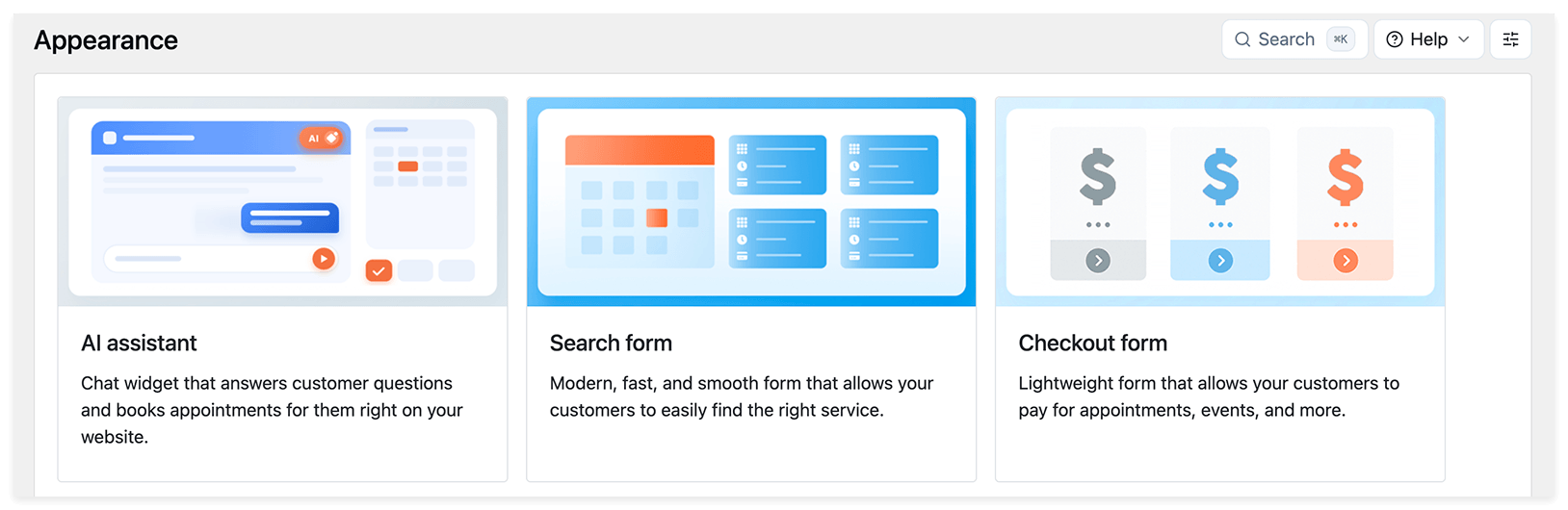
2. Dans Bookly, allez dans Apparence → Assistant IA et créez un nouveau formulaire.
3. Configurez l’apparence et le texte du formulaire. Utilisez Ce que l’assistant doit savoir pour ajouter des informations sur votre activité ou des instructions pour l’Assistant, puis enregistrez vos modifications.
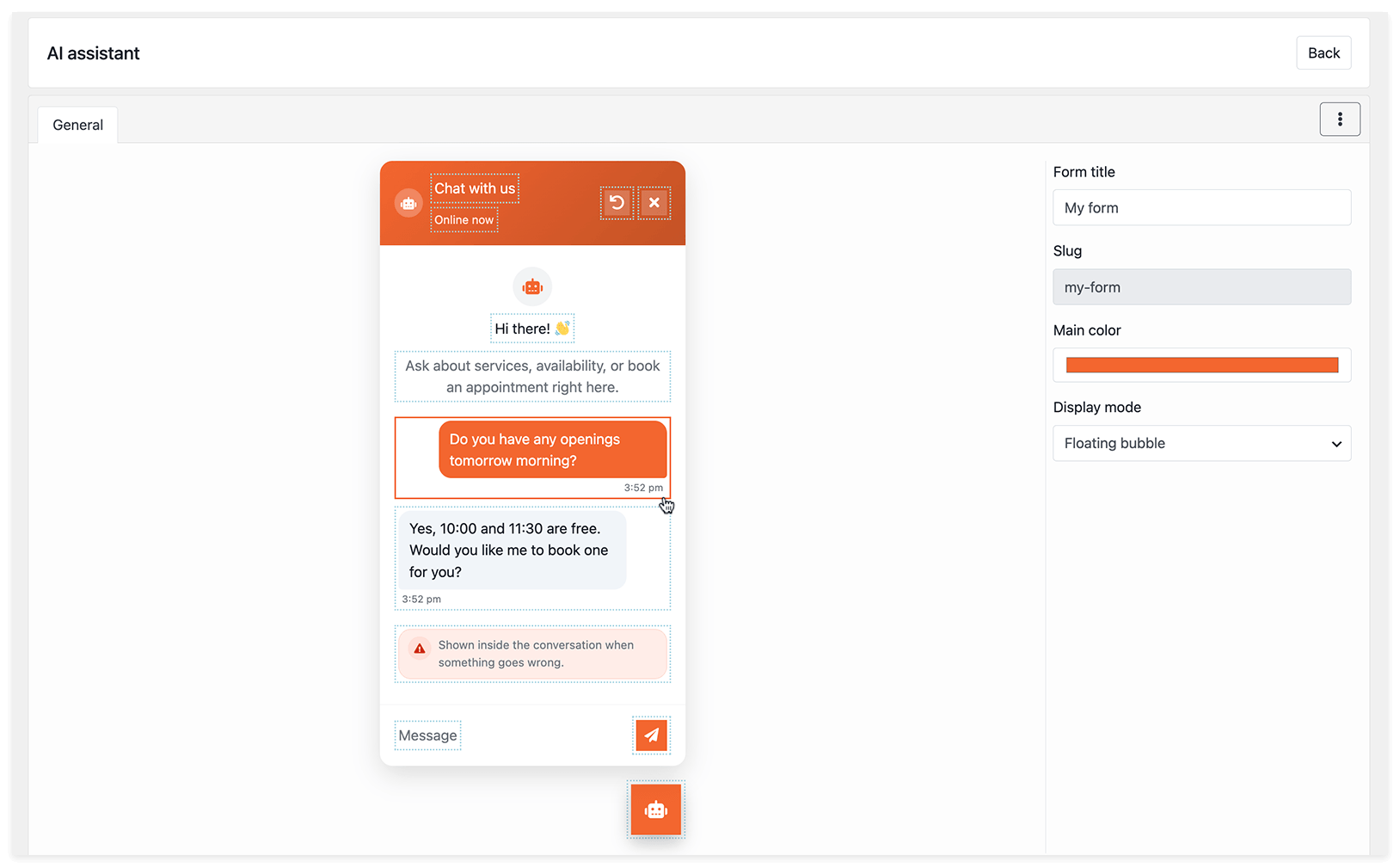
4. Cliquez sur Retour pour revenir à la liste des formulaires. Copiez ensuite le shortcode du formulaire et collez-le dans la page souhaitée de votre site.
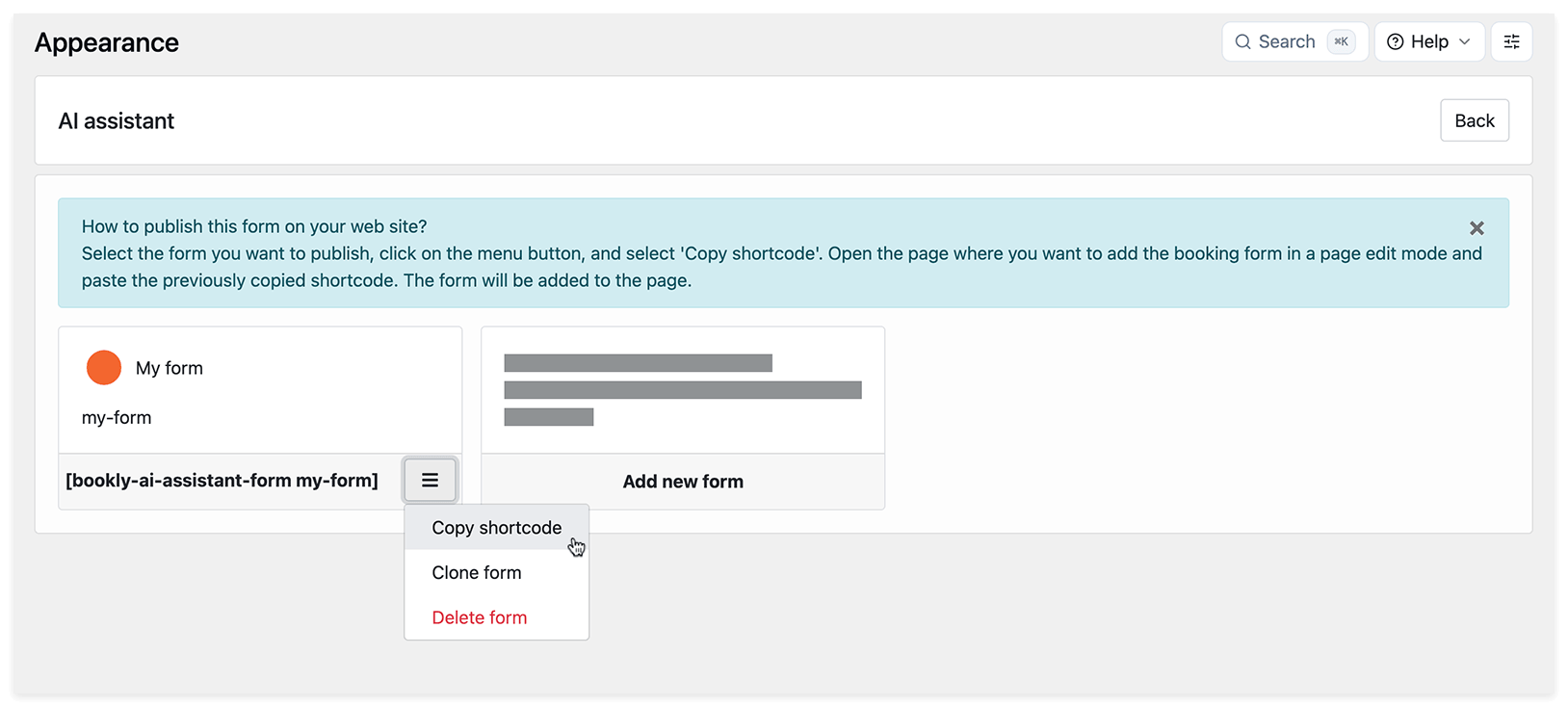
Votre AI Assistant est maintenant prêt à interagir avec vos clients et à accepter des réservations.
Modes d’affichage
Section intitulée « Modes d’affichage »AI Assistant peut apparaître sur votre site selon deux modes :
Le chat s’affiche directement dans la zone sélectionnée de la page. Utilisez ce mode pour des pages dédiées à la réservation, à un service ou au contact.
Bulle flottante
Section intitulée « Bulle flottante »L’Assistant apparaît sous forme de bouton en bas de l’écran. Les visiteurs peuvent ouvrir le chat tout en naviguant sur votre site, sans que cela n’occupe d’espace dans le contenu de la page.
Personnalisation du formulaire
Section intitulée « Personnalisation du formulaire »Vous pouvez personnaliser le formulaire AI Assistant pour qu’il corresponde à votre site et à votre style de communication.
Pour modifier un texte, comme le message de bienvenue ou les messages d’erreur, cliquez sur la zone correspondante dans l’aperçu du formulaire. Modifiez le texte, puis enregistrez vos modifications.
Titre du formulaire — le titre affiché dans l’interface du chat
Message de bienvenue — le premier message que voient les clients à l’ouverture du chat
Ce que l’assistant doit savoir — informations sur votre activité que l’Assistant peut utiliser pour répondre aux clients, comme les instructions d’arrivée ou des informations supplémentaires sur le service.
Utilisez ce champ pour ajouter des informations sur votre activité qui ne figurent pas dans vos paramètres Bookly, comme l’itinéraire, les conseils de préparation, les conditions d’annulation et les consignes sur la façon dont l’Assistant doit répondre.
Par exemple, un salon pourrait saisir le texte suivant :
Nous sommes Bloom Beauty Studio, un petit salon de coiffure et de manucure dans le centre-ville d’Austin.
- L’entrée se trouve à l’arrière du bâtiment, à côté du café. Le stationnement est gratuit pendant 2 heures sur le parking de 5th Street.
- Pour votre première visite, veuillez arriver 10 minutes à l’avance pour une courte consultation.
- Toute annulation ou modification de rendez-vous doit être effectuée au moins 24 heures à l’avance. En cas de retard de plus de 15 minutes, il pourra être nécessaire de reporter le rendez-vous.
- Pour une coloration, venez sans vous être lavé les cheveux. Si vous ne savez pas quel service choisir, réservez une consultation — elle est gratuite.
- Nous ne proposons pas d’extensions de cheveux ni de coupes pour les enfants de moins de 6 ans.
- Des cartes-cadeaux sont disponibles à l’accueil.
- Gardez un ton chaleureux et décontracté. Ne promettez pas de réductions — si quelqu’un en demande, proposez-lui de nous suivre sur Instagram @bloomstudio, où nous publions nos offres.
Messages d’erreur — les messages affichés lorsque l’Assistant ne peut pas traiter une demande ou lorsqu’une erreur survient
Textes d’interface et infobulles — libellés, indices et autres textes de l’interface du chat