Formulaire de paiement
Le formulaire de paiement permet à vos clients de payer facilement et rapidement leurs rendez-vous, événements, billets, etc. via un lien direct. Ce formulaire affiche toutes les méthodes de paiement en ligne activées dans vos réglages, offrant une expérience de paiement simple et fluide.
Vous pouvez configurer le formulaire dans Apparence > Formulaire de paiement > Your Form.
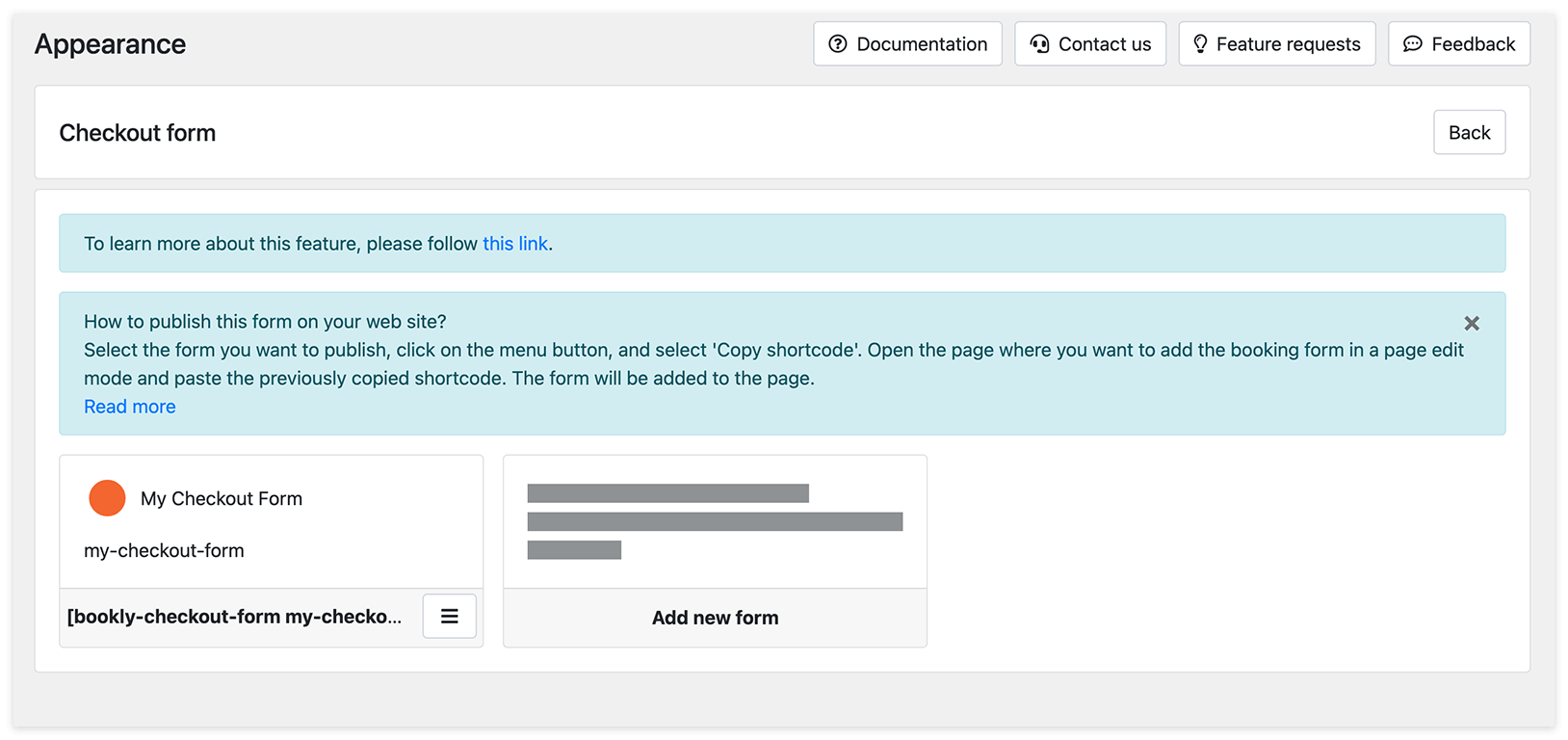
La configuration comprend deux étapes personnalisables :
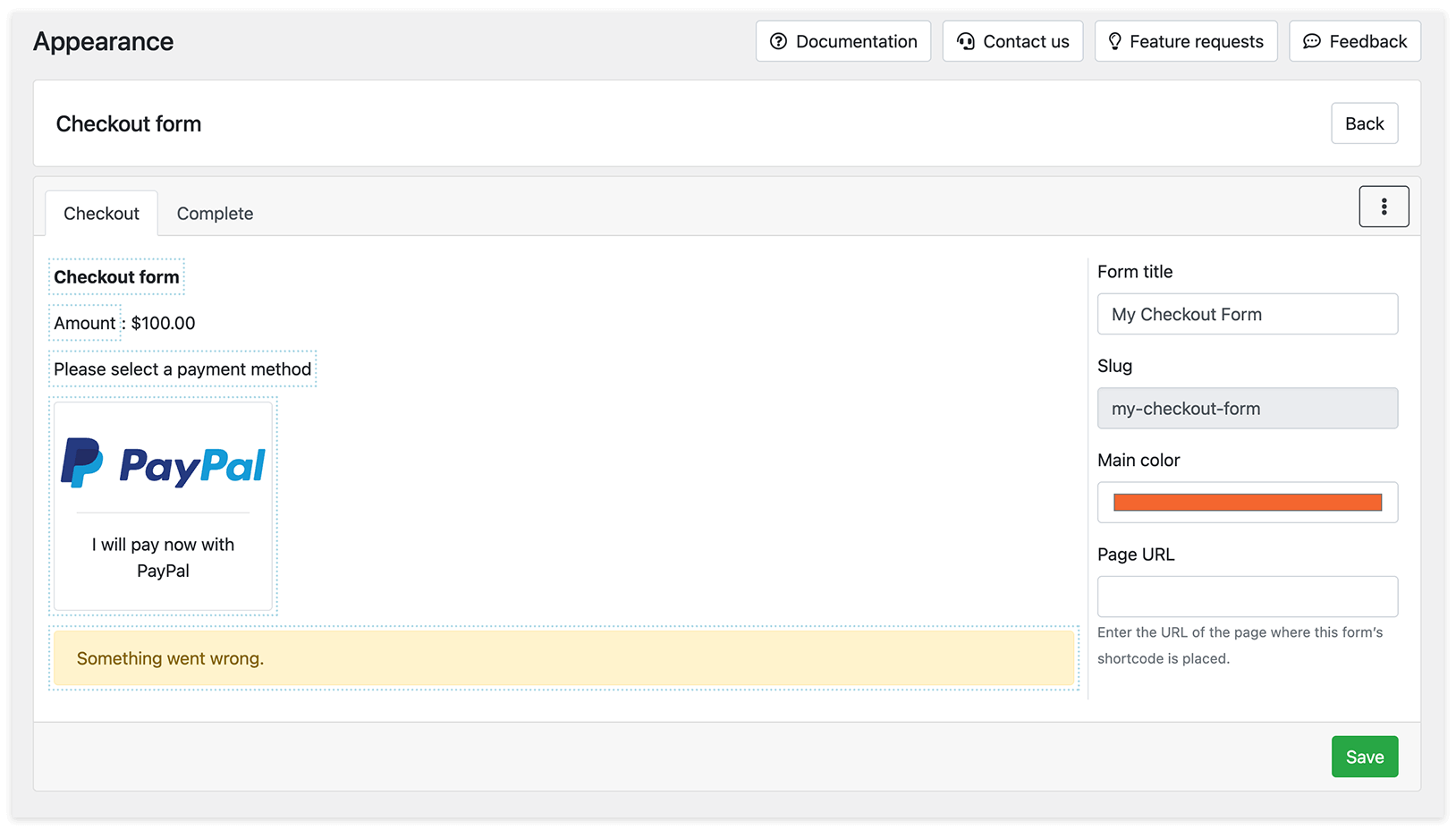
Sélection de la méthode de paiement
- Titre du formulaire
- Montant du
- Texte d’invitation encourageant le client à finaliser le paiement
- Boutons pour chaque méthode de paiement disponible
- Message d’avertissement affiché en cas de problème de paiement
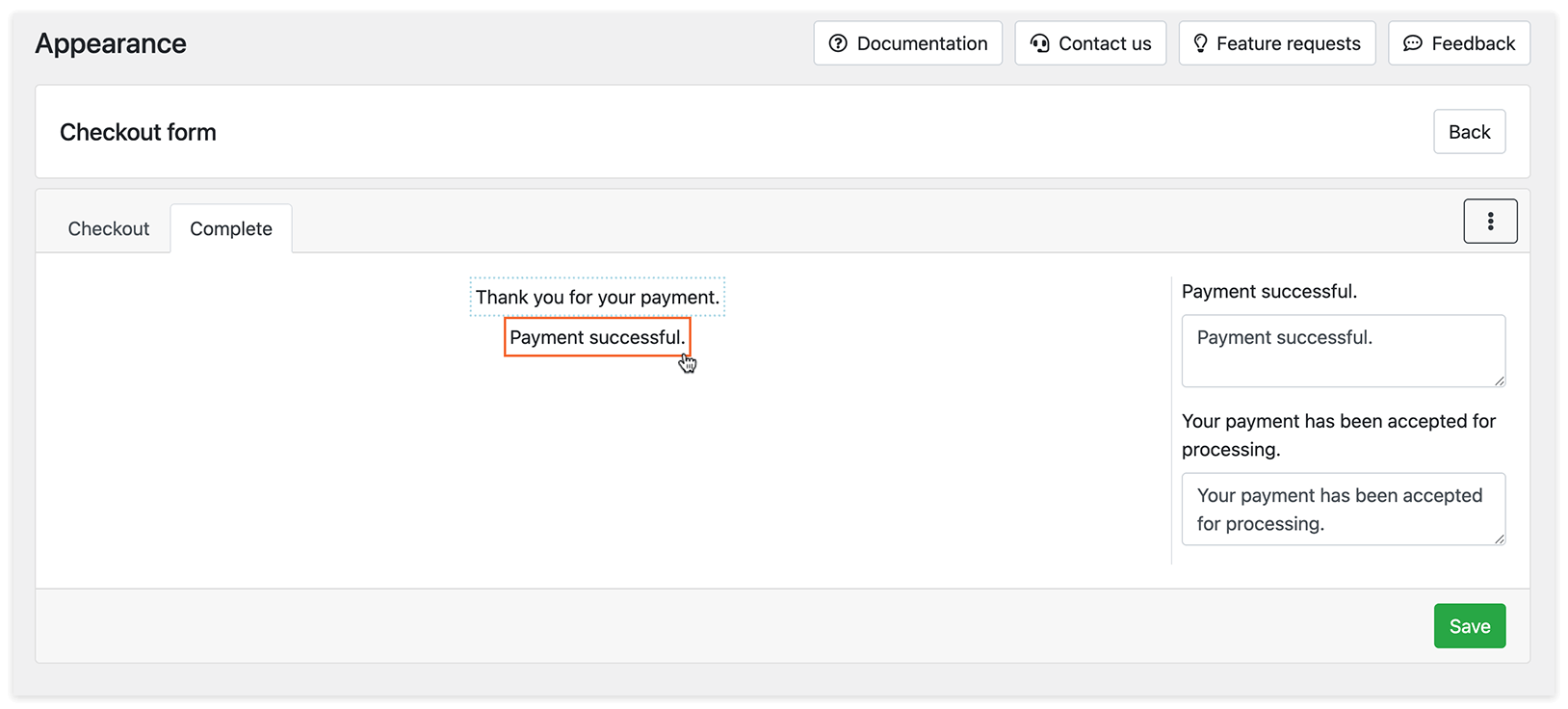
Confirmation post-paiement
- Texte personnalisable pour les paiements réussis
- Texte personnalisable pour les paiements encore en cours de traitement
Comment créer un formulaire de paiement
1. Allez dans Apparence > Formulaire de paiement et sélectionnez un formulaire existant ou cliquez sur Ajouter un nouveau formulaire. Donnez-lui un nom (par exemple, Mon formulaire).
2. Enregistrez le formulaire pour générer son shortcode. Pour le copier, cliquez sur le bouton de menu à côté de votre formulaire et sélectionnez Copier le shortcode.
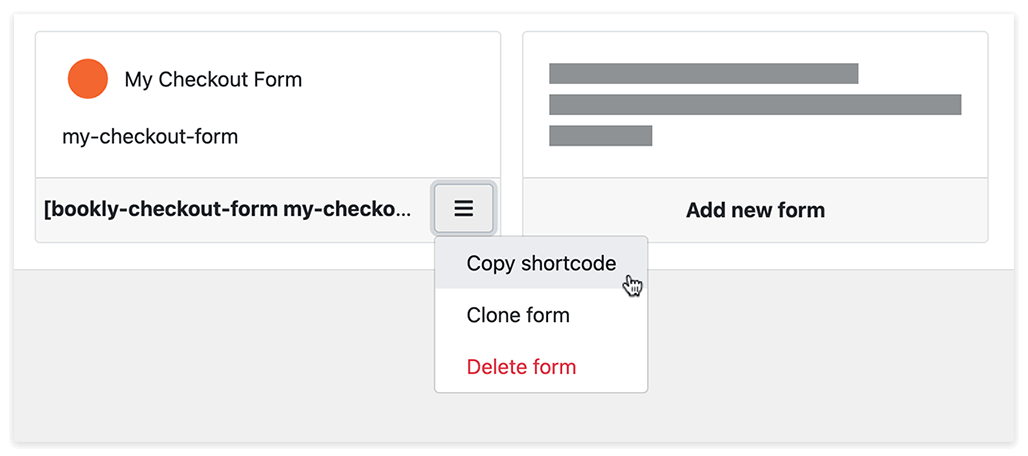
3. Créez une nouvelle page WordPress (ou ouvrez-en une existante) sur laquelle vous souhaitez que le formulaire apparaisse. Collez le shortcode dans la page et enregistrez-la.
4. Retournez dans Apparence > Formulaire de paiement > Your Form (par exemple, Mon formulaire) et collez l’URL de votre page WordPress dans le champ URL de la page.
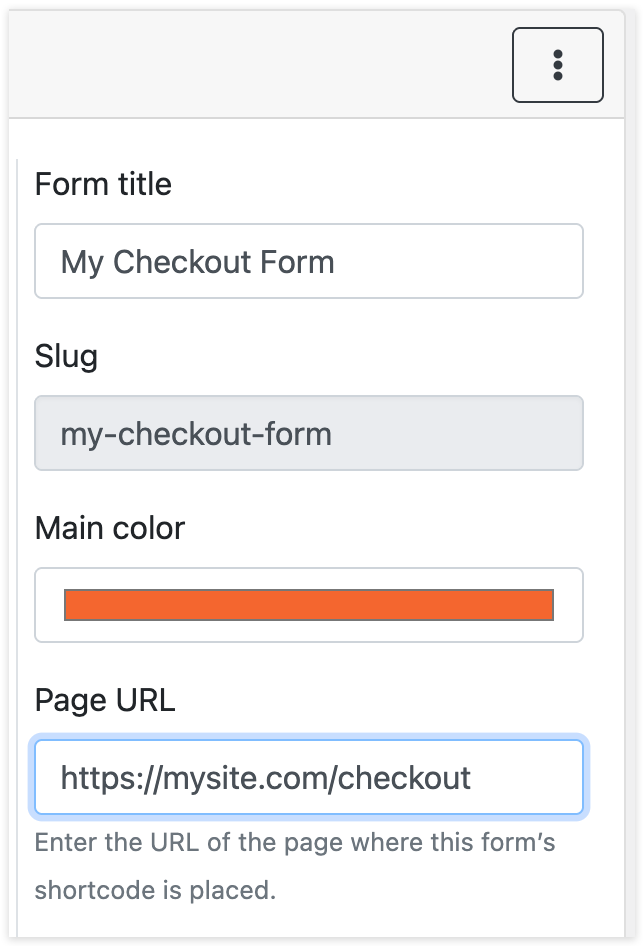
Options avancées
Chaque formulaire de paiement peut avoir son propre ensemble de méthodes de paiement actives. Par exemple :
- Un formulaire peut n’utiliser que Square
- Un autre peut autoriser Stripe Cloud et PayPal
Comment les clients l’utilisent
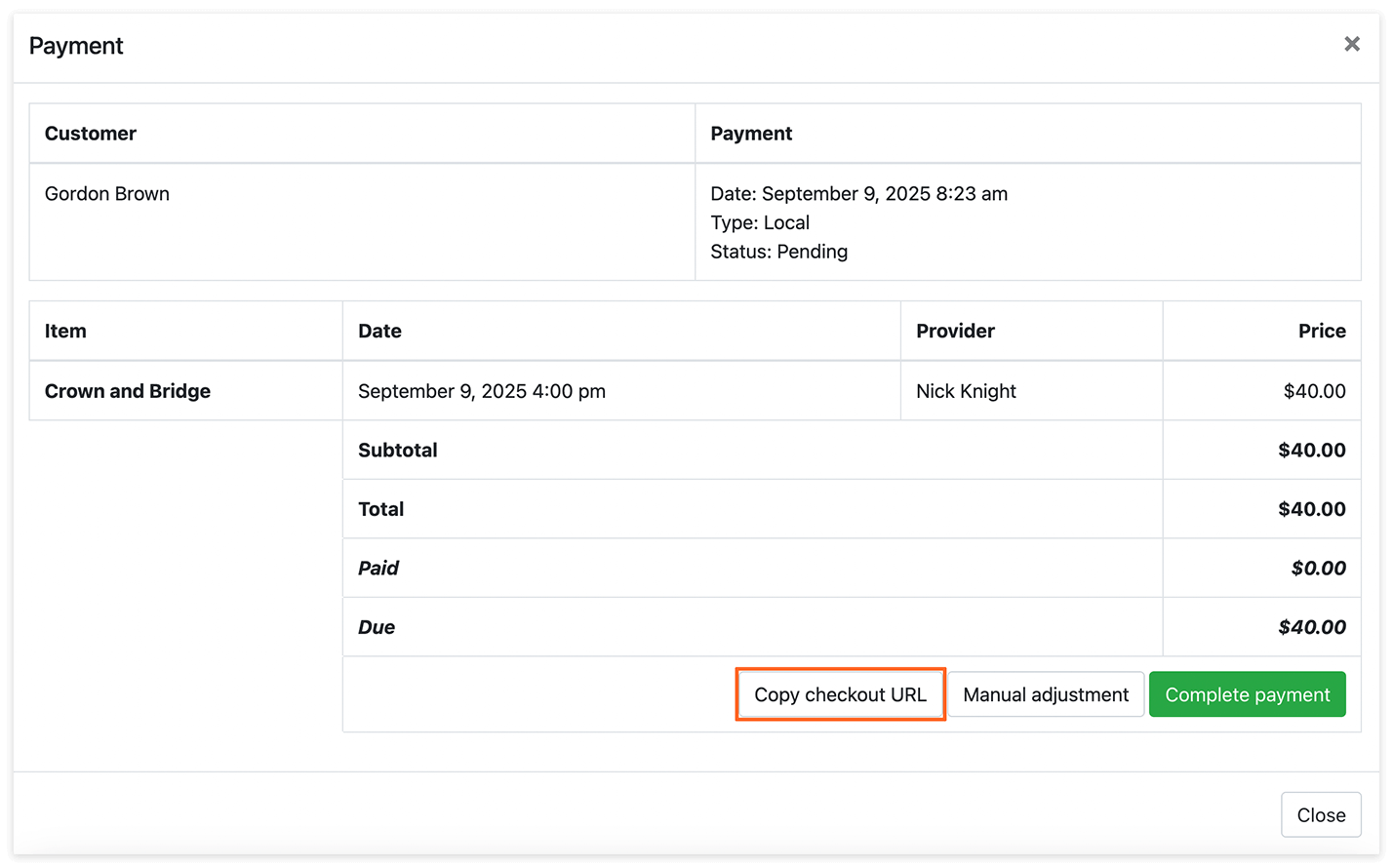
Lorsque vous créez un rendez-vous avec un paiement dans le backend, vous verrez apparaître un bouton Copier l’URL de paiement à côté de ce paiement. En cliquant sur celui-ci, vous générez un lien que vous pouvez partager avec le client (par email, messagerie, etc.). Une fois le paiement effectué, le statut dans Bookly passe automatiquement à Terminé.
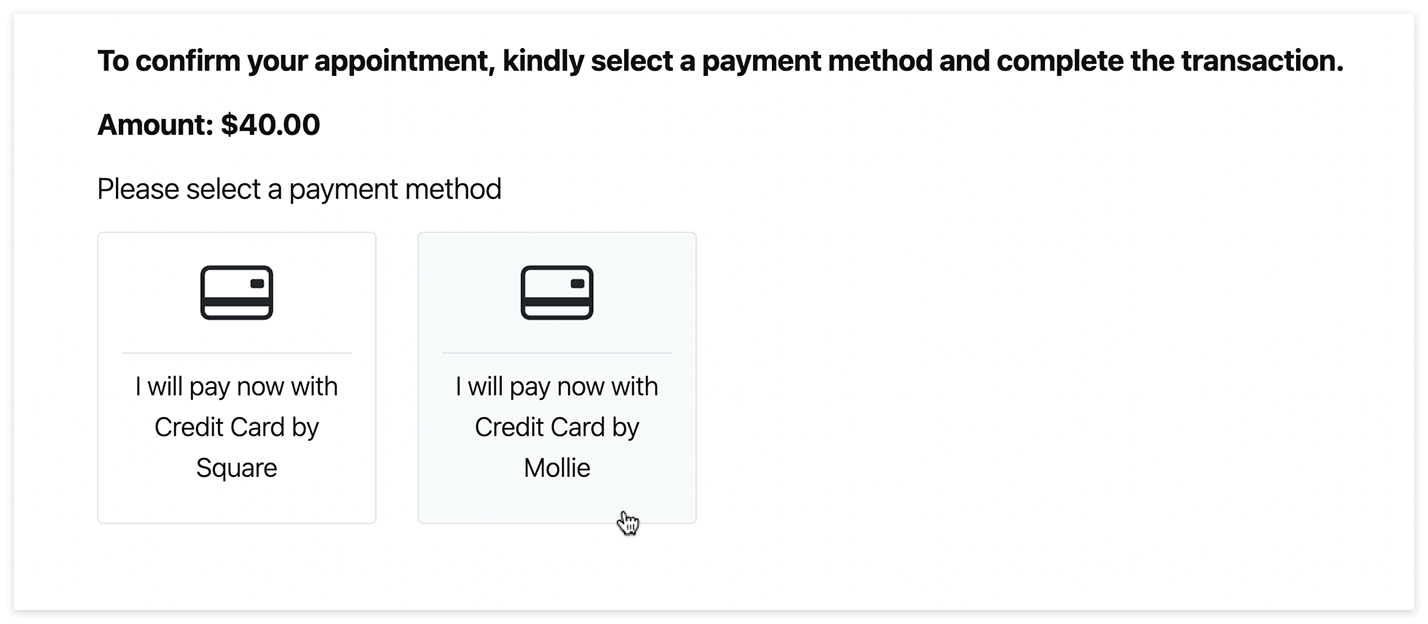
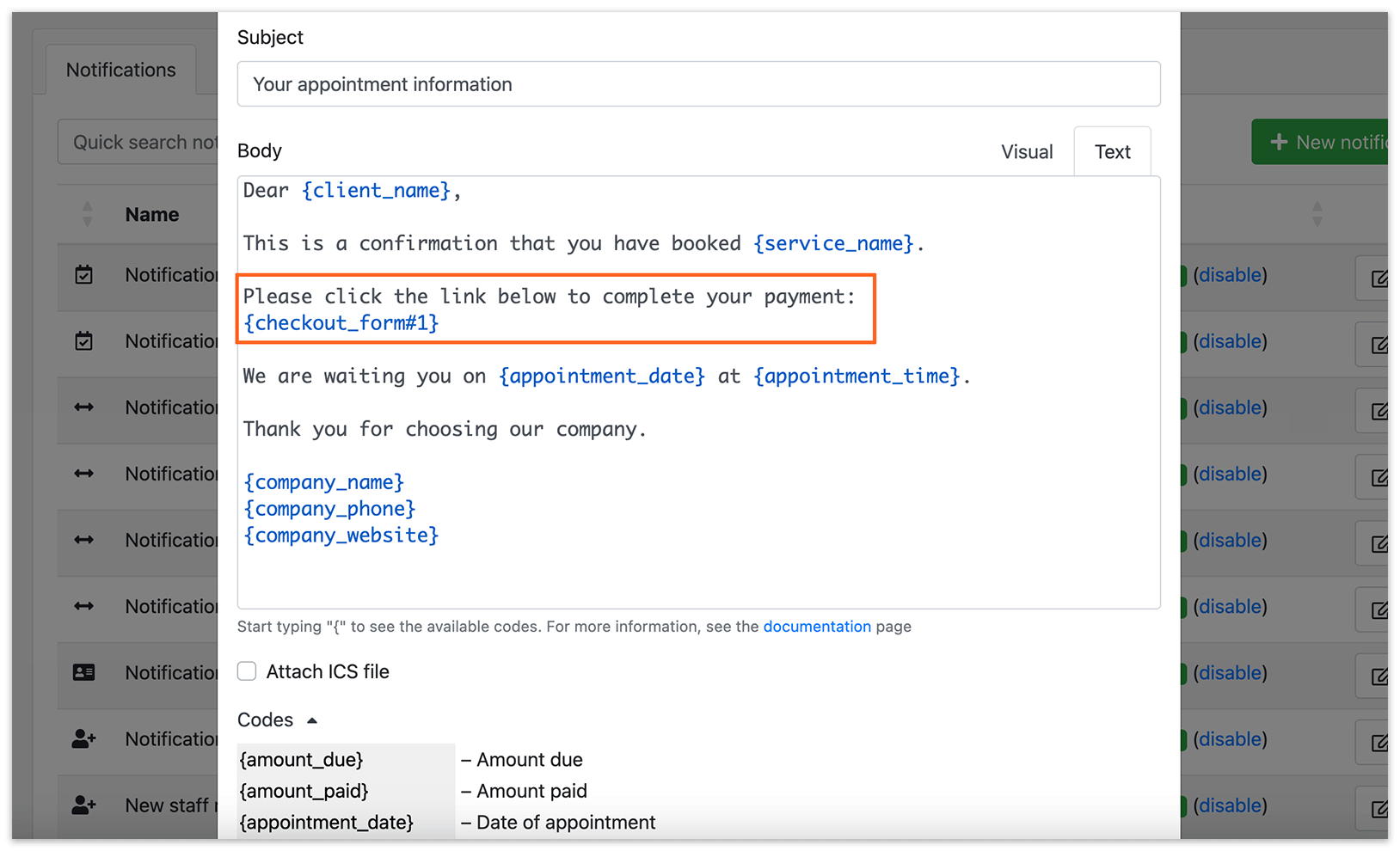
Pour inclure l’URL de paiement dans les notifications, copiez le code {checkout_form} depuis la liste des codes disponibles et insérez-le dans le corps de l’email. Si vous avez plusieurs formulaires de paiement, chacun aura son propre code.