
Tarification individuelle et autres conseils
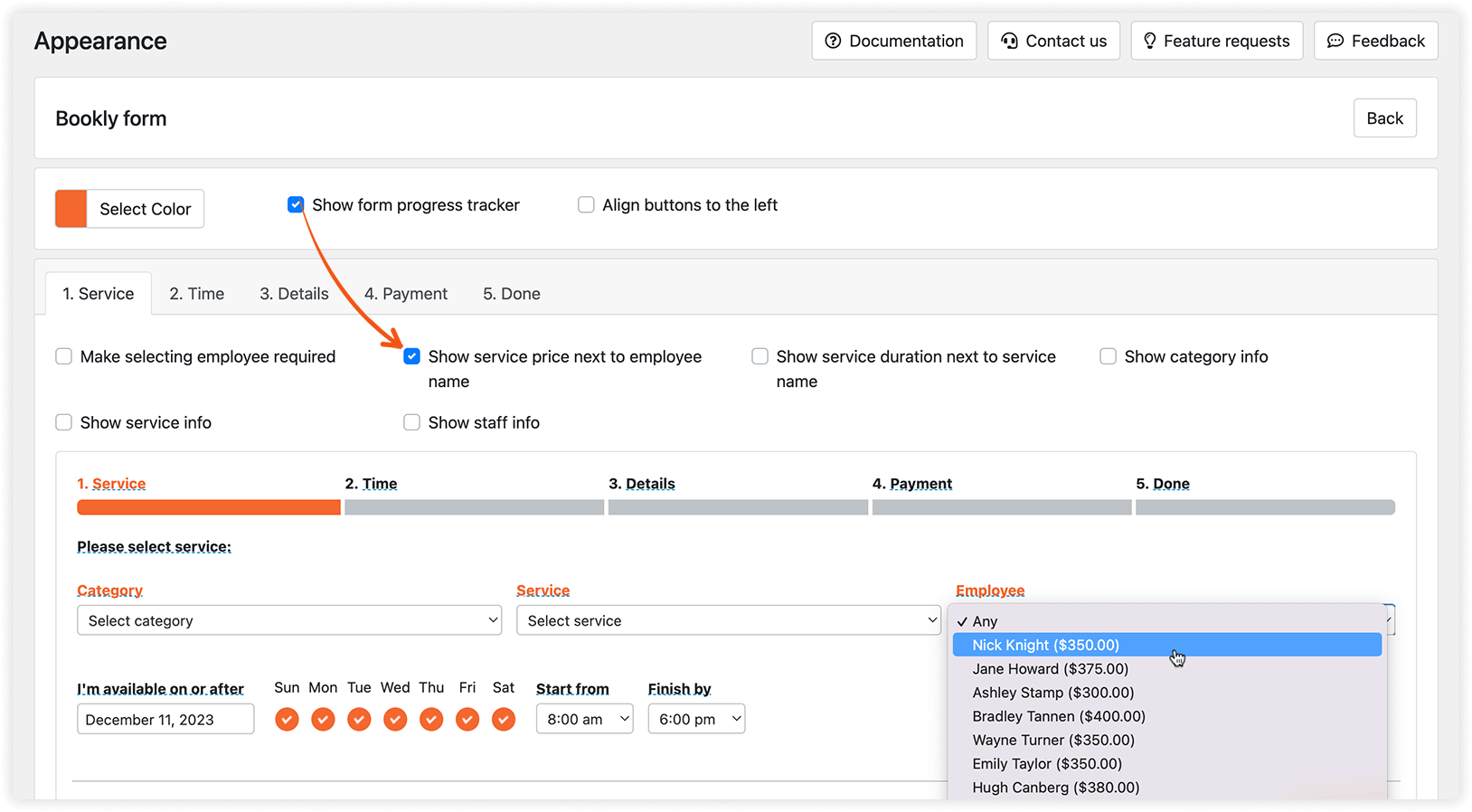
Dans Bookly, vous pouvez définir des prix individuels pour les services proposés par des membres spécifiques de l’équipe, dans Staff Members > Edit > Services. Cette fonctionnalité permet à vos clients de voir des tarifs distincts pour chaque membre de l’équipe lors de la réservation d’un rendez-vous.
Si vous préférez masquer cette option, vous pouvez le faire dans la section Appearance.
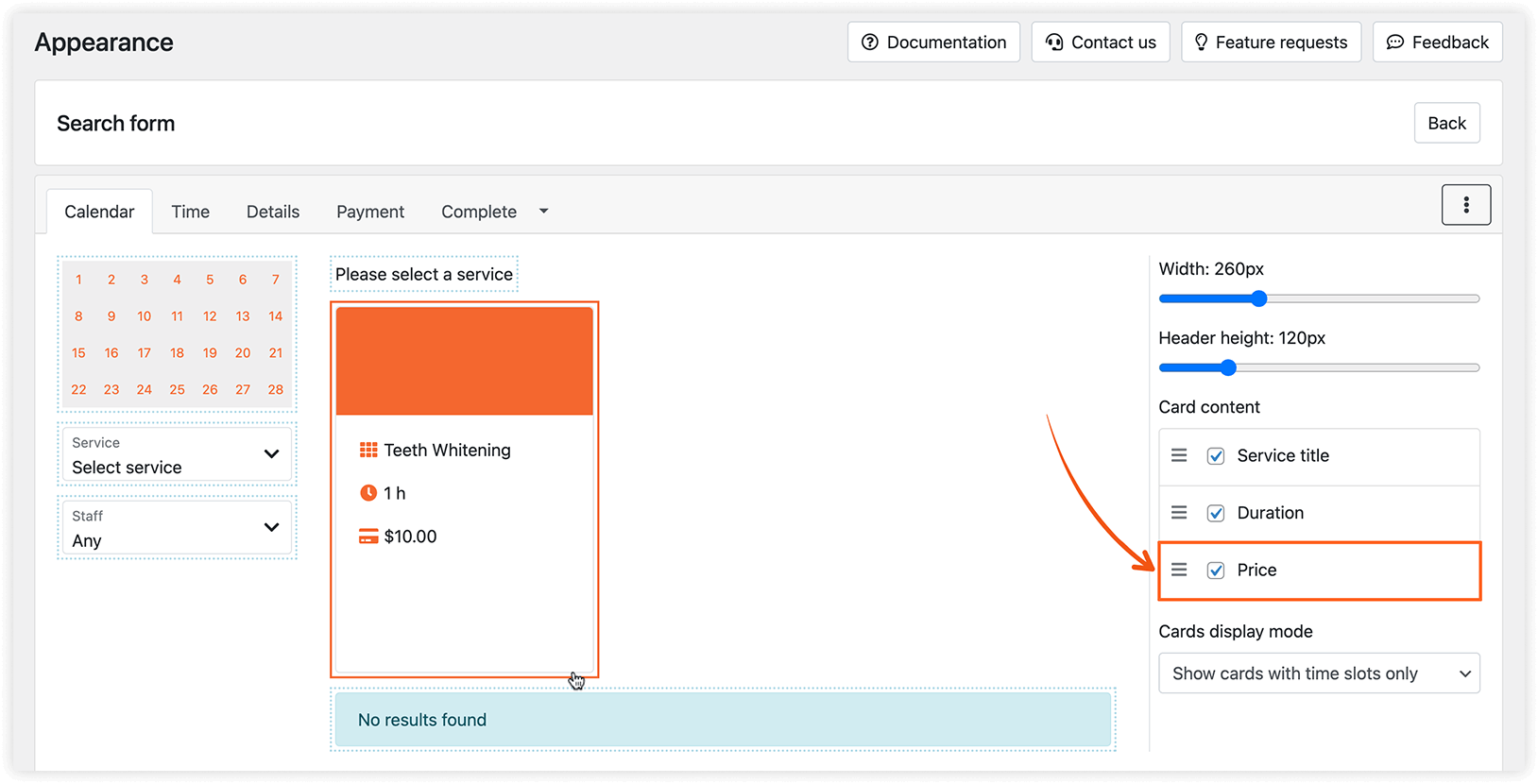
Dans les formulaires de réservation modernes, la visibilité des prix est gérée en configurant le contenu de la carte. Décochez la case pour la masquer.
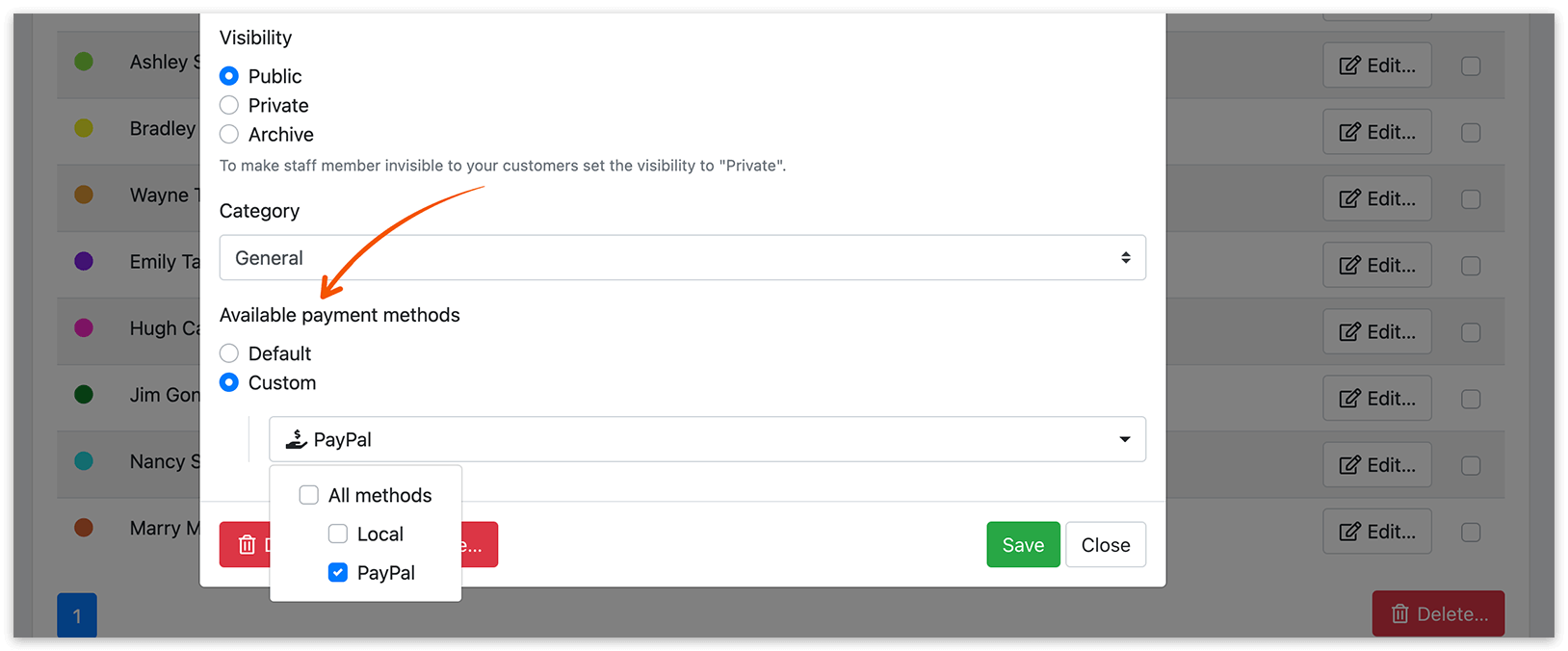
Vous pouvez définir des méthodes de paiement disponibles séparément pour chacun de vos membres d’équipe. Par exemple, vous pouvez désactiver l’option de paiement local pour les employés qui proposent des rendez-vous virtuels via Zoom ou Google Meet.
Pour supprimer l’étape de paiement du processus de réservation, désactivez simplement toutes les méthodes de paiement dans Settings > Payments. La réservation passera alors directement à l’étape finale une fois que le client aura confirmé le récapitulatif de sa réservation.
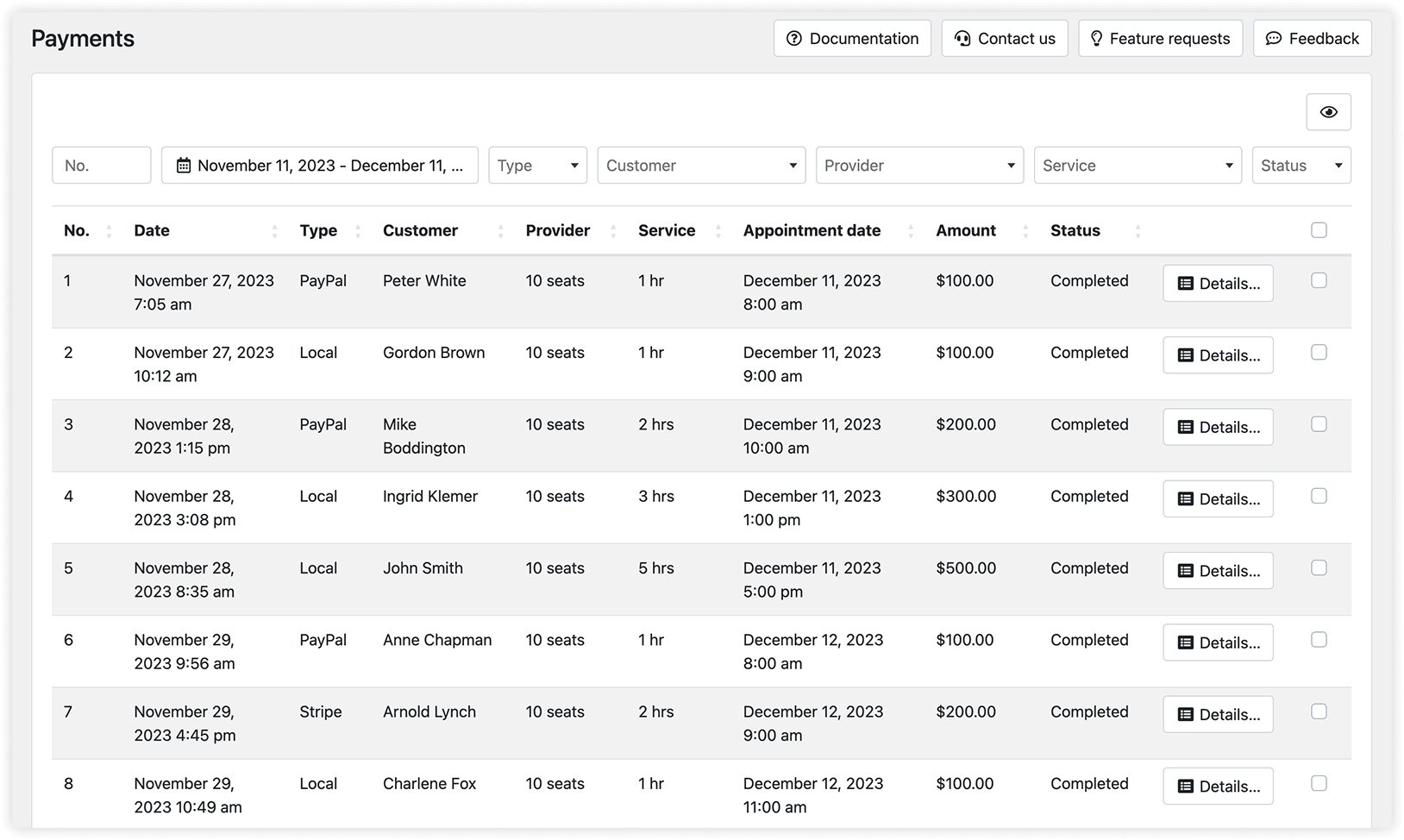
La liste des paiements dans le menu Bookly ressemble à la liste des rendez-vous, mais elle est conçue pour offrir une vue complète de tous les rendez-vous sous l’angle des paiements. Vous pouvez facilement trier et filtrer les transactions selon divers critères tels que le service, le statut, la méthode de paiement, et plus encore.
Paramétrage table
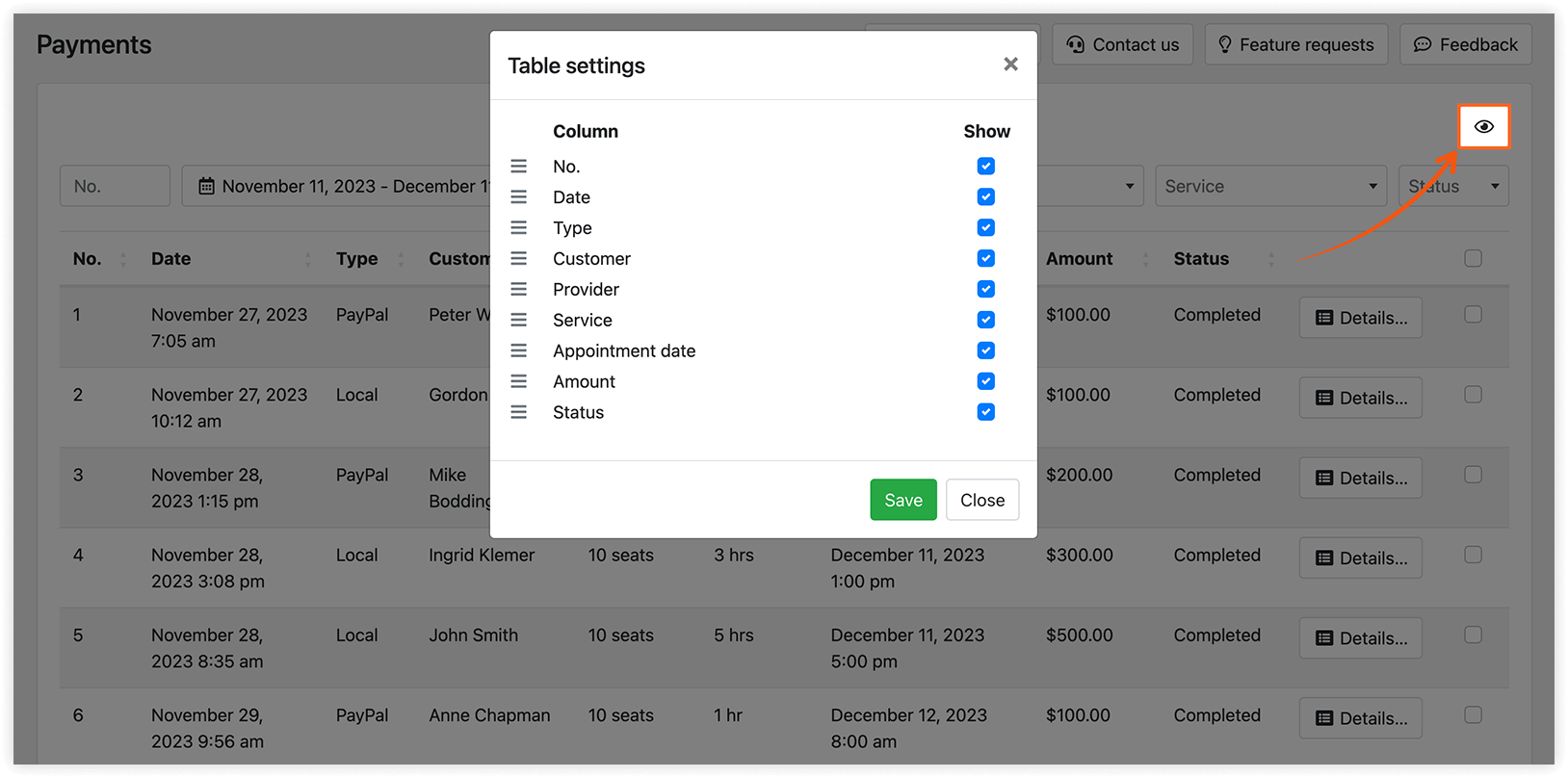
Cliquez sur l’icône en forme d’œil en haut à droite de la page pour sélectionner les colonnes à afficher dans le tableau Payments. Réorganisez facilement les colonnes grâce au glisser-déposer.
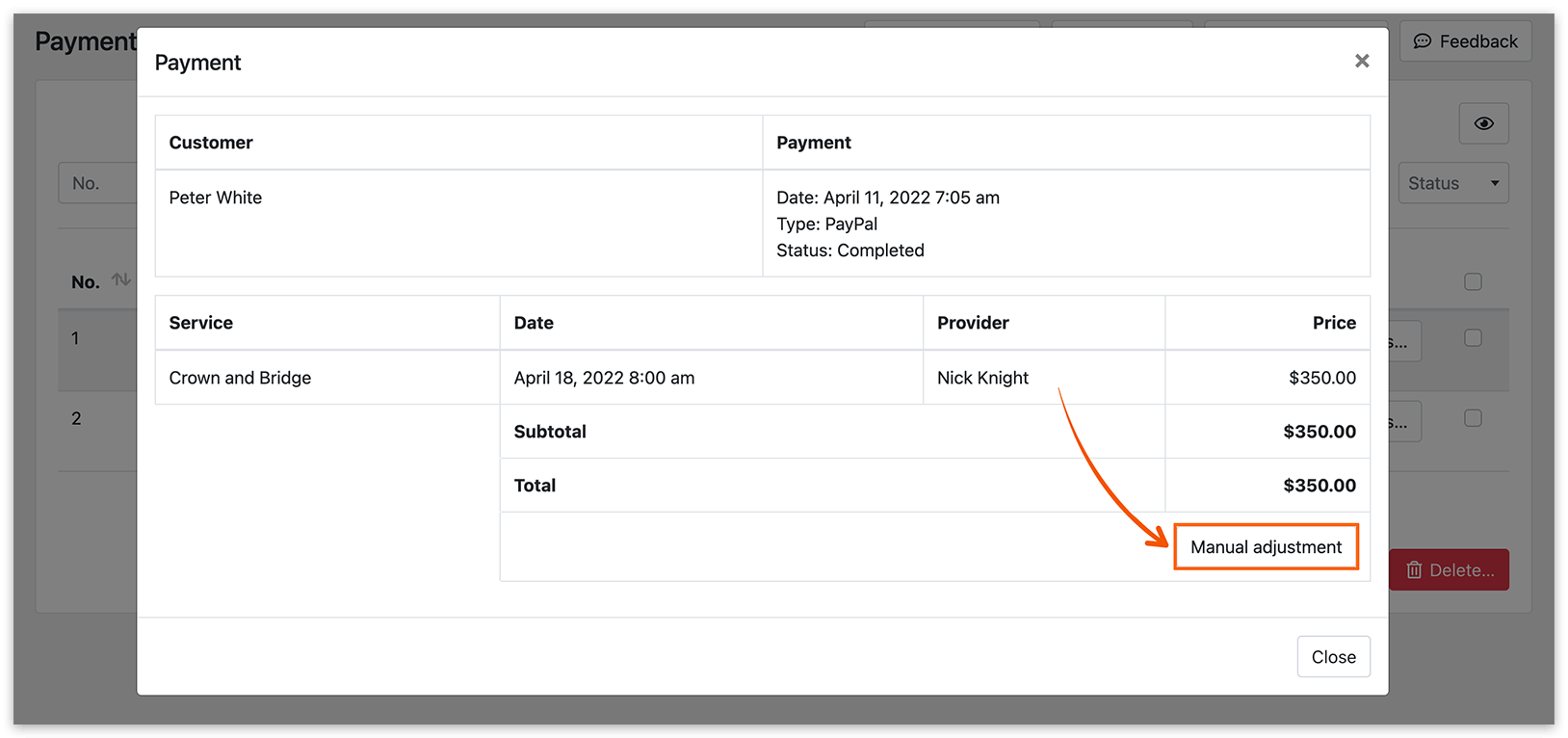
Si nécessaire, vous pouvez modifier manuellement les détails du paiement. Cliquez sur Détails à droite, puis sur le bouton Ajustement manuel. Utilisez « - » si vous souhaitez réduire le prix initial. Toute modification que vous effectuez sera enregistrée, et le prix total sera recalculé en conséquence.
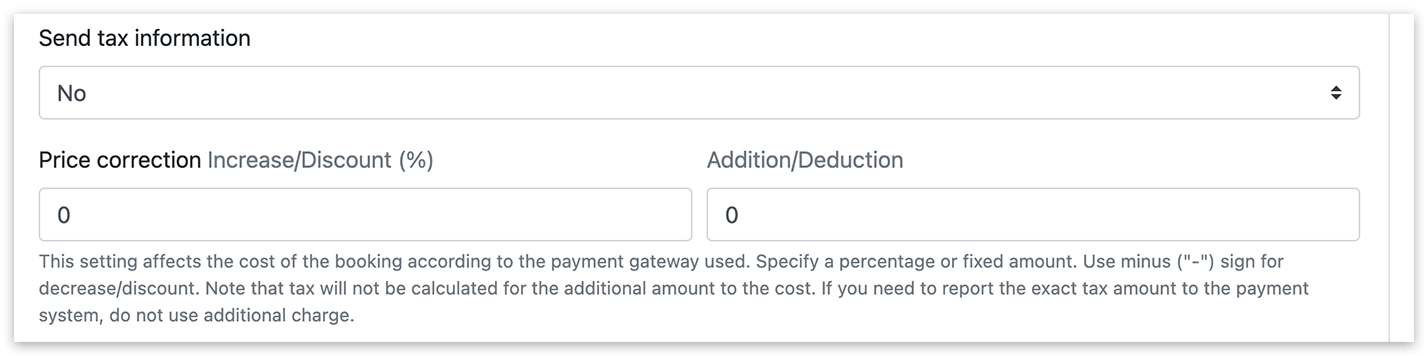
Vous pouvez utiliser la fonctionnalité de modification de prix pour différentes passerelles de paiement, ce qui aura un impact sur le coût total de la réservation. Allez dans Settings > Payments et indiquez un supplément ou une remise dans les champs correspondants.
Laisser des pourboires à l’équipe
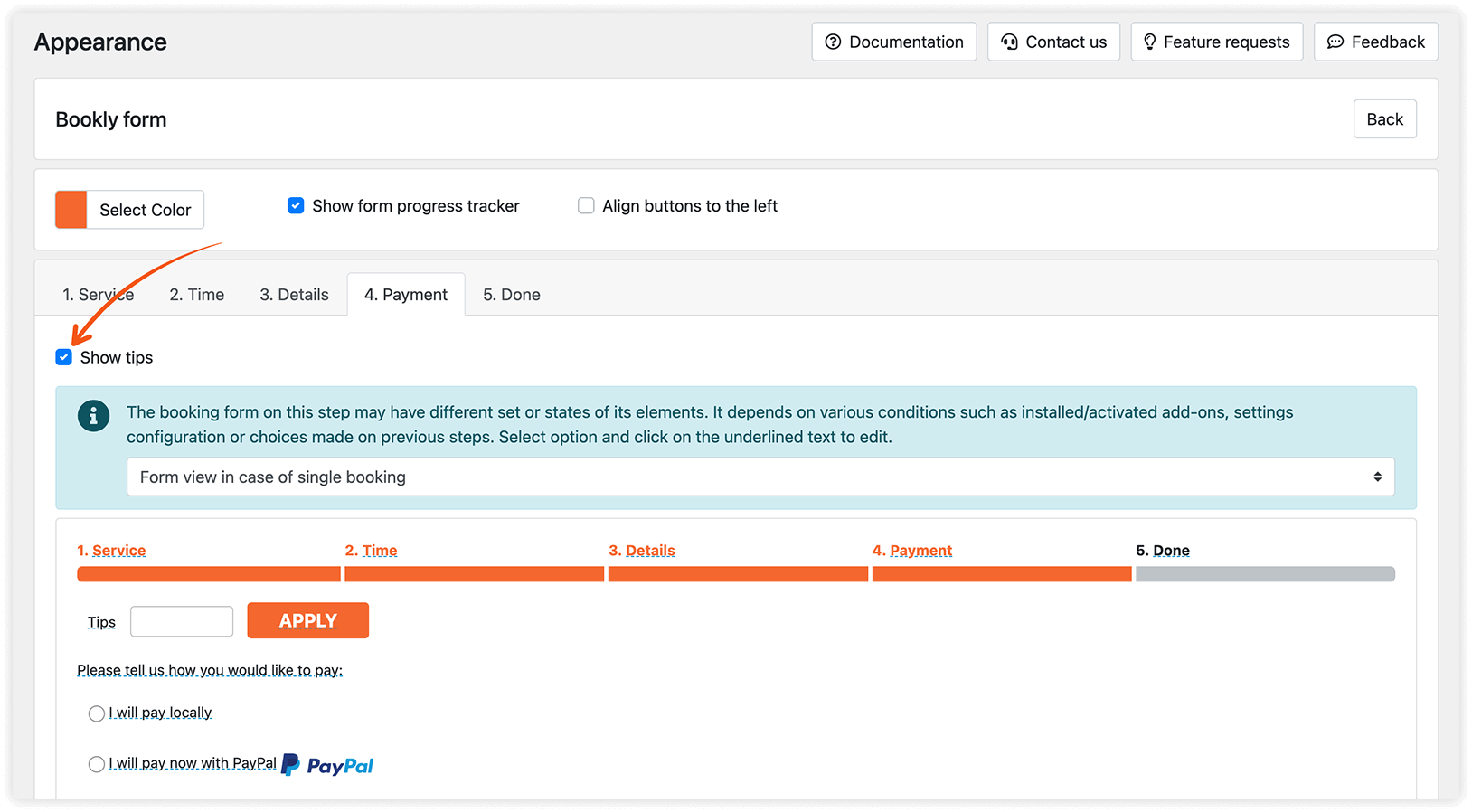
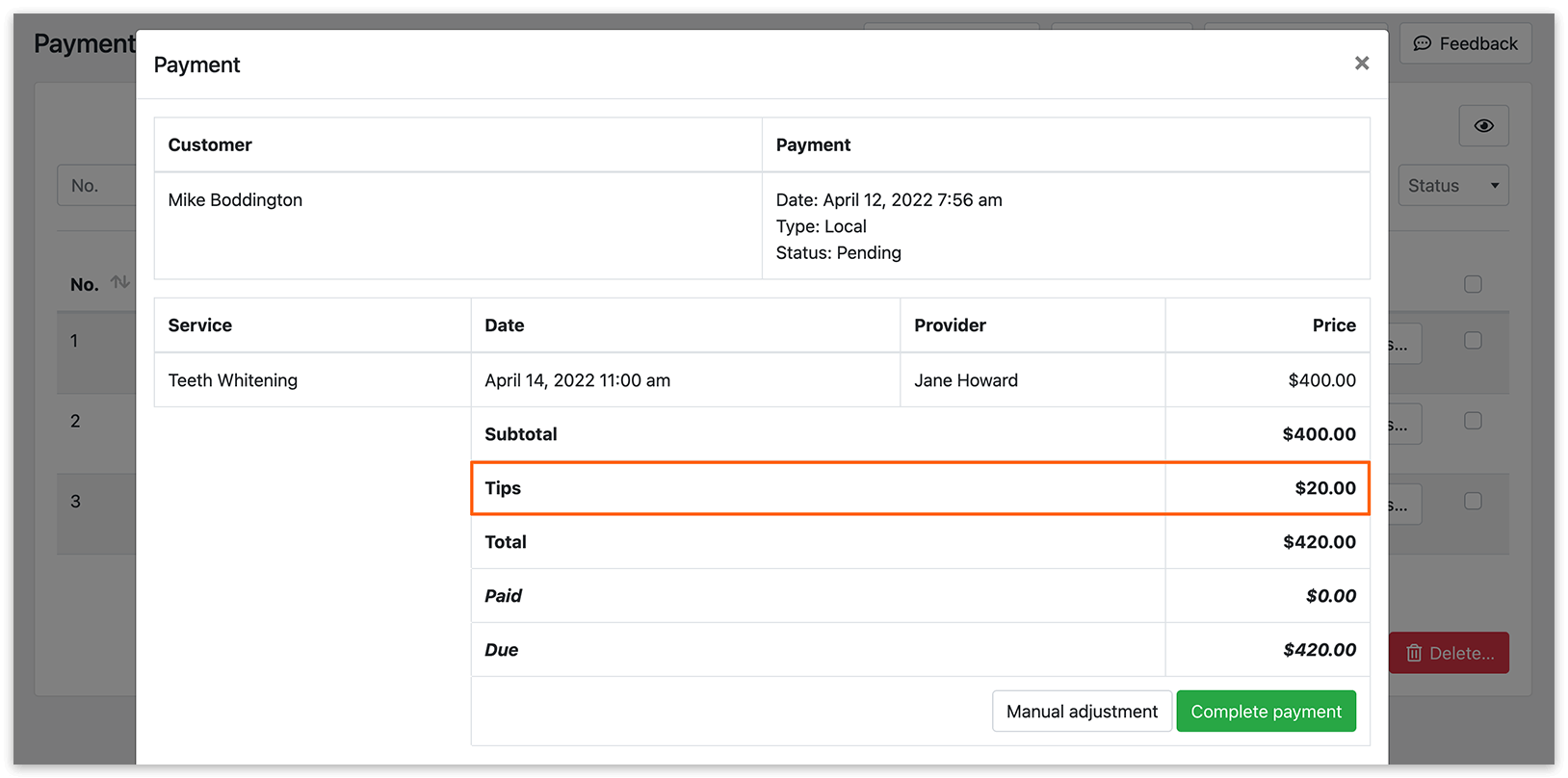
Permettez aux clients de laisser un pourboire à votre équipe en activant cette option dans Appearance > onglet Payment > Afficher les pourboires.
Les détails du paiement afficheront alors ce montant sur une ligne distincte.
Changement automatique du statut du rendez-vous après paiement
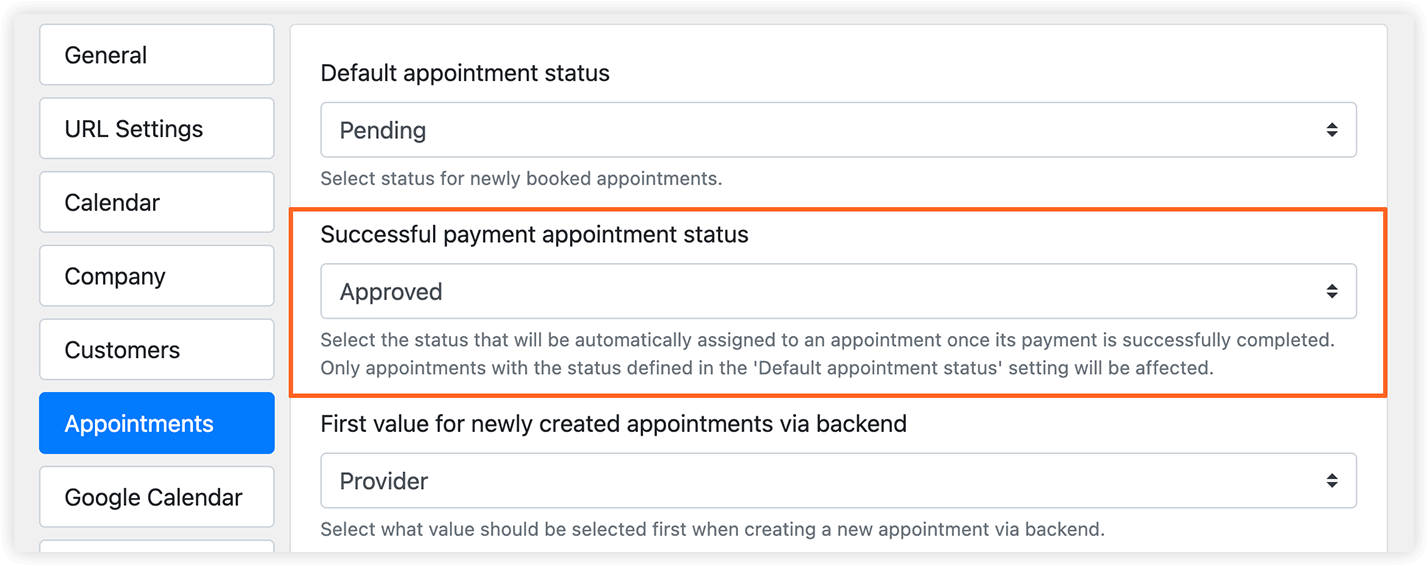
Le statut de vos rendez-vous peut être automatiquement mis à jour immédiatement après un paiement réussi. Une fois que Bookly reçoit la confirmation du système de paiement que le paiement a été effectué, le statut du rendez-vous passera du Statut par défaut du rendez-vous au statut que vous spécifiez dans Appointments > Statut du rendez-vous après paiement réussi, par exemple, de En Attente à Accepté.
VOIR AUSSI
Deposit Payments (Add-on) – configurez un montant d’acompte à payer au moment de la réservation.
Special Hours (Add-on) – pour une tarification dépendant de l’heure du rendez-vous.