
Les notifications par email ne fonctionnent pas. Comment résoudre ce problème ?
1. Votre site peut-il envoyer des e-mails ?
Il peut y avoir plusieurs raisons pour lesquelles les notifications par e-mail ne fonctionnent pas. Tout d’abord, il est important de vérifier si votre site peut envoyer des e-mails. Bookly n’envoie pas les e-mails de façon autonome ; il s’appuie sur la fonction native de WordPress wp_mail() pour envoyer toutes les notifications par e-mail. Cette fonction gère les e-mails pour l’ensemble du site, pas uniquement pour Bookly.
Pour vérifier si votre site peut envoyer des e-mails, vous pouvez installer un plugin de vérification d’e-mails et vous envoyer un e-mail de test. Par exemple, vous pouvez utiliser ce plugin : Check Email.
Si vous ne recevez pas l’e-mail de test, contactez votre hébergeur pour résoudre ce problème. Vous pouvez aussi essayer de résoudre le problème vous-même en installant un plugin SMTP et en le configurant pour utiliser un serveur de messagerie SMTP. Le SMTP est un protocole d’envoi utilisé pour transmettre les e-mails. Voici un exemple de configuration du SMTP avec Gmail : Comment envoyer des e-mails dans WordPress avec le serveur SMTP de Gmail.
Vous pouvez configurer les paramètres SMTP directement dans Bookly. Cela vous permet de renseigner les informations du serveur SMTP dans le plugin lui-même, pour garantir une livraison fiable des e-mails.
Pensez également à vérifier votre dossier spam si l’e-mail de test n’apparaît pas dans votre boîte de réception.
2. Bookly envoie-t-il des notifications par e-mail ?
Dans certains cas, votre site peut être capable d’envoyer des e-mails simples, mais rencontrer des difficultés pour envoyer des e-mails plus volumineux avec du contenu HTML, comme les notifications par e-mail de Bookly.
Pour diagnostiquer ce problème, vous pouvez installer un plugin de journalisation des e-mails, effectuer un rendez-vous test, puis consulter le journal des e-mails. Si vous constatez que les e-mails sont envoyés mais non livrés, le problème peut venir de votre site, et vous devez contacter votre hébergeur pour le résoudre. Vous pouvez utiliser ce plugin de journalisation : WP Mail Logging.
S’il n’y a aucun message envoyé dans le journal des e-mails, passez à l’étape suivante.
Pensez également à vérifier votre dossier spam si les e-mails ne sont pas reçus dans votre boîte de réception.
3. Vérifiez les paramètres des notifications par e-mail dans Bookly.
- Vérifiez le statut par défaut du rendez-vous des nouveaux rendez-vous réservés dans Paramètres > Rendez-vous.
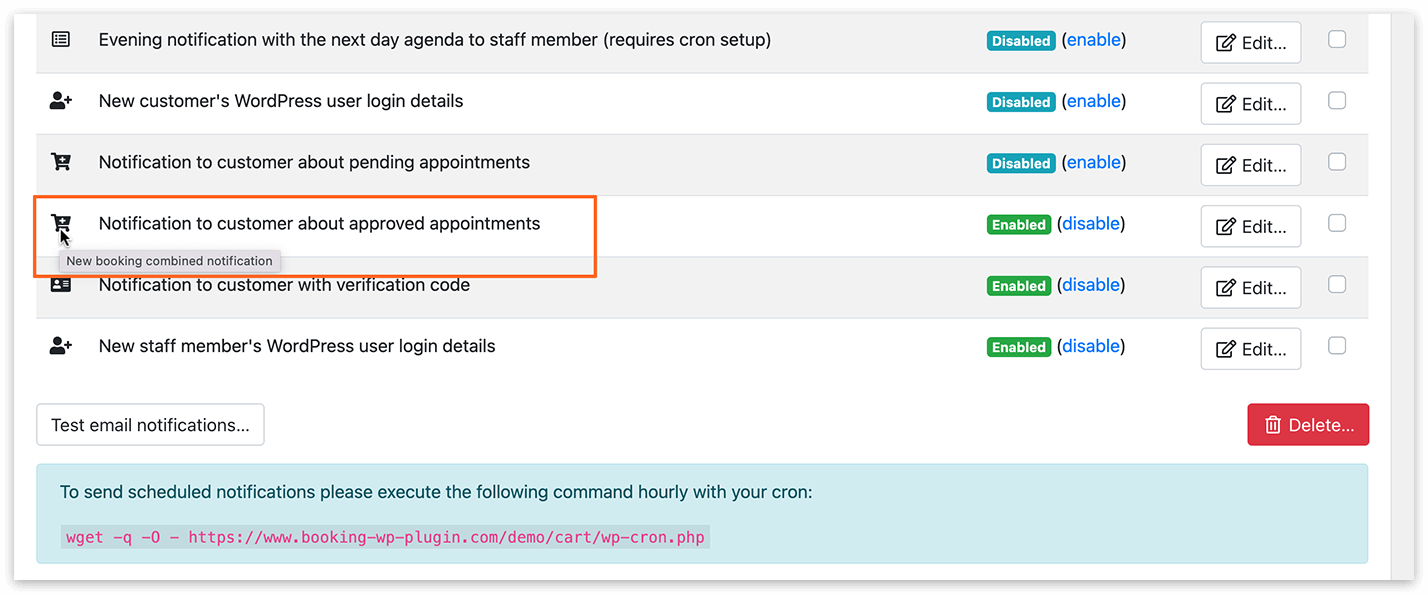
- Si vous utilisez le Bookly Cart (Add-on) et souhaitez envoyer une seule notification pour tous les rendez-vous du panier, activez les notifications combinées avec le statut correspondant dans la section Notifications e-mail. Les notifications combinées sont envoyées lorsque les clients réservent un rendez-vous depuis le front-end. Les notifications individuelles sont envoyées lors de l’ajout manuel d’un rendez-vous dans le back-end. Accédez à la section Email Notifications et assurez-vous que les notifications individuelles et combinées sont toutes deux activées. Par exemple, si le statut par défaut est « Approved » et que les notifications combinées sont désactivées, activez « Notification to customer about approved appointment ».
- Vérifiez l’adresse E-mail expéditeur pour vous assurer qu’elle respecte les restrictions de votre hébergeur. Certains hébergeurs n’autorisent l’envoi de notifications que depuis le domaine associé à l’adresse e-mail de l’expéditeur. Par exemple, si votre nom de domaine est www.example.com et que vous définissez admin@gmail.com comme adresse Sender email, vos notifications par e-mail risquent de ne pas être envoyées, car votre hébergeur n’autorise l’envoi que depuis les adresses associées au domaine example.com.
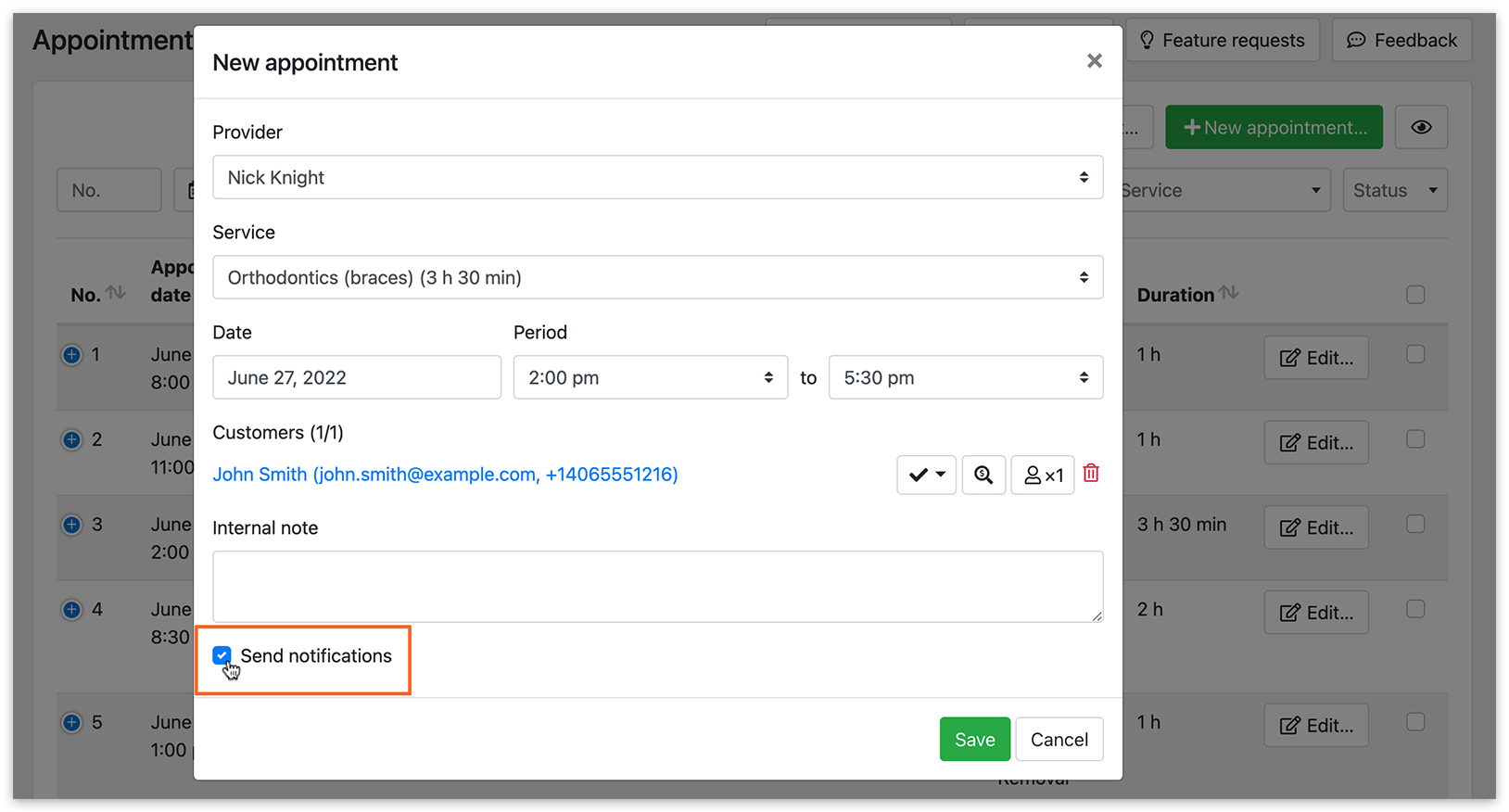
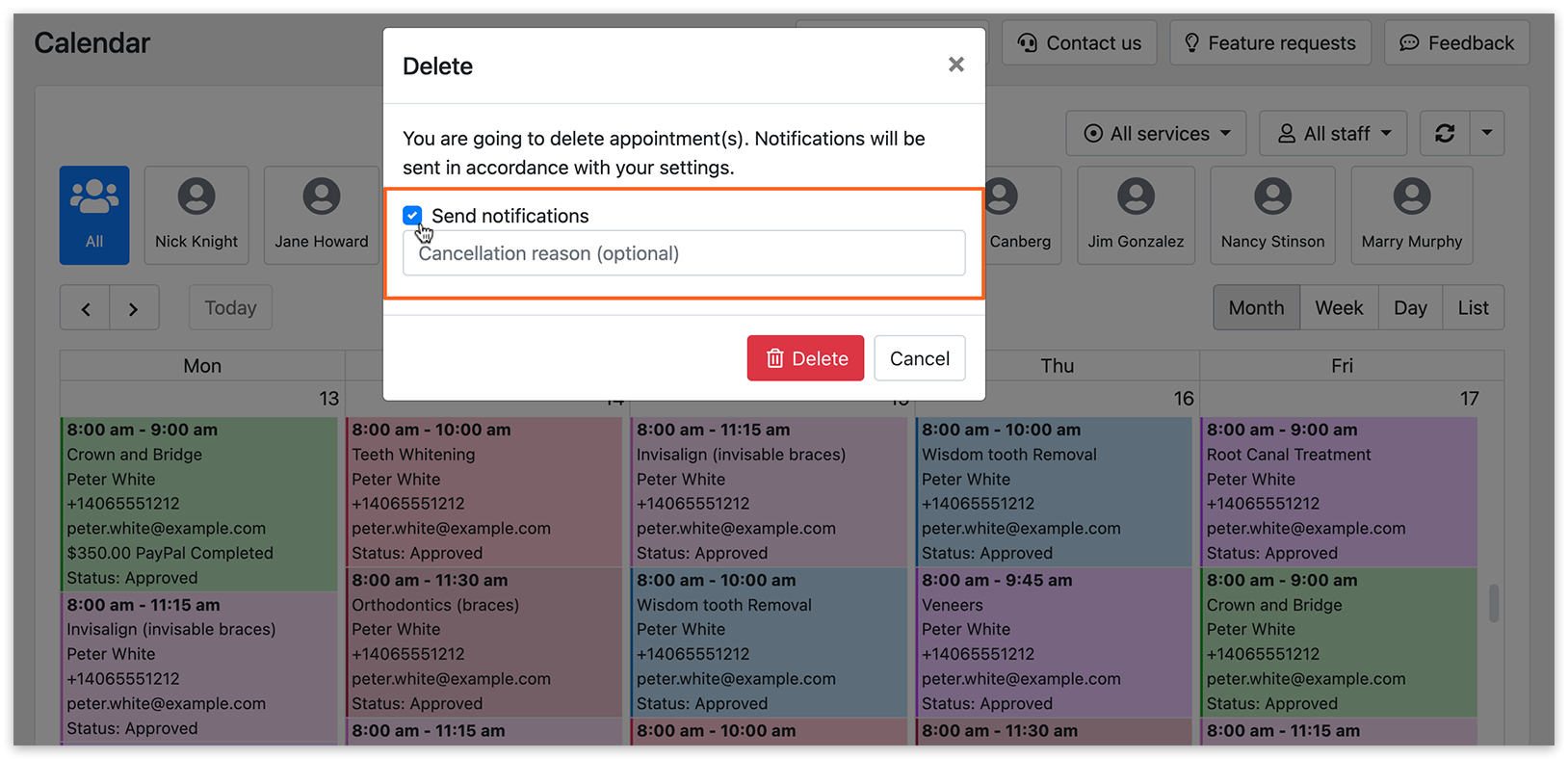
- Lors de la création, de la modification ou de la suppression d’un rendez-vous via le panneau d’administration Bookly, n’oubliez pas de cocher la case Envoyer des notifications.
4. Vérifiez le statut des paiements.
Bookly envoie des e-mails et des notifications SMS, et fait passer le statut du paiement à « terminé » après réception de la confirmation de paiement de la passerelle de paiement.
Si vous rencontrez des difficultés avec des statuts de paiement qui restent en attente, n’hésitez pas à nous contacter pour obtenir de l’aide. Notre équipe d’assistance examinera rapidement la question et vous fournira les conseils nécessaires pour résoudre le problème.