
Formulaires de réservation modernes
Cet article explique comment créer, personnaliser et publier les formulaires de recherche, de services, du personnel et de balises de Bookly.
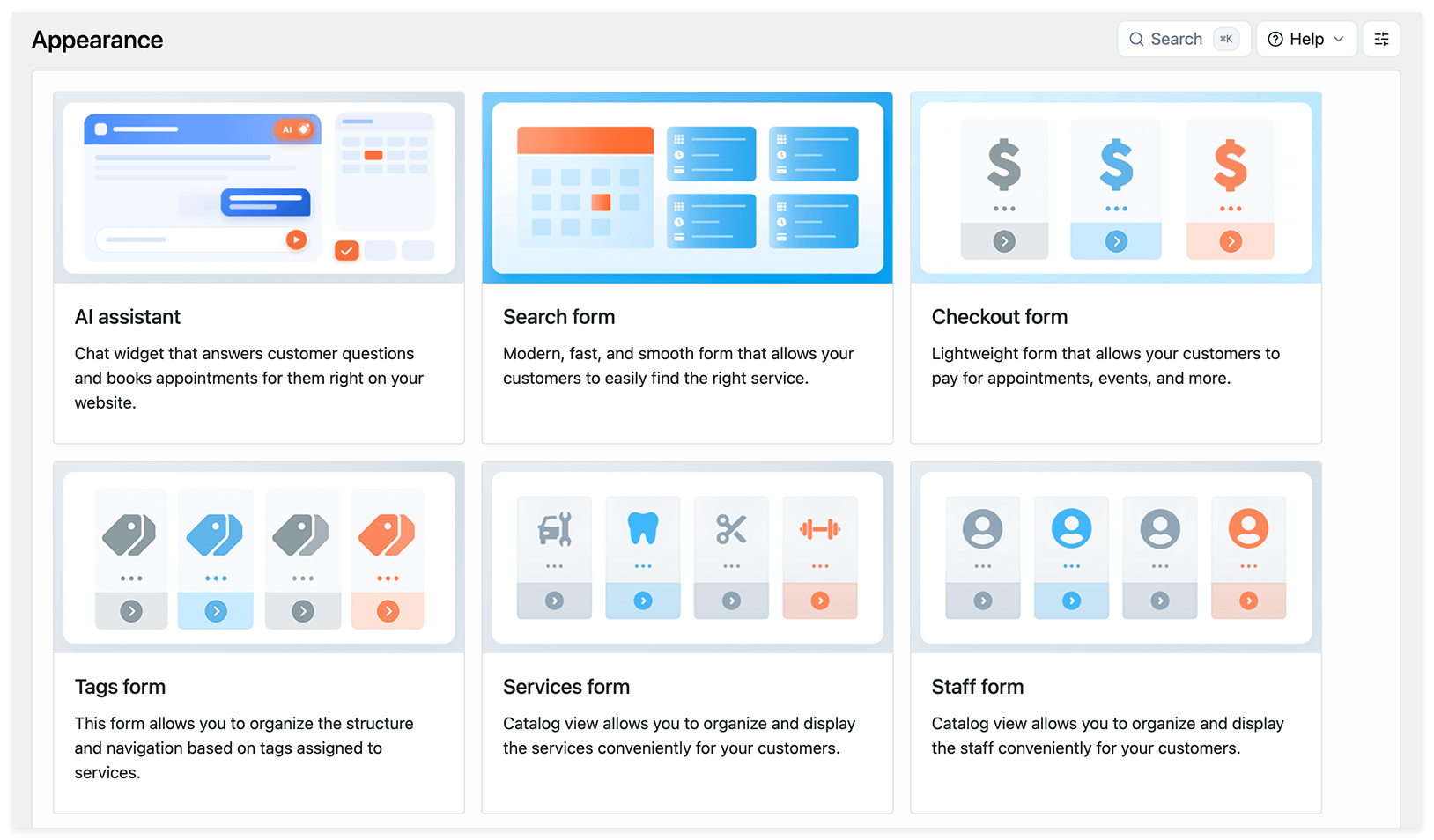
- Formulaire de recherche : le client choisit d’abord une date, puis voit les services et les membres de l’équipe disponibles. Voir la démo.
- Formulaire de services : le client parcourt les services dans une vue catalogue. Voir la démo.
- Formulaire du personnel : le client choisit d’abord un membre de l’équipe. Voir la démo.
- Formulaire de balises : le client affine la sélection de services à l’aide de balises, en une ou plusieurs étapes de filtrage.
Pour vous aider à choisir un formulaire, consultez Choisir un formulaire de réservation. Pour la réservation par conversation dans un chat, consultez Formulaire de réservation AI Assistant.
Bookly propose également un Formulaire l’annulation pour annuler des rendez-vous et un Formulaire de paiement pour payer via un lien direct. Leur configuration est décrite séparément dans Formulaire l’annulation et Formulaire de paiement.
Avant de commencer
Section intitulée « Avant de commencer »Configurez vos services, attribuez-les aux membres de l’équipe et définissez leurs horaires de travail. Ces réglages déterminent ce que les clients peuvent réserver et à quel moment.
Pour un formulaire de balises, attribuez également des balises à vos services dans Bookly > Services. Consultez la section Formulaire de balises ci-dessous.
Créer un formulaire de réservation moderne
Section intitulée « Créer un formulaire de réservation moderne »- Allez dans Bookly > Apparence.
- Choisissez Formulaire de recherche, Formulaire de services, Formulaire du personnel ou Formulaire de balises, puis cliquez sur Ajouter un nouveau formulaire.
- Cliquez sur un élément de l’aperçu pour modifier son texte ou ses réglages dans le panneau de droite. Utilisez les onglets au-dessus de l’aperçu pour passer d’une étape de réservation à l’autre.
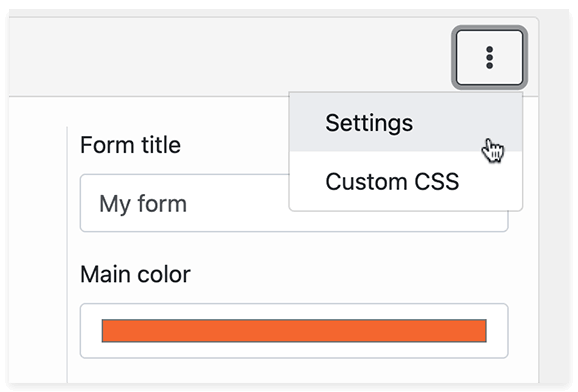
- Ouvrez le menu à trois points dans l’éditeur de formulaire et choisissez Paramètres pour définir le titre et l’apparence du formulaire.
- Cliquez sur Enregistrer. Vous pourrez revenir à l’éditeur plus tard pour ajuster les réglages décrits ci-dessous.
Enregistrer et publier le formulaire de réservation
Section intitulée « Enregistrer et publier le formulaire de réservation »- Après avoir enregistré le formulaire, cliquez sur Retour pour revenir à la liste des formulaires.
- Repérez la carte de votre formulaire et copiez son shortcode à l’aide du menu de la carte.
- Ajoutez le shortcode à une page ou à un article WordPress. Dans l’éditeur de blocs WordPress, utilisez un bloc Code court.
- Prévisualisez la page, puis publiez-la ou mettez-la à jour lorsque le formulaire est prêt.
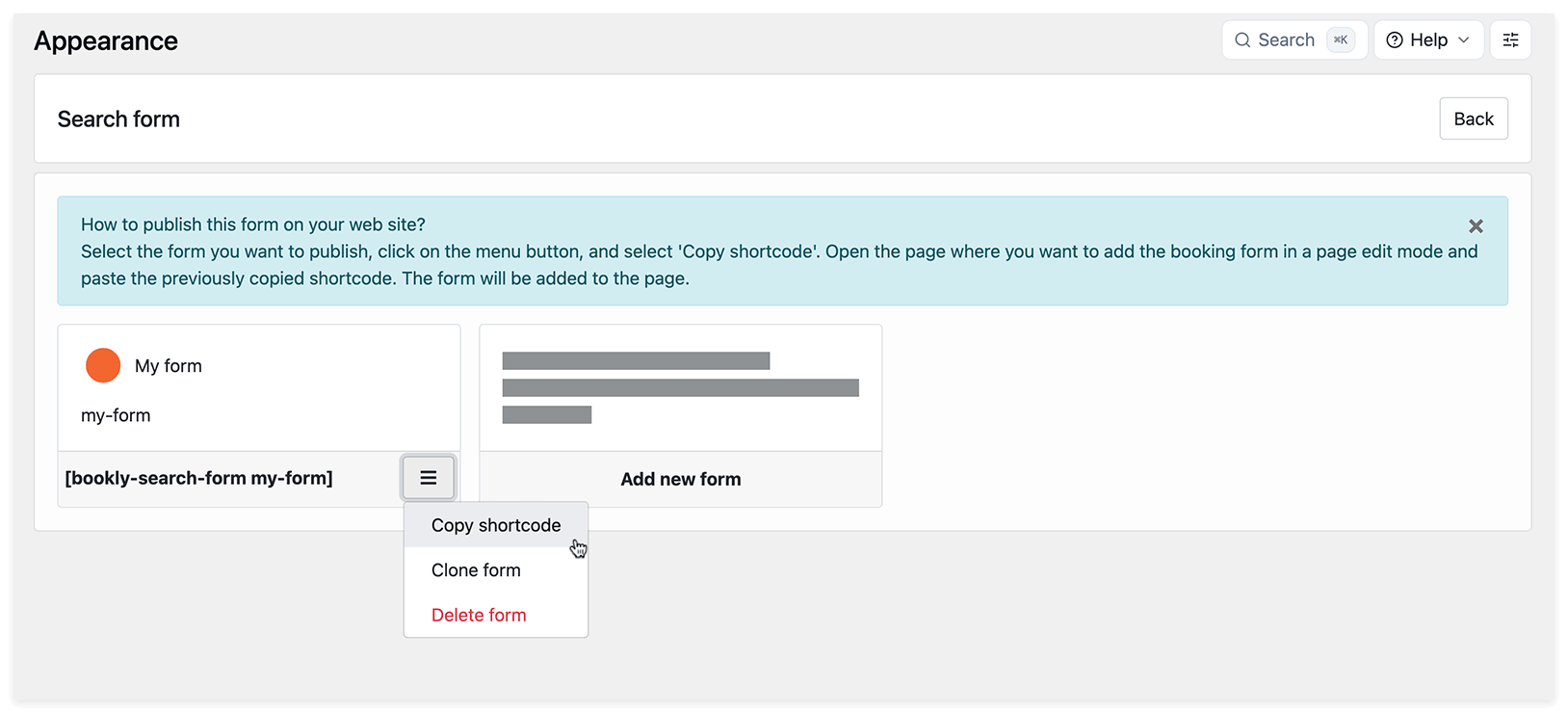
Un shortcode peut par exemple ressembler à [bookly-search-form my-form] ou à [bookly-services-form my-form-413]. Copiez le shortcode généré pour votre formulaire, plutôt que l’un de ces exemples.
Le Slug est l’identifiant du formulaire, comme my-form dans le premier exemple. Vous le trouverez dans les Paramètres du formulaire après l’enregistrement.
Vous pouvez créer des formulaires distincts pour des services ou des membres de l’équipe spécifiques et les placer sur différentes pages. Tous les rendez-vous créés via ces formulaires apparaissent dans le même agenda Bookly.
Pour découvrir d’autres façons d’ajouter un formulaire à une page, consultez Publier le formulaire de réservation.
Configurer le formulaire de réservation
Section intitulée « Configurer le formulaire de réservation »Ouvrez votre formulaire dans Bookly > Apparence pour le personnaliser. Les exemples ci-dessous montrent principalement le formulaire de recherche ; les étapes et les commandes disponibles dépendent du type de formulaire.
Libellés et éléments du formulaire
Section intitulée « Libellés et éléments du formulaire »Cliquez sur le texte, le champ ou tout autre élément à modifier dans l’aperçu, puis ajustez ses réglages dans le panneau de droite.
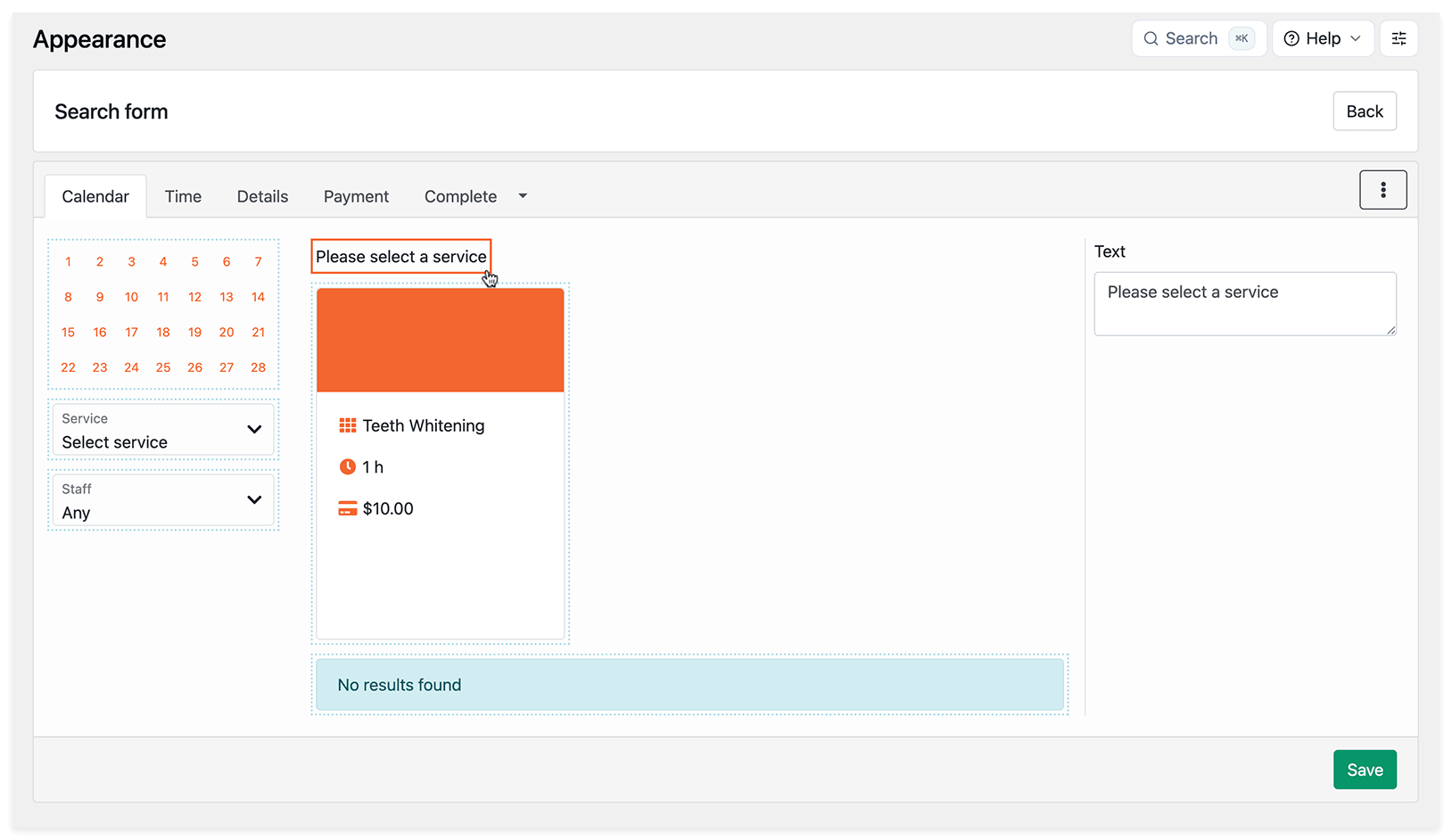
Pour un champ déroulant Service ou Equipe, vous pouvez définir une valeur par défaut et choisir d’afficher ou non le champ. Pour le masquer, choisissez une valeur par défaut et décochez Montrer.
Paramètres et apparence du formulaire
Section intitulée « Paramètres et apparence du formulaire »Ouvrez le menu à trois points dans l’éditeur de formulaire et sélectionnez Paramètres. Vous pouvez y modifier le Titre du formulaire, choisir la Couleur principale et appliquer un thème prêt à l’emploi. Pour utiliser un thème, sélectionnez-le, personnalisez les couleurs si besoin, puis cliquez sur Appliquer le thème.
Dans tous les formulaires de réservation modernes, les réglages d’apparence vous permettent également de :
- Activer une grille de cartes adaptative.
- Rendre le fond du formulaire transparent.
- Modifier la position des filtres et du calendrier.
- Ajuster l’arrondi des angles et les ombres des cartes.
- Masquer les bordures du formulaire.
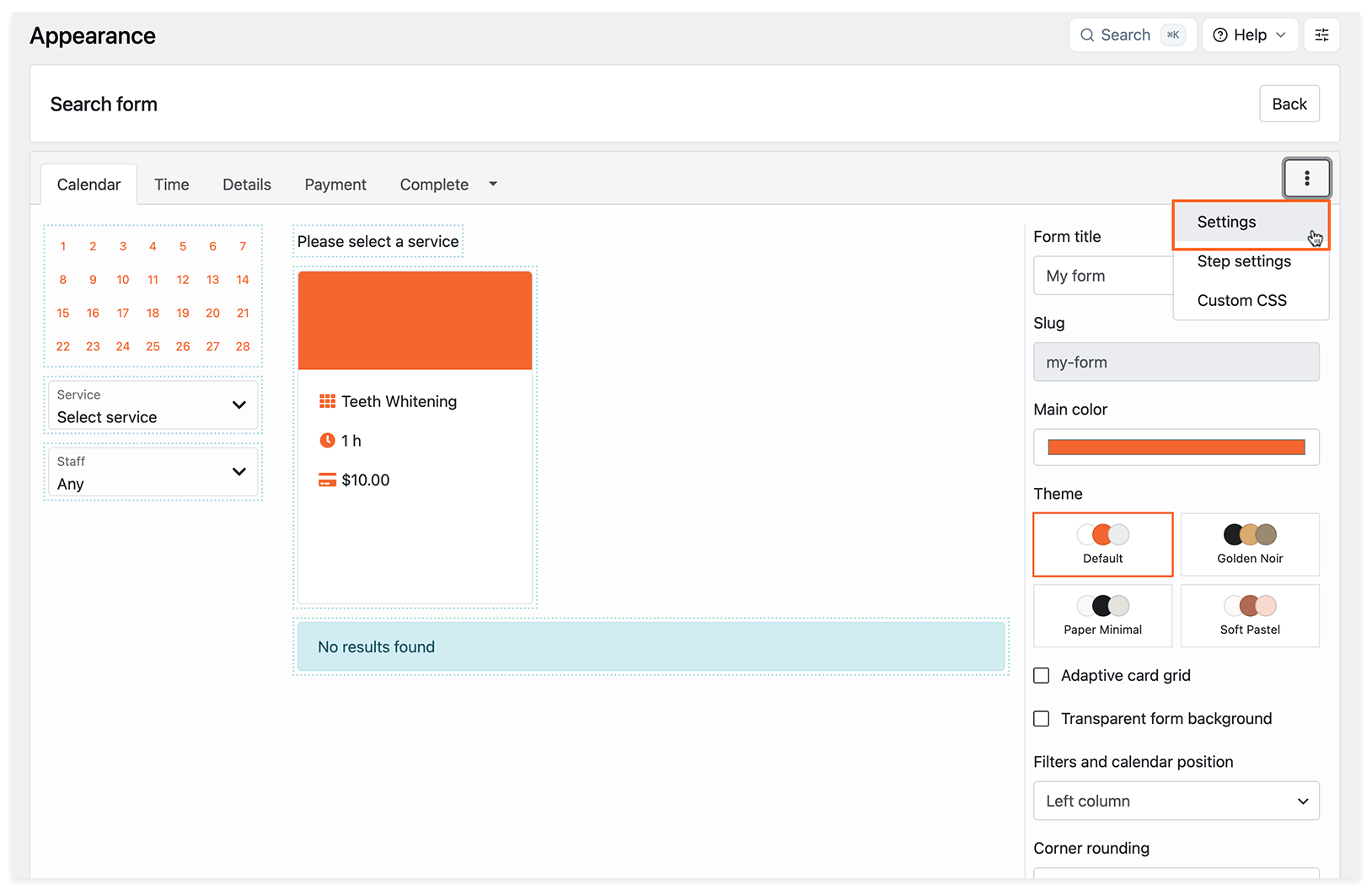
Pour personnaliser davantage le style, ouvrez le même menu à trois points et sélectionnez CSS personnalisé.
Cliquez sur Enregistrer après avoir effectué vos modifications.
Vue initiale du formulaire de réservation
Section intitulée « Vue initiale du formulaire de réservation »Dans Paramètres, utilisez Vue initiale pour choisir comment les clients ouvrent le formulaire :
- Formulaire : le formulaire s’affiche directement sur la page.
- Bouton : le formulaire s’ouvre dans une fenêtre modale lorsque le client clique sur un bouton. Définissez le texte du bouton dans Titre du bouton.
Dates disponibles dans le calendrier
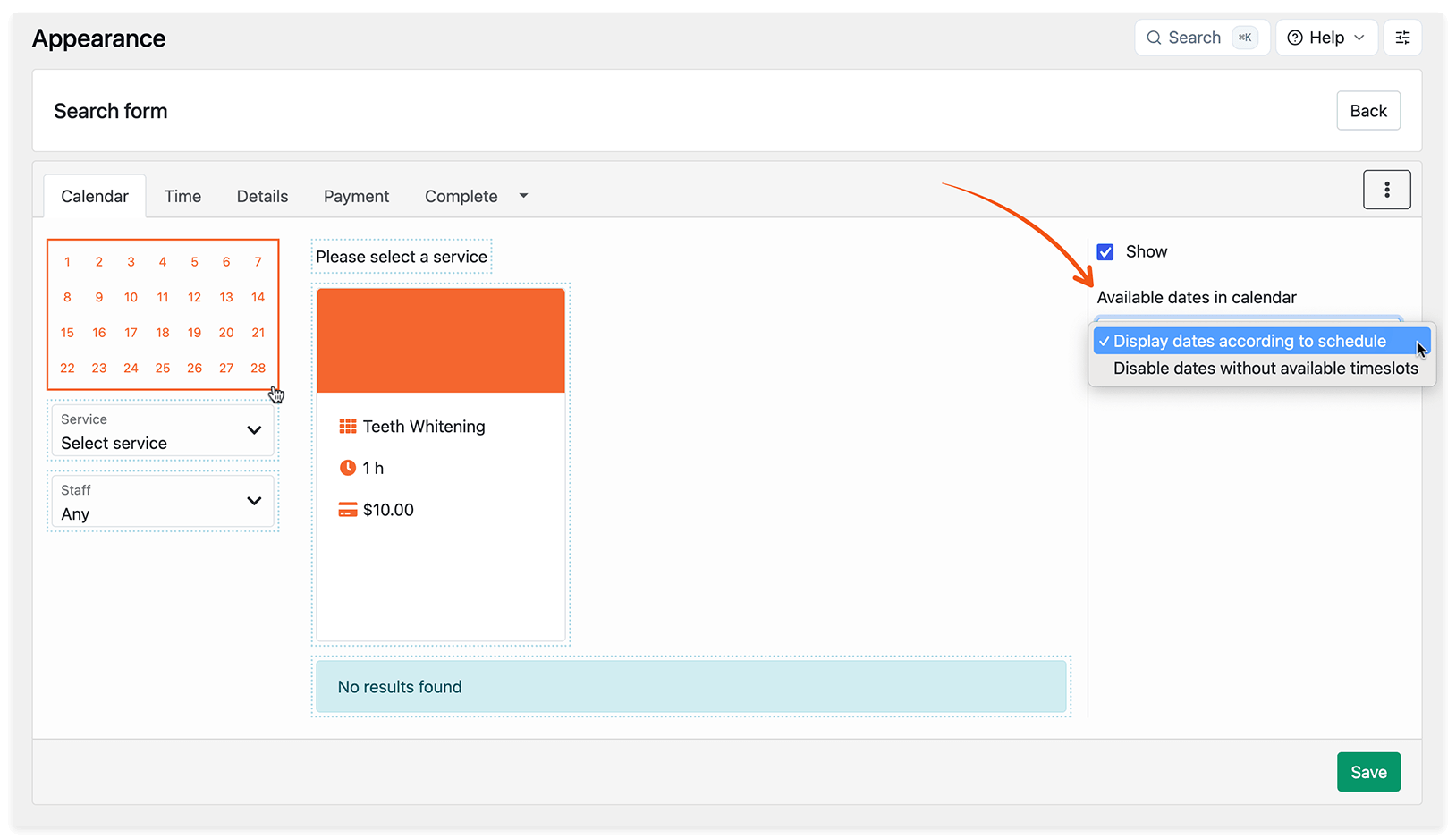
Section intitulée « Dates disponibles dans le calendrier »Cliquez sur la zone du calendrier dans l’aperçu pour choisir le mode d’affichage des dates :
- Afficher les dates selon le calendrier : affiche les jours de travail de l’équipe, même s’il ne reste aucun créneau disponible un jour donné.
- Désactiver les dates sans créneau de disponible : grise les jours sans créneau disponible. Dans ce mode, le temps de chargement dépend du nombre de rendez-vous, de membres de l’équipe, de services et de lieux.
Apparence et contenu des cartes de services
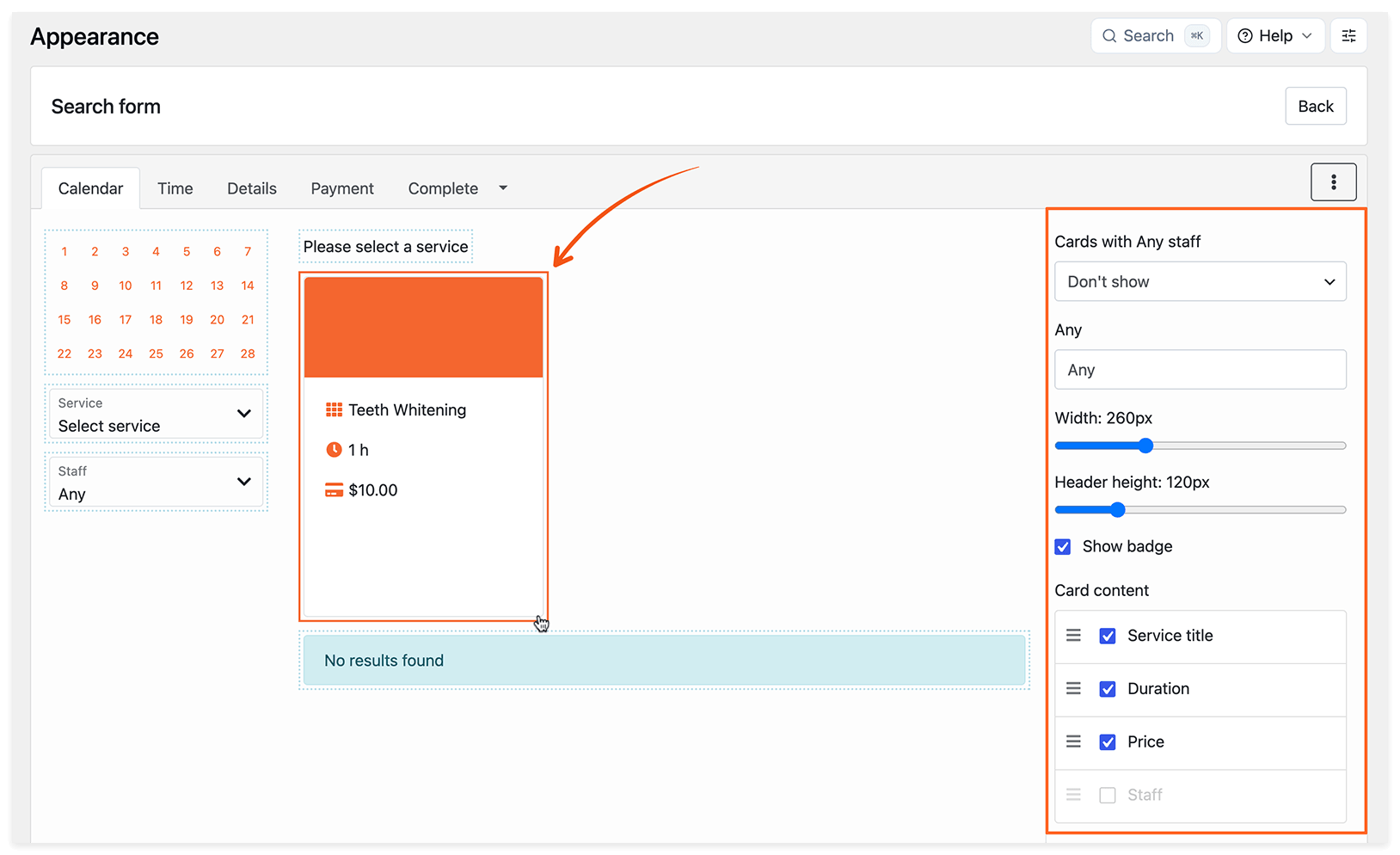
Section intitulée « Apparence et contenu des cartes de services »Dans le formulaire de recherche, cliquez sur une carte de service dans l’aperçu pour la personnaliser :
- Largeur : ajustez la largeur de la carte à l’aide du curseur.
- Hauteur de l’en-tête : ajustez la hauteur de la zone où l’image du service est affichée.
- Afficher le badge : affiche le nom du membre de l’équipe en haut de la carte.
- Contenu de la carte : choisissez les propriétés à afficher et faites-les glisser dans l’ordre souhaité.
Services cachés
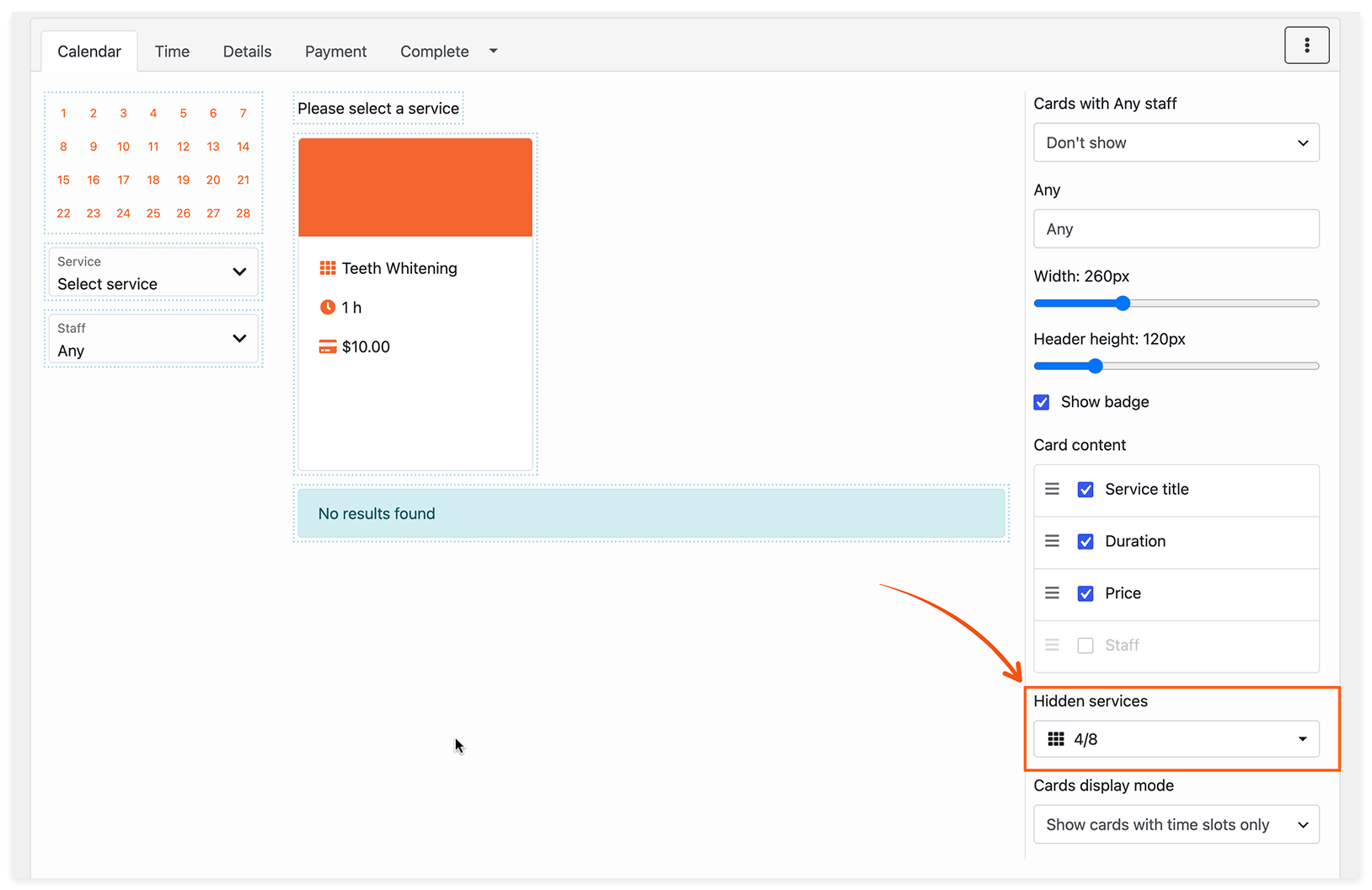
Section intitulée « Services cachés »Dans le formulaire de recherche, cliquez sur une carte de service et repérez Services cachés dans le panneau de droite. Sélectionnez les services à masquer dans ce formulaire.
Mode affichage des cartes
Section intitulée « Mode affichage des cartes »Dans le même panneau, Mode affichage des cartes détermine les cartes affichées par le formulaire de recherche :
- Afficher les cartes avec des plages horaires uniquement : n’affiche que les combinaisons service, membre de l’équipe et lieu ayant des créneaux disponibles pour le jour sélectionné.
- Afficher toutes les cartes disponibles : affiche également les cartes sans créneau disponible. Pour ces cartes, le client voit le message « Aucun créneau horaire disponible ».
Ajouter au calendrier
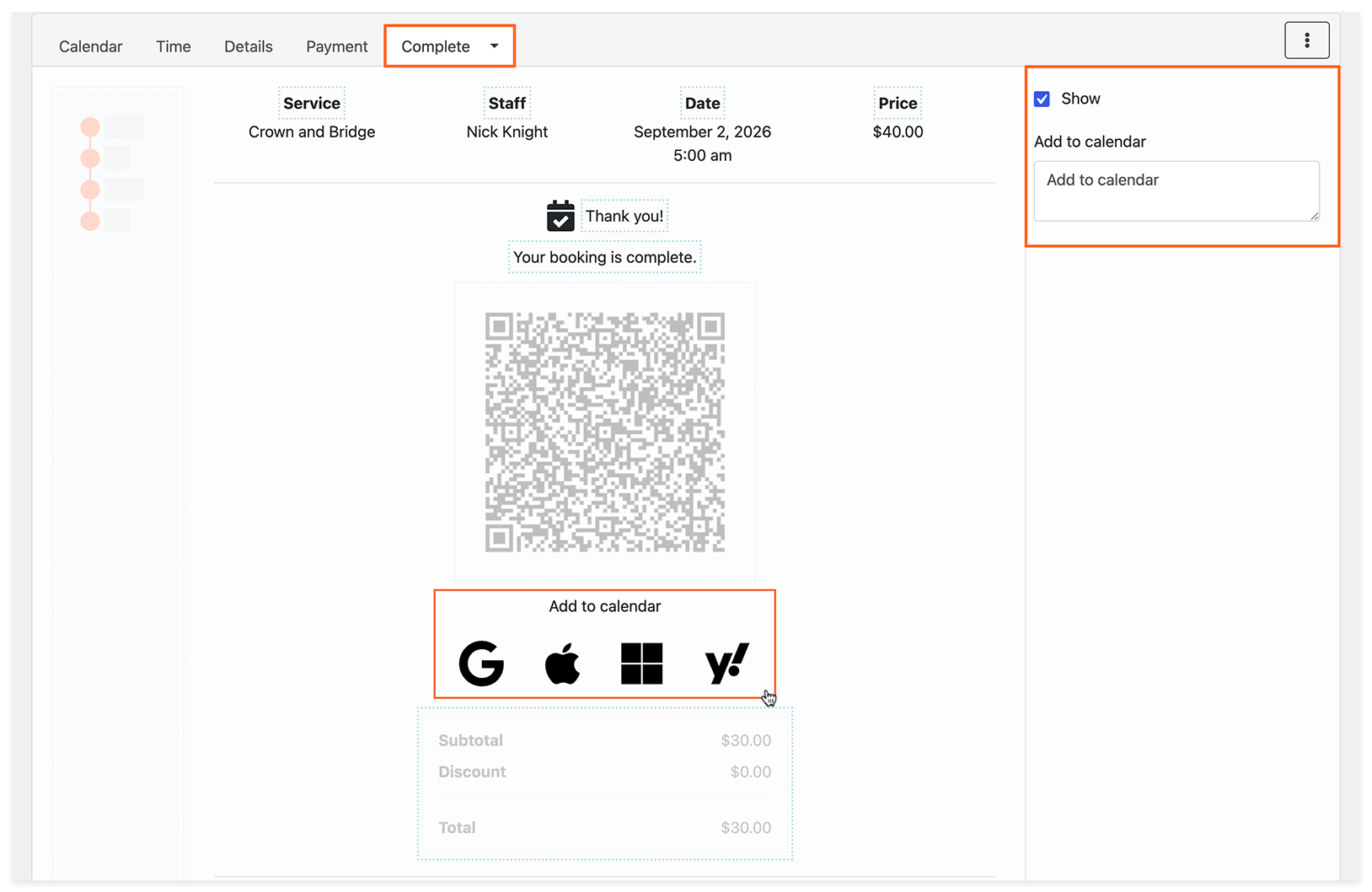
Section intitulée « Ajouter au calendrier »À la dernière étape du processus de réservation, activez Ajouter au calendrier pour permettre aux clients d’ajouter leurs rendez-vous à Google, Outlook, Apple ou Yahoo Calendar.
Formulaires spécifiques à une catégorie, un membre de l’équipe ou un service
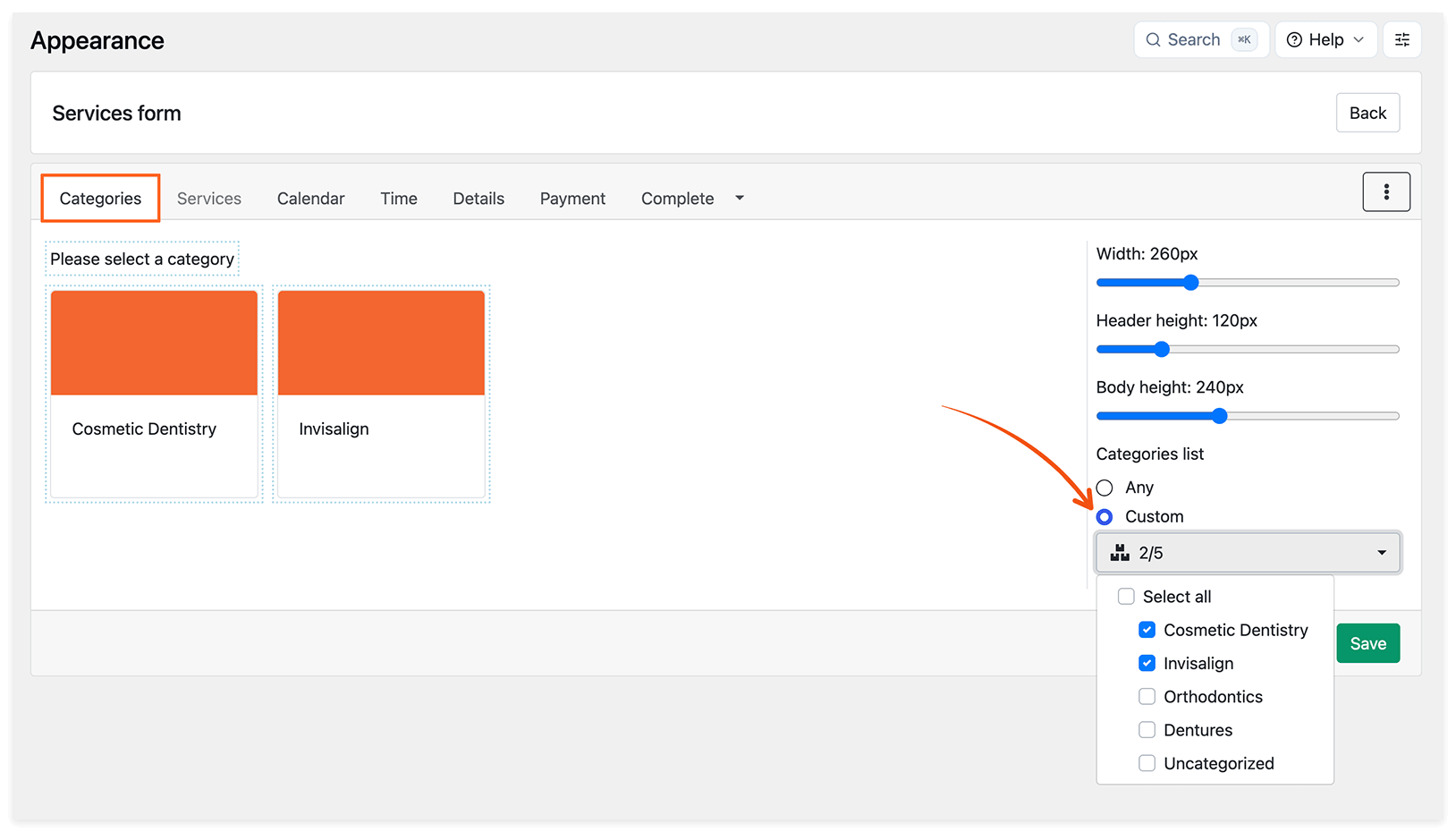
Section intitulée « Formulaires spécifiques à une catégorie, un membre de l’équipe ou un service »Pour les formulaires de services et les formulaires du personnel, vous pouvez choisir les catégories, services ou membres de l’équipe présentés aux clients :
- Ouvrez le formulaire dans Bookly > Apparence.
- Sélectionnez l’étape concernée et cliquez sur une carte de catégorie, de service ou de membre de l’équipe dans l’aperçu.
- Dans le panneau de droite, sélectionnez Personnalisé et choisissez les éléments à afficher.
- Cliquez sur Enregistrer.
Masquer les étapes Catégories ou Services
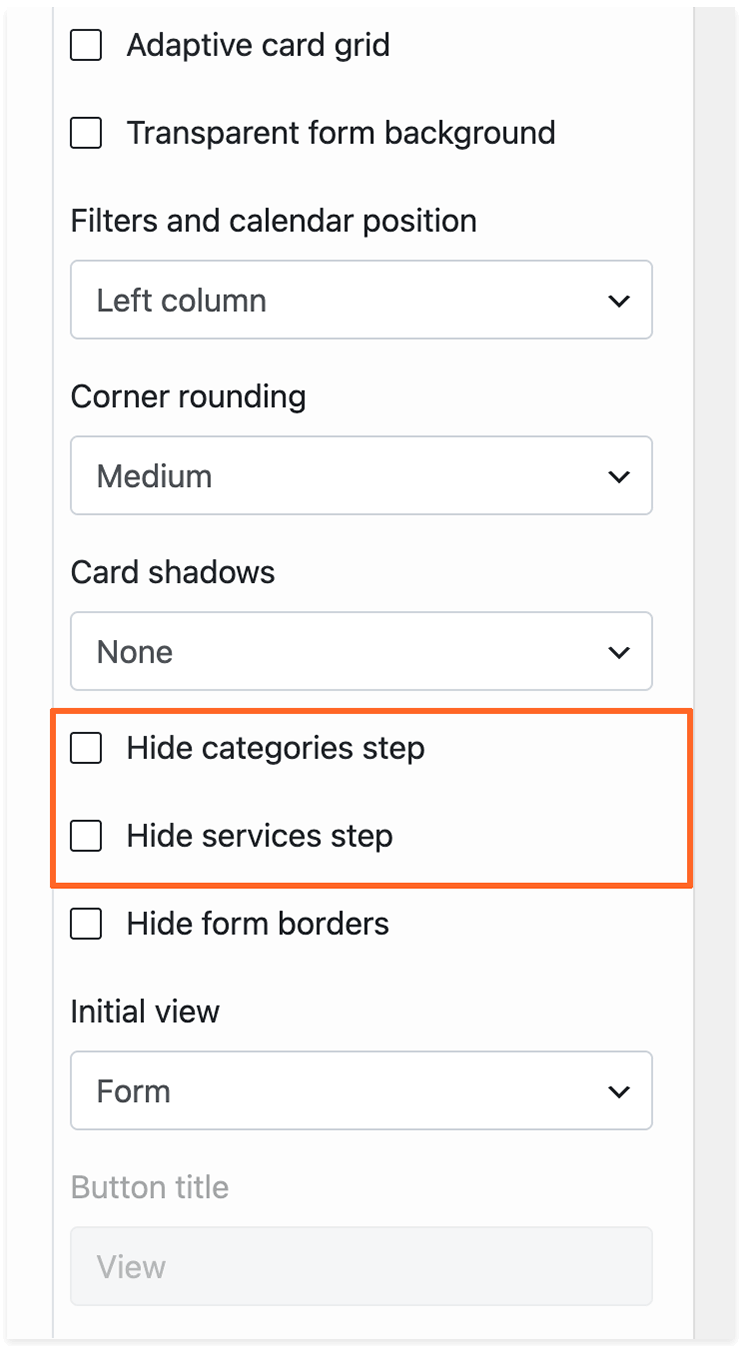
Section intitulée « Masquer les étapes Catégories ou Services »Pour les formulaires comportant ces étapes, ouvrez le menu à trois points et sélectionnez Paramètres. Activez Cacher l’étape des catégories ou Cacher l’étape des services, selon vos besoins, puis cliquez sur Enregistrer.
Tutoriel vidéo : formulaire de services
Section intitulée « Tutoriel vidéo : formulaire de services »Découvrez comment configurer un formulaire de services :
Formulaire de balises
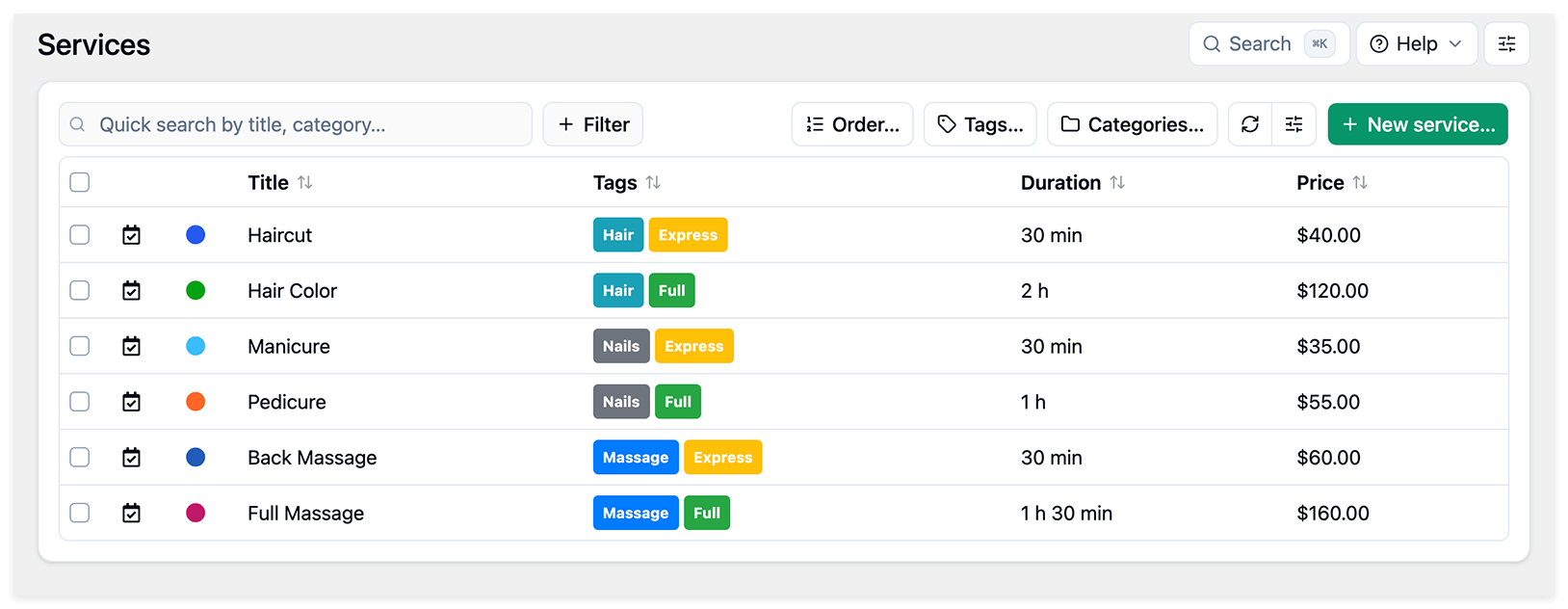
Section intitulée « Formulaire de balises »Un formulaire de balises permet aux clients d’affiner la liste des services en une ou plusieurs étapes de filtrage. Attribuez des balises à vos services dans Bookly > Services, puis choisissez les balises à proposer à chaque étape du formulaire.
Par exemple, vous pouvez proposer Cheveux, Ongles et Massage à la première étape, puis Complet et Express à la deuxième. Si un client sélectionne Massage et Express, le formulaire affiche uniquement les services portant les deux balises.
Ces étapes de filtrage reposent sur les balises attribuées aux services ; elles ne nécessitent pas de créer une catégorie correspondante pour chaque combinaison.
Créer des étapes de filtrage
Section intitulée « Créer des étapes de filtrage »- Dans Bookly > Apparence, choisissez Formulaire de balises et cliquez sur Ajouter un nouveau formulaire.
- Dans l’onglet Balises, cliquez sur Ajouter une sous-section.
- Sélectionnez les balises à afficher à cette étape de filtrage.
- Ajoutez d’autres sous-sections si vous avez besoin d’étapes de filtrage supplémentaires. Pour retirer une balise d’une étape, cliquez sur celle-ci dans la sous-section.
- Cliquez sur Enregistrer.
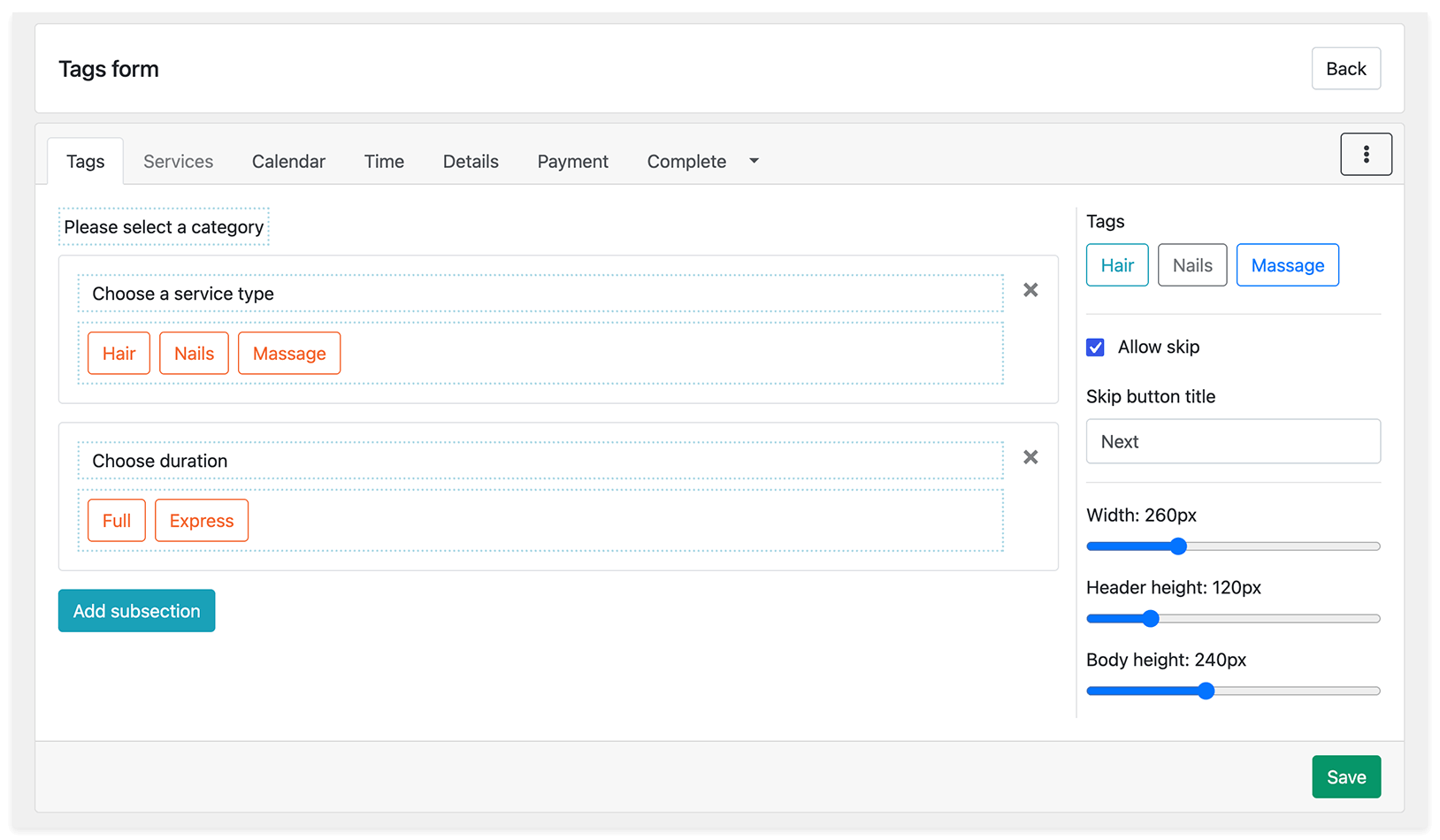
Réglages principaux
Section intitulée « Réglages principaux »Configurez les réglages suivants pour vos étapes de sélection des balises :
- Titre de la section : le texte affiché au client à cette étape.
- Autoriser le saut : permet au client de sauter l’étape de sélection des balises.
- Sauter le titre du bouton : le texte affiché sur le bouton de saut.
- Largeur / Hauteur de l’en-tête / Taille du corps : la taille des cartes de balises.
Configurez le titre, la description et l’image de chaque balise dans Bookly > Services.
Lorsque le formulaire est prêt, enregistrez-le et ajoutez son shortcode à une page.
Vérifier votre formulaire de réservation
Section intitulée « Vérifier votre formulaire de réservation »Avant de partager la page avec vos clients :
- Ouvrez-la en tant que visiteur et vérifiez le formulaire sur un ordinateur et sur un téléphone.
- Vérifiez que les services et les membres de l’équipe souhaités sont affichés et que les champs masqués utilisent les valeurs par défaut attendues.
- Effectuez une réservation test jusqu’à la dernière étape.
- Vérifiez que le rendez-vous apparaît correctement dans l’agenda Bookly.