
Moduli di prenotazione moderni
Questo articolo spiega come creare, personalizzare e pubblicare i moduli di prenotazione ricerca, servizi, staff e tag di Bookly.
- Modulo ricerca: i clienti scelgono prima una data, poi vedono i servizi e i membri dello staff disponibili. Vedi la demo.
- Modulo servizi: i clienti sfogliano i servizi in una vista a catalogo. Vedi la demo.
- Modulo staff: i clienti scelgono prima un membro dello staff. Vedi la demo.
- Modulo tag: i clienti filtrano i servizi tramite tag in uno o più passaggi di filtraggio.
Per scegliere un modulo, consulta Scegli un modulo di prenotazione. Per prenotare tramite una conversazione in chat, consulta Modulo di prenotazione AI Assistant.
Bookly include anche un Modulo di disdetta per annullare gli appuntamenti e un Modulo di pagamento per pagare tramite un link diretto. La loro configurazione è descritta separatamente in Modulo di disdetta e Modulo di pagamento.
Prima di iniziare
Sezione intitolata “Prima di iniziare”Configura i tuoi servizi, assegnali ai membri dello staff e configura i loro orari di lavoro. Queste impostazioni determinano cosa possono prenotare i clienti e quando.
Per un modulo tag, assegna anche i tag ai tuoi servizi in Bookly > Servizi. Consulta Modulo tag più avanti.
Crea un modulo di prenotazione moderno
Sezione intitolata “Crea un modulo di prenotazione moderno”- Vai su Bookly > Aspetto.
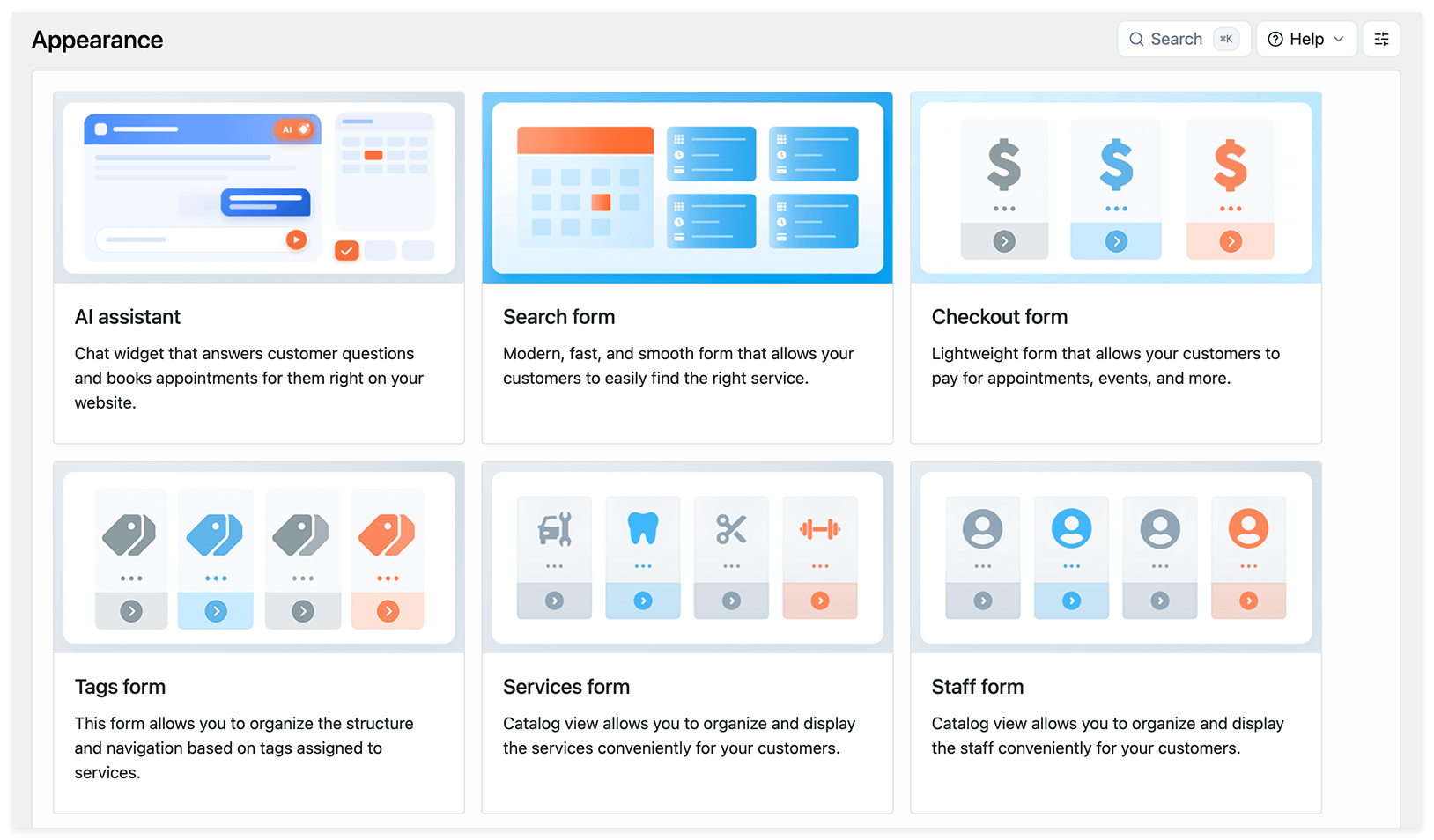
- Scegli Modulo ricerca, Modulo servizi, Modulo staff o Modulo tag, poi fai clic su Aggiungi nuovo modulo.
- Fai clic su un elemento nell’anteprima per modificarne il testo o le impostazioni nel pannello sulla destra. Usa le schede sopra l’anteprima per passare da un passaggio di prenotazione all’altro.
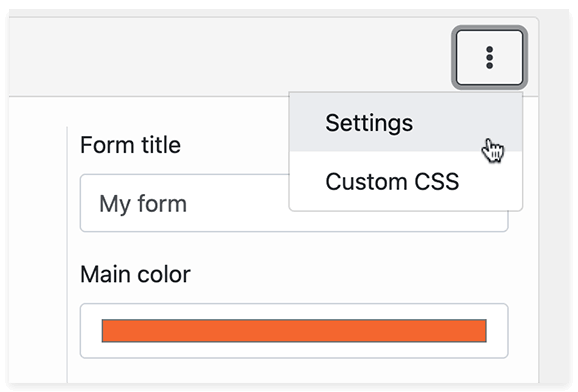
- Apri il menu con i tre puntini nell’editor del modulo e scegli Impostazioni per impostare il titolo e l’aspetto del modulo.
- Fai clic su Salva. Puoi tornare nell’editor in seguito per modificare le impostazioni descritte sotto.
Salva e pubblica il modulo di prenotazione
Sezione intitolata “Salva e pubblica il modulo di prenotazione”- Dopo aver salvato il modulo, fai clic su Indietro per tornare all’elenco dei moduli.
- Trova la carta del tuo modulo e copia il suo shortcode dal menu della carta.
- Aggiungi lo shortcode a una pagina o a un articolo di WordPress. Nell’editor a blocchi di WordPress, usa un blocco Shortcode.
- Visualizza l’anteprima della pagina, poi pubblicala o aggiornala quando il modulo è pronto.
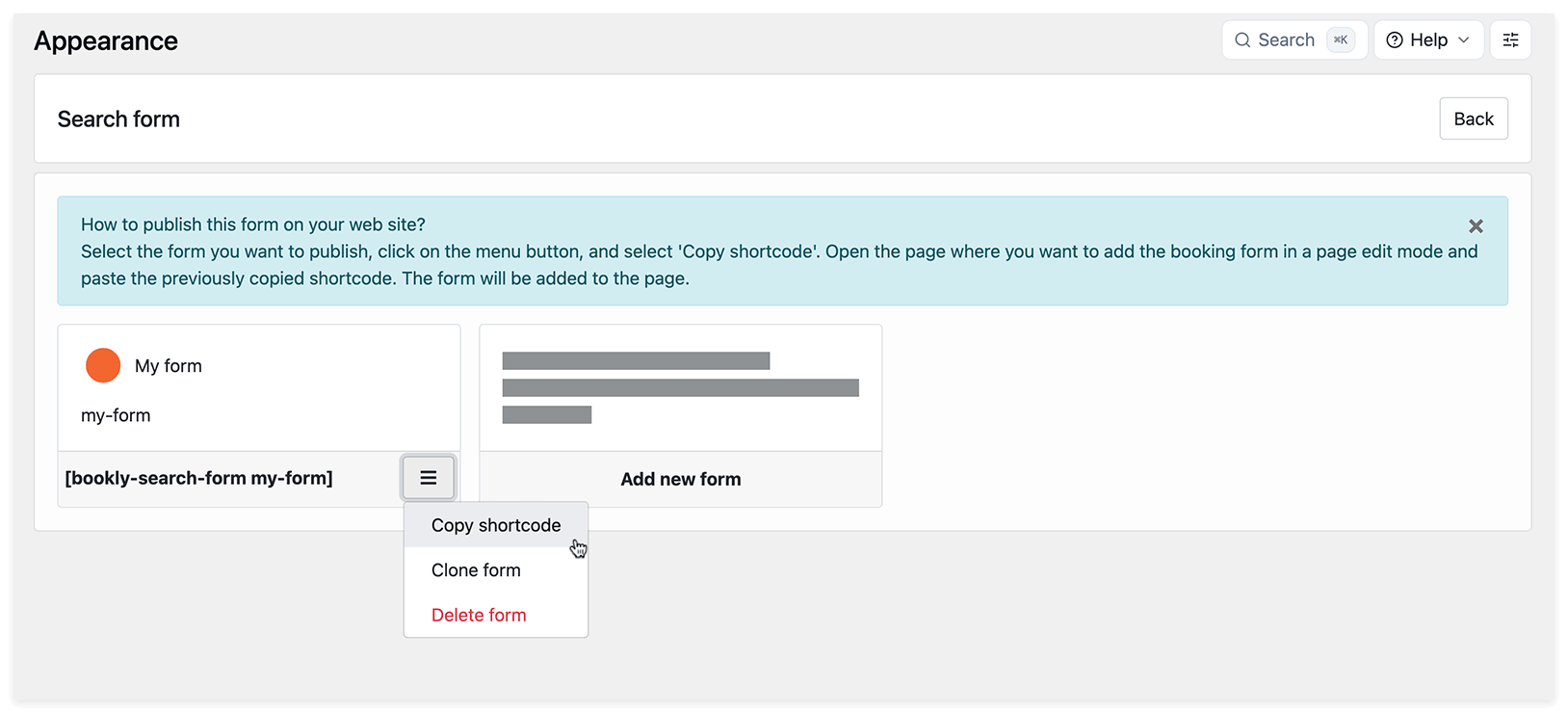
Ad esempio, uno shortcode può essere [bookly-search-form my-form] o [bookly-services-form my-form-413]. Copia lo shortcode generato per il tuo modulo, invece di uno di questi esempi.
Lo Slug è l’identificativo del modulo, come my-form nel primo esempio. Lo trovi nelle Impostazioni del modulo dopo il salvataggio.
Puoi creare moduli separati per servizi o membri dello staff specifici e inserirli in pagine diverse. Tutti gli appuntamenti creati tramite questi moduli appaiono nello stesso Calendario Bookly.
Per altri modi di aggiungere un modulo a una pagina, consulta Pubblica il modulo di prenotazione.
Configura il modulo di prenotazione
Sezione intitolata “Configura il modulo di prenotazione”Apri il tuo modulo in Bookly > Aspetto per personalizzarlo. Gli esempi seguenti mostrano principalmente il modulo ricerca; i passaggi e i controlli disponibili dipendono dal tipo di modulo.
Etichette ed elementi del modulo
Sezione intitolata “Etichette ed elementi del modulo”Fai clic sul testo, sul campo o su un altro elemento che vuoi cambiare nell’anteprima, poi modifica le sue impostazioni nel pannello sulla destra.
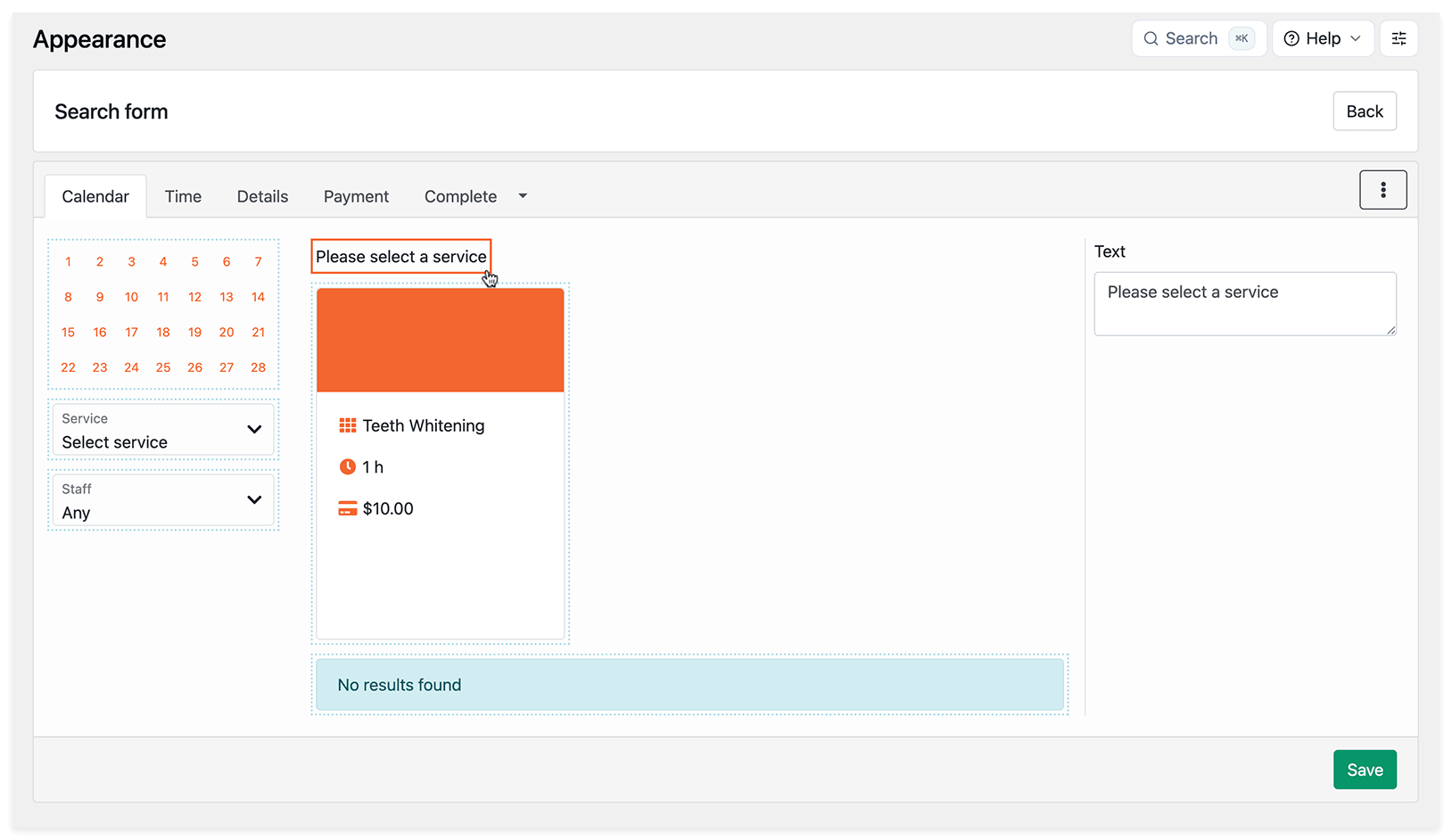
Per un campo a tendina Servizio o Staff, puoi impostare un valore predefinito e scegliere se mostrare il campo. Per nasconderlo, scegli un valore predefinito e deseleziona Mostra.
Impostazioni e aspetto del modulo
Sezione intitolata “Impostazioni e aspetto del modulo”Apri il menu con i tre puntini nell’editor del modulo e seleziona Impostazioni. Qui puoi modificare il Titolo modulo, scegliere il Colore primario e applicare un tema predefinito. Per usare un tema, selezionalo, personalizza i colori se necessario e fai clic su Applica il tema.
In tutti i moduli di prenotazione moderni, le impostazioni dell’aspetto ti permettono anche di:
- Attivare una griglia di carte adattiva.
- Rendere trasparente lo sfondo del modulo.
- Cambiare la posizione dei filtri e del calendario.
- Regolare l’arrotondamento degli angoli e le ombre delle carte.
- Nascondere i bordi del modulo.
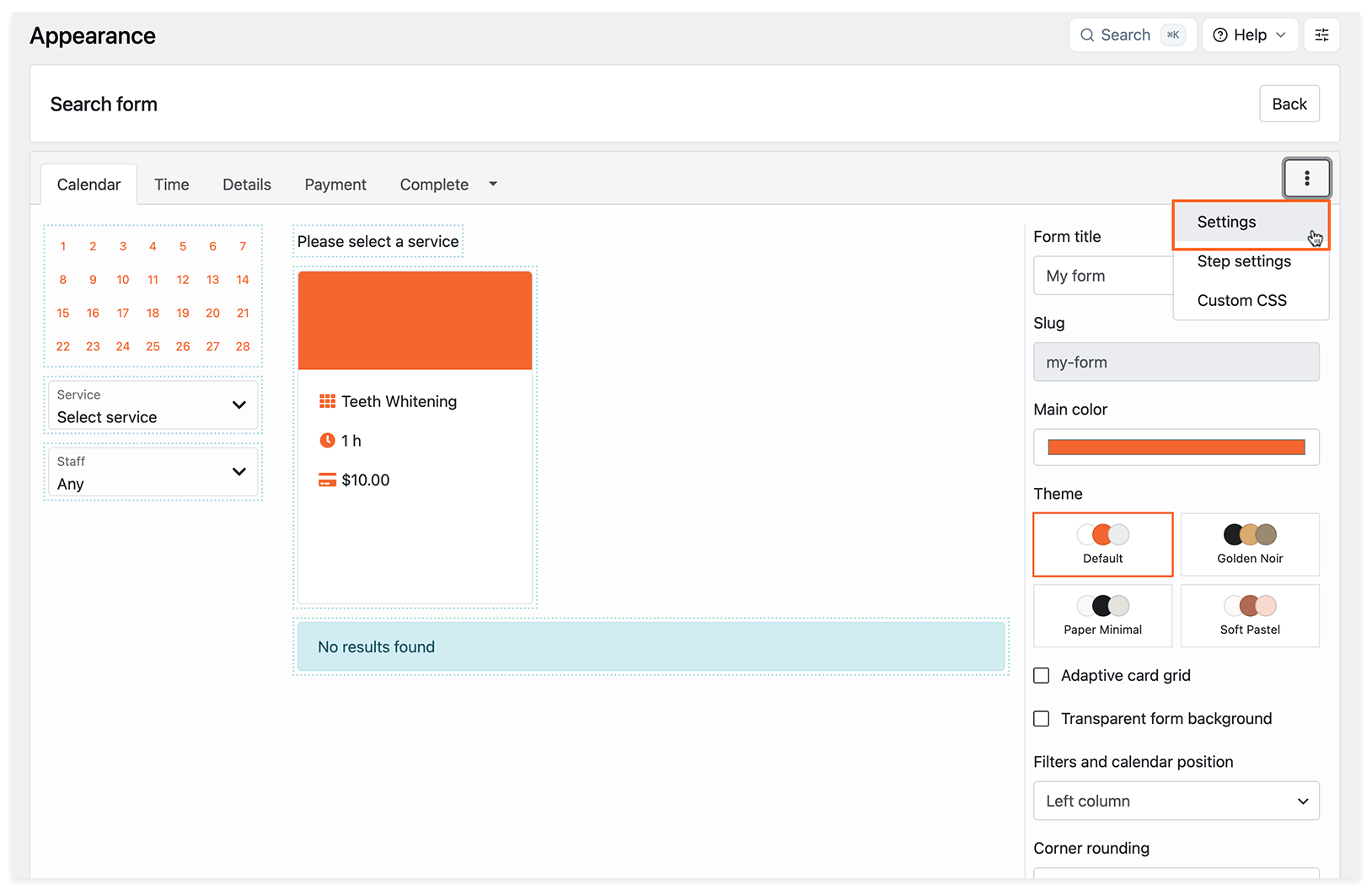
Per personalizzare ulteriormente lo stile, apri lo stesso menu con i tre puntini e seleziona CSS personalizzato.
Fai clic su Salva dopo aver apportato modifiche.
Vista iniziale del modulo di prenotazione
Sezione intitolata “Vista iniziale del modulo di prenotazione”In Impostazioni, usa Vista iniziale per scegliere come i clienti aprono il modulo:
- Modulo: il modulo viene visualizzato direttamente nella pagina.
- Pulsante: il modulo si apre in una finestra modale quando un cliente fa clic su un pulsante. Imposta il testo del pulsante in Titolo pulsante.
Date disponibili nel calendario
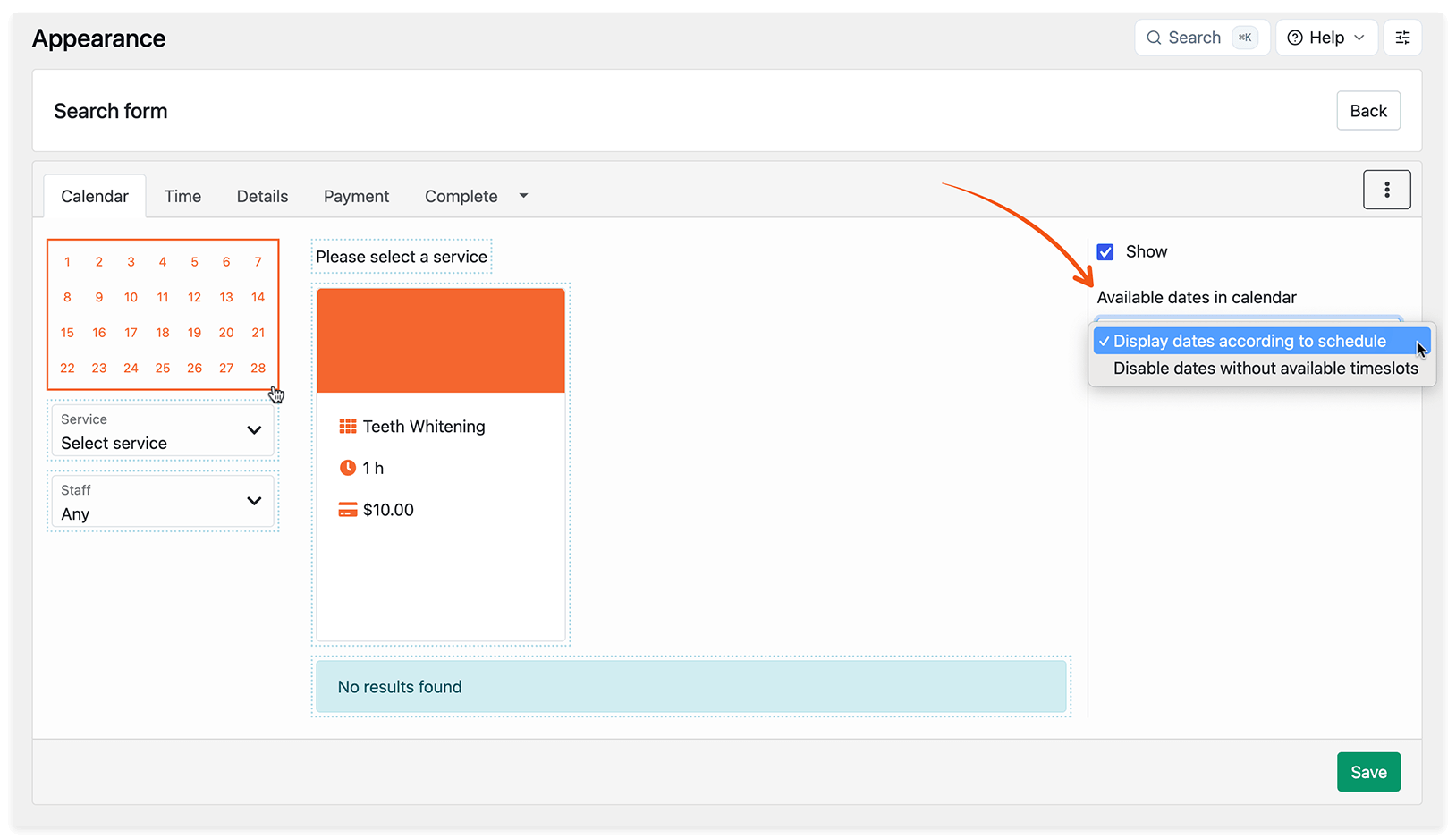
Sezione intitolata “Date disponibili nel calendario”Fai clic sull’area del calendario nell’anteprima per scegliere come visualizzare le date:
- Visualizza le date in base al programma: mostra i giorni lavorativi dello staff, anche se non ci sono più fasce orarie disponibili in quel giorno.
- Disabilita le date che non hanno fasce orarie disponibili: mostra in grigio i giorni senza fasce orarie disponibili. In questa modalità il tempo di caricamento dipende dal numero di appuntamenti, membri dello staff, servizi e sedi.
Aspetto e contenuto delle carte servizio
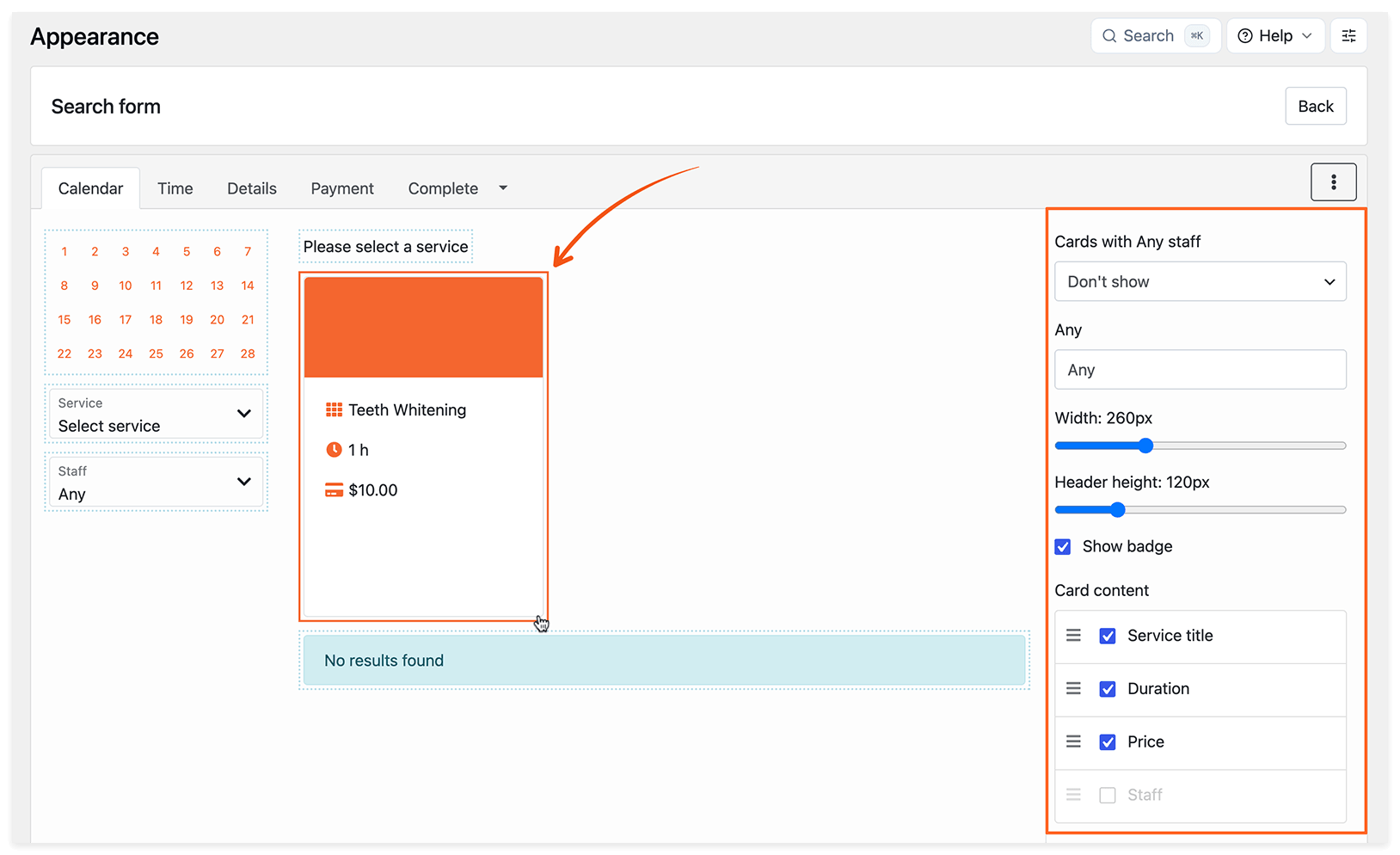
Sezione intitolata “Aspetto e contenuto delle carte servizio”Nel modulo ricerca, fai clic su una carta servizio nell’anteprima per personalizzarla:
- Larghezza: regola la larghezza della carta con il cursore.
- Altezza header: regola l’altezza dell’area dell’immagine del servizio.
- Mostra badge: mostra il nome del membro dello staff nella parte superiore della carta.
- Contenuto carta: scegli quali proprietà mostrare e trascinale nell’ordine che preferisci.
Servizi nascosti
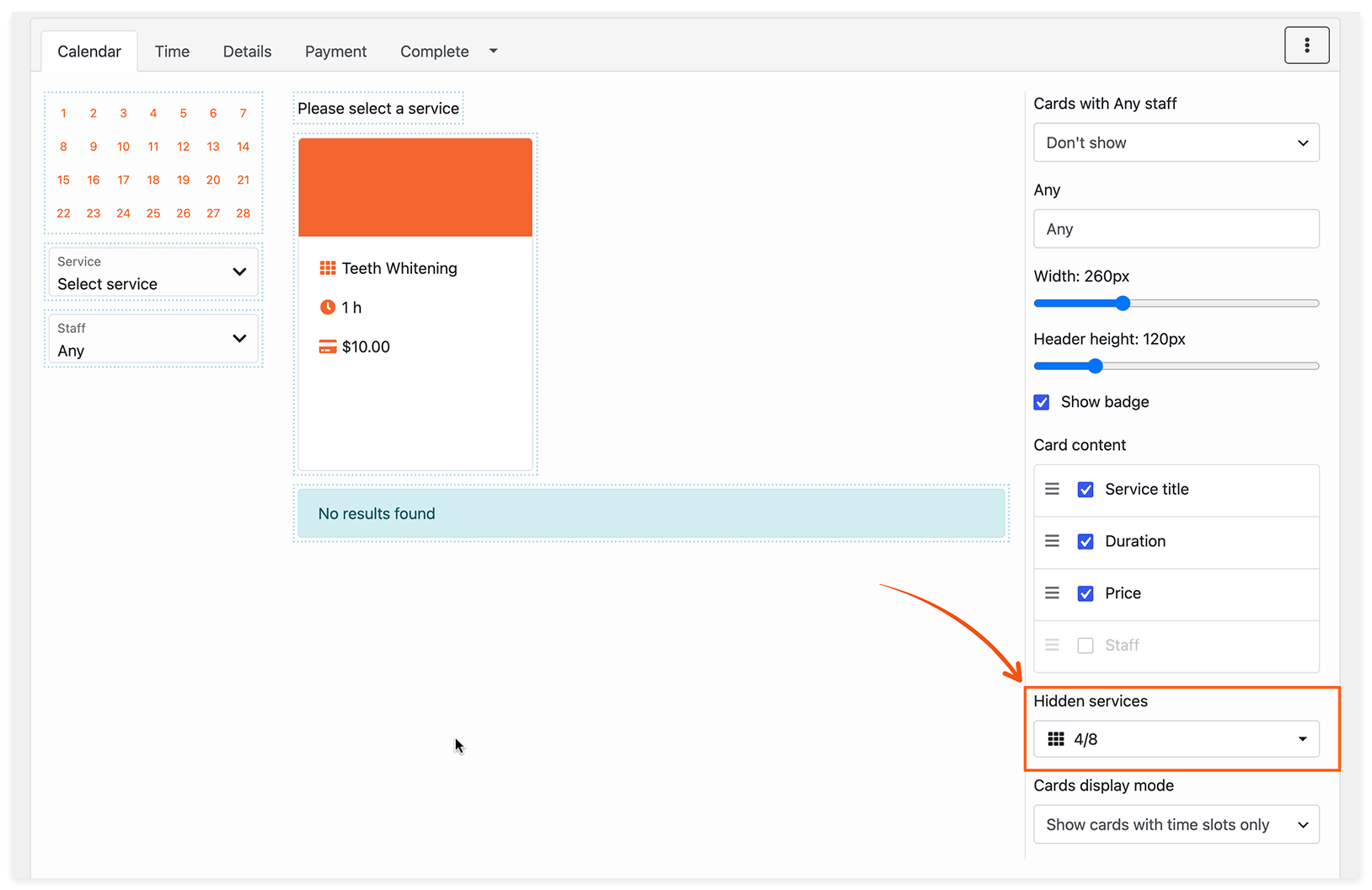
Sezione intitolata “Servizi nascosti”Nel modulo ricerca, fai clic su una carta servizio e trova Servizi nascosti nel pannello sulla destra. Seleziona i servizi che vuoi nascondere in questo modulo.
Modalità di visualizzazione delle carte
Sezione intitolata “Modalità di visualizzazione delle carte”Nello stesso pannello, Modalità di visualizzazione delle carte controlla quali carte vengono mostrate dal modulo ricerca:
- Mostra soltanto le carte con fasce orarie: mostra solo le combinazioni di servizio, staff e sede con fasce orarie disponibili per il giorno selezionato.
- Mostra tutte le carte disponibili: mostra anche le carte senza fasce orarie disponibili. Per queste carte, i clienti vedono il messaggio «Nessuna fascia oraria disponibile».
Aggiungi al calendario
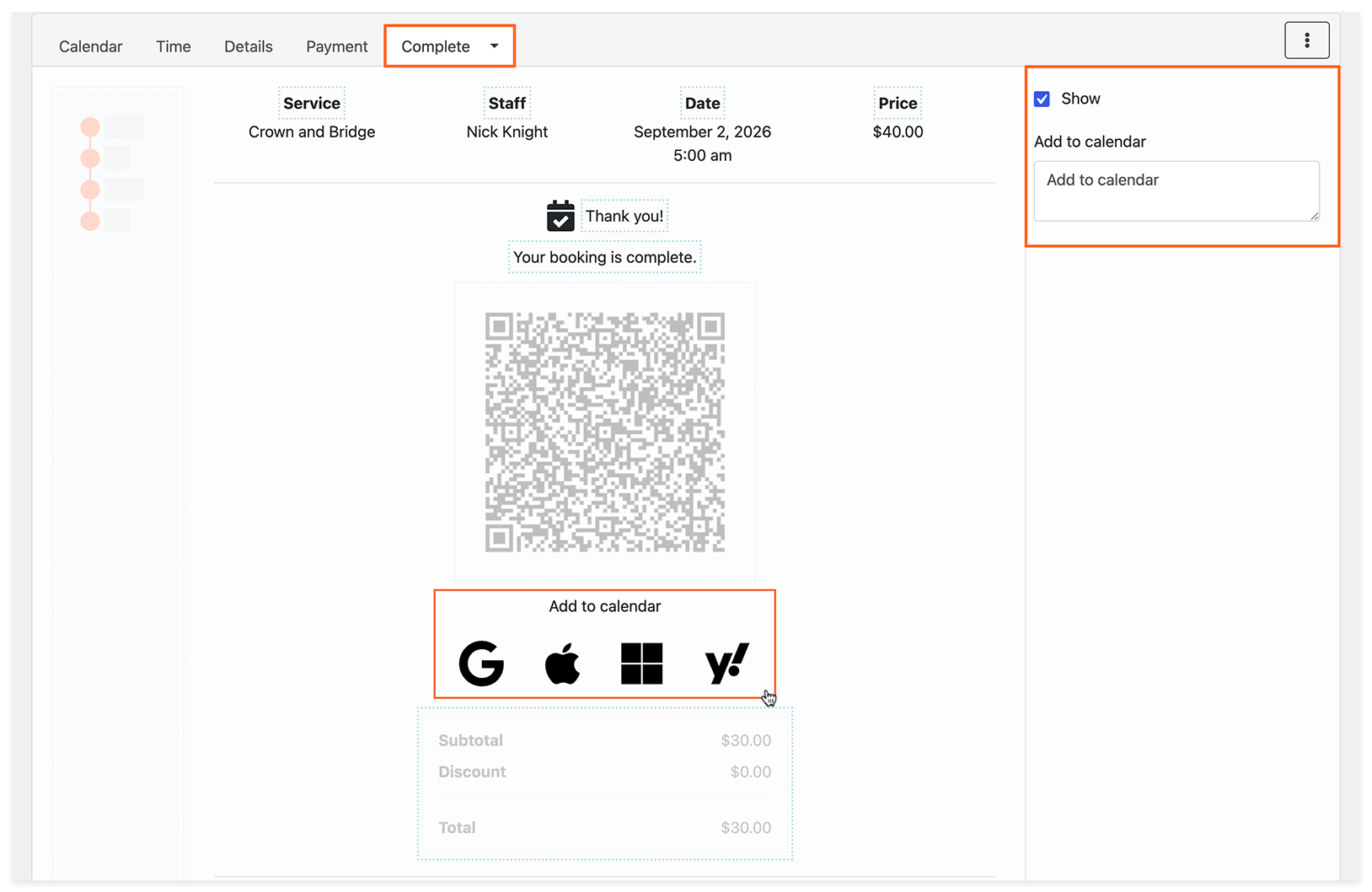
Sezione intitolata “Aggiungi al calendario”Nell’ultimo passaggio del processo di prenotazione, attiva Aggiungi al calendario per permettere ai clienti di aggiungere i loro appuntamenti a Google, Outlook, Apple o Yahoo Calendar.
Moduli specifici per categoria, staff o servizio
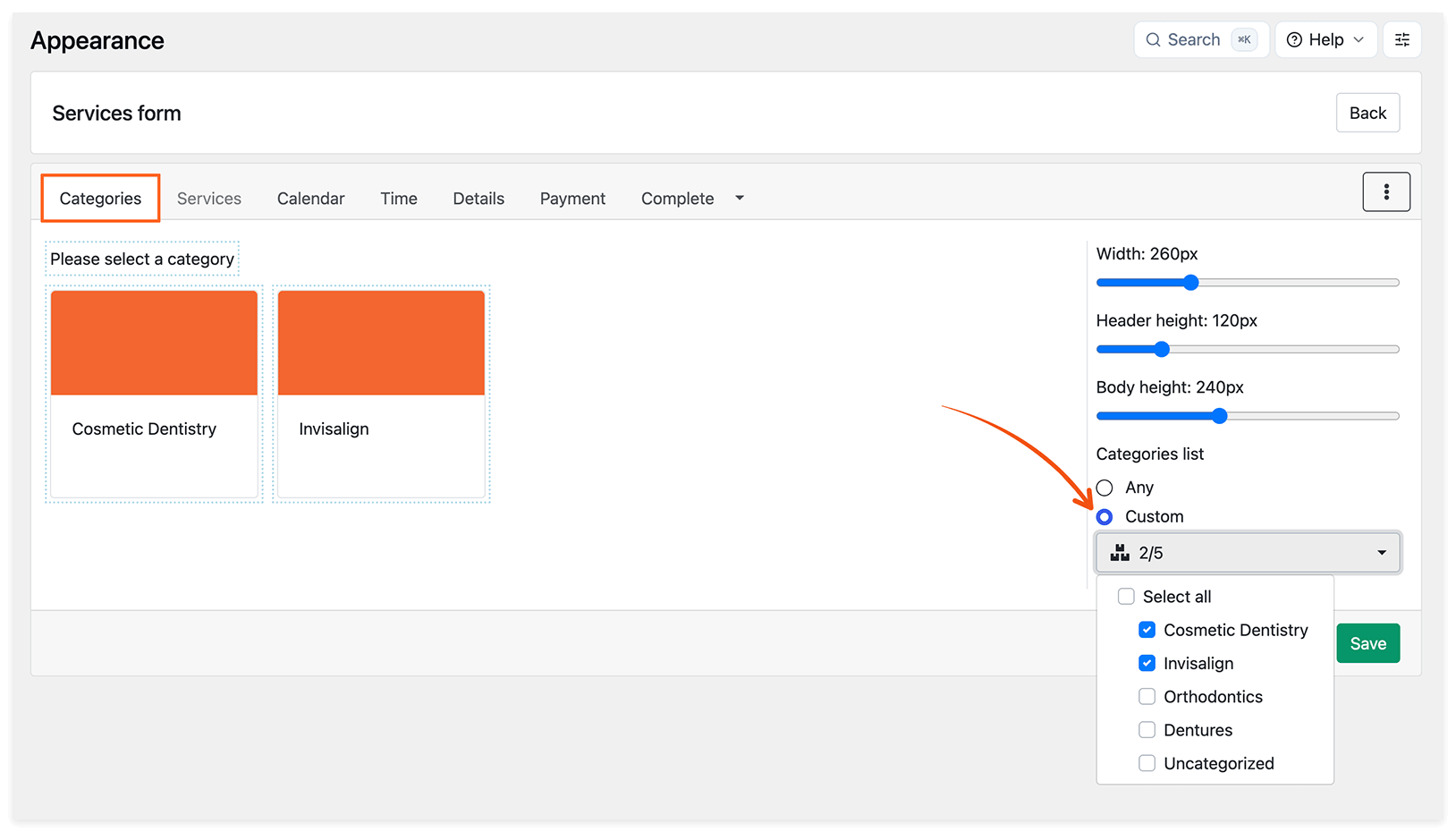
Sezione intitolata “Moduli specifici per categoria, staff o servizio”Per i moduli Servizi e Staff, puoi scegliere quali categorie, servizi o membri dello staff vedono i clienti:
- Apri il modulo in Bookly > Aspetto.
- Seleziona il passaggio pertinente e fai clic su una carta categoria, servizio o staff nell’anteprima.
- Nel pannello sulla destra, seleziona Personalizzato e scegli gli elementi da mostrare.
- Fai clic su Salva.
Nascondi i passaggi Categorie o Servizi
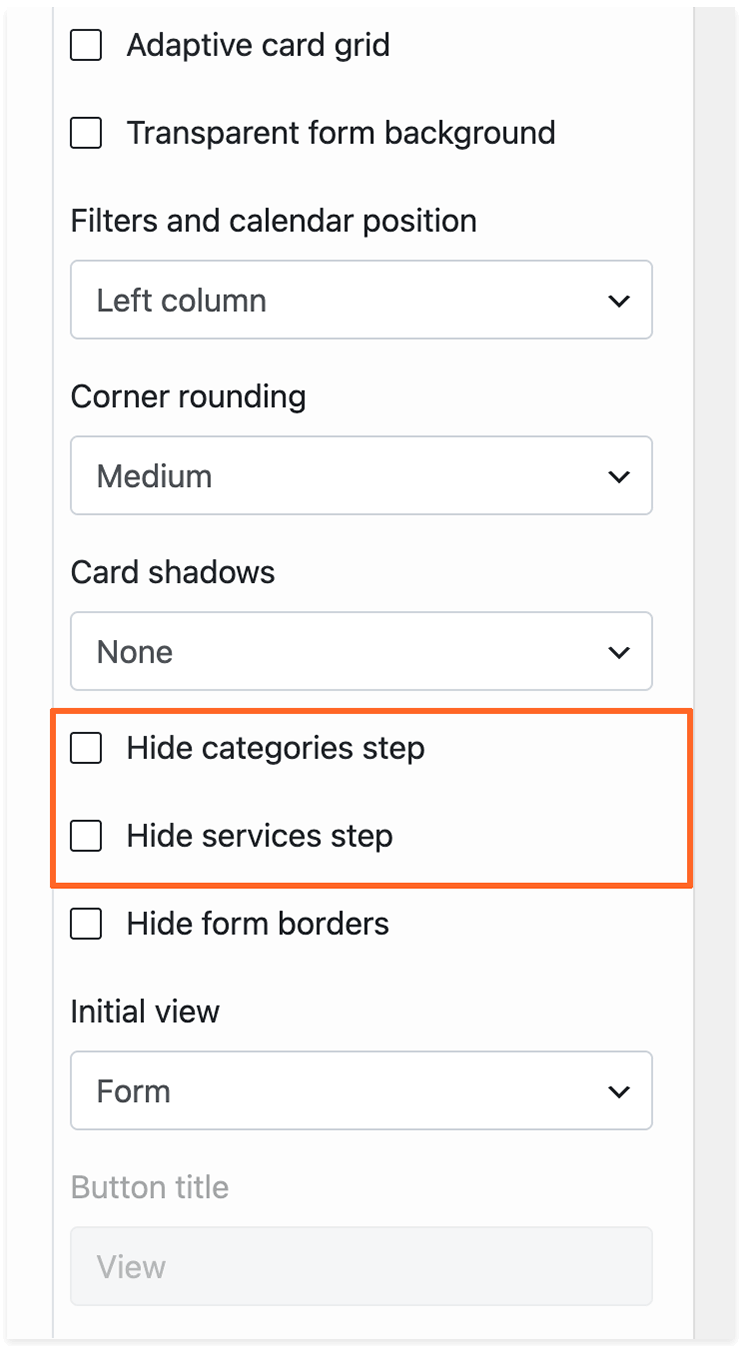
Sezione intitolata “Nascondi i passaggi Categorie o Servizi”Per i moduli che includono questi passaggi, apri il menu con i tre puntini e seleziona Impostazioni. Attiva Nascondi il passaggio delle categorie o Nascondi il passaggio dei servizi, secondo necessità, poi fai clic su Salva.
Video tutorial: modulo servizi
Sezione intitolata “Video tutorial: modulo servizi”Guarda come configurare un modulo servizi:
Modulo tag
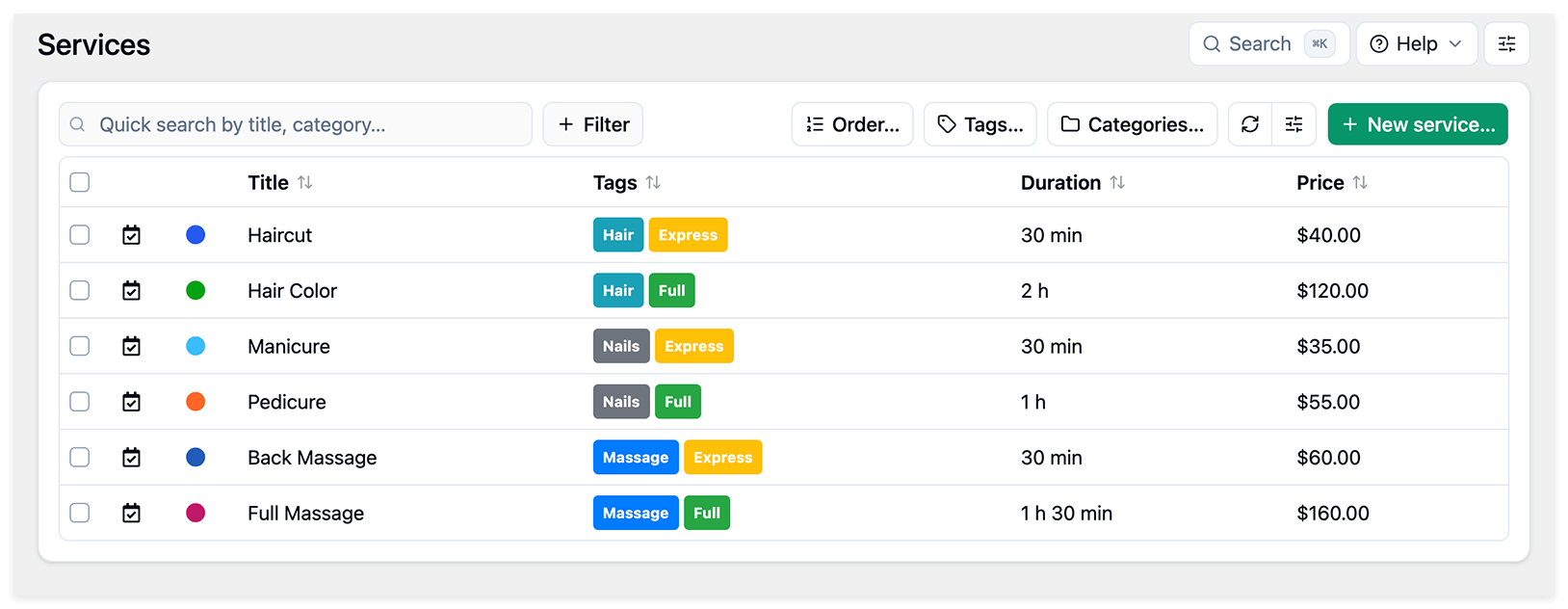
Sezione intitolata “Modulo tag”Un modulo tag permette ai clienti di filtrare l’elenco dei servizi attraverso uno o più passaggi di filtraggio. Assegna i tag ai tuoi servizi in Bookly > Servizi, poi scegli quali tag offrire in ogni passaggio del modulo.
Ad esempio, puoi offrire Capelli, Unghie e Massaggio nel primo passaggio, poi Completo ed Express nel secondo. Se un cliente seleziona Massaggio ed Express, il modulo mostra solo i servizi con entrambi i tag.
Questi passaggi di filtraggio si basano sui tag che assegni ai servizi; non richiedono di creare una categoria corrispondente per ogni combinazione.
Crea passaggi di filtraggio
Sezione intitolata “Crea passaggi di filtraggio”- In Bookly > Aspetto, scegli Modulo tag e fai clic su Aggiungi nuovo modulo.
- Nella scheda Tag, fai clic su Aggiungi una sottosezione.
- Seleziona i tag da mostrare in questo passaggio di filtraggio.
- Aggiungi altre sottosezioni se hai bisogno di ulteriori passaggi di filtraggio. Per rimuovere un tag da un passaggio, fai clic su di esso nella sottosezione.
- Fai clic su Salva.
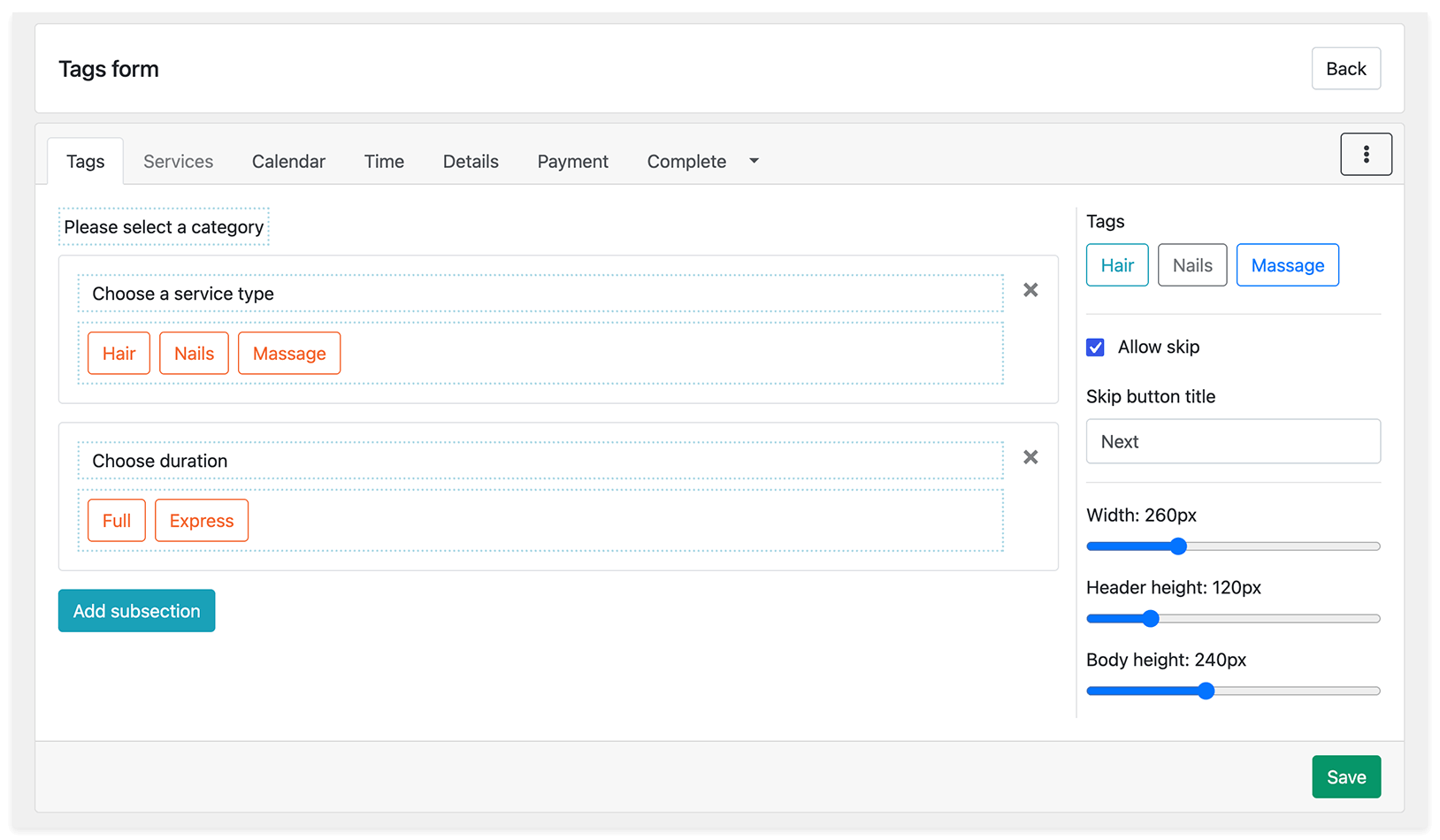
Impostazioni principali
Sezione intitolata “Impostazioni principali”Configura le seguenti impostazioni per i passaggi di selezione dei tag:
- Titolo sezione: il testo mostrato ai clienti nel passaggio.
- Permetti di saltare: permette ai clienti di saltare il passaggio di selezione dei tag.
- Titolo pulsante “Salta”: il testo sul pulsante per saltare.
- Larghezza / Altezza header / Altezza contenuto: la dimensione delle carte tag.
Configura il titolo, la descrizione e l’immagine di ogni tag in Bookly > Servizi.
Quando il modulo è pronto, salvalo e aggiungi il suo shortcode a una pagina.
Verifica il tuo modulo di prenotazione
Sezione intitolata “Verifica il tuo modulo di prenotazione”Prima di condividere la pagina con i clienti:
- Aprila come visitatore e verifica il modulo sia su un computer sia su un telefono.
- Verifica che siano mostrati i servizi e i membri dello staff previsti e che gli eventuali campi nascosti usino i valori predefiniti attesi.
- Completa una prenotazione di prova fino all’ultimo passaggio.
- Verifica che l’appuntamento appaia correttamente nel Calendario Bookly.