
Accesso alla dashboard di WordPress per lo staff
Gli account WordPress collegati al tuo sito consentono ai membri dello staff di accedere alla dashboard dell’azienda (una versione semplificata della dashboard completa).
Configurazione
Sezione intitolata “Configurazione”1. Crea gli account WordPress per lo staff in menu laterale di WordPress > Utenti.
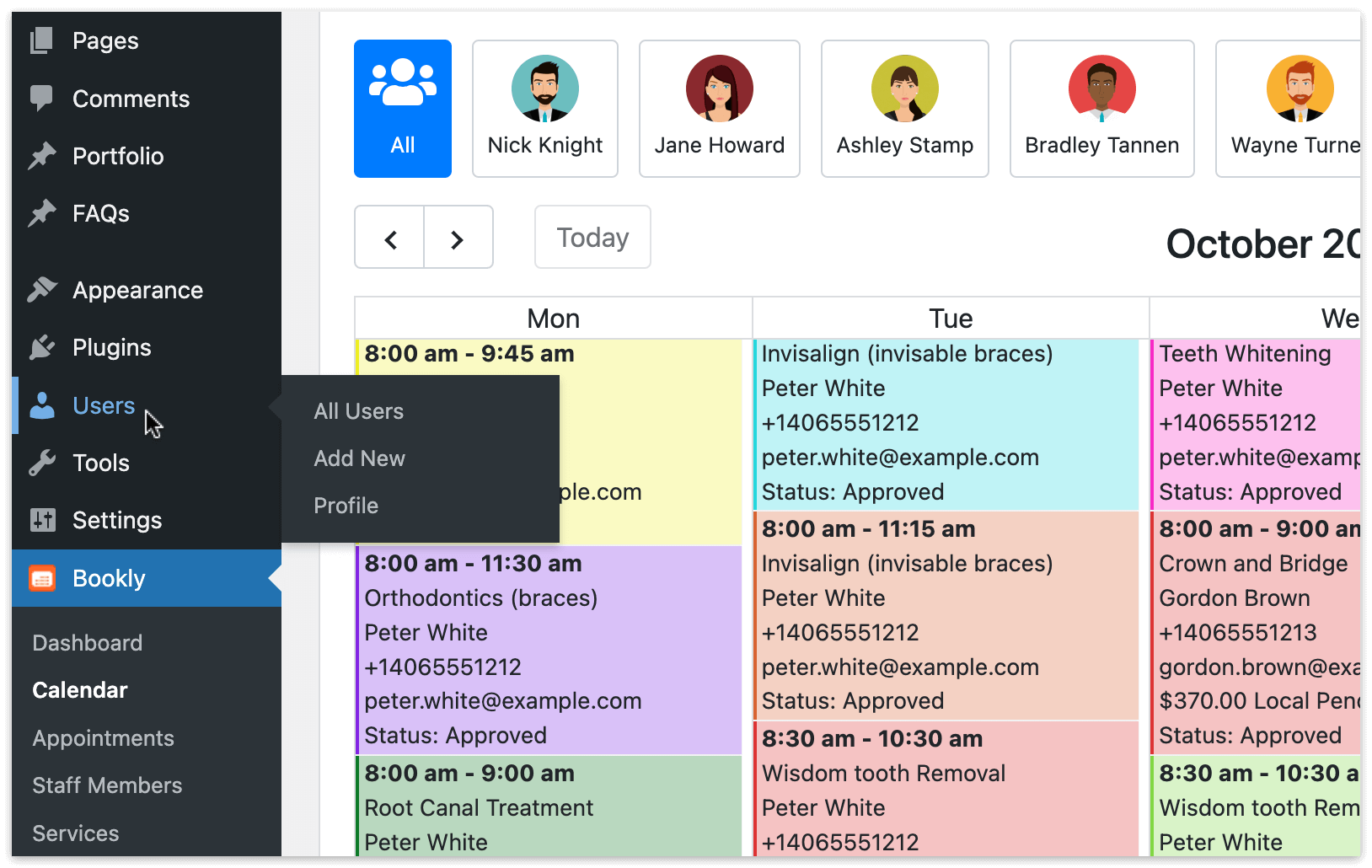
2. Scegli un ruolo (livello di accesso) per ogni nuovo account:
- Sottoscrittore: Non vede i valori effettivi dei dati in nessuna sezione della dashboard.
- Collaboratore, Autore o Editore: Può visualizzare e modificare nel calendario gli appuntamenti appartenenti al membro dello staff associato a quell’utente WordPress. Può anche modificare le proprie informazioni personali come membro dello staff.
- Amministratore: Accesso completo alla dashboard di WordPress.
- Bookly Supervisor: Lo staff con questo ruolo gestirà i menu Calendario, Appuntamenti, Clienti e Pagamenti.
- Bookly Administrator: Accesso completo a Bookly.
In alternativa, puoi selezionare Crea utente WordPress dal menu a tendina “Utente” quando aggiungi un dipendente nella sezione Membri dello staff.
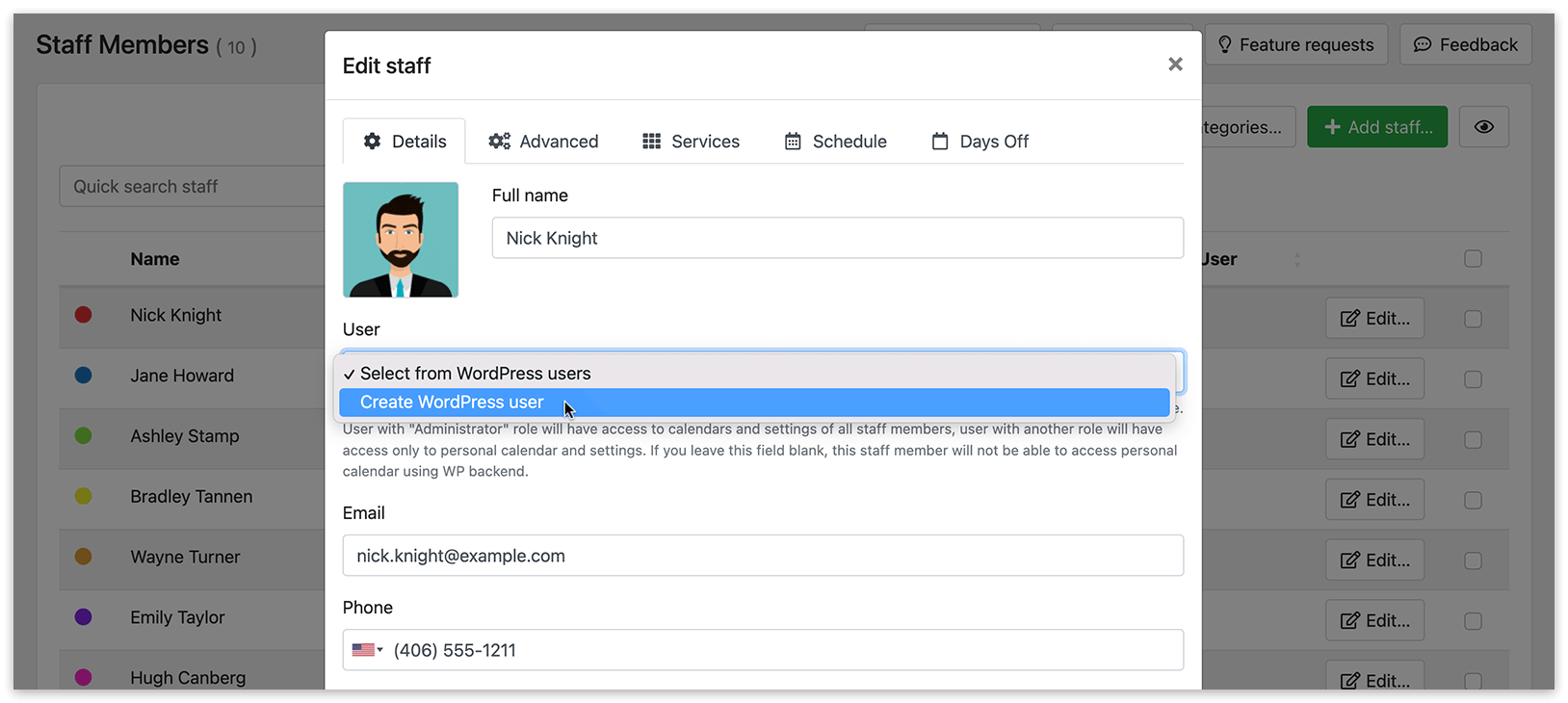
Scegli il ruolo che verrà assegnato ai nuovi account utente WordPress creati per lo staff in Impostazioni > Autorizzazioni utente > Nuovo ruolo dell’account staff.
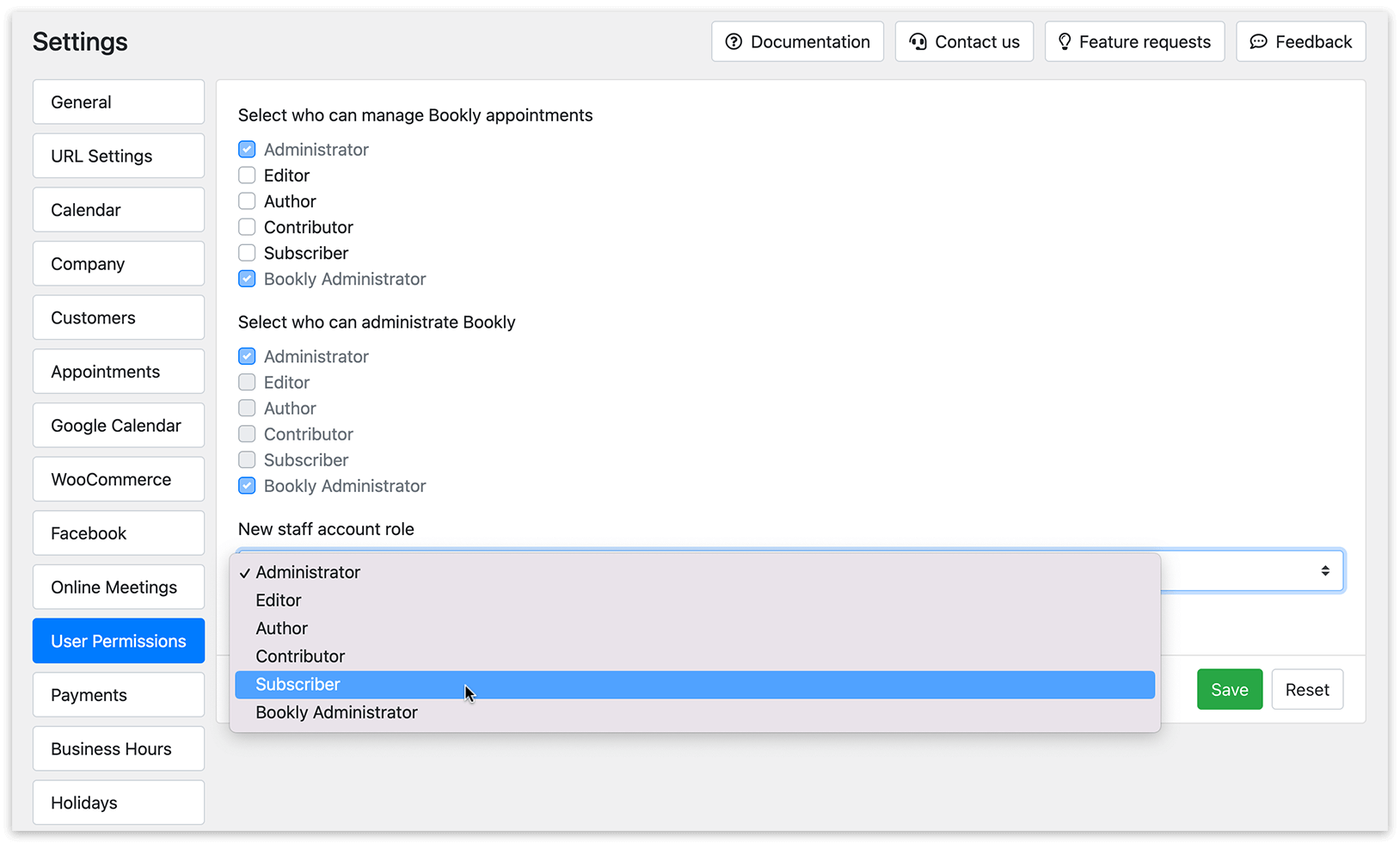
3. In Membri dello staff > [seleziona un membro dello staff], scegli l’utente WordPress corrispondente dal menu a tendina “Utente”.
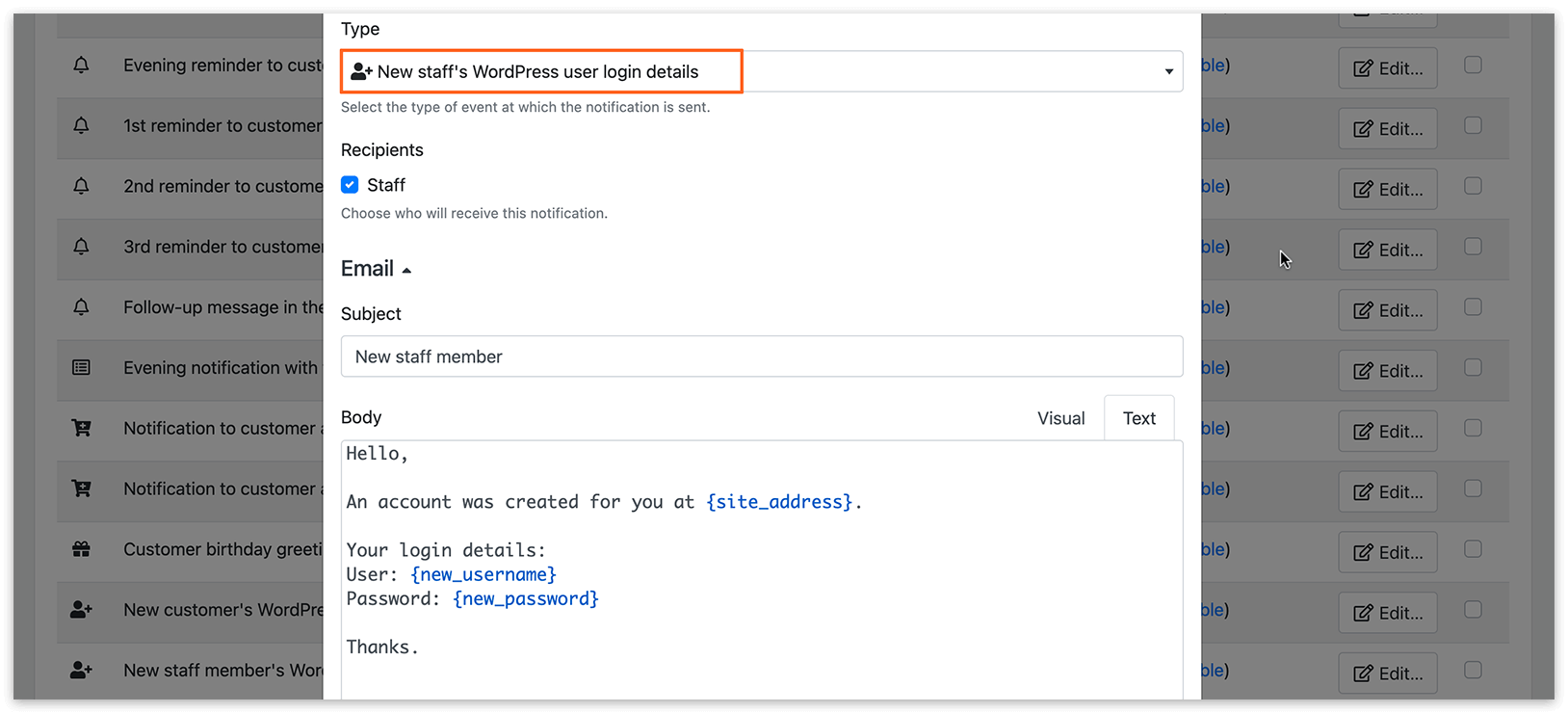
I dati dell’utente WordPress (login e password) possono essere inviati automaticamente tramite notifica email o SMS attivando il tipo di notifica Dati di accesso a WordPress del nuovo membro del personale.
Per modificare ruoli e permessi, puoi usare un plugin di terze parti come https://wordpress.org/plugins/user-role-editor/ o https://wordpress.org/plugins/capability-manager-enhanced/. Crea un permesso chiamato “manage_bookly_appointments” e aggiungilo al ruolo Editore. Questo permette agli editori di gestire le prenotazioni.
Se non vuoi che i membri dello staff modifichino il proprio profilo, disattiva questa impostazione in Impostazioni > Generale > Permetti ai membri dello staff di modificare i propri profili.
Per un accesso completo a Bookly senza accesso all’intera dashboard di WordPress, potresti aver bisogno di plugin di terze parti. Nota che questa soluzione si applica solo al back-end. Puoi esplorare plugin come https://adminmenueditor.com/.
Per ulteriori informazioni sui ruoli utente di WordPress, consulta questo link: https://codex.wordpress.org/Roles_and_Capabilities
CORRELATI
Sezione intitolata “CORRELATI”Notifiche – informa lo staff sugli appuntamenti in arrivo e permetti loro di approvarli/annullarli direttamente dall’email.
Sincronizzazione con Google Calendar – aggiungi automaticamente i nuovi appuntamenti a Google Calendar; evita che i periodi occupati vengano prenotati come appuntamenti.