
Cart Add-on
Bookly Cart (Add-on) permette ai tuoi clienti di prenotare più appuntamenti in un’unica sessione, aggiungendoli a un carrello.
Il nuovo pulsante Prenota altro verrà aggiunto al passaggio di riepilogo del processo di prenotazione. Facendo clic su questo pulsante, l’utente viene reindirizzato al primo passaggio, mantenendo la prenotazione corrente nel carrello.
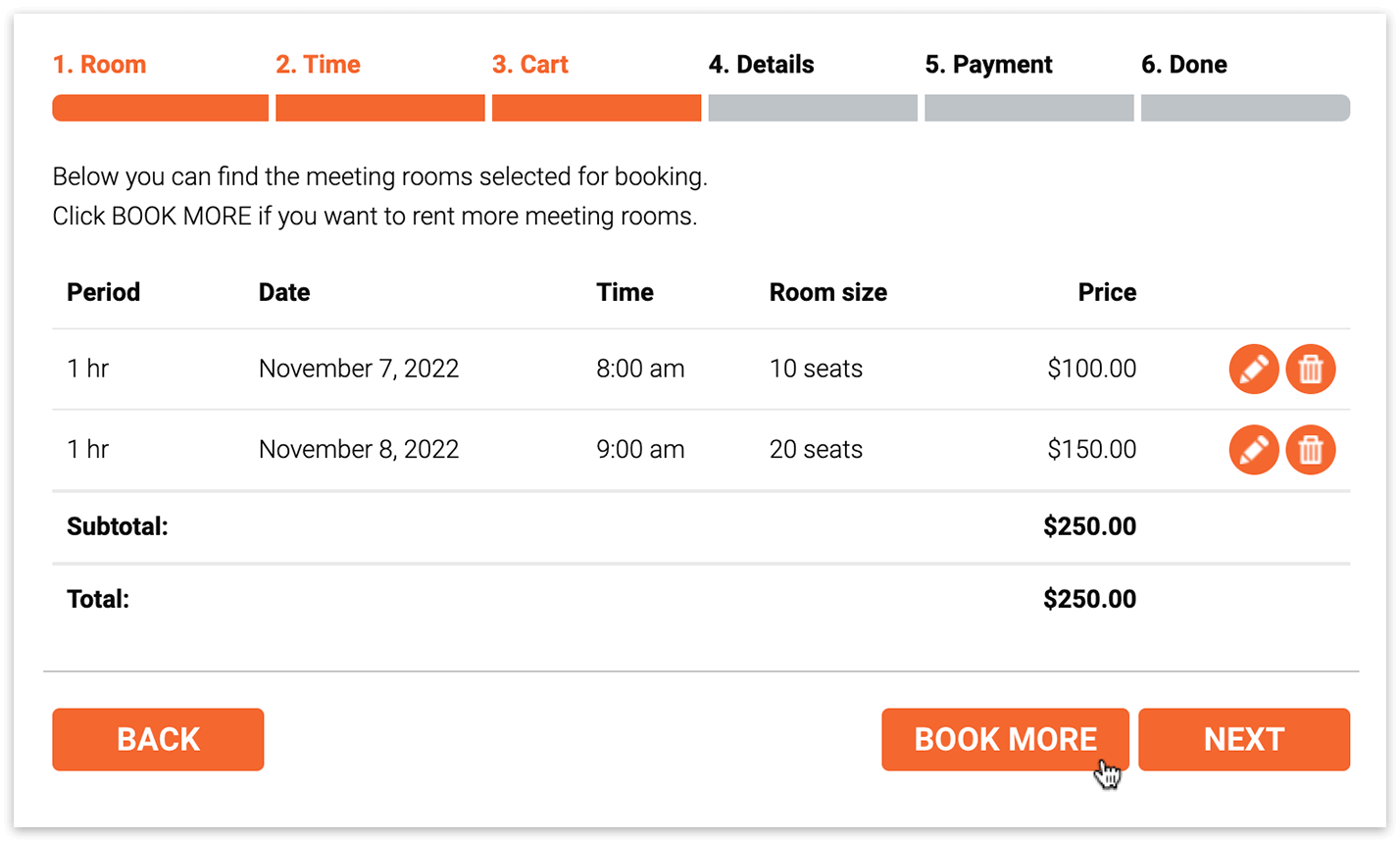
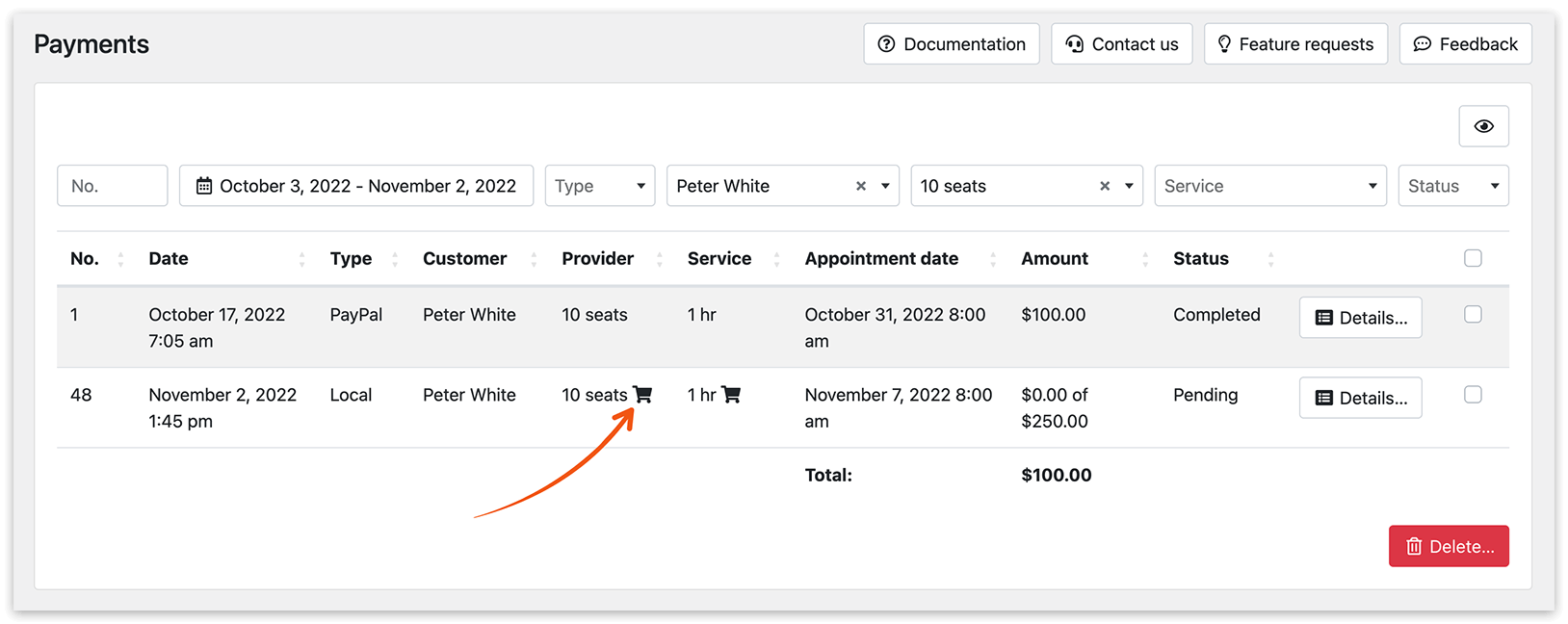
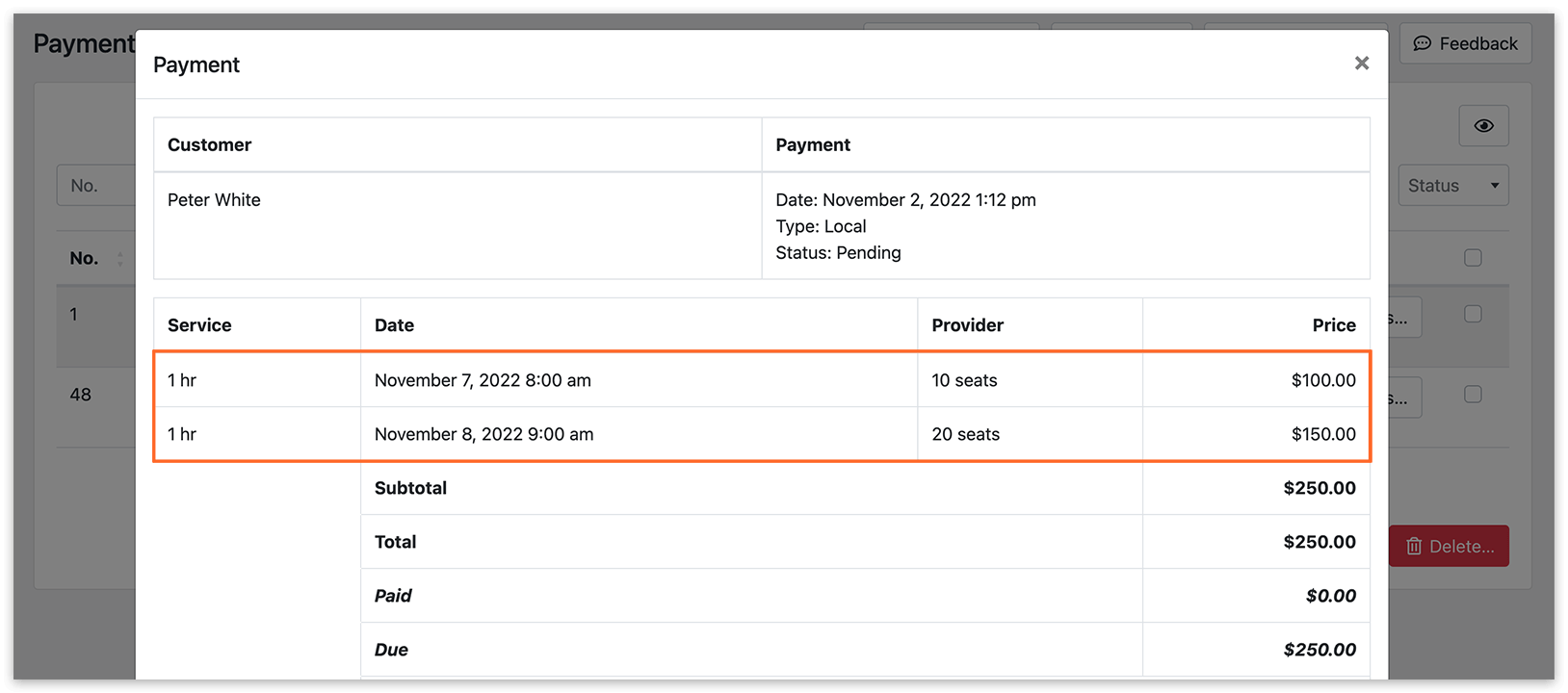
L’area di amministrazione gestirà questi appuntamenti separatamente. Tuttavia, l’elenco Pagamenti mostrerà i dettagli di tutti gli appuntamenti prenotati in modo collettivo.
Configurazione
1. Acquista, scarica, installa e attiva Bookly Cart (Add-on) in Plugin.
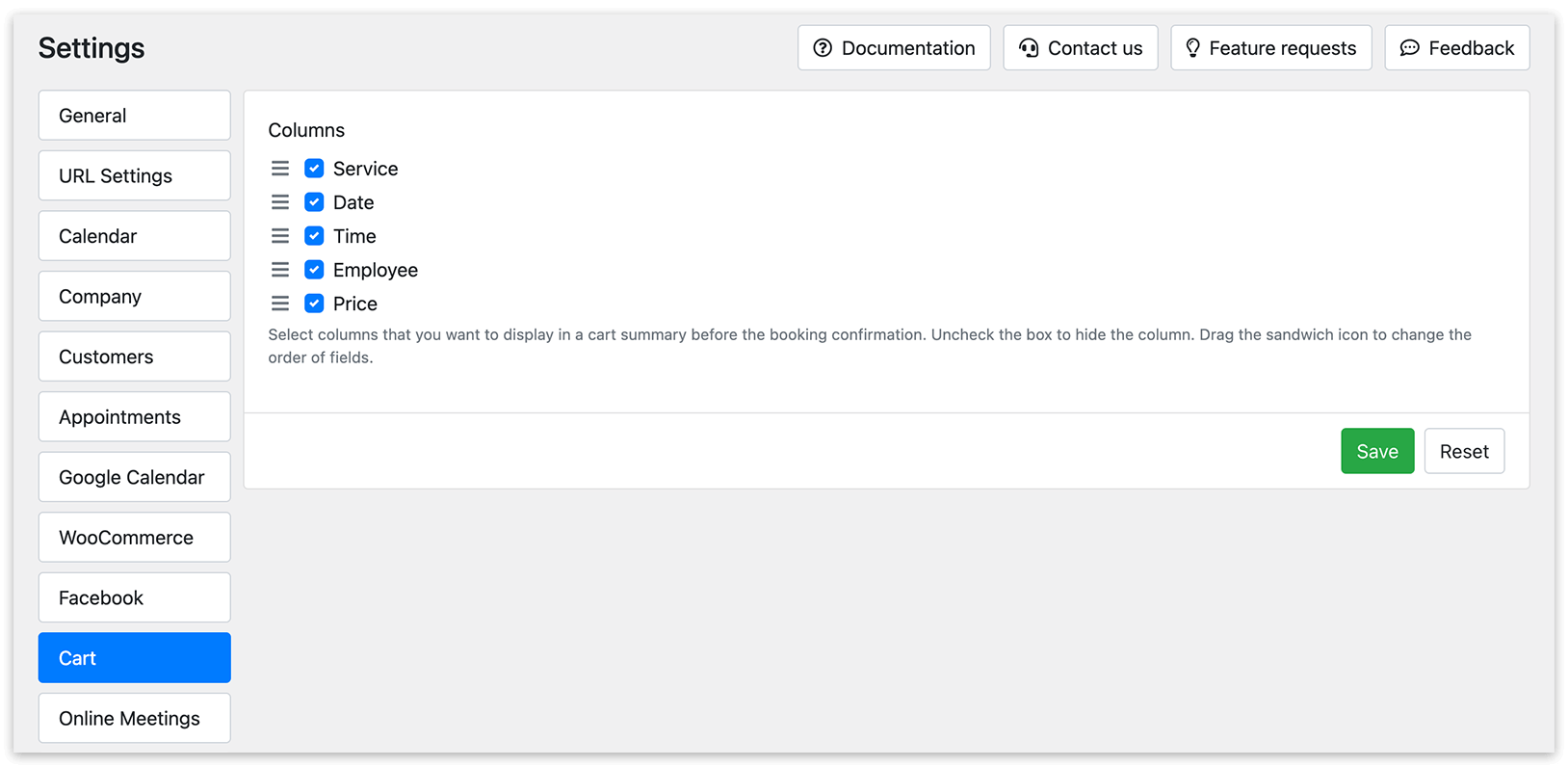
2. In Impostazioni > Carrello, scegli le colonne che vuoi visualizzare nel riepilogo del carrello prima della conferma della prenotazione. Deseleziona la casella per nascondere una colonna. Puoi anche riordinarle trascinando le icone a hamburger.
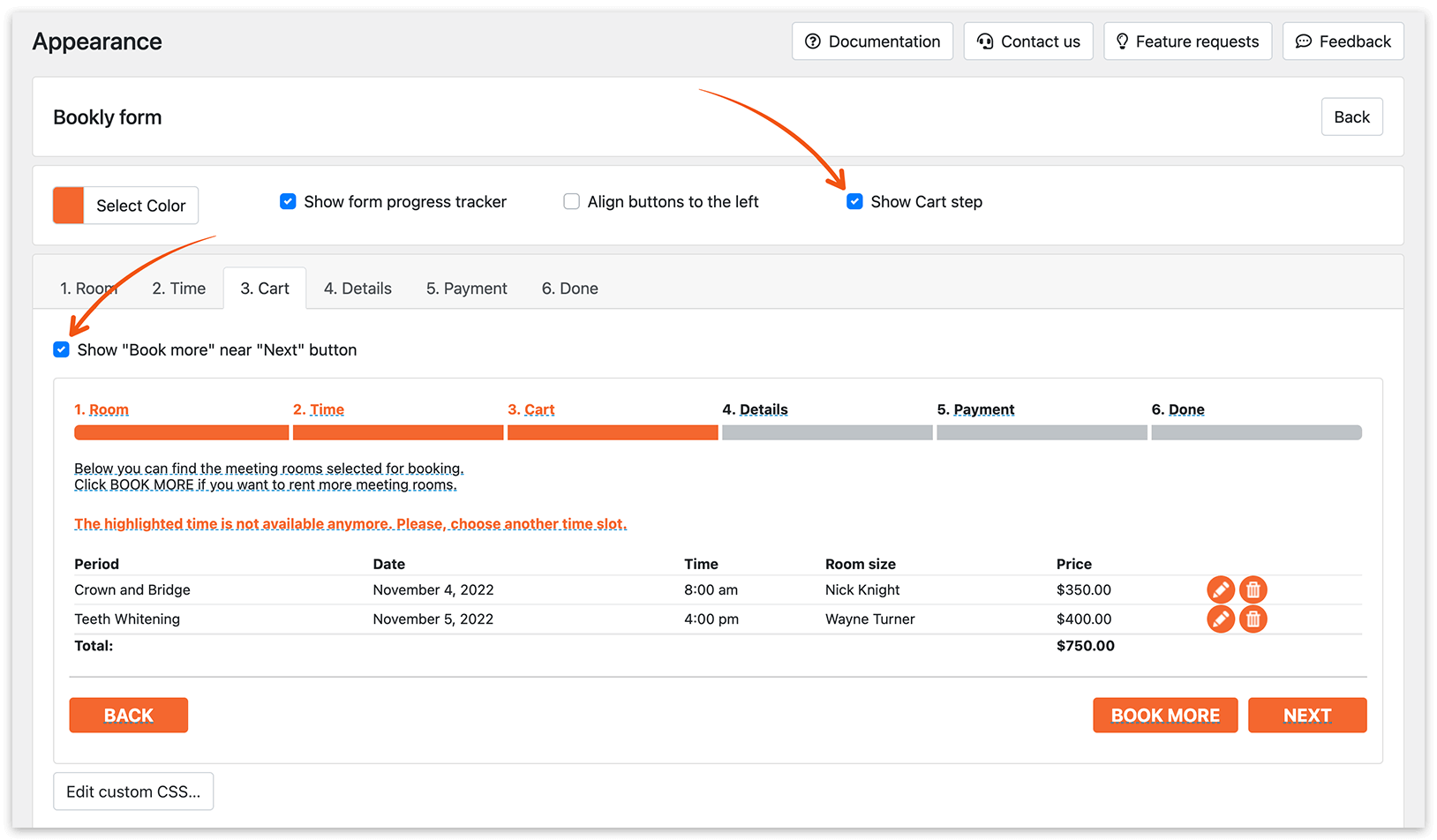
3. Per aggiungere un passaggio Carrello al tuo modulo di prenotazione, vai alla sezione Aspetto > Modulo passo a passo, e attiva l’opzione Mostra passaggio “Carrello”.
Nella scheda Carrello, puoi personalizzare la posizione del pulsante Prenota altro, collocandolo sopra il riepilogo del carrello oppure vicino al pulsante Successivo.
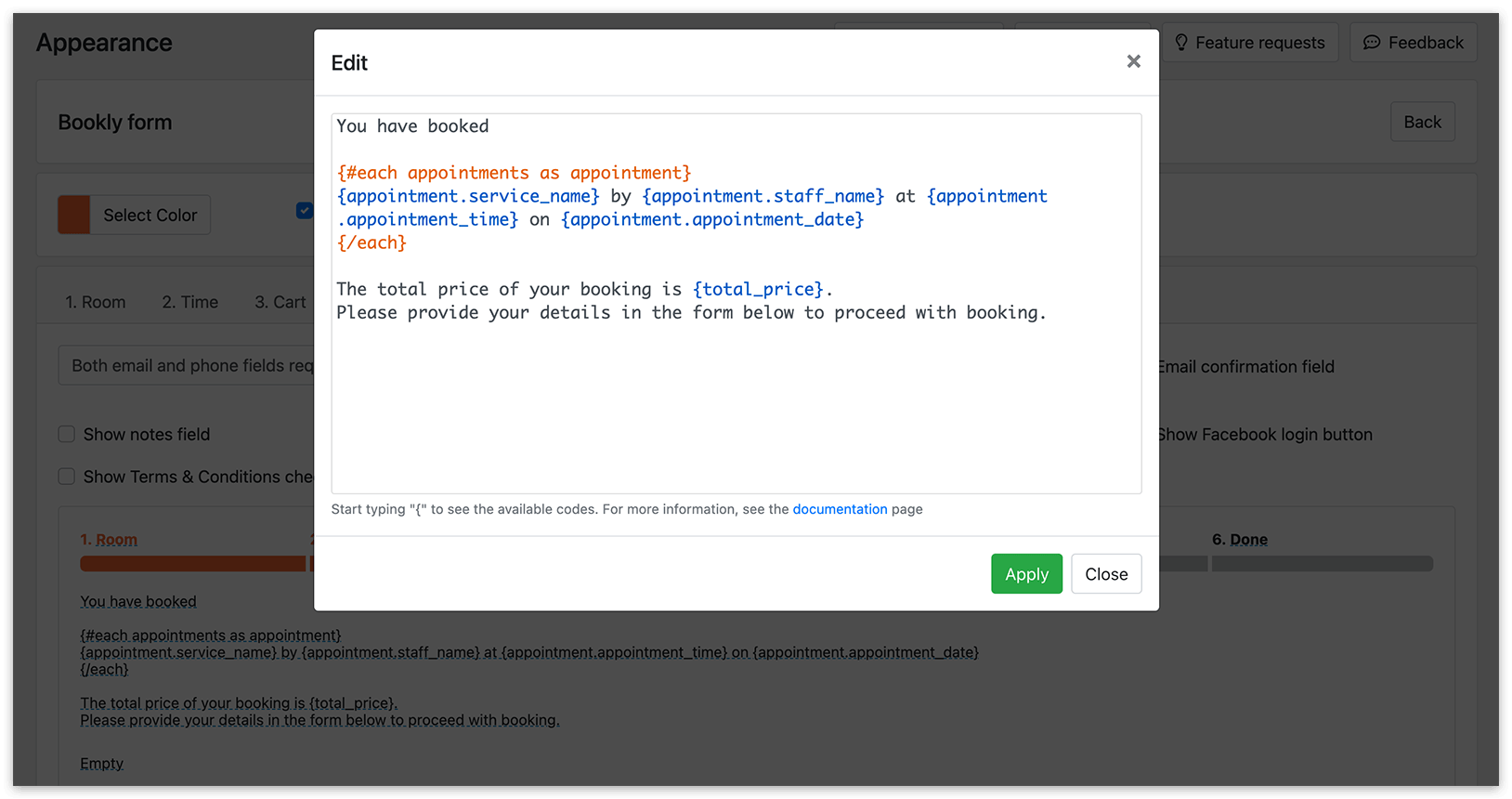
Per mostrare le informazioni di ogni appuntamento prenotato su una riga separata, usa il blocco each quando modifichi il testo nel passaggio Dettagli. Ad esempio:
Hai prenotato
{#each appointments as appointment}
{appointment.service_name} di {appointment.staff_name} il {appointment.appointment_date} alle {appointment.appointment_time}
{/each}
4. Se preferisci inviare un’unica notifica Email/SMS per l’intera prenotazione (per tutti gli elementi nel carrello), invece di notifiche separate per ciascun appuntamento, usa il codice {cart_info} nei modelli pertinenti (Nuova notifica di prenotazione combinata) durante la configurazione dei messaggi automatici nell’area delle notifiche.
I codici {location} e {staff} non funzionano nelle notifiche combinate, perché una notifica combinata può includere più appuntamenti, ciascuno con il proprio membro dello staff e la propria sede. Pertanto, questi codici non rifletterebbero correttamente le informazioni su staff e sede, che variano tra i diversi appuntamenti all’interno della notifica combinata.
Prova questa demo per comprendere meglio come funziona il Cart (Add-on).
CORRELATI
Chain Appointments (Add-on) – per appuntamenti consecutivi separati (servizi diversi, fornitori diversi).
Multiply Appointments (Add-on) – per appuntamenti consecutivi identici separati (il cliente imposta il numero di appuntamenti).
Personalized Active Bookings List Online – aiuta i clienti a gestire i propri appuntamenti multipli per ridurre le mancate presentazioni.