
Configura i messaggi di testo (SMS)
I messaggi di testo in Bookly possono essere inviati automaticamente in base a eventi oppure programmati in anticipo per clienti e staff (scopri di più).
Importante: i messaggi SMS vengono fatturati separatamente. Il prezzo varia in base al paese di destinazione.
Configurazione
Sezione intitolata “Configurazione”Passaggio 1: attiva la funzione SMS
Sezione intitolata “Passaggio 1: attiva la funzione SMS”- Accedi al tuo account Bookly Cloud.
- Vai su Products.
- Fai clic su Get Started accanto a SMS Notifications.
Passaggio 2: aggiungi un numero di telefono amministratore
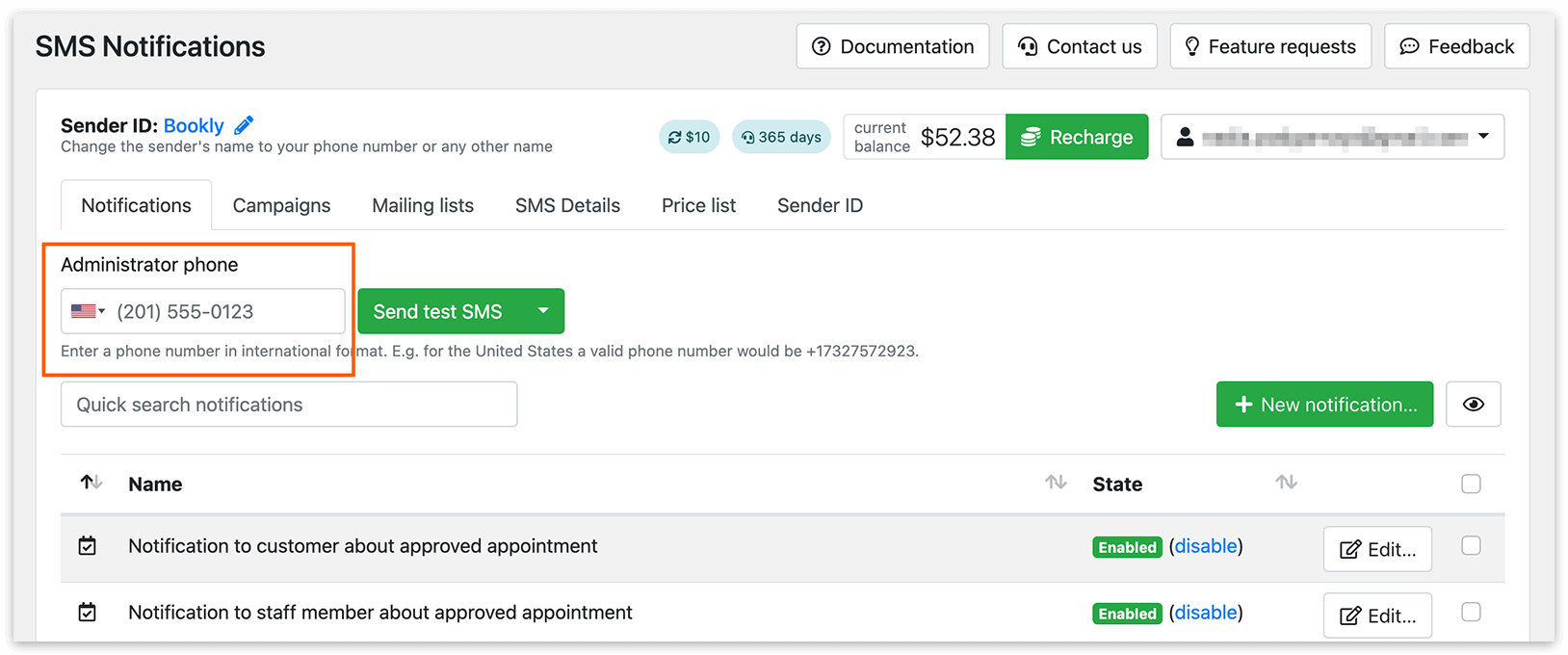
Sezione intitolata “Passaggio 2: aggiungi un numero di telefono amministratore”- Apri la sezione Notifiche via SMS.
- Inserisci un numero di telefono valido in formato internazionale nel campo Telefono dell’amministratore.
Passaggio 3: configura il CRON per i messaggi programmati
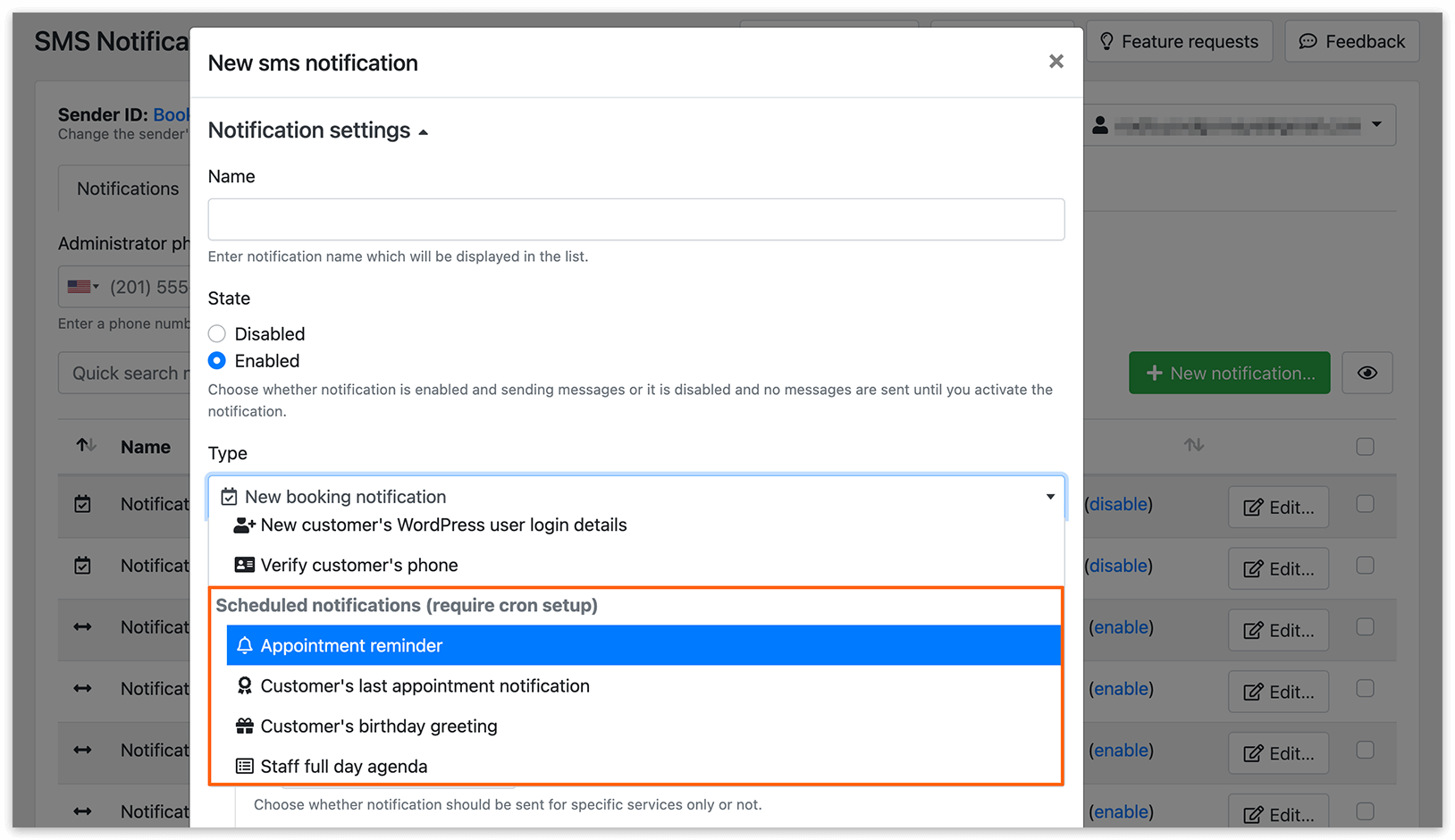
Sezione intitolata “Passaggio 3: configura il CRON per i messaggi programmati”Per inviare notifiche programmate, devi configurare il cron:
- Usa Bookly Cloud Cron, oppure
- Esegui il seguente comando ogni ora:
wget -q -O - http://[your-domain]/wp-cron.phpSe necessario, contatta il tuo provider di hosting per assistenza.
Best practice:
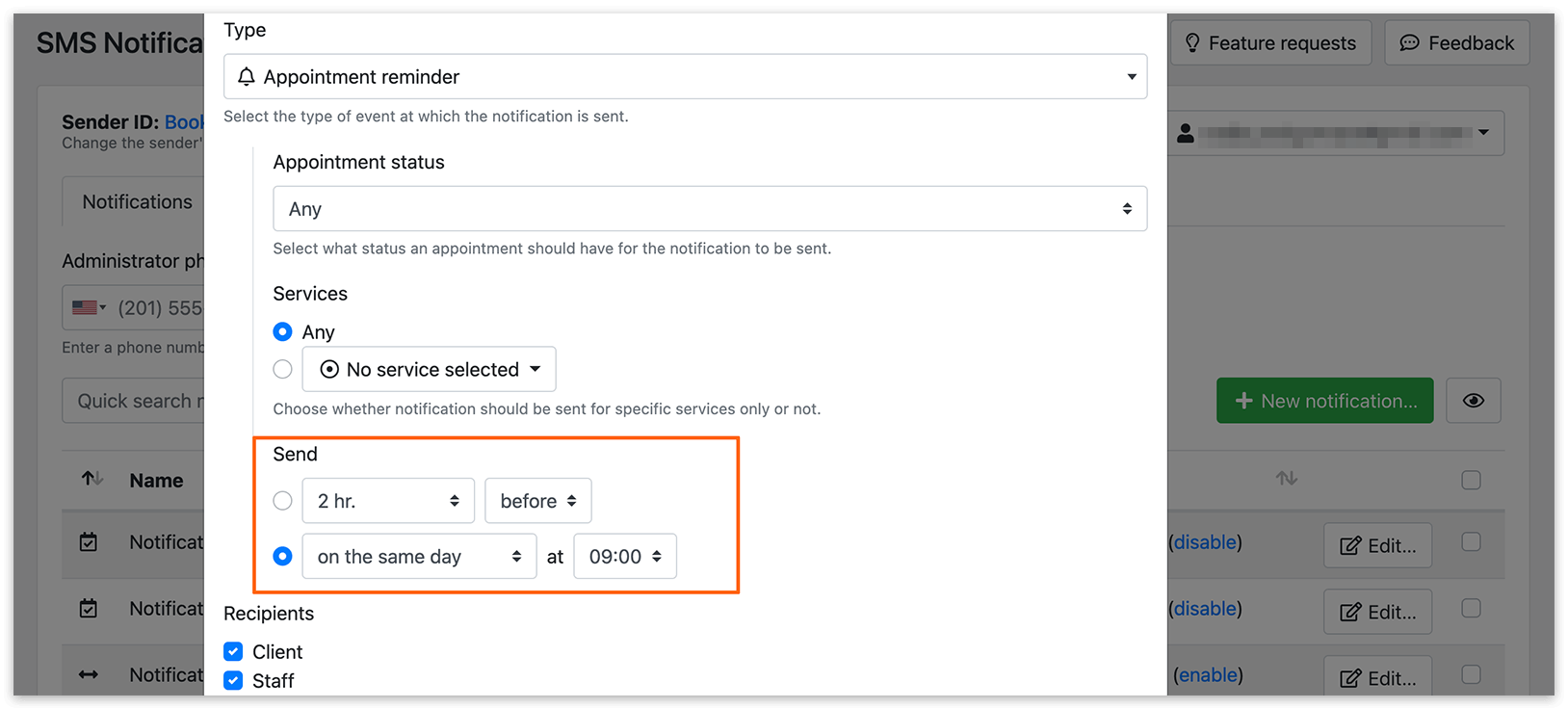
- Invia i promemoria ai clienti verso le 20:00, 1 giorno e 1 ora prima dell’appuntamento
- Invia i promemoria allo staff 30-60 minuti prima della fine del turno
Passaggio 4: configura i messaggi di notifica
Sezione intitolata “Passaggio 4: configura i messaggi di notifica”- Scegli un tipo di notifica. Puoi usare un modello esistente o crearne uno personalizzato.
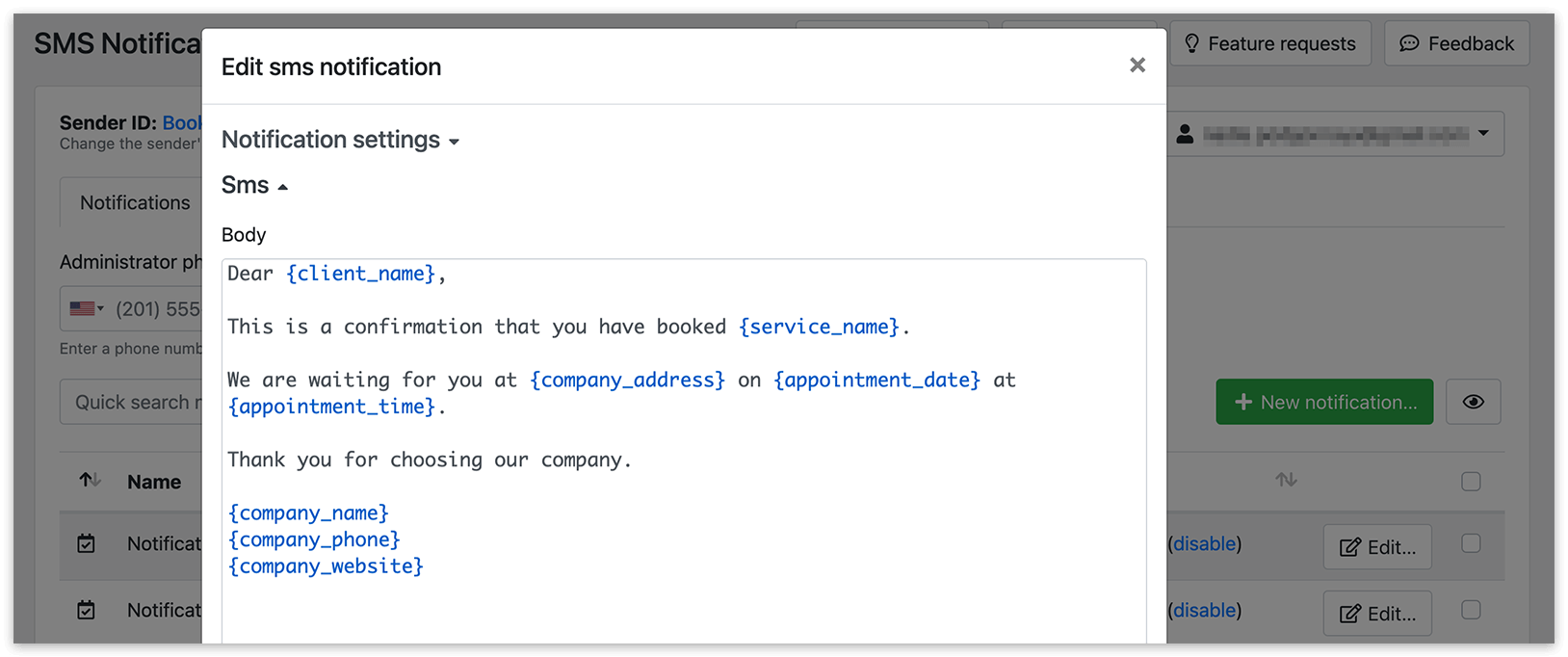
- Scrivi il tuo messaggio.
- Usa i segnaposto (variabili) tra {parentesi graffe} per la personalizzazione.
- Imposta l’orario di invio per le notifiche programmate.
Sender ID personalizzato
Sezione intitolata “Sender ID personalizzato”Il Sender ID personalizzato ti permette di mostrare il nome della tua azienda invece di un numero di telefono.
Tieni presente che i prezzi per i messaggi con un Sender ID personalizzato sono generalmente il 20-25% più alti rispetto al prezzo normale del messaggio. Consulta il listino prezzi per maggiori informazioni.
Nota
a) Non tutti i paesi consentono Sender ID personalizzati a causa di normative locali. Se il Sender ID personalizzato non è supportato nel paese di destinazione, il messaggio verrà inviato usando un numero generico del gateway SMS;
b) Assicurati che il Sender ID sia più lungo di 3 caratteri ma non superi gli 11 caratteri.
Se il tuo messaggio supera il limite, verrà diviso e fatturato come più SMS.
- Caratteri latini: fino a 160 per messaggio
- Altri caratteri (ad es. cirillico, cinese, arabo): fino a 70 per messaggio
Puoi usare un calcolatore online della lunghezza degli SMS per verificare il tuo messaggio.
Campagne SMS (messaggi di marketing)
Sezione intitolata “Campagne SMS (messaggi di marketing)”Usa le campagne per inviare messaggi SMS in blocco ai tuoi clienti.
Passaggio 1: crea una mailing list
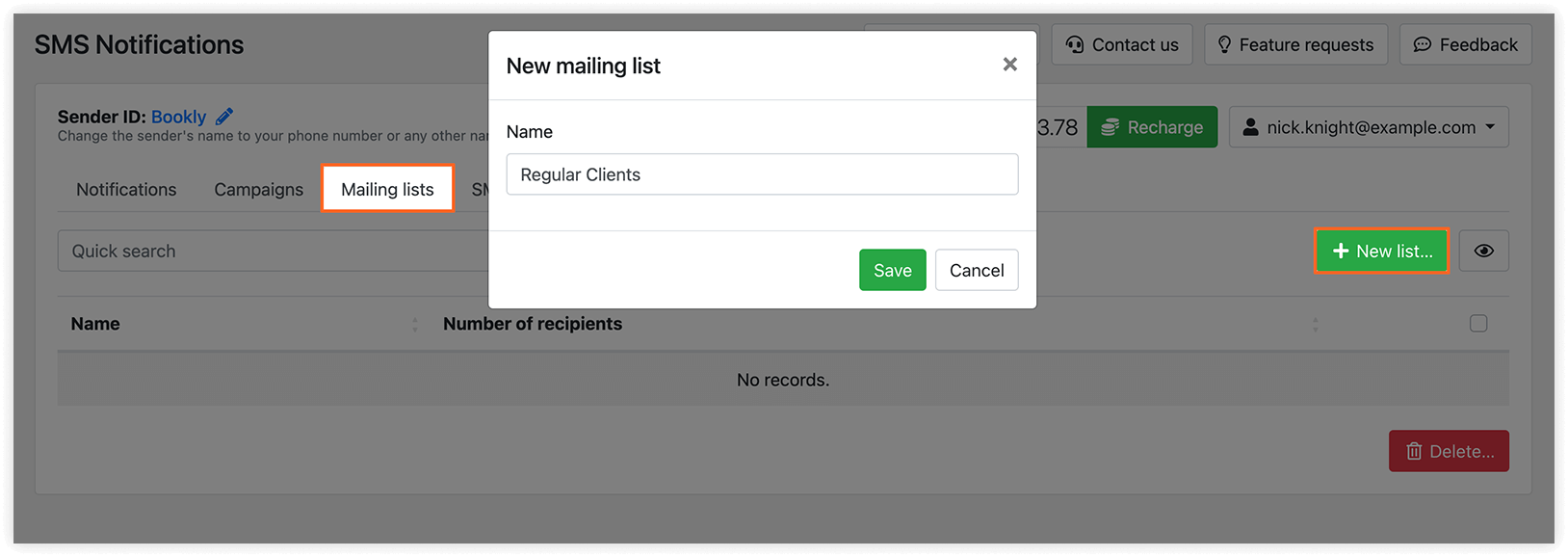
Sezione intitolata “Passaggio 1: crea una mailing list”- Vai su Notifiche via SMS > Elenchi email.
- Fai clic su Nuova lista.
- Inserisci un titolo.
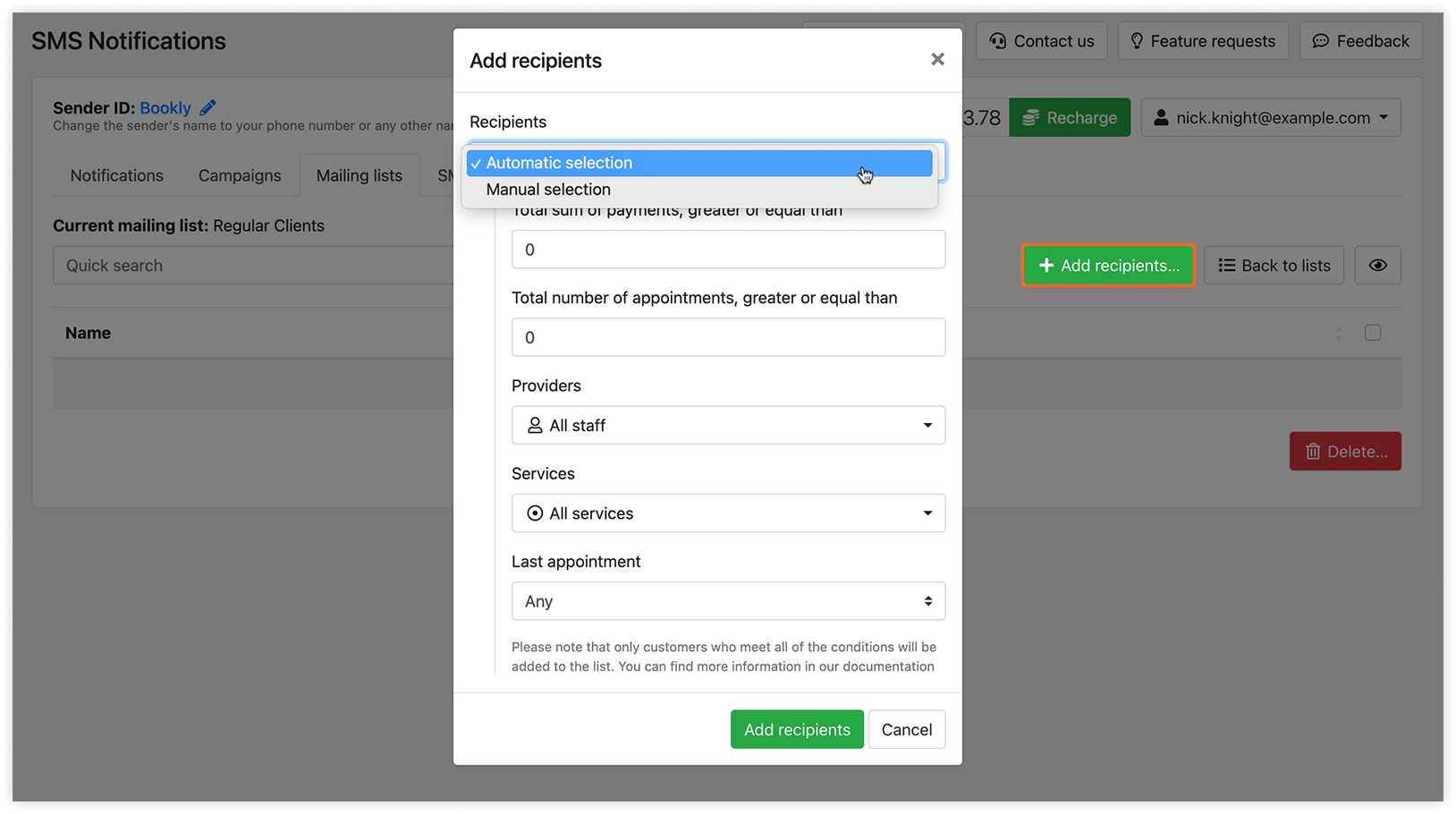
Aggiungi destinatari:
- Selezione automatica
Il sistema aggiunge automaticamente i contatti che corrispondono ai criteri selezionati e che hanno usufruito di almeno un servizio con i fornitori scelti. Ad esempio, selezionando “Tutto lo staff” verranno inclusi tutti i clienti che hanno avuto un appuntamento con un qualsiasi membro dello staff.
- Selezione manuale
Puoi aggiungere contatti manualmente inserendo i numeri di telefono in formato internazionale, uno per riga.
Fai clic su Aggiungi destinatario per salvare.
Passaggio 2: crea una campagna
Sezione intitolata “Passaggio 2: crea una campagna”-
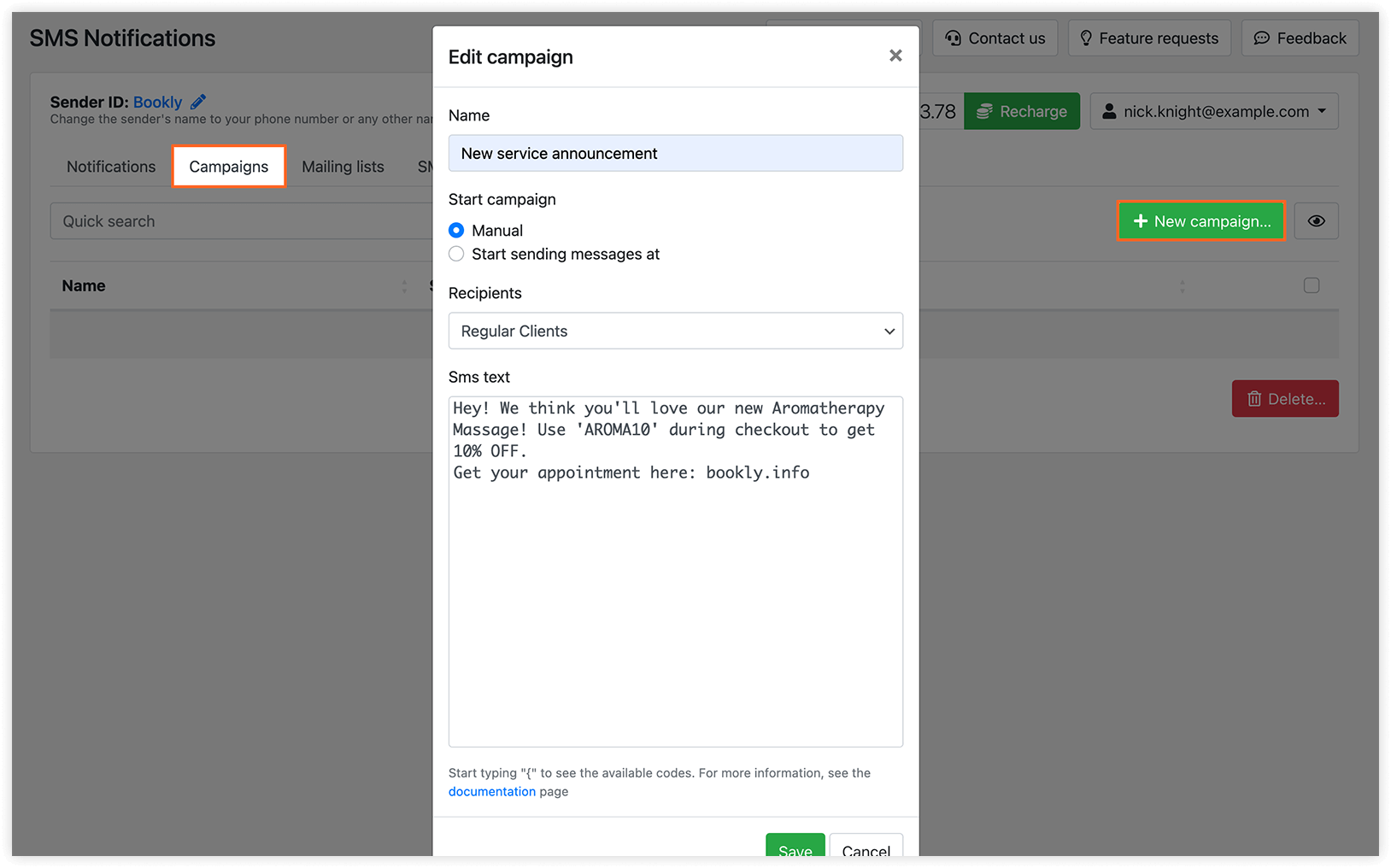
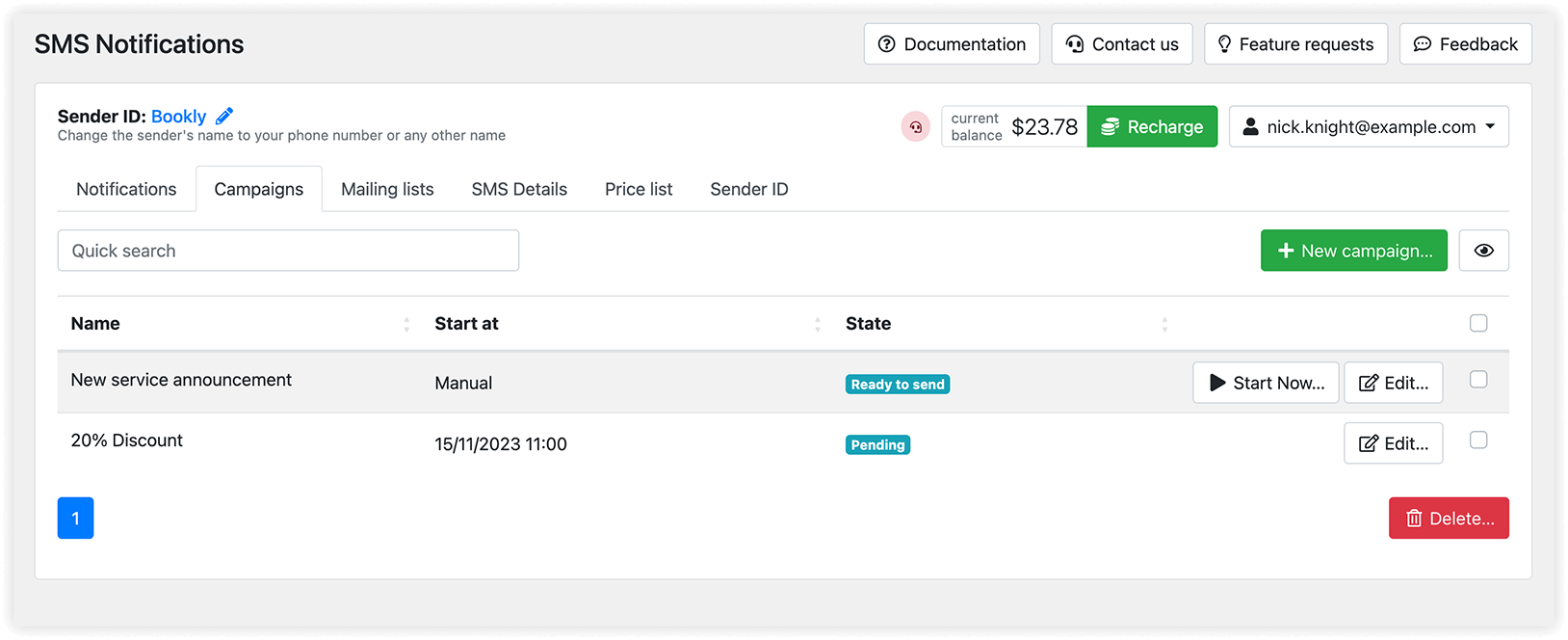
Apri la scheda Campagne.
-
Fai clic su Nuova campagna.
-
Imposta il titolo della campagna.
-
Imposta le opzioni di invio:
Manuale > “Pronto da spedire” > fai clic su Inizia subito.
Inizia l’invio dei messaggi il > “Da confermare” fino all’orario di lancio. -
Nel campo Destinatari, seleziona una lista di contatti.
-
Inserisci il tuo messaggio e fai clic su Salva.
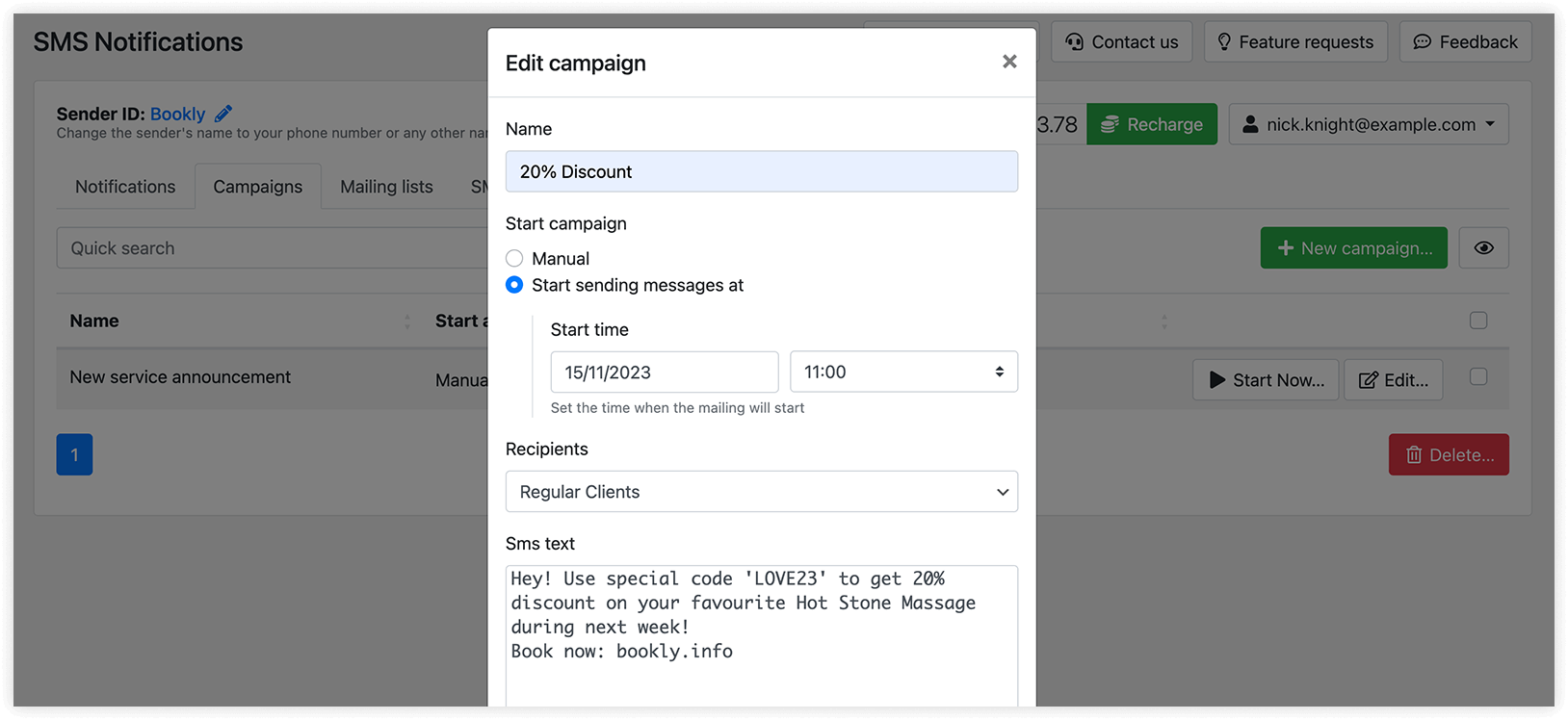
I messaggi vengono inviati in base al fuso orario impostato in WordPress.
Visualizza i risultati nella scheda Dettagli SMS.
Nota
Non tutti i segnaposto di Bookly sono supportati nelle campagne SMS. Al momento puoi usare i seguenti codici: {company_name}, {company_phone}, {company_website}, {client_name} e {client_phone}.
Verifica SMS (validazione del telefono del cliente)
Sezione intitolata “Verifica SMS (validazione del telefono del cliente)”Assicurati che i numeri di telefono dei clienti siano validi durante la prenotazione.
Per il modulo di prenotazione passo dopo passo
Sezione intitolata “Per il modulo di prenotazione passo dopo passo”Vai su Impostazioni > Clienti > Verifica le informazioni di contatto del cliente.
Opzioni:
- Disattivato – disabilita la verifica
- Verifica sempre il telefono – codice SMS inviato a ogni prenotazione
- Solo se i dati sono diversi dall’ordine precedente – SMS inviato solo se il numero di telefono è nuovo

Per i moduli di prenotazione moderni
Sezione intitolata “Per i moduli di prenotazione moderni”- Apri il tuo modulo di prenotazione.
- Vai alla scheda Dettagli.
- Attiva Verifica il telefono.
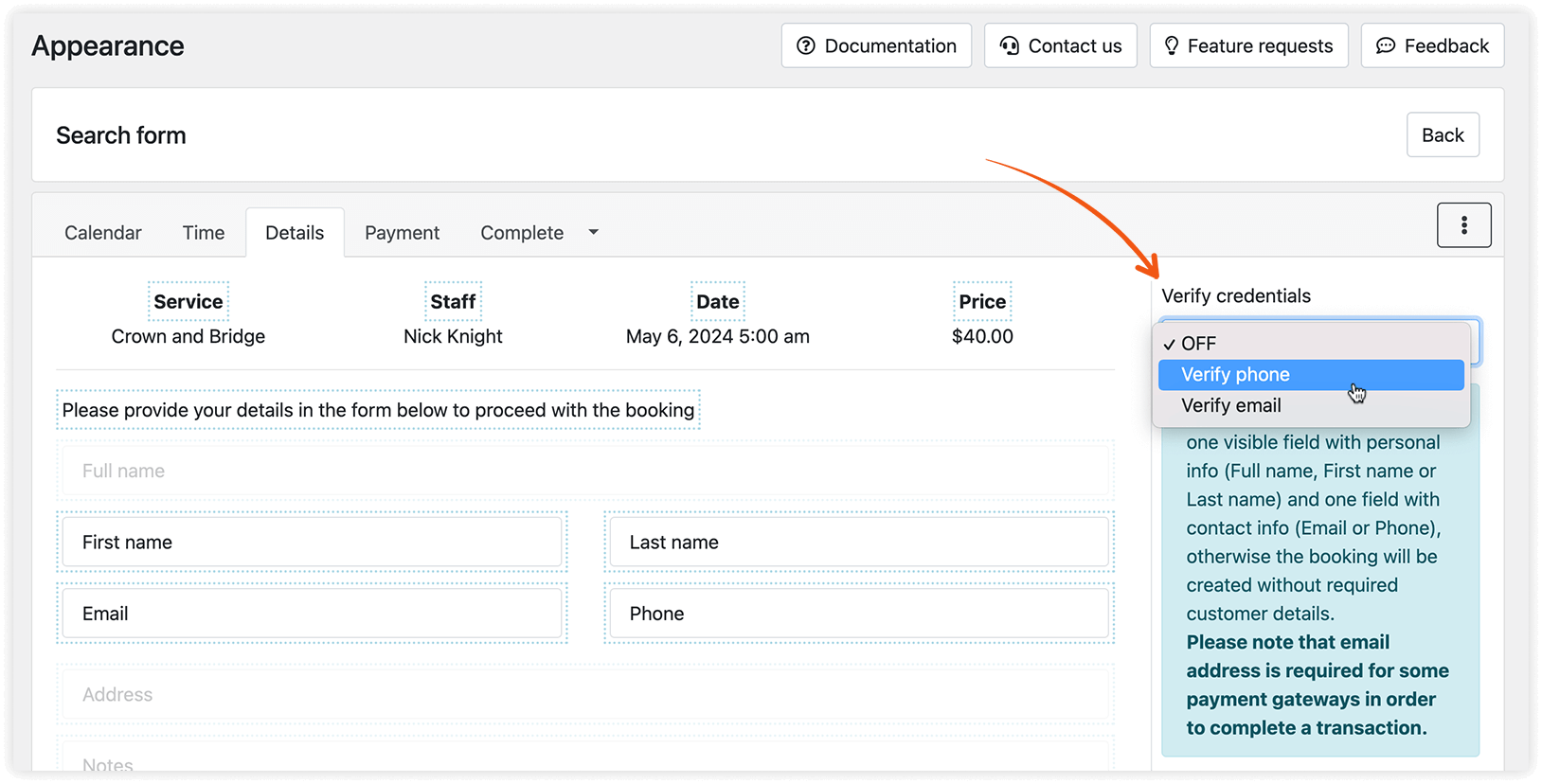
⚠️ Assicurati che il modello SMS per la verifica sia attivato.
CORRELATI
Sezione intitolata “CORRELATI”DA SAPERE
Sezione intitolata “DA SAPERE”Come configurare il CRON per i promemoria di Bookly