Recurring Appointments Add-on
Con Recurring Appointments (Add-on), i clienti possono programmare comodamente una serie di appuntamenti ricorrenti in un’unica sessione. Possono impostare l’intervallo di ripetizione, specificare la data finale oppure definire il numero di ricorrenze, e una sequenza di fasce orarie verrà prenotata automaticamente per l’intera serie.
Le prenotazioni ricorrenti possono essere effettuate dai clienti tramite il modulo di prenotazione frontend oppure dagli amministratori tramite l’interfaccia backend.
Guarda questo video per scoprire come creare appuntamenti ricorrenti con Bookly Recurring Appointments (Add-on).
Funzionalità
-
- Un servizio può supportare o non supportare gli appuntamenti ricorrenti
- Intervalli di ripetizione giornalieri, settimanali o mensili
- Le fasce orarie vengono prenotate il più vicino possibile all’orario preferito
- Notifiche combinate per l’intera serie di prenotazioni
Esperienza del cliente
Dopo aver selezionato il servizio e la data e l’ora del primo appuntamento, gli utenti hanno la possibilità di ripetere l’appuntamento.
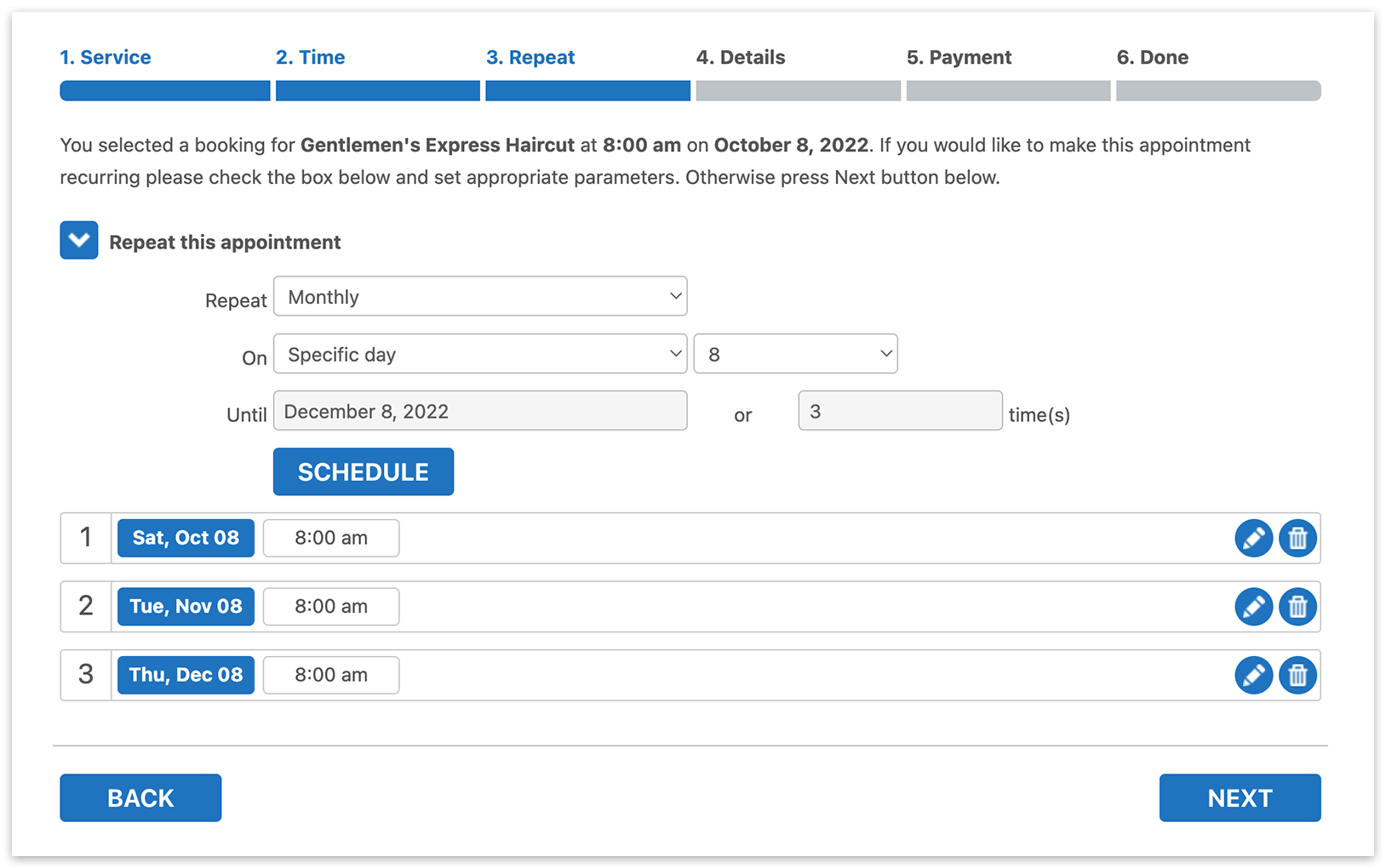
L’orario scelto inizialmente serve come orario di base per tutti gli appuntamenti ricorrenti. Se una fascia oraria non è disponibile per una delle occorrenze, Bookly proporrà l’orario disponibile più vicino a quello preferito per quella specifica occorrenza.
Se durante il primo passaggio della prenotazione è stato selezionato un membro dello staff, tutte le ricorrenze verranno prenotate con lo stesso membro dello staff. Se è stato scelto “qualsiasi” membro dello staff, verranno controllati i calendari di tutti i membri dello staff per ciascuna occorrenza, aumentando le probabilità di prenotare l’orario preferito per l’intera serie.
Configurazione
1. Acquista, scarica, installa e attiva Bookly Recurring Appointments (Add-on) in Plugin.
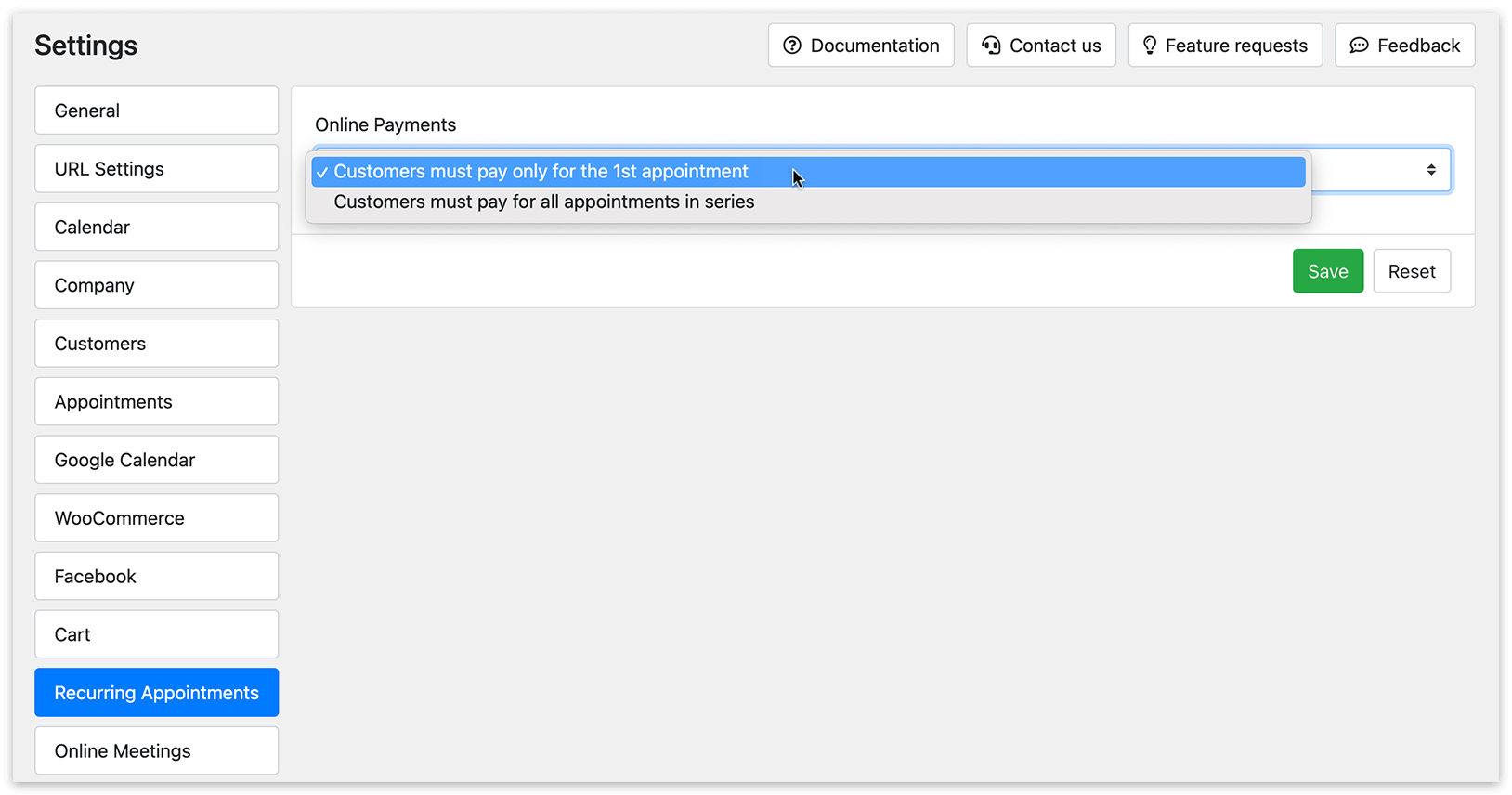
2. Vai su Impostazioni > Appuntamenti ricorrenti. Scegli una delle opzioni di pagamento:
Il cliente deve pagare soltanto per il primo appuntamento – Gli appuntamenti successivi verranno pagati all’arrivo.
Il cliente deve pagare tutta la serie di appuntamenti – Gli utenti pagheranno tutti gli appuntamenti in anticipo.
3. Nella sezione Aspetto > Modulo passo a passo, seleziona l’opzione Mostra il passaggio “Ripetere”.
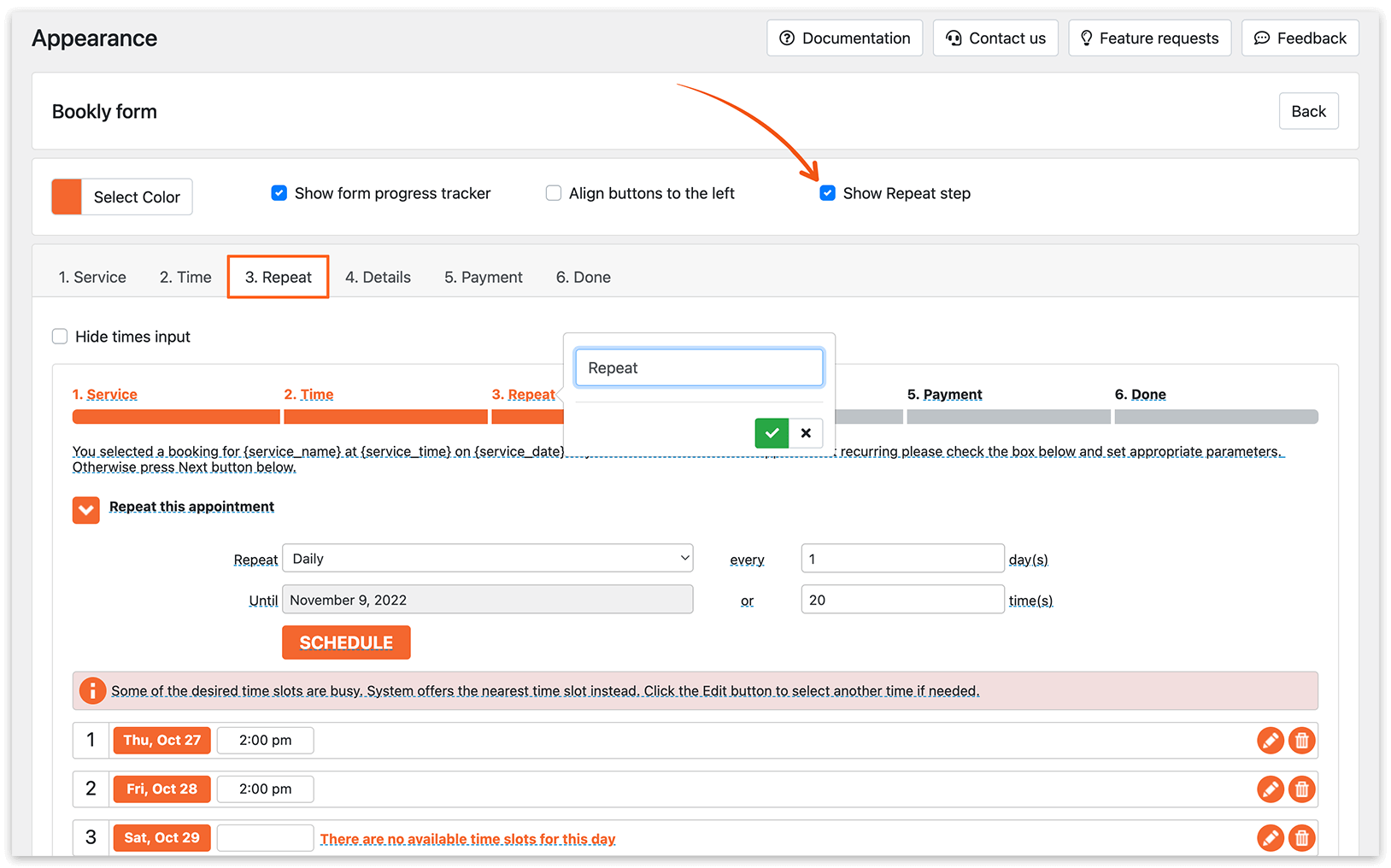
4. Puoi disattivare il campo “quante volte” nel passaggio Ripetere (usato per specificare il numero di volte in cui l’appuntamento deve ripetersi). Seleziona Nascondi l’input dell’orario. Questo semplifica il processo per i clienti, che dovranno specificare solo la data di fine e l’intervallo di ripetizione.
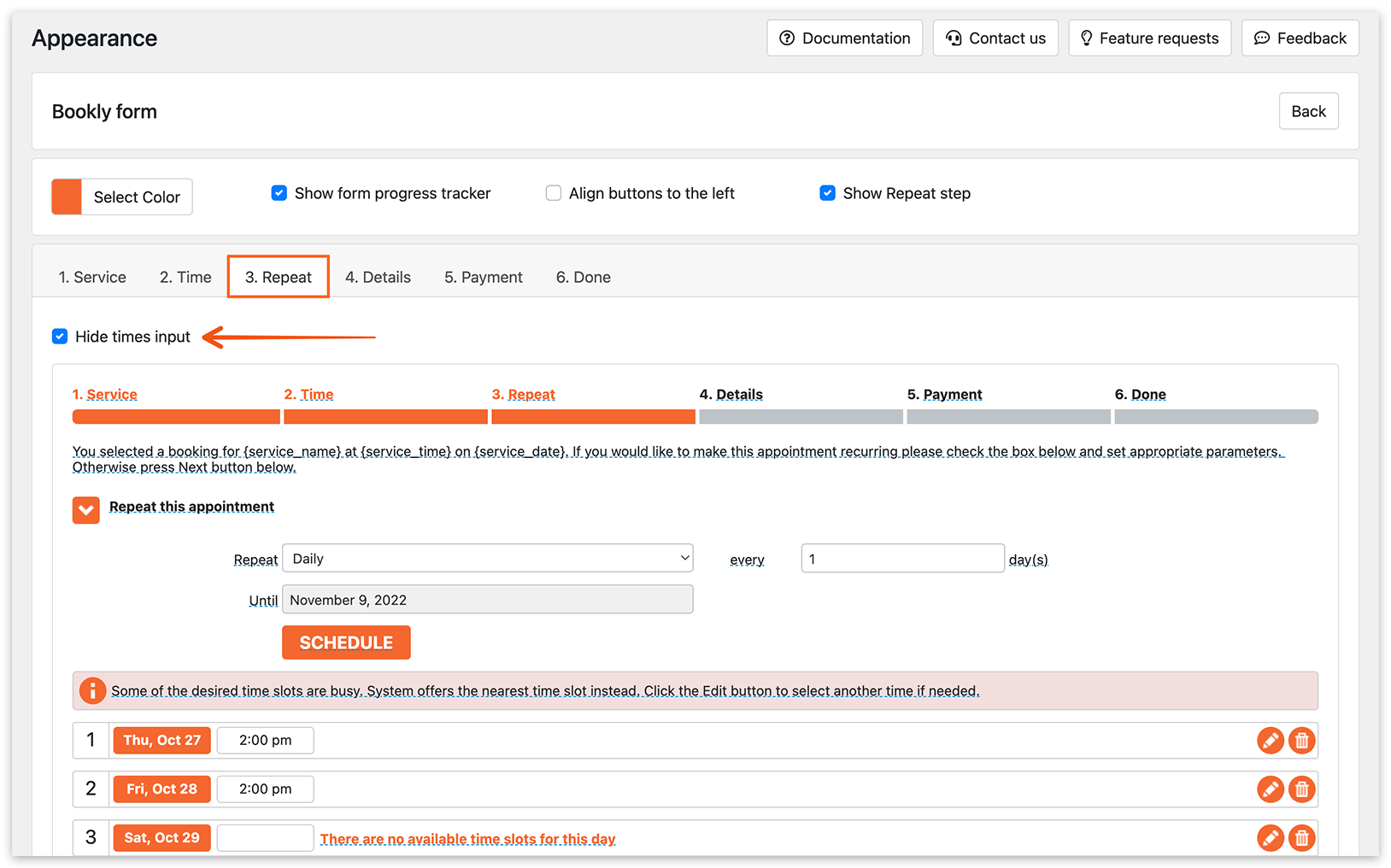
5. In Servizi > Modifica > scheda Avanzate > campo Ripeti, imposta il tipo di appuntamento ricorrente per un servizio.
Giornaliero: Gli appuntamenti vengono programmati ogni giorno, escludendo i giorni di riposo dei membri dello staff selezionati e i giorni della settimana in cui nessun membro dello staff è al lavoro.
Settimanale/Bisettimanale: Gli appuntamenti vengono programmati su base settimanale o bisettimanale.
Mensilmente: Sono disponibili più opzioni per scegliere la data giusta all’interno del mese:
Giorno del mese (ad es., il 6 di ogni mese).
Giorno della settimana (ad es., martedì della seconda settimana di ogni mese).
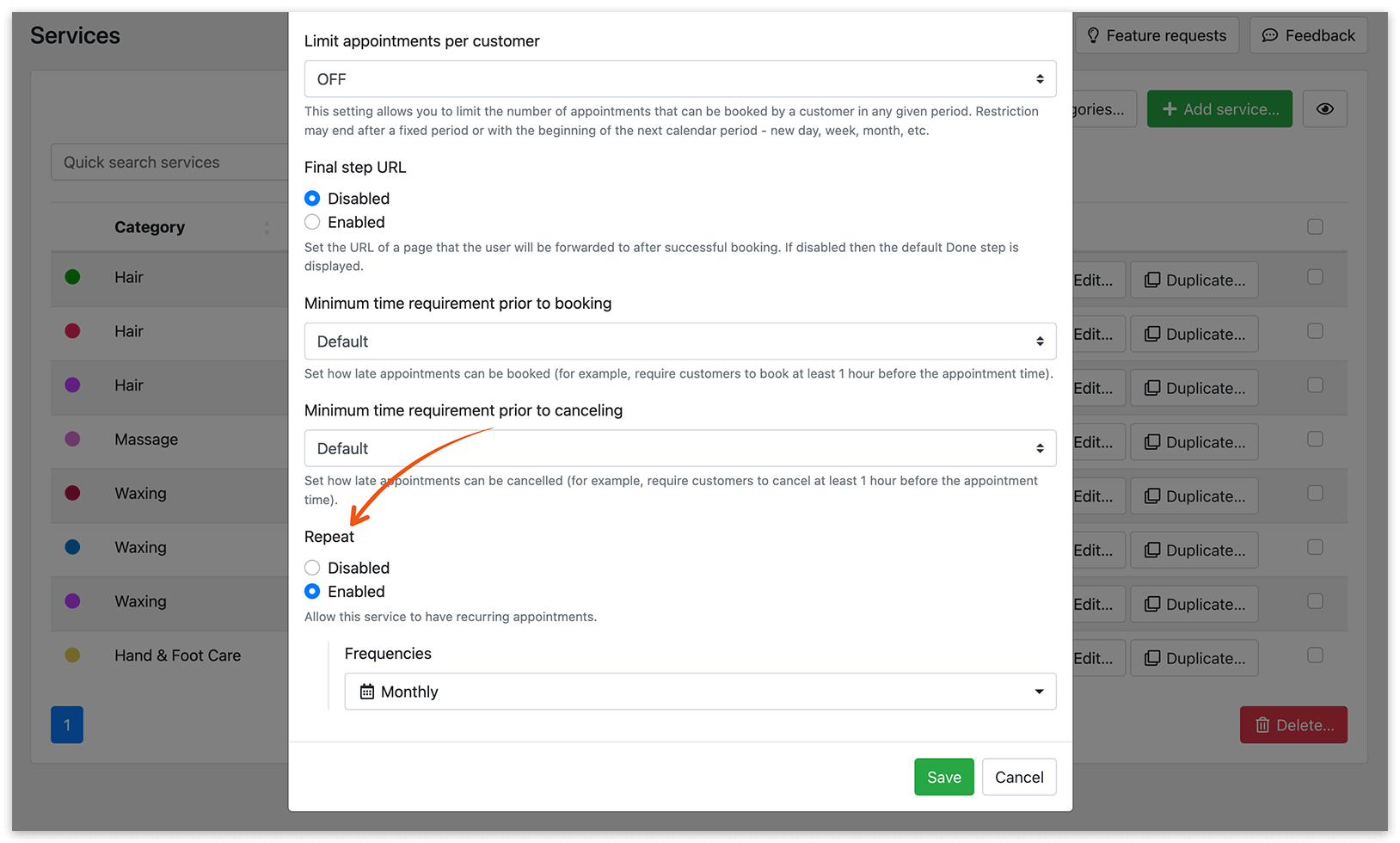
Quando una prenotazione ricorrente non è possibile (ossia, l’opzione Ripeti è disattivata), il passaggio Ripetere verrà automaticamente saltato nel modulo di prenotazione.
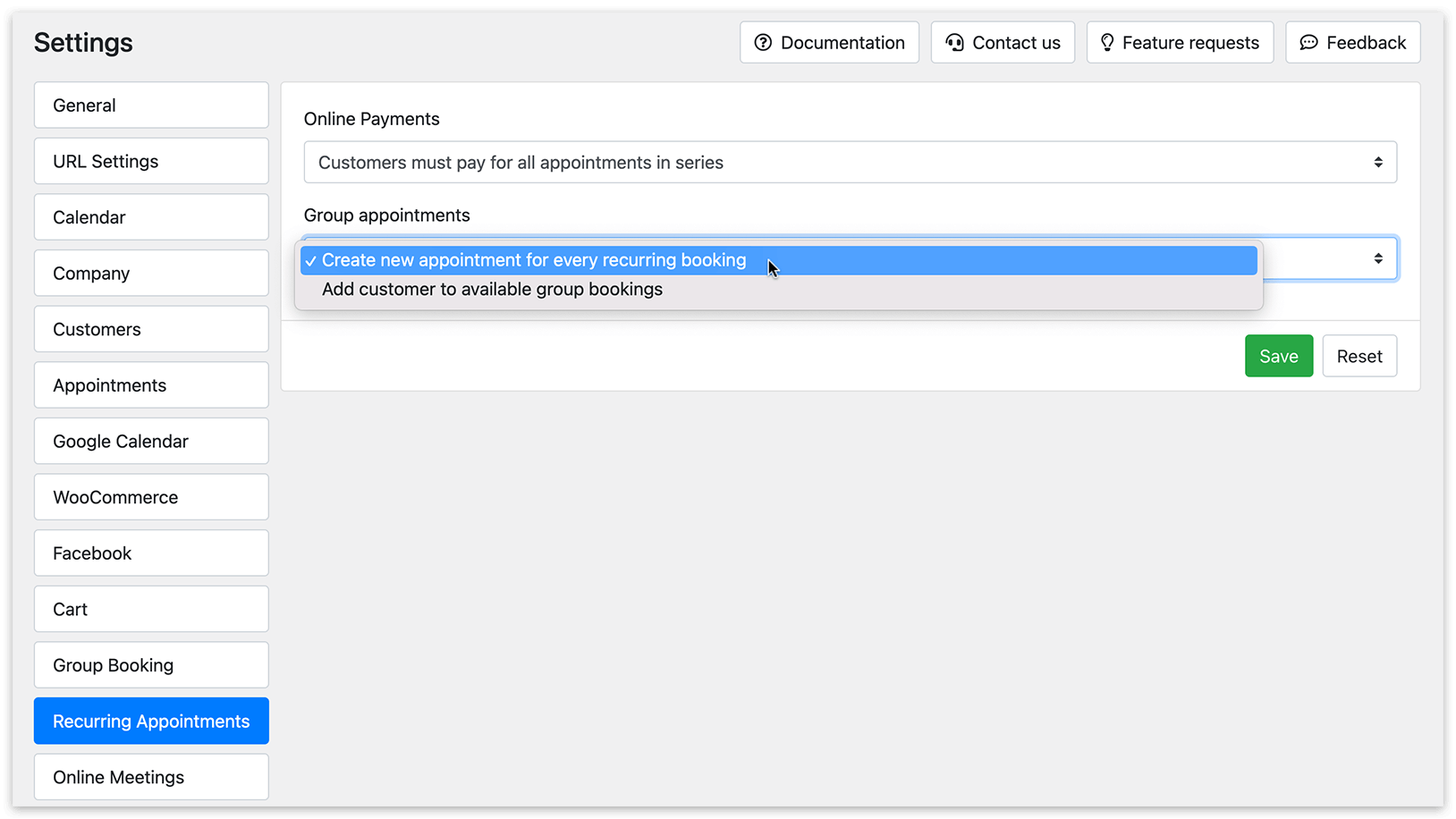
6. Se usi Bookly Group Booking (Add-on), in Impostazioni > Appuntamenti ricorrenti > Raggruppa gli appuntamenti, puoi configurare se i clienti possono partecipare a prenotazioni di gruppo quando programmano appuntamenti ricorrenti.
Gestione
Gli amministratori possono aggiungere un’intera serie di appuntamenti ricorrenti direttamente dalle sezioni Calendario o Appuntamenti nell’area di amministrazione: creano un nuovo appuntamento e specificano l’intervallo di ripetizione.
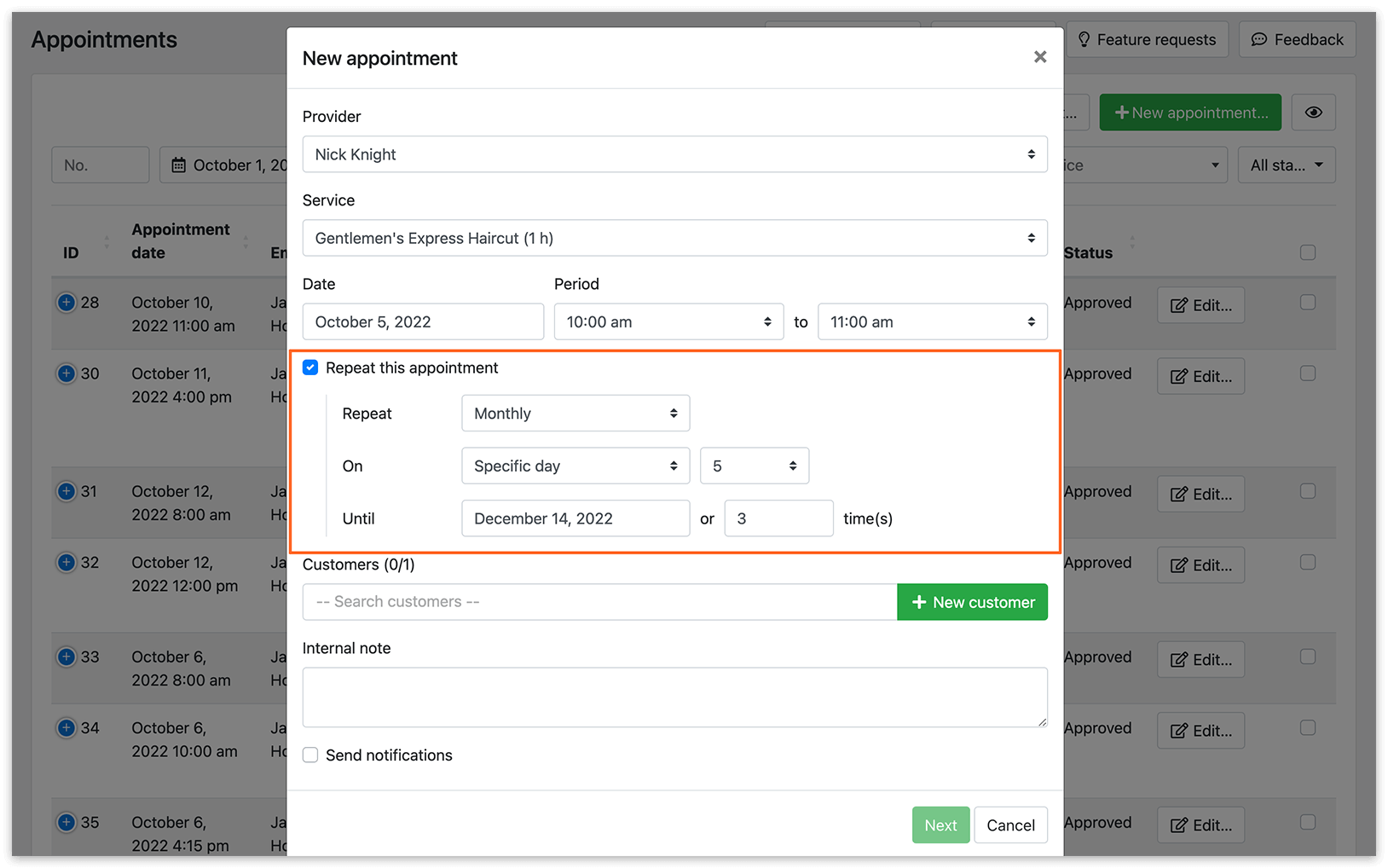
Gestisci i singoli appuntamenti o l’intera serie dall’area di amministrazione: visualizzali, modificali e annullali, come per gli appuntamenti standard.
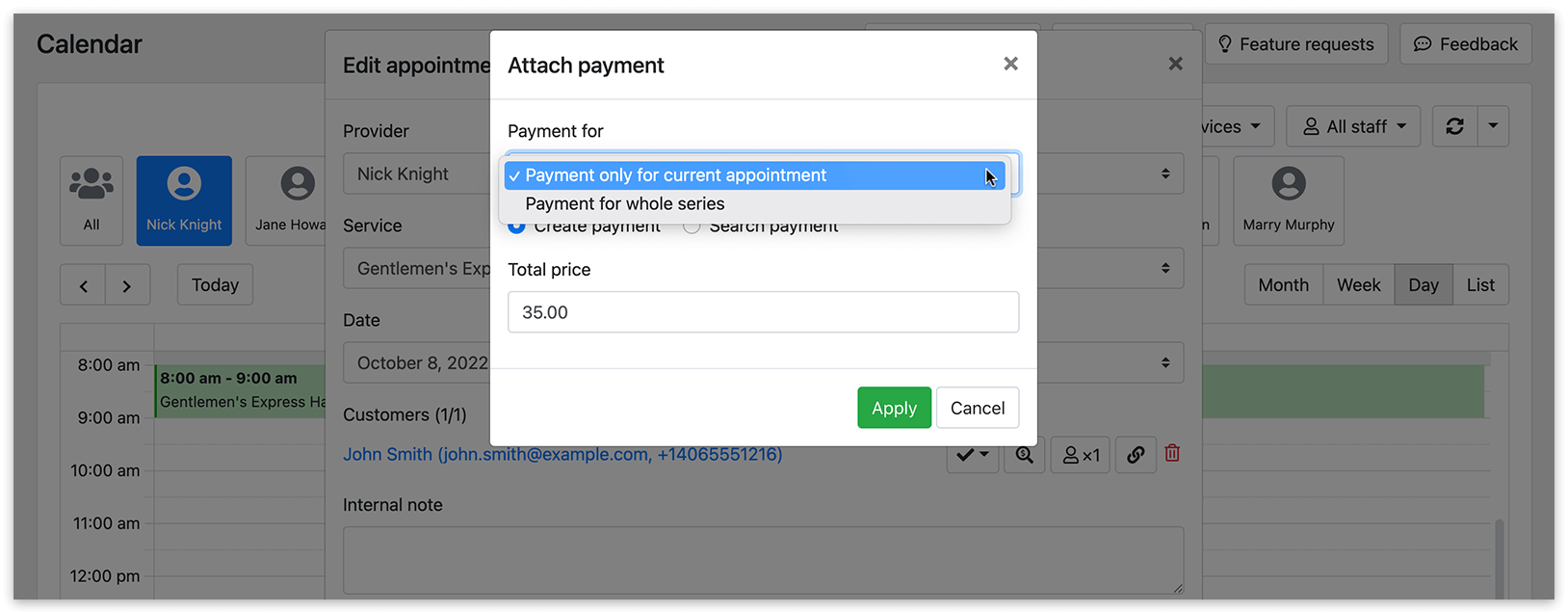
Quando si collega un pagamento a un appuntamento prenotato come parte di una serie, gli amministratori possono scegliere se applicare il pagamento solo alla prenotazione corrente o a tutti gli appuntamenti ricorrenti associati al cliente.
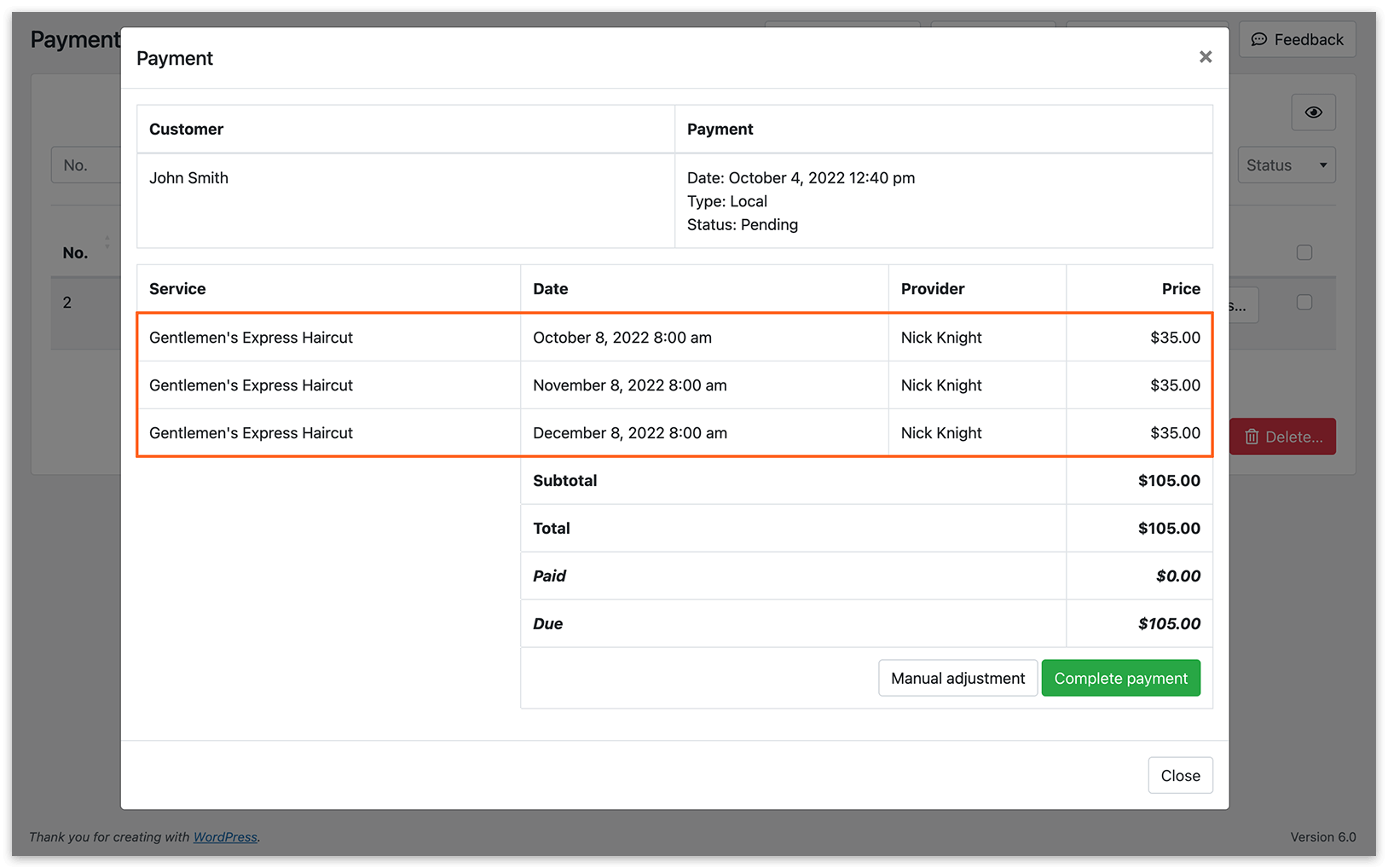
L’elenco Pagamenti mostrerà i dettagli di tutti gli appuntamenti prenotati.
Modifica dall’area di amministrazione
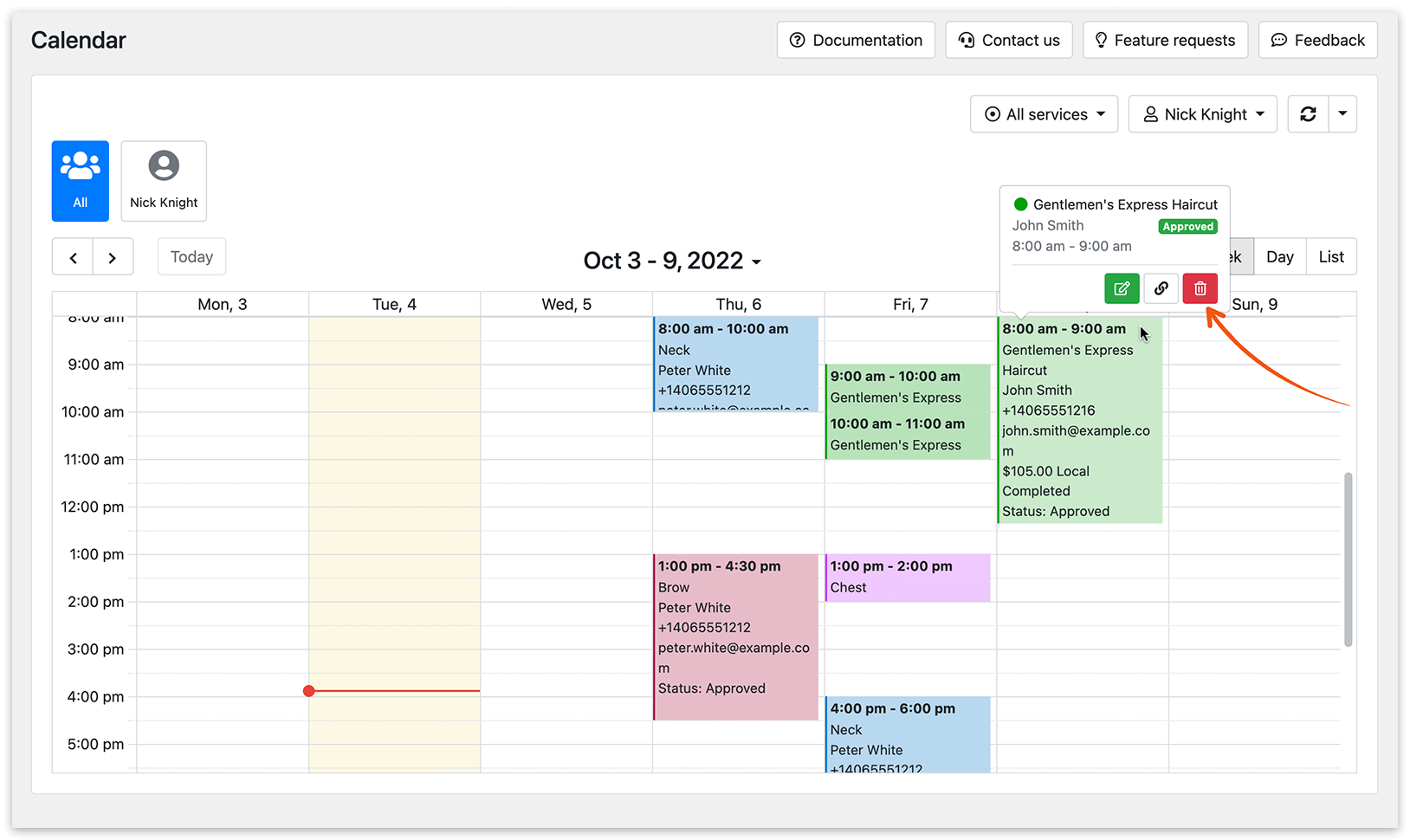
Modifica ogni occorrenza degli appuntamenti ricorrenti usando i metodi standard, sia dalla vista calendario che dall’elenco degli appuntamenti. Inoltre, puoi eliminare singoli appuntamenti ricorrenti dall’area di amministrazione e ricrearli con le informazioni aggiornate, se necessario.
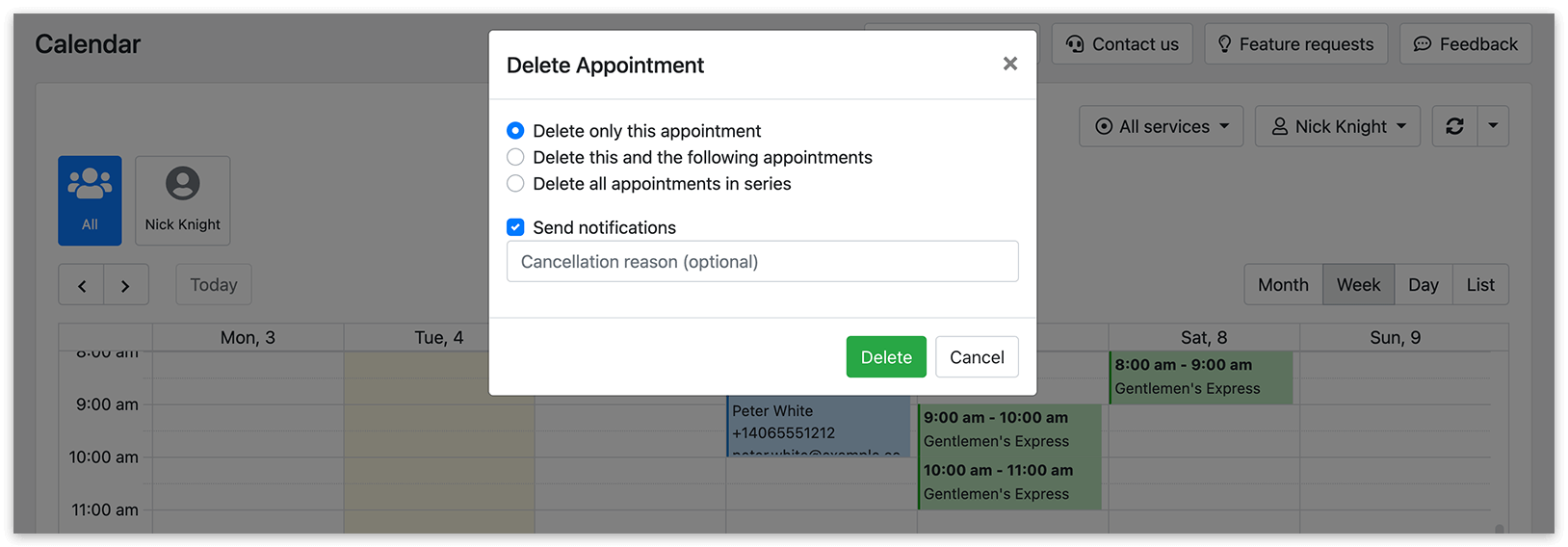
Annulla gli appuntamenti ricorrenti singolarmente oppure tutti a partire dall’occorrenza selezionata.
Per permettere a clienti e staff di annullare una serie di appuntamenti ricorrenti direttamente dalle notifiche email, usa i codici {cancel_all_recurring_appointments} o {cancel_all_recurring_appointments_url} nei modelli di notifica. Questi codici generano link che permettono agli utenti di annullare comodamente tutti gli appuntamenti ripetuti.
Visualizza e modifica una serie di appuntamenti ricorrenti direttamente dal Calendario del backend passando il puntatore del mouse sull’appuntamento e facendo clic sull’icona corrispondente.
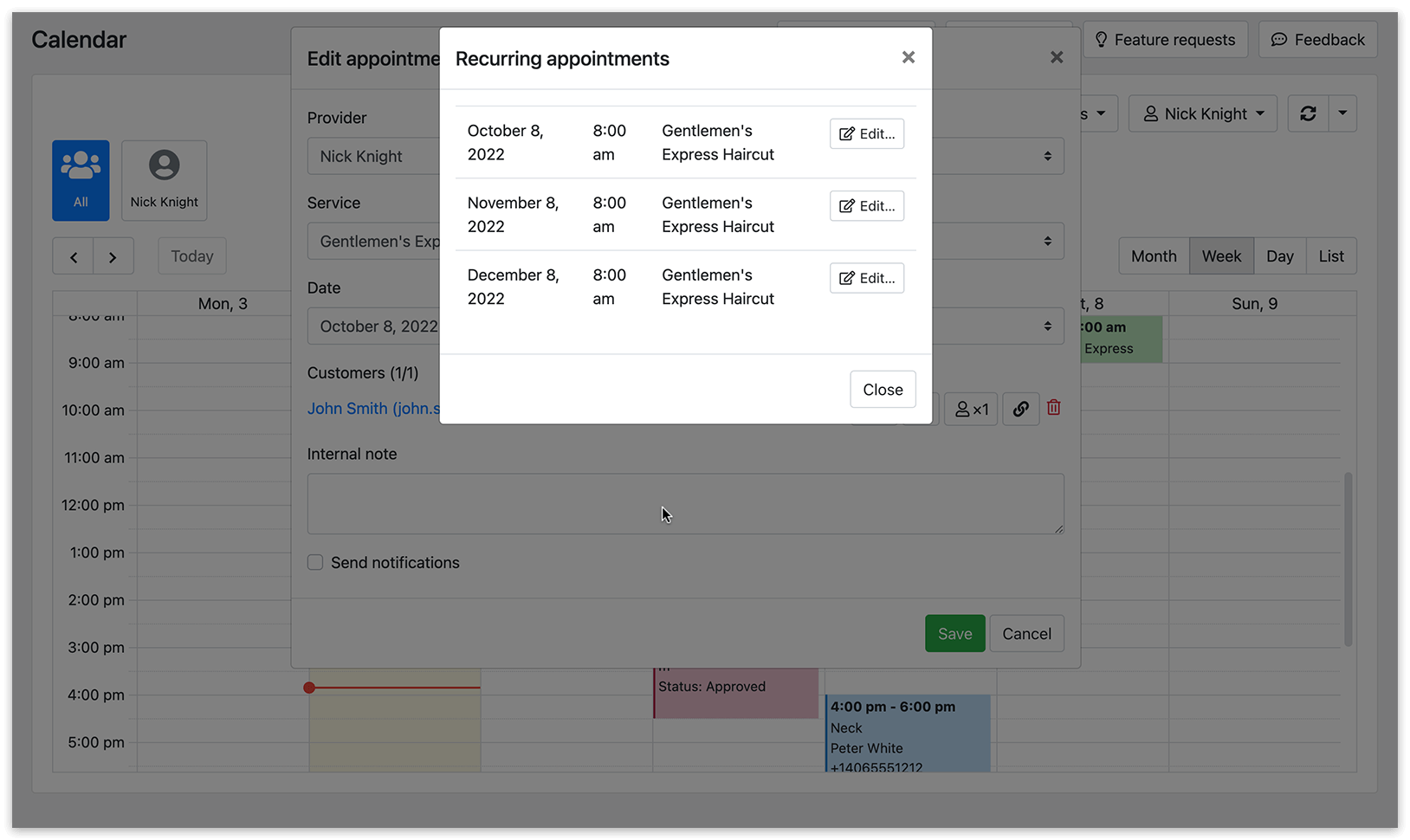
Conferma manuale: se le prenotazioni sono impostate per default con lo stato “in attesa”, gli amministratori hanno la possibilità di approvare manualmente l’intera serie di appuntamenti ricorrenti. Includi il codice {approve_appointment_schedule_url} nei modelli di notifica email.
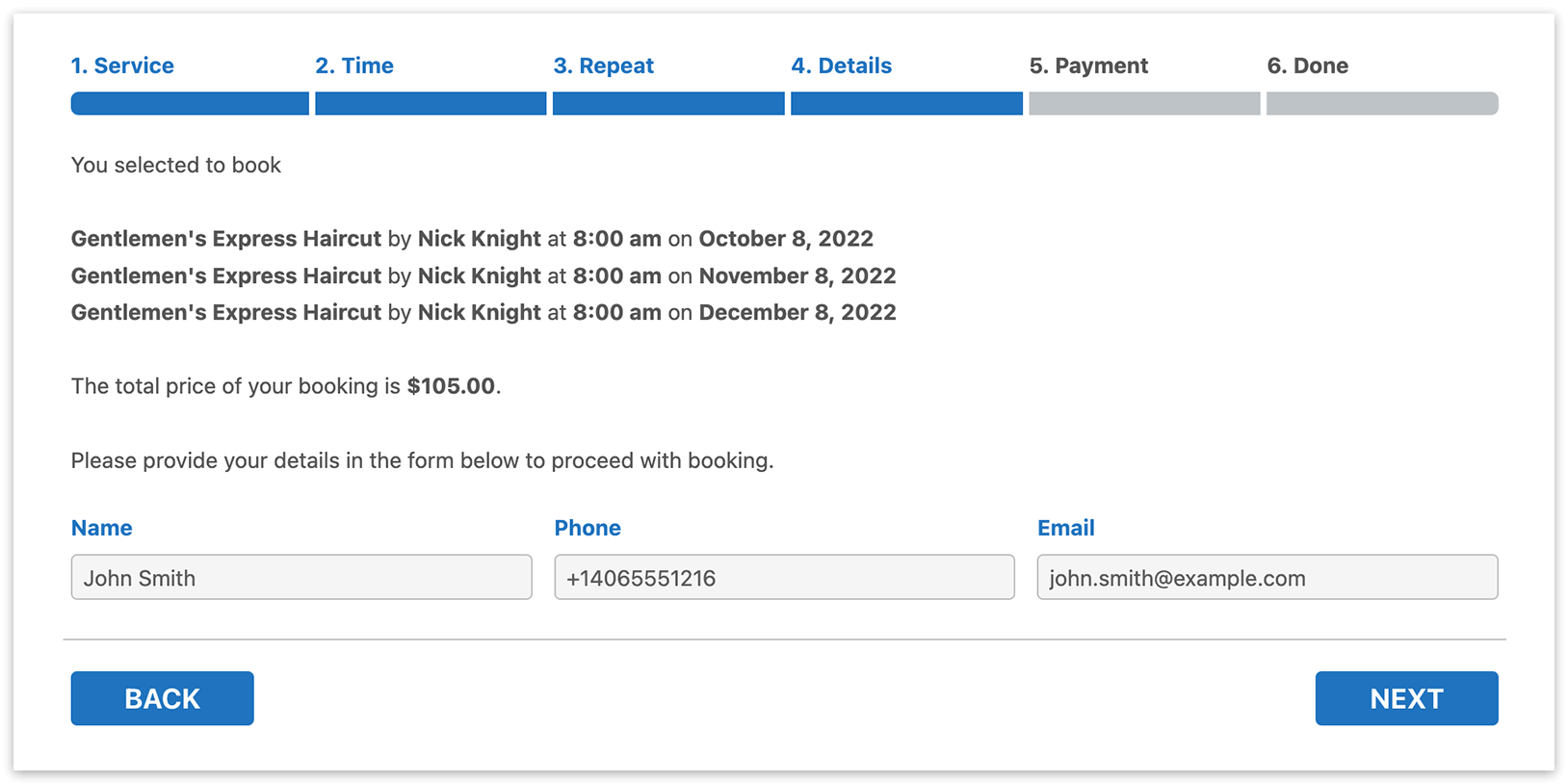
Questo esempio mostra come i dettagli di più prenotazioni possono essere elencati in ordine nel passaggio Dettagli del modulo di prenotazione.
Hai scelto di prenotare
{#each appointments as appointment}
{appointment.service_name} di {appointment.staff_name} il {appointment.appointment_date} alle {appointment.appointment_time}
{/each}
Il prezzo totale della tua prenotazione è {total_price}.
Inserisci i tuoi dati nel modulo qui sotto per procedere con la prenotazione.