
Custom Fields Add-on
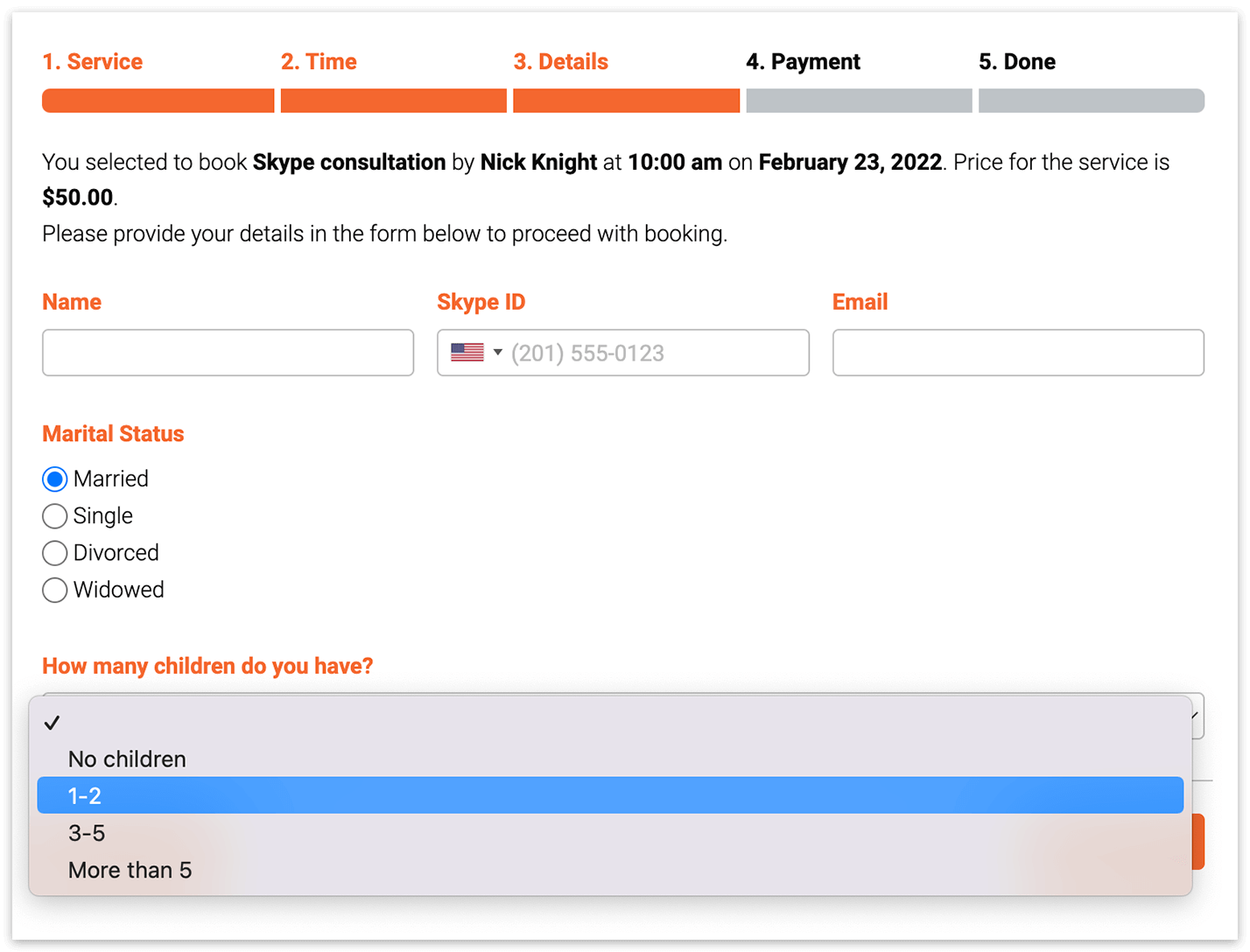
Prima che i tuoi clienti prenotino i loro appuntamenti, potresti voler raccogliere informazioni generali, fare domande specifiche o richiedere ulteriori dati personali.
Nella configurazione predefinita di Bookly PRO, i clienti sono tenuti a fornire informazioni essenziali come nome, numero di telefono e indirizzo email.
Con il Custom Fields (Add-on), hai la flessibilità di creare tutti i campi che ritieni necessari. Puoi scegliere tra vari tipi di domande, impostarle come obbligatorie o facoltative e integrarle senza problemi nella fase Dettagli del processo di prenotazione. Quando i clienti prenotano un servizio, dovranno completare questi campi personalizzati. Una volta finalizzata la prenotazione, tutti i dettagli della prenotazione verranno aggiunti automaticamente al tuo calendario Bookly.
Inoltre, queste informazioni possono essere incluse nelle notifiche email sia per i membri dello staff che per i clienti, inserendo il codice {custom_fields} nel corpo dell’email. Nota che il codice {custom_fields} si applica esclusivamente alle notifiche singole.
Configurazione
1. Acquista, scarica e attiva il Bookly Custom Fields (Add-on) nella sezione Plugin.
2. Vai al menu Bookly, dove troverai la sezione Campi personalizzati nella barra laterale sinistra. Per aggiungere un campo personalizzato, scegli il suo tipo, fai clic sul pulsante «+» e inserisci il tuo contenuto.
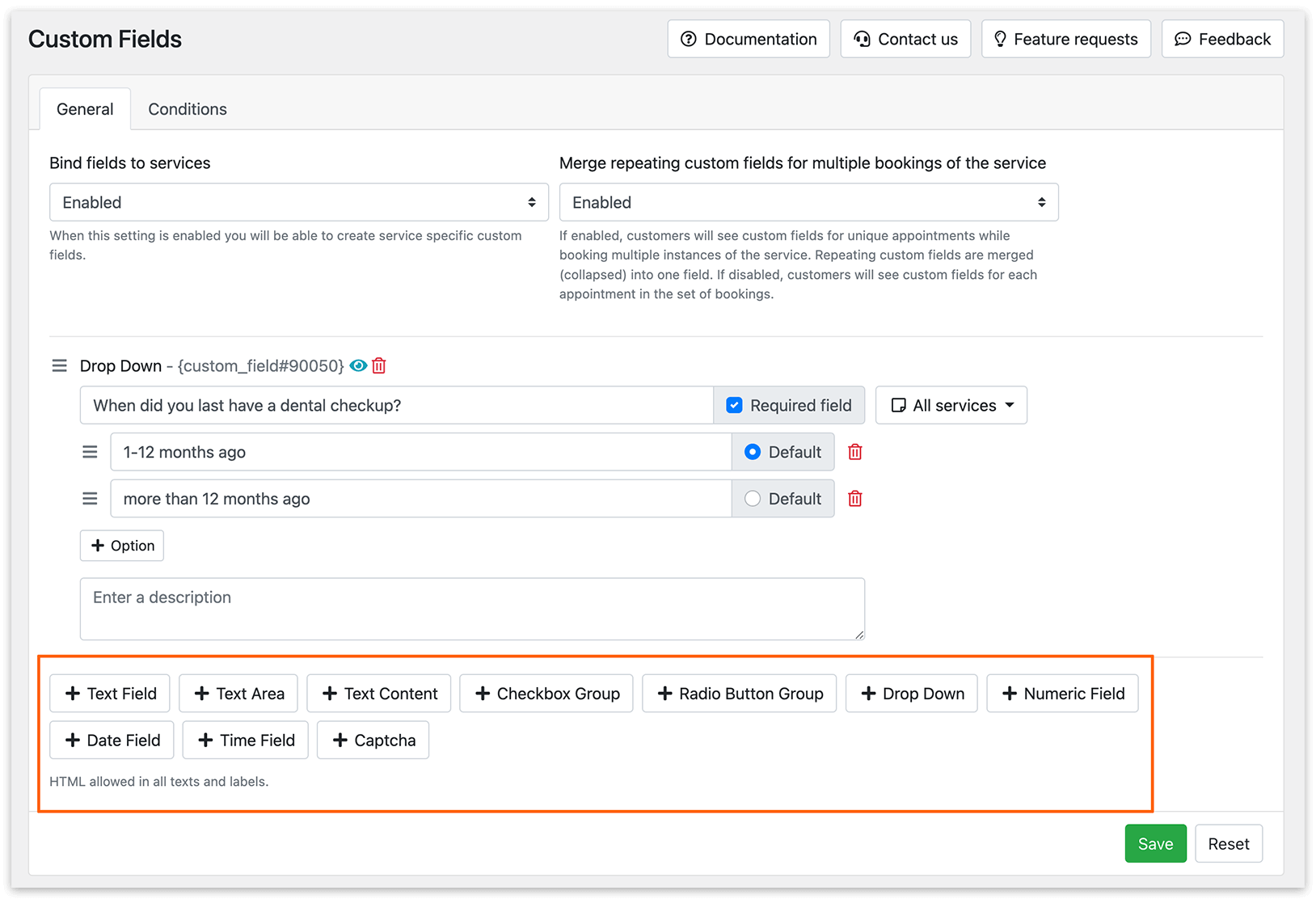
Tutti i campi personalizzati possono essere facilmente riordinati secondo le tue preferenze trascinando l’icona a hamburger. I campi aggiuntivi verranno visualizzati nella fase Dettagli del processo di prenotazione, subito sotto i campi delle informazioni personali.
Per i tipi di campi personalizzati Gruppo di radio button, Gruppo di checkbox e Menu a discesa, hai la possibilità di designare una scelta specifica come selezione predefinita.
Qualsiasi informazione inserita nel campo descrizione sarà visibile ai tuoi clienti sul frontend.
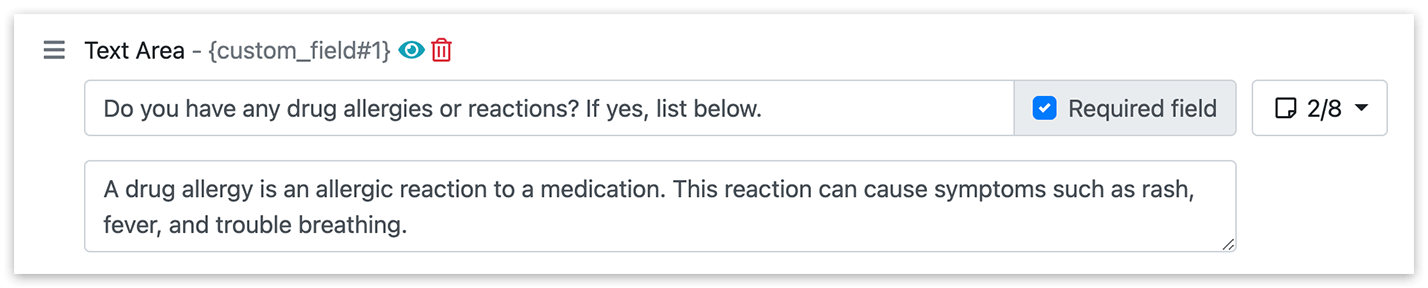
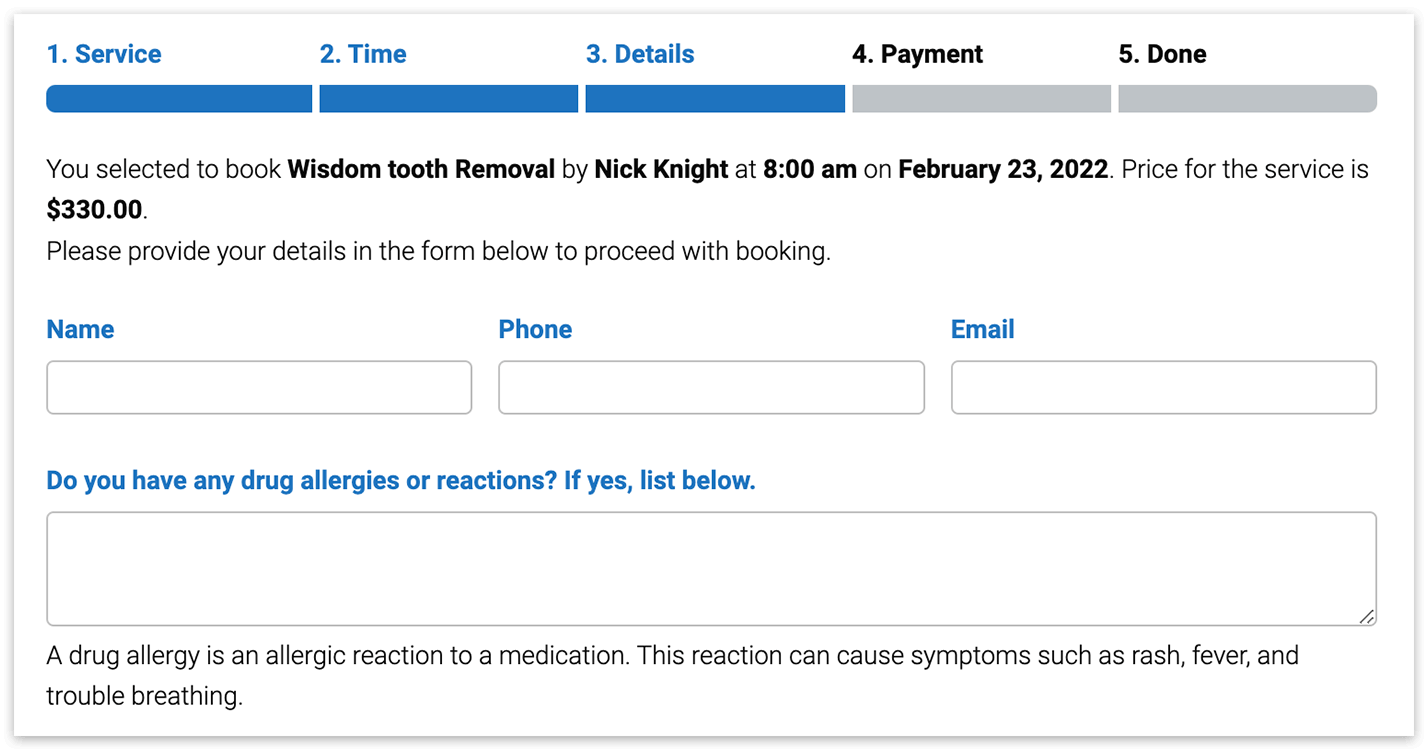
3. Se designi un campo personalizzato come obbligatorio, i tuoi clienti dovranno rispondere alle domande associate prima di completare la prenotazione.
4. Se attivi l’opzione Associa i campi ai servizi, puoi creare campi personalizzati specifici per servizio. Questa funzionalità ti permette di richiedere informazioni diverse in base al servizio specifico che il cliente sta prenotando. Basta selezionare i servizi pertinenti nel menu a discesa accanto al campo personalizzato creato, per adattare le domande di conseguenza.
5. Per evitare duplicati dei campi personalizzati nella fase Dettagli (ad esempio, quando i clienti prenotano più istanze dello stesso servizio), puoi attivare la funzione che li unisce in un unico campo.
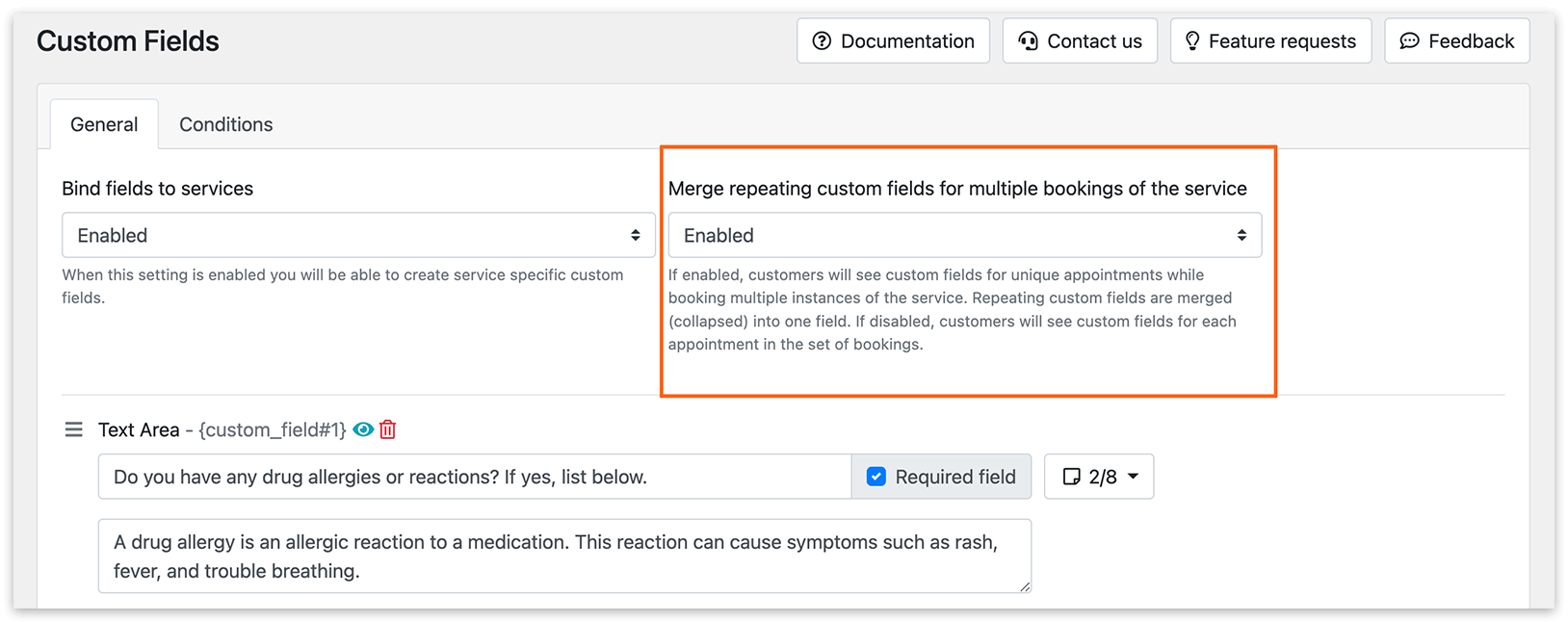
L’opzione Unisci i campi personalizzati ripetuti per prenotazioni multiple dello stesso servizio è pensata per funzionare con servizi identici. Se un cliente prenota più volte lo stesso servizio, i campi personalizzati verranno uniti. Tuttavia, se un cliente prenota due o più servizi diversi, i campi personalizzati verranno ripetuti per ciascun servizio distinto.
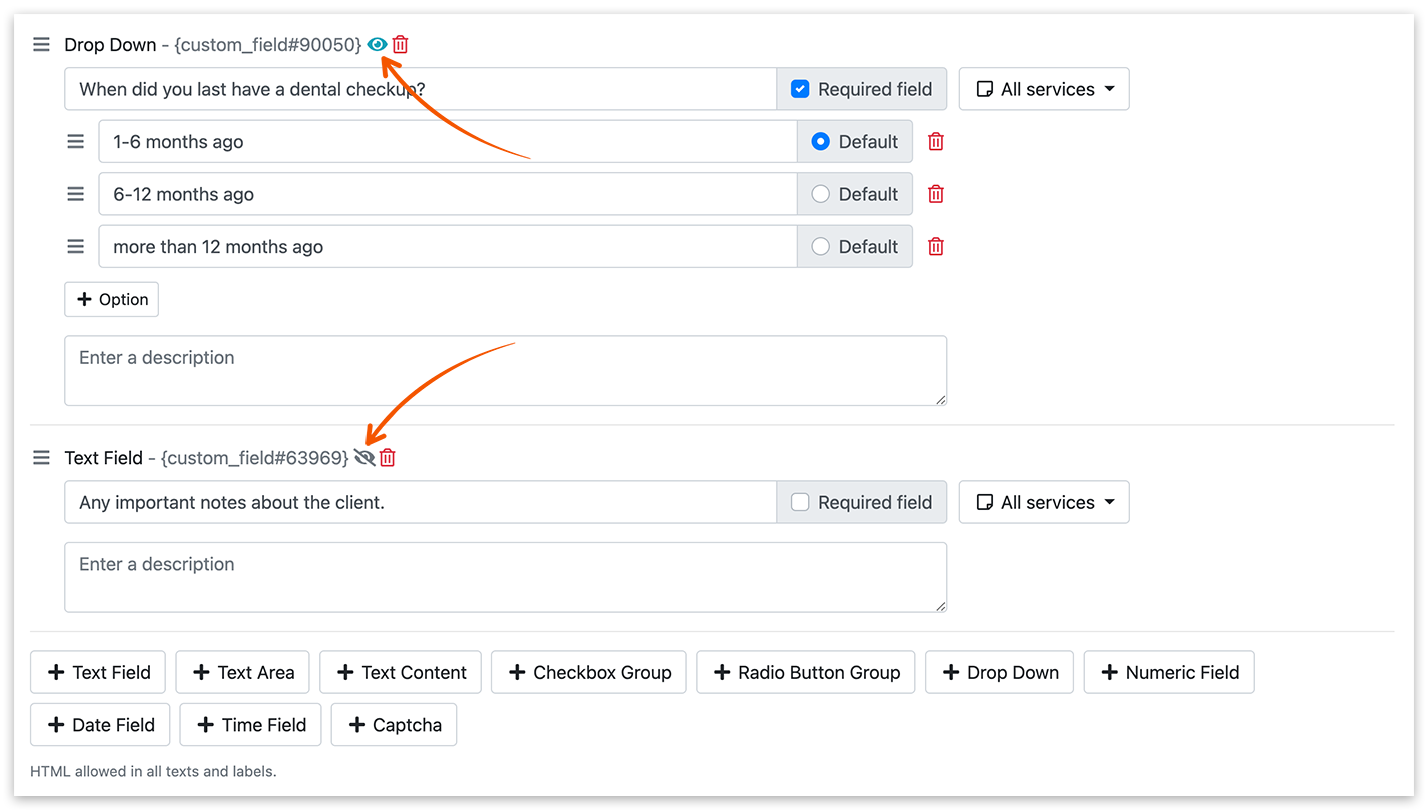
6. Puoi creare campi personalizzati interni, visibili solo nel backend. Per nascondere un campo personalizzato specifico, fai clic sull’icona a forma di occhio per attivarne o disattivarne la visibilità.
Campi personalizzati condizionali
Puoi impostare condizioni per mostrare un determinato campo personalizzato in base alla selezione (o non selezione) di un valore specifico in un altro campo personalizzato. Attualmente, le condizioni possono essere applicate ai tipi di campi personalizzati Gruppo di checkbox, Gruppo di radio button o Menu a discesa, nell’istruzione if.
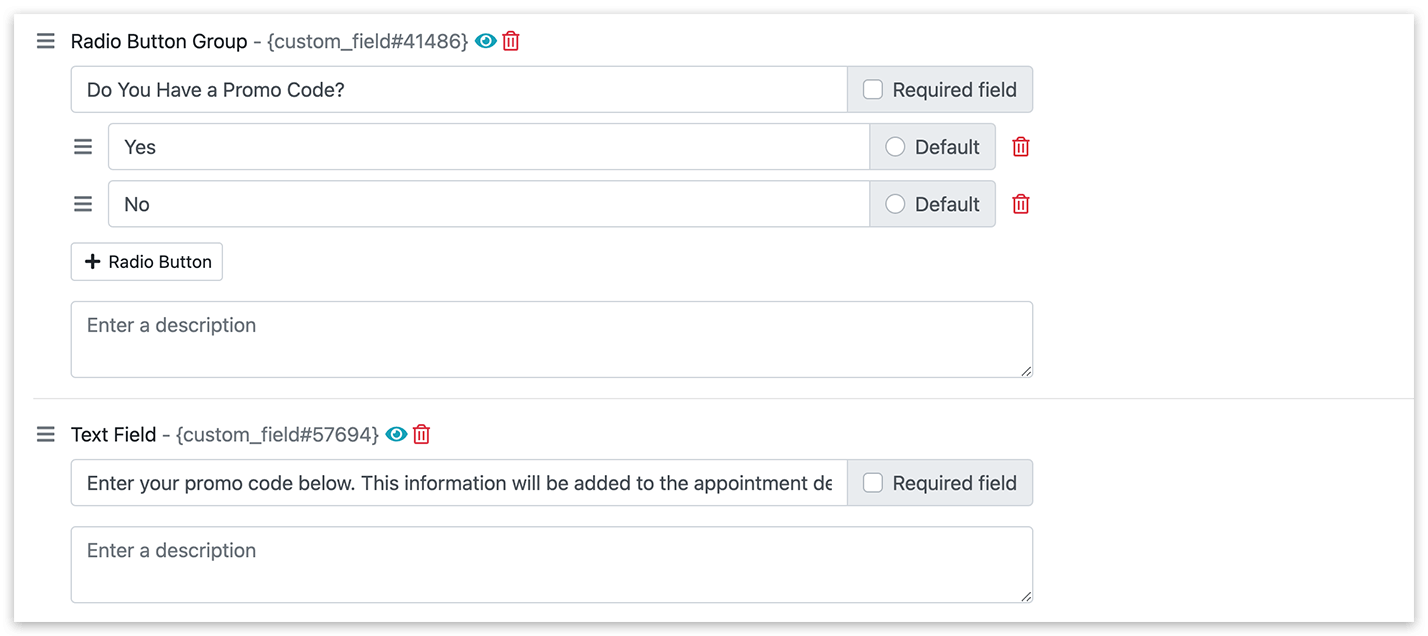
Ad esempio, potresti voler mostrare un campo di testo per l’inserimento di un codice promozionale solo quando i clienti confermano (selezionando «Sì») di averne uno.
Per farlo, crea due tipi di campi personalizzati.
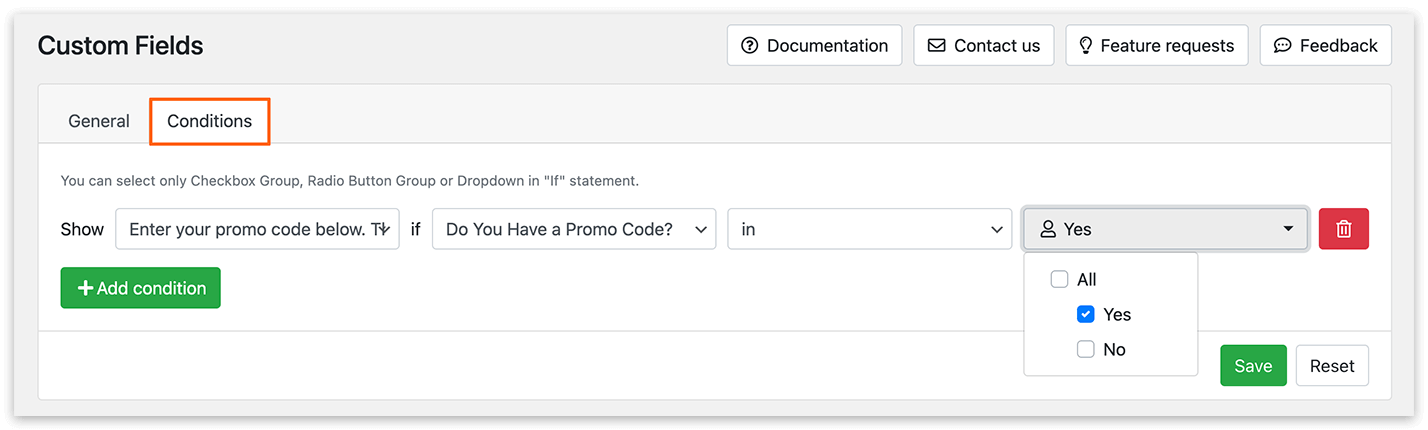
Vai alla scheda Condizioni. Imposta Mostra > Inserisci il tuo codice promozionale qui sotto. Questa informazione verrà aggiunta ai dettagli dell’appuntamento e otterrai uno sconto al momento della visita. if Hai un codice promozionale? in Sì.
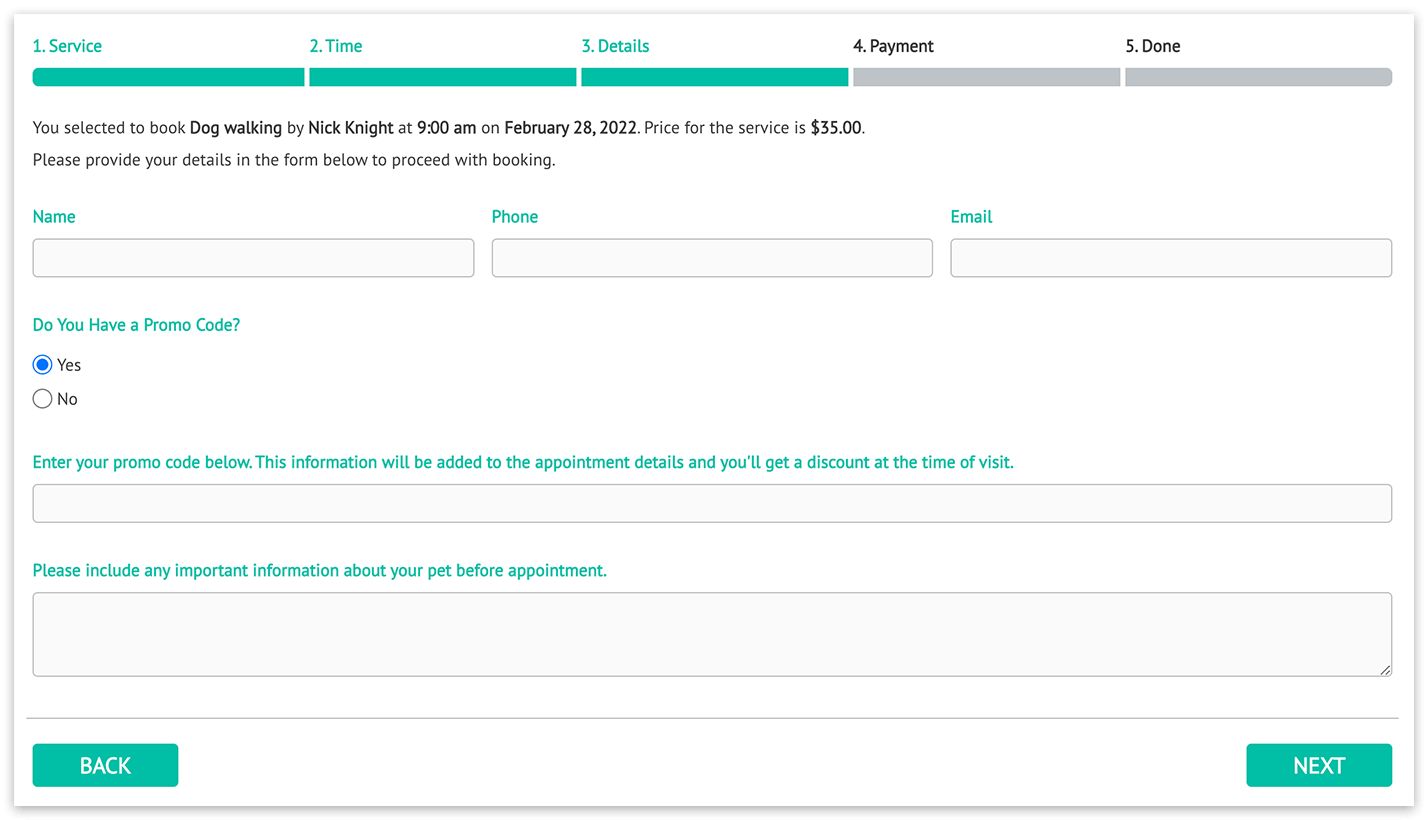
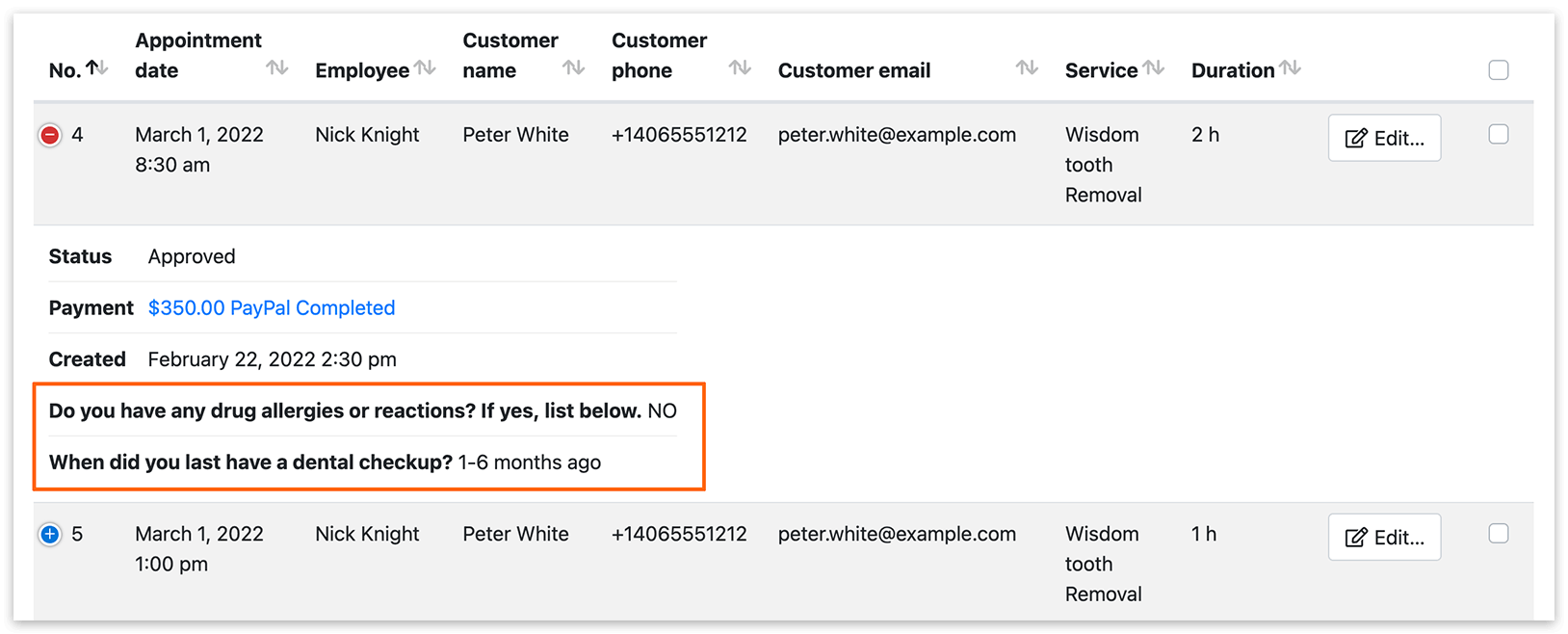
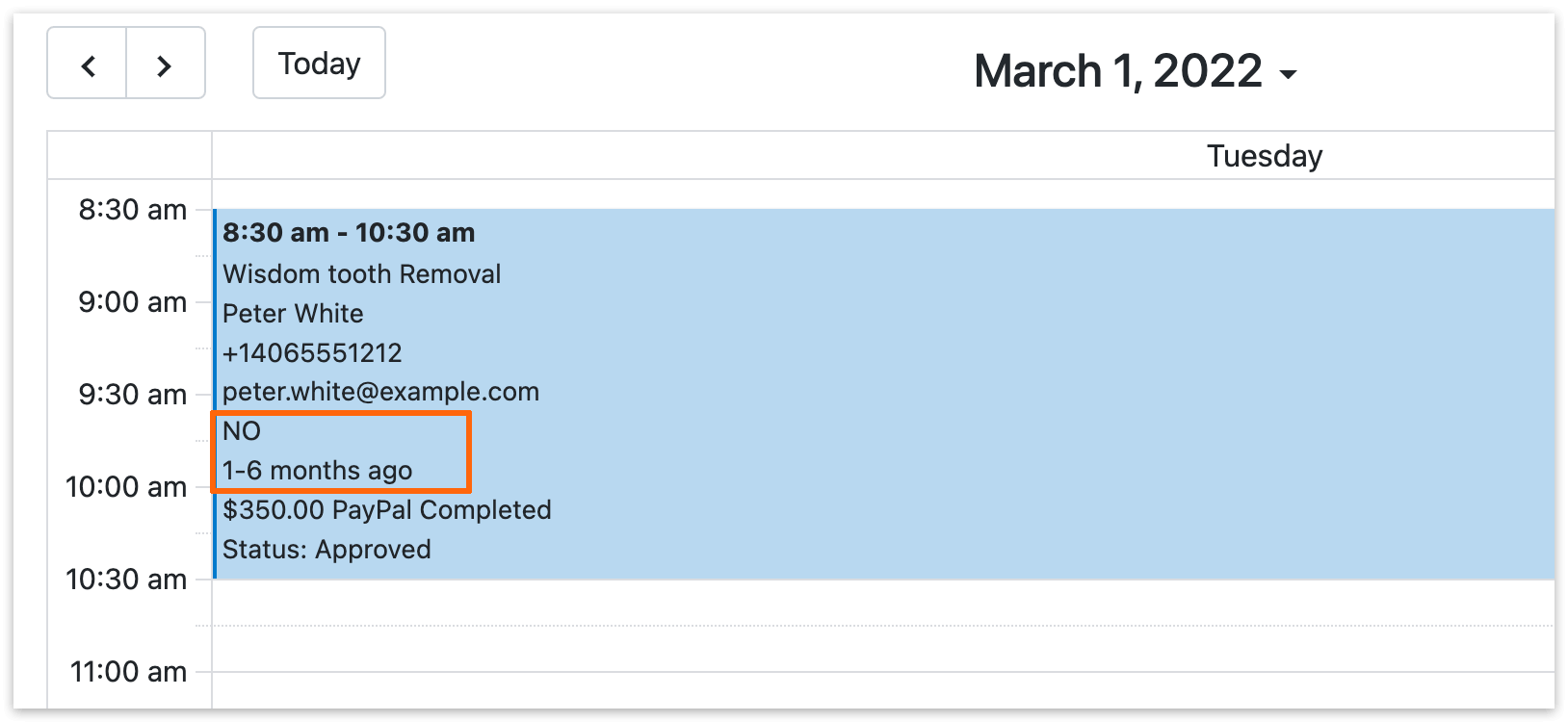
Tutte le informazioni fornite dai tuoi clienti nei campi personalizzati sono accessibili nella sezione Appuntamenti (premi «+» se stai usando un monitor non widescreen). Inoltre, se usi il codice {custom_fields} nel modello del record (Impostazioni > Calendario), questa informazione verrà inclusa nella voce del tuo calendario.
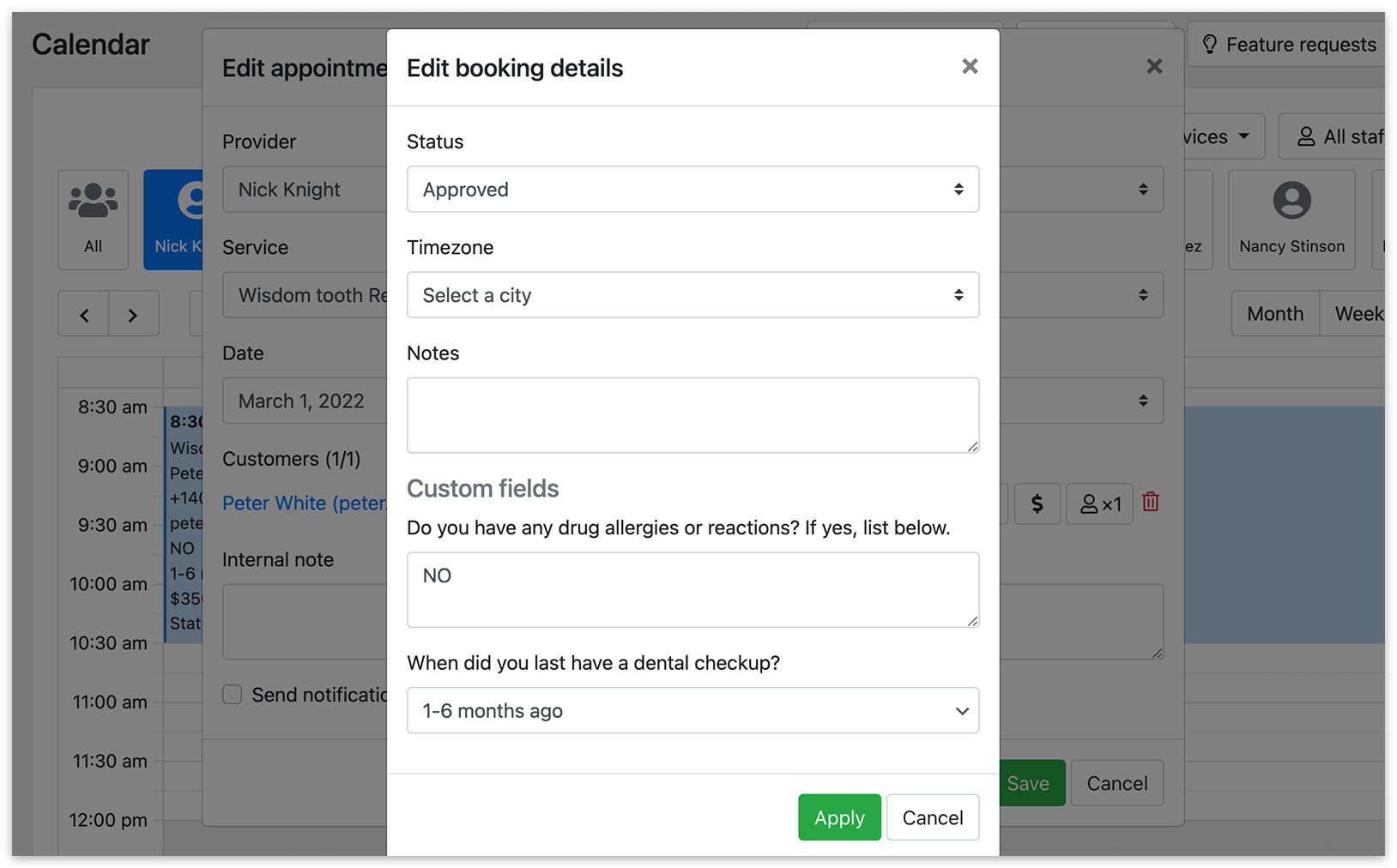
Se devi modificare l’informazione, fai clic su Modifica per accedere ai dettagli della prenotazione, poi fai clic sul nome del cliente ed effettua le modifiche necessarie. Fai clic su Applica e poi su Salva.
Per le Notifiche email e per il modello del record del calendario, puoi usare codici separati per ciascun campo personalizzato. Copia il codice situato accanto al tipo di campo personalizzato e inseriscilo nella notifica email o nel modello del calendario.
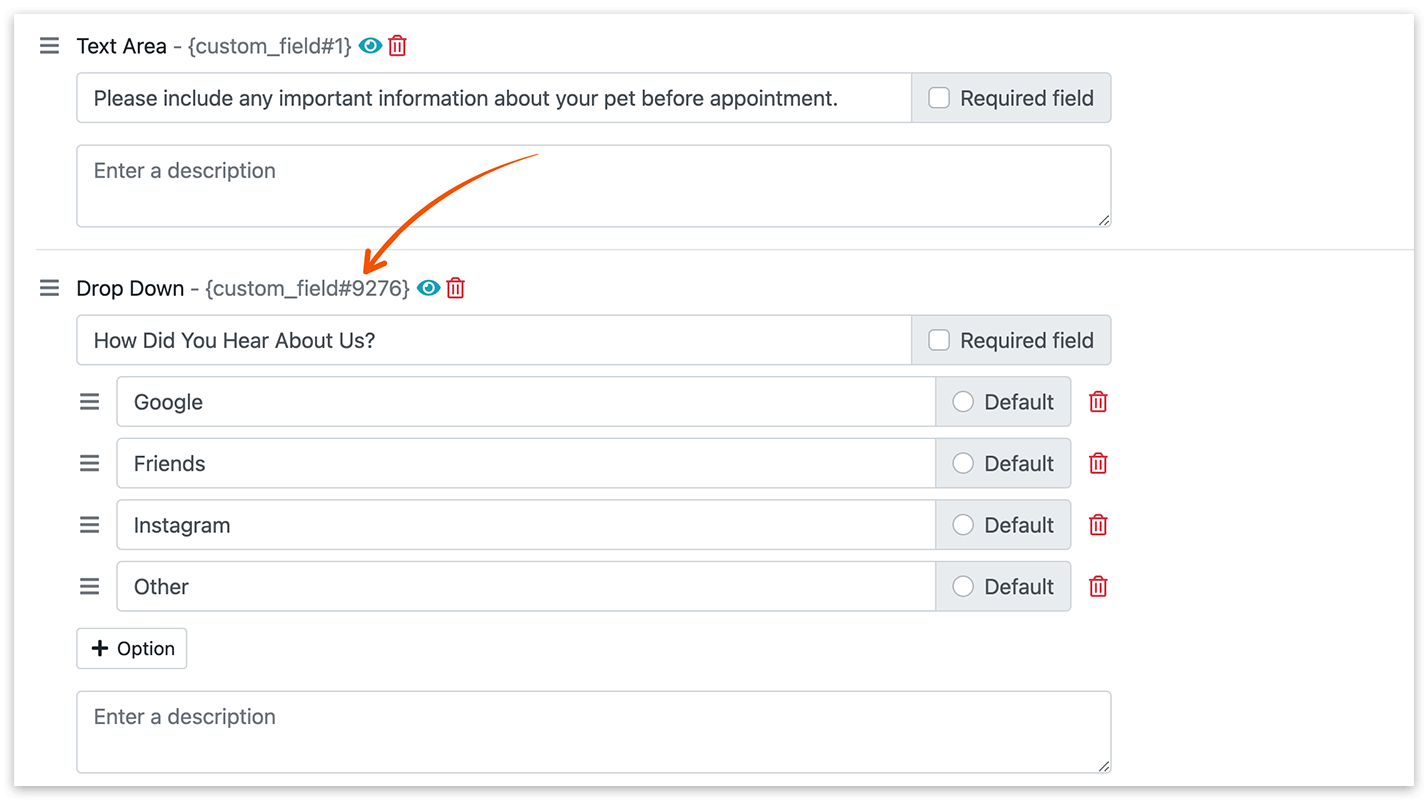
Tipi di campi personalizzati
- Campo di testo: compilato dal cliente.
- Area di testo: un elemento dell’interfaccia del modulo di prenotazione, posizionato sopra o sotto i campi per l’inserimento dati o la selezione delle opzioni da parte del cliente.
- Contenuto testuale: viene mostrato come semplice testo.
- Gruppo di checkbox: i clienti possono scegliere più opzioni all’interno di un gruppo di scelte.
- Gruppo di radio button: un elenco di elementi con una sola scelta possibile.
- Menu a discesa: i clienti possono scegliere una risposta da un elenco.
- Campo numerico: crea un campo per l’inserimento di valori numerici. L’opzione Utilizzare i valori limite ti permette di impostare valori minimi e massimi all’interno di un intervallo.
- Campo data: genera un campo per la selezione della data. L’opzione Utilizzare i valori limite ti permette di impostare valori minimi e massimi all’interno di un intervallo.
- Campo orario: crea un campo per la selezione dell’orario. L’opzione Utilizzare i valori limite ti permette di impostare valori minimi e massimi all’interno di un intervallo.
- Captcha: usato per stabilire se un utente è umano o non.
Prova sia la versione frontend che quella backend del Custom Fields (Add-on) sulla nostra demo live gratuita. Comprendi meglio come funziona l’add-on in azione.
Guarda il nostro video tutorial per una guida passo dopo passo su come aggiungere campi personalizzati al tuo modulo di prenotazione.
CORRELATI
Files (Add-on) – carica allegati direttamente nel tuo modulo di prenotazione.
Elenco clienti – gestisci tutti i dati che ricevi dai clienti.
DA SAPERE
[Bookly Blog] Qual è la differenza tra Custom Fields (Add-on) e Customer Information (Add-on)