
Appuntamenti in attesa
Usa la funzione degli appuntamenti in attesa per confermare manualmente tutti i nuovi appuntamenti creati dai clienti tramite il modulo di prenotazione.
Per impostazione predefinita, tutti i nuovi appuntamenti vengono immediatamente approvati (confermati) ai clienti (puoi comunque annullare e persino eliminare gli appuntamenti approvati).
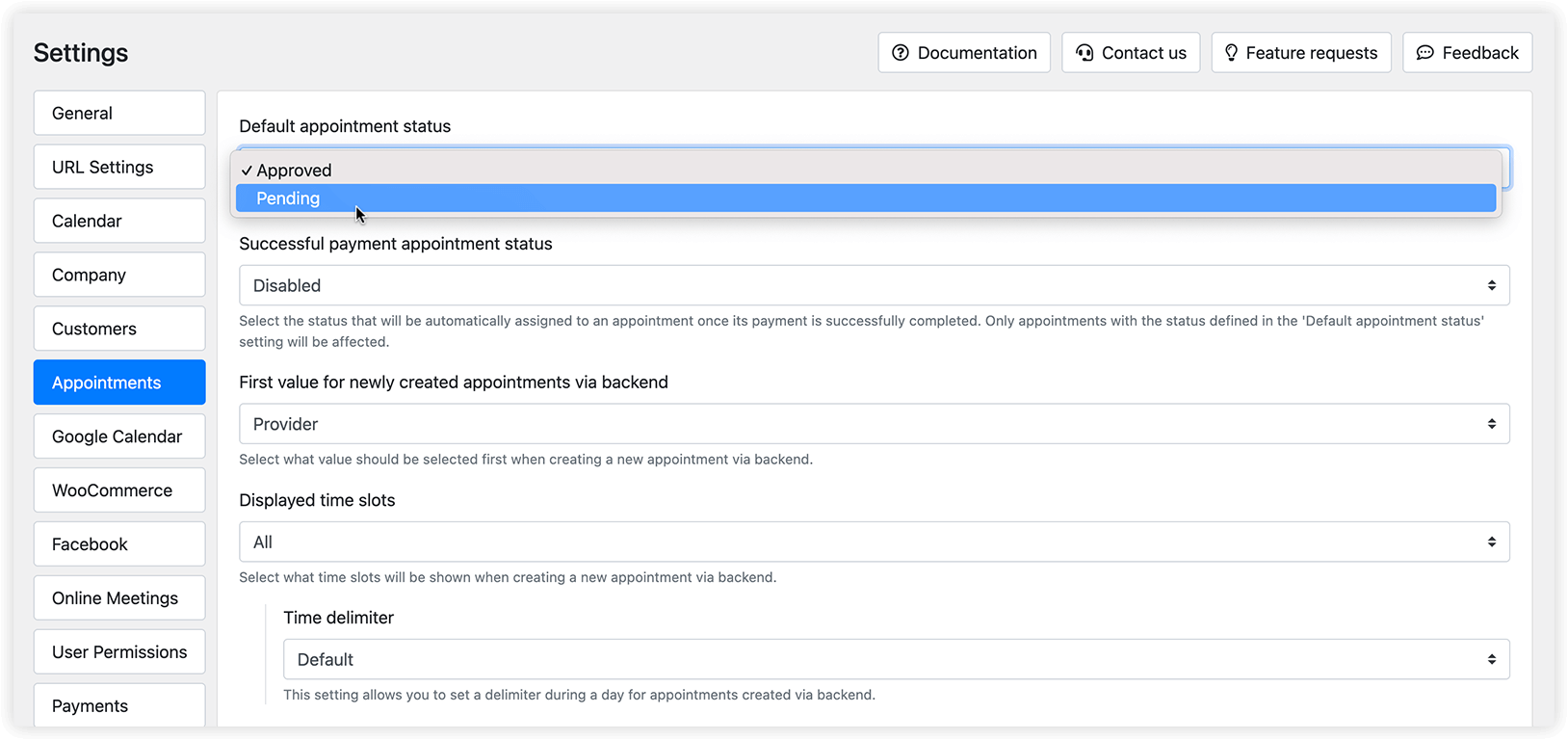
Se vuoi che gli appuntamenti vengano creati con stato in attesa, vai su Impostazioni > Appuntamenti > Stato predefinito dell’appuntamento.
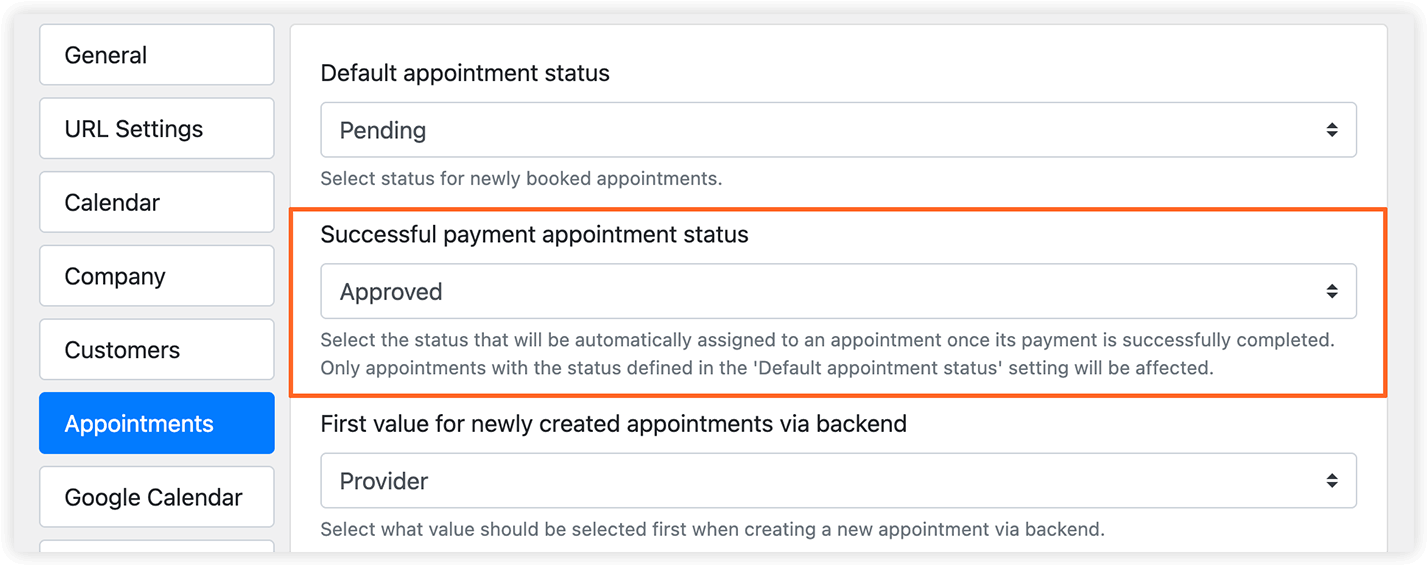
Lo stato dei tuoi appuntamenti può essere aggiornato automaticamente da In attesa ad Approvato immediatamente dopo un pagamento riuscito. Una volta che Bookly riceve la conferma dal sistema di pagamento che il pagamento è stato completato, lo stato dell’appuntamento passerà dallo Stato predefinito dell’appuntamento a quello selezionato in Appuntamenti > Stato pagamento appuntamento riuscito.
Esperienza del cliente
Sezione intitolata “Esperienza del cliente”Con la funzione degli appuntamenti in attesa attivata, i tuoi clienti possono ricevere due serie di notifiche dopo aver effettuato la prenotazione:
Subito dopo la prenotazione, per informarli che la loro richiesta è stata ricevuta e che verranno contattati per confermare l’appuntamento prenotato (vedi Notifica al cliente di appuntamento in attesa di approvazione in Bookly > Notifiche email e Notifiche via SMS).
Poco dopo, quando approvi la prenotazione dal tuo pannello di amministrazione Bookly, per informarli della prenotazione confermata (vedi Notifica al cliente di appuntamento approvato in Bookly > Notifiche email e Notifiche via SMS).
Se usi il pagamento online, al cliente verrà comunque addebitato l’importo al momento della prenotazione, ma potrai sempre usare l’importo pagato come acconto per appuntamenti futuri o restituire il denaro manualmente.
Configurazione e utilizzo
Sezione intitolata “Configurazione e utilizzo”1. Attiva la funzione in Impostazioni > Appuntamenti > Stato predefinito dell’appuntamento.
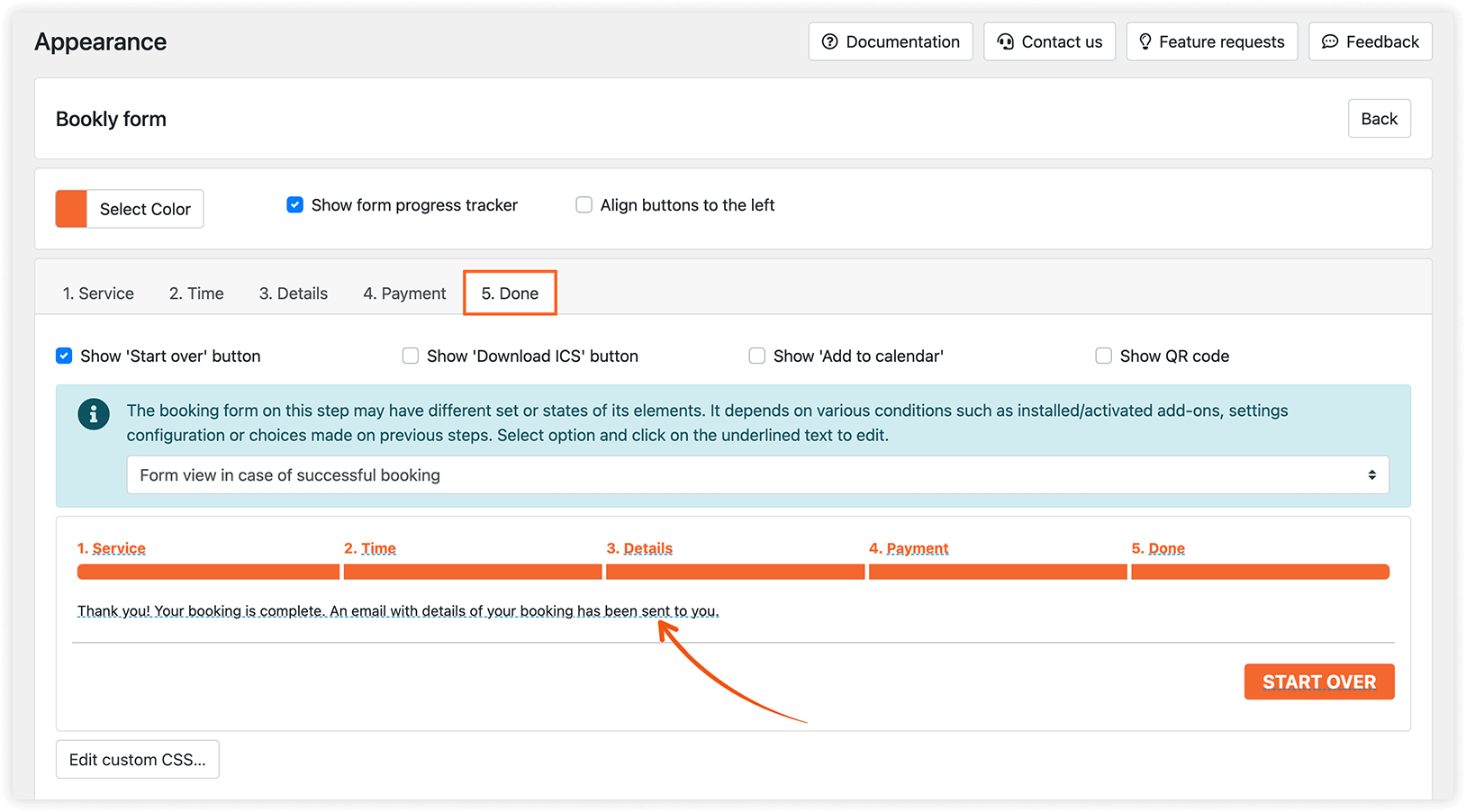
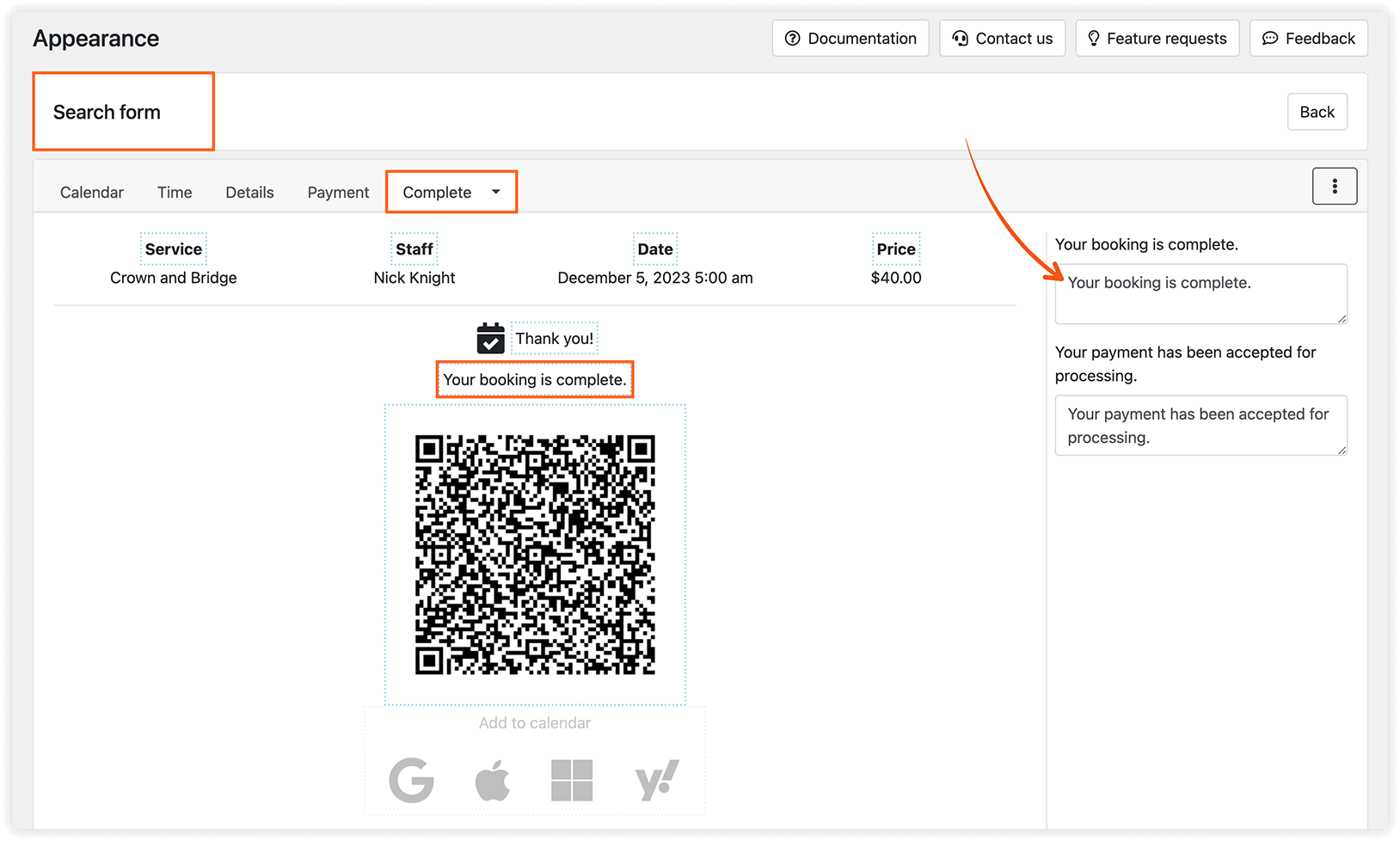
2. Nella sezione Aspetto, scegli la scheda corrispondente per l’ultimo passaggio del processo di prenotazione e aggiorna il testo (per impostazione predefinita, indica che il nuovo appuntamento è confermato) informando il cliente che l’appuntamento deve ancora essere revisionato dall’amministratore dell’attività e che il cliente riceverà una notifica non appena ciò avverrà.
3. Configura le notifiche email e/o SMS per entrambe le fasi del processo di prenotazione:
a) Notifica al cliente di appuntamento in attesa di approvazione;
b) Notifica al cliente di appuntamento approvato.
Permetti allo staff di approvare i propri appuntamenti
Sezione intitolata “Permetti allo staff di approvare i propri appuntamenti”Le email automatiche relative ai nuovi appuntamenti in attesa possono essere inviate al membro dello staff interessato, includendo un link che confermerà, rifiuterà o annullerà automaticamente un appuntamento quando il destinatario ci clicca sopra nell’email.
Troverai i codici appena sotto la finestra di modifica dell’email in Notifiche email:
{approve_appointment_url} – un link per permettere allo staff di approvare un appuntamento in attesa.
{cancel_appointment_url} – un link per permettere allo staff di annullare un appuntamento.
{cancel_appointment_confirm_url} – un link per permettere allo staff di annullare un appuntamento con conferma.
{reject_appointment_url} – un link per permettere allo staff di rifiutare un appuntamento.
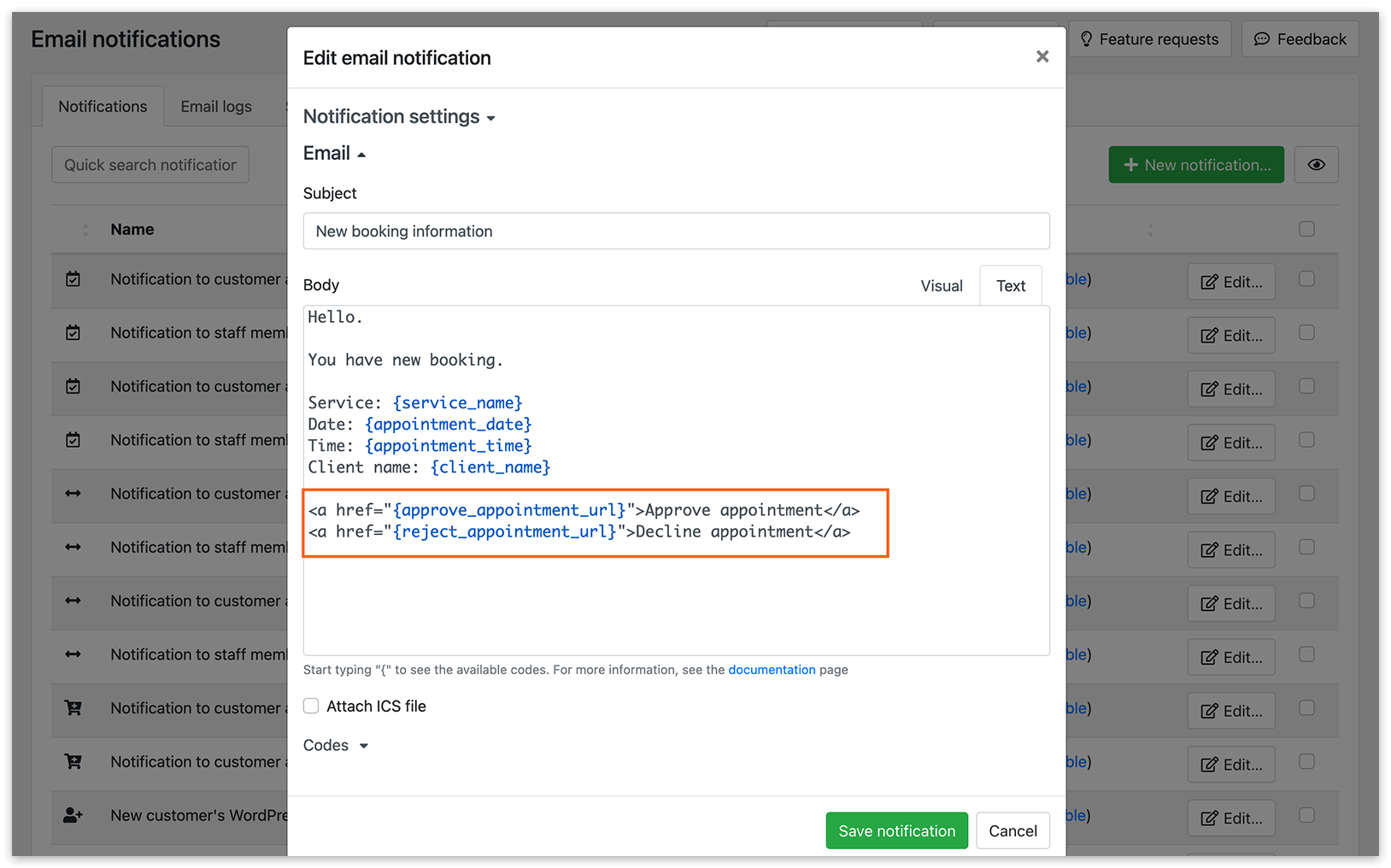
Una volta che il tuo staff clicca sul link, l’appuntamento nel Calendario Bookly cambierà stato da “in attesa” a quello corrispondente.
In Impostazioni > Impostazioni URL, imposta gli URL delle pagine che verranno mostrate allo staff dopo l’approvazione, il rifiuto o l’annullamento riuscito dell’appuntamento.
CORRELATI
Sezione intitolata “CORRELATI”Notifiche – scopri tutto sulle email e sugli SMS attivati da eventi o pianificati, sia per i clienti che per lo staff.