
Multisite Add-on
Usa la stessa copia di Bookly su più siti web. Ogni sito della tua rete avrà il proprio elenco di servizi, membri dello staff, appuntamenti e le proprie impostazioni.
Configurazione
Se non hai ancora installato Bookly, ti consigliamo di installare prima il Bookly Multisite (Add-on). Se invece hai già installato il plugin, procedi semplicemente con il Passaggio 1 – dovrai solo disattivare e poi riattivare il plugin più avanti (maggiori dettagli di seguito).
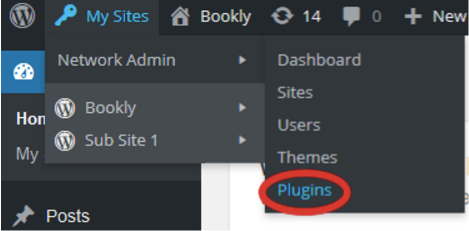
- Acquista e scarica l’add-on. Poi accedi come amministratore della rete. Vai su I miei siti > Amministrazione rete > Plugin.
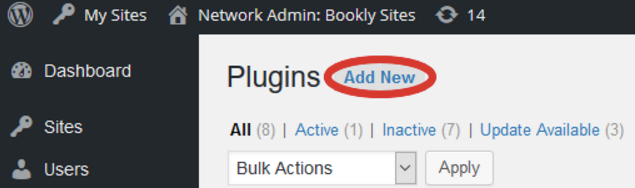
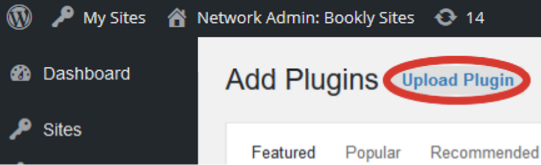
Fai clic su «Aggiungi nuovo», poi su «Carica plugin»:
****
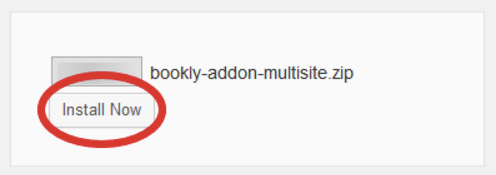
Per caricare, scegli il file bookly-addon-multisite.zip presente nell’archivio che hai scaricato da CodeCanyon. Fai clic su «Installa ora».
****
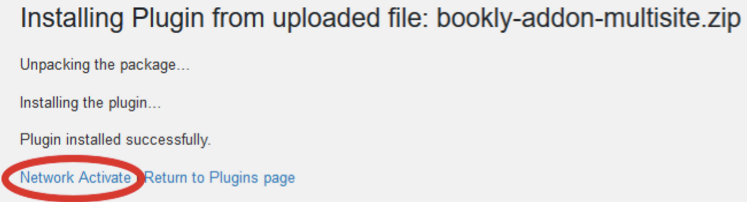
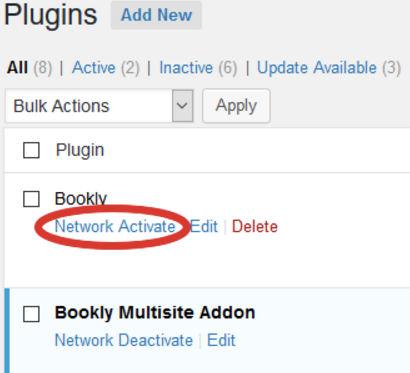
Infine, fai clic su «Attiva per la rete» per attivare l’add-on.
- Installa Bookly se non l’hai ancora fatto.
Se è già installato, potresti dover disattivarlo e poi riattivarlo, in modo che le modifiche necessarie vengano applicate al database.
Importante: avrai bisogno della versione 8.5 o superiore di Bookly. Le versioni precedenti alla 8.5 non supportano il Multisite (Add-on).
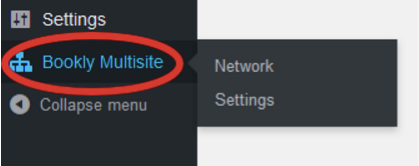
- Dopo un’installazione riuscita del Bookly Multisite (Add-on), apparirà una nuova voce «Bookly Multisite» nel menu principale dell’Amministrazione rete.
****
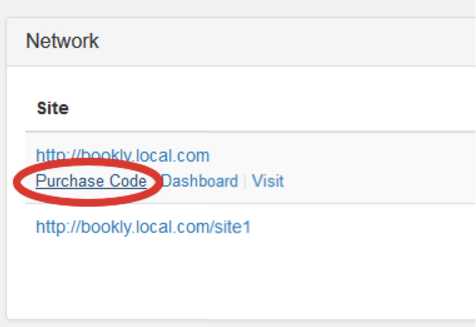
- Fai clic su Rete e dovresti vedere un elenco dei siti attualmente disponibili nella tua rete. Ora devi fornire i codici d’acquisto del plugin per ciascuno dei tuoi siti nella rete (è richiesta una nuova licenza per ogni nuovo dominio, come confermato da Envato in questa conferma).
- Se usi le notifiche pianificate, dovrai riconfigurare lo script cron. Consulta il messaggio informativo in fondo alla pagina.
****
- In Bookly Multisite > Impostazioni, inserisci il codice d’acquisto per l’add-on. Questo ti permetterà di aggiornare l’add-on dalla pagina Plugin della tua Amministrazione rete.
Per aggiungere altri siti in futuro, dovrai fornire solo il codice d’acquisto del plugin Bookly per ciascun nuovo sito.
CORRELATI
Pubblica il modulo di prenotazione
DA SAPERE
Locations (Add-on) permette ai clienti di scegliere tra diverse sedi durante la prenotazione degli appuntamenti.