
Multisite Add-on
Verwenden Sie dieselbe Bookly-Kopie auf mehreren Websites. Jede Site Ihres Netzwerks verfügt über eine eigene Liste von Dienstleistungen, Mitarbeitern und Terminen sowie über eigene Einstellungen.
Einrichtung
Wenn Sie Bookly noch nicht installiert haben, empfehlen wir, zuerst das Bookly Multisite (Add-on) zu installieren. Haben Sie das Plugin jedoch bereits installiert, fahren Sie einfach mit Schritt 1 fort – Sie müssen das Plugin später lediglich deaktivieren und anschließend erneut aktivieren (Details dazu weiter unten).
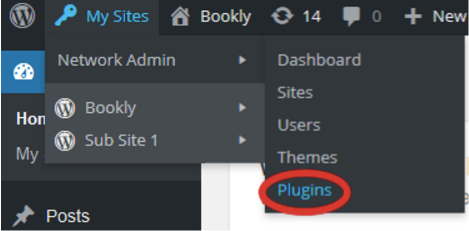
- Kaufen und herunterladen Sie das Add-on. Melden Sie sich anschließend als Netzwerk-Administrator an. Gehen Sie zu Meine Websites > Netzwerkverwaltung > Plugins.
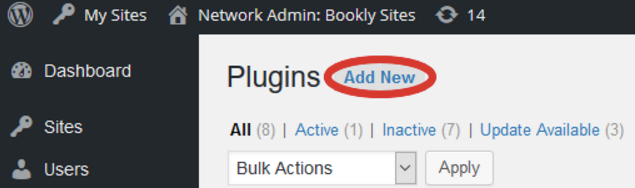
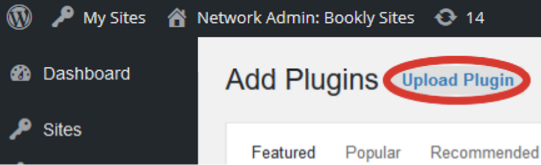
Klicken Sie auf „Neu hinzufügen“ und dann auf „Plugin hochladen“:
****
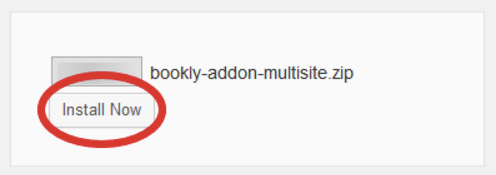
Wählen Sie zum Hochladen die Datei bookly-addon-multisite.zip aus dem Archiv, das Sie von CodeCanyon heruntergeladen haben. Klicken Sie auf „Jetzt installieren“.
****
Klicken Sie abschließend auf „Im Netzwerk aktivieren“, um das Add-on zu aktivieren.
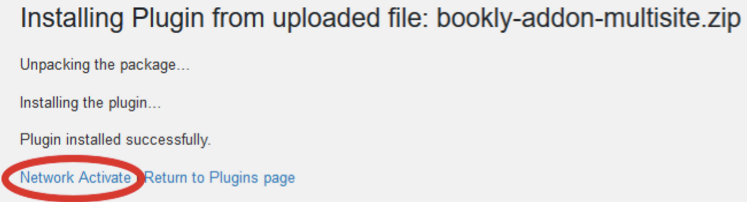
- Installieren Sie Bookly, falls Sie das noch nicht getan haben.
Ist es bereits installiert, müssen Sie es unter Umständen deaktivieren und dann erneut aktivieren, damit die notwendigen Änderungen in der Datenbank übernommen werden.
Wichtig: Sie benötigen Bookly ab Version 8.5. Versionen vor 8.5 unterstützen das Multisite (Add-on) nicht.
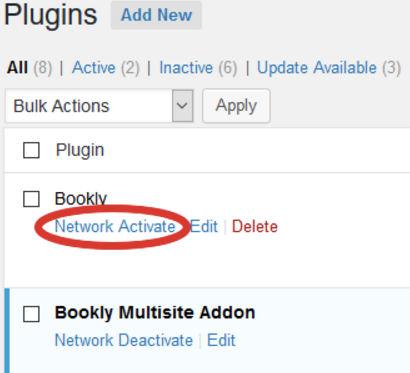
- Nach erfolgreicher Installation des Bookly Multisite (Add-on) erscheint im Hauptmenü der Netzwerkverwaltung ein neuer Eintrag „Bookly Multisite“.
****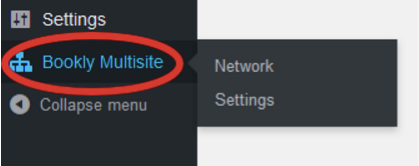
- Klicken Sie auf Network, um eine Liste der aktuell verfügbaren Sites in Ihrem Netzwerk anzuzeigen. Nun müssen Sie für jede Ihrer Sites im Netzwerk Kaufcodes für das Plugin angeben (für jede neue Domain ist gemäß dieser Bestätigung von Envato eine neue Lizenz erforderlich).
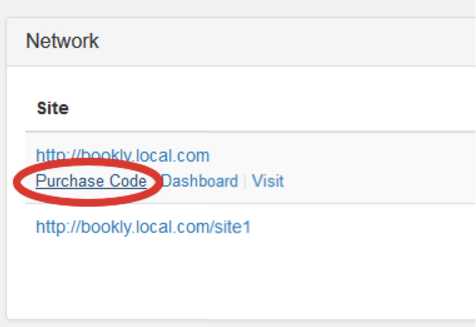
- Wenn Sie geplante Benachrichtigungen verwenden, müssen Sie Ihr Cron-Skript neu konfigurieren. Beachten Sie dazu bitte die Hinweismeldung am unteren Seitenrand.
****
- Geben Sie unter Bookly Multisite > Einstellungen den Kaufcode für das Add-on ein. So können Sie das Add-on über die Seite Plugins Ihrer Netzwerkverwaltung aktualisieren.
Um in Zukunft weitere Sites hinzuzufügen, müssen Sie lediglich für jede neue Site den Kaufcode für das Bookly-Plugin angeben.
SIEHE AUCH
Buchungsformular veröffentlichen
GUT ZU WISSEN
Locations (Add-on) ermöglicht es Kunden, bei der Terminbuchung zwischen mehreren Standorten zu wählen.