
Zahlungsoptionen
Für Ihr Bookly-PRO-Plugin stehen über 10 Online-Zahlungsoptionen zur Verfügung. Nachdem Sie das benötigte Zahlungs-Gateway-Add-on erworben, installiert und aktiviert haben, gehen Sie zu Einstellungen > Zahlungen und geben Sie Ihre Zugangsdaten ein. Auch die Offline-Zahlungsoption kann in diesem Bereich aktiviert werden.
| Integration | Verfügbarkeit |
|---|---|
| Stripe Payments | Enthalten in der kostenlosen Version von Bookly |
| WooCommerce | Enthalten in Bookly PRO |
| PayPal Express Checkout | Enthalten in Bookly PRO (von PayPal seit dem 1. Januar 2017 als veraltet eingestuft) |
| Square Payments | Add-on für Bookly PRO |
| PayPal Payments Standard | Add-on für Bookly PRO |
| PayPal Checkout | Add-on für Bookly PRO |
| Stripe | Add-on für Bookly PRO |
| Authorize.net (einschließlich Akamai) | Add-on für Bookly PRO |
| Mollie (einschließlich iDEAL) | Add-on für Bookly PRO |
| PayU Latam | Add-on für Bookly PRO |
| 2Checkout | Add-on für Bookly PRO |
| PayUbiz | Add-on für Bookly PRO |
Unter Einstellungen > Zahlungen können Sie die Anzeigereihenfolge der Zahlungsoptionen im Frontend (Schritt „Zahlung“ im Buchungsformular) festlegen. Nutzen Sie die Drag-&-Drop-Funktion, um die Zahlungsoptionen in der Liste nach oben oder unten zu verschieben.
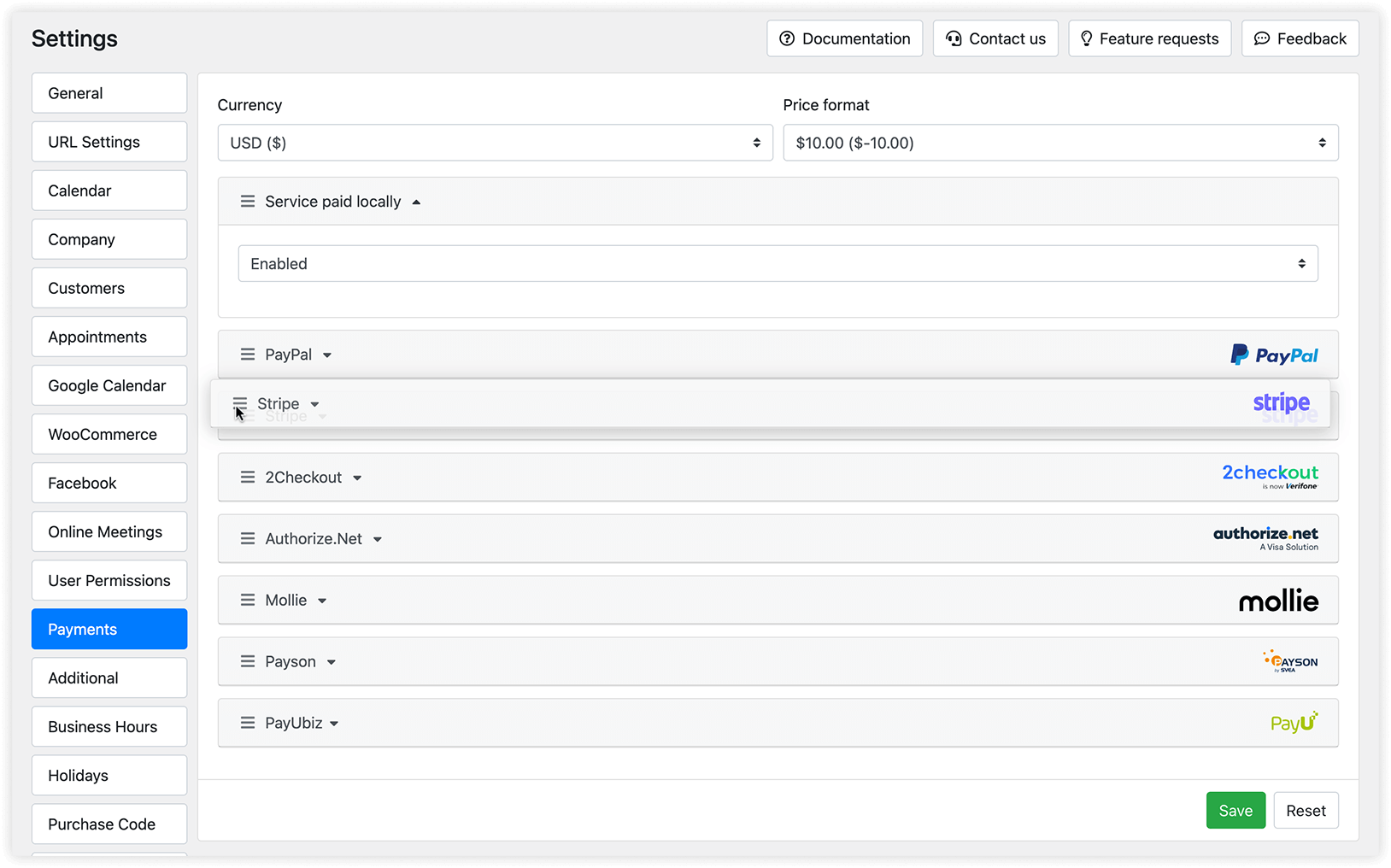
Zusätzlich können Sie für jeden Mitarbeiter bestimmte Zahlungsoptionen festlegen. Sie können beispielsweise die Option „Lokale Zahlung“ für Mitarbeiter deaktivieren, die ausschließlich virtuelle Termine anbieten.
Zahlungsliste
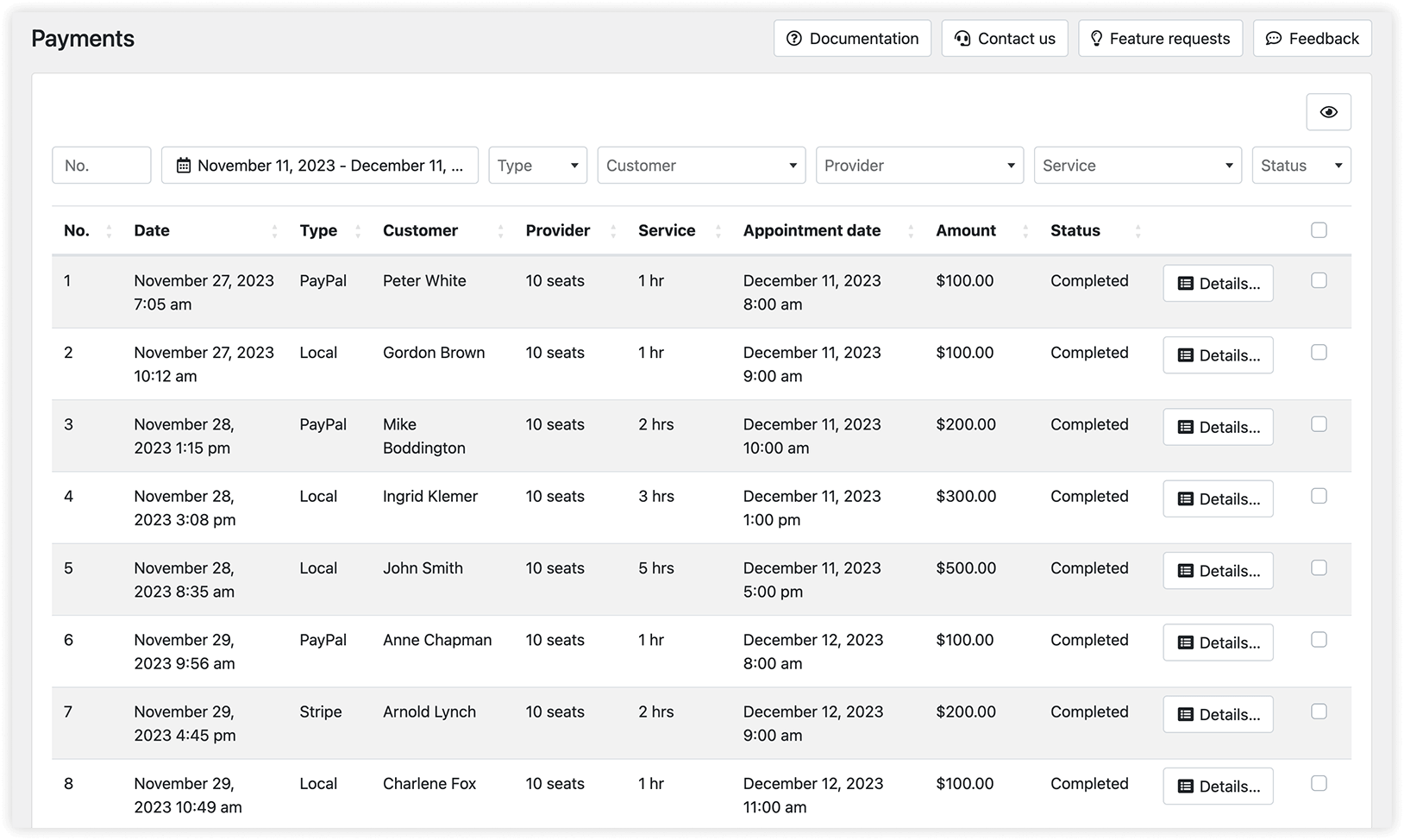
Im Bereich Zahlungen finden Sie eine umfassende Liste mit allen ausstehenden und abgeschlossenen Zahlungen, die über eine beliebige Zahlungsmethode für jede Dienstleistung oder jeden Anbieter eingegangen sind.
Tabellen-Einstellungen
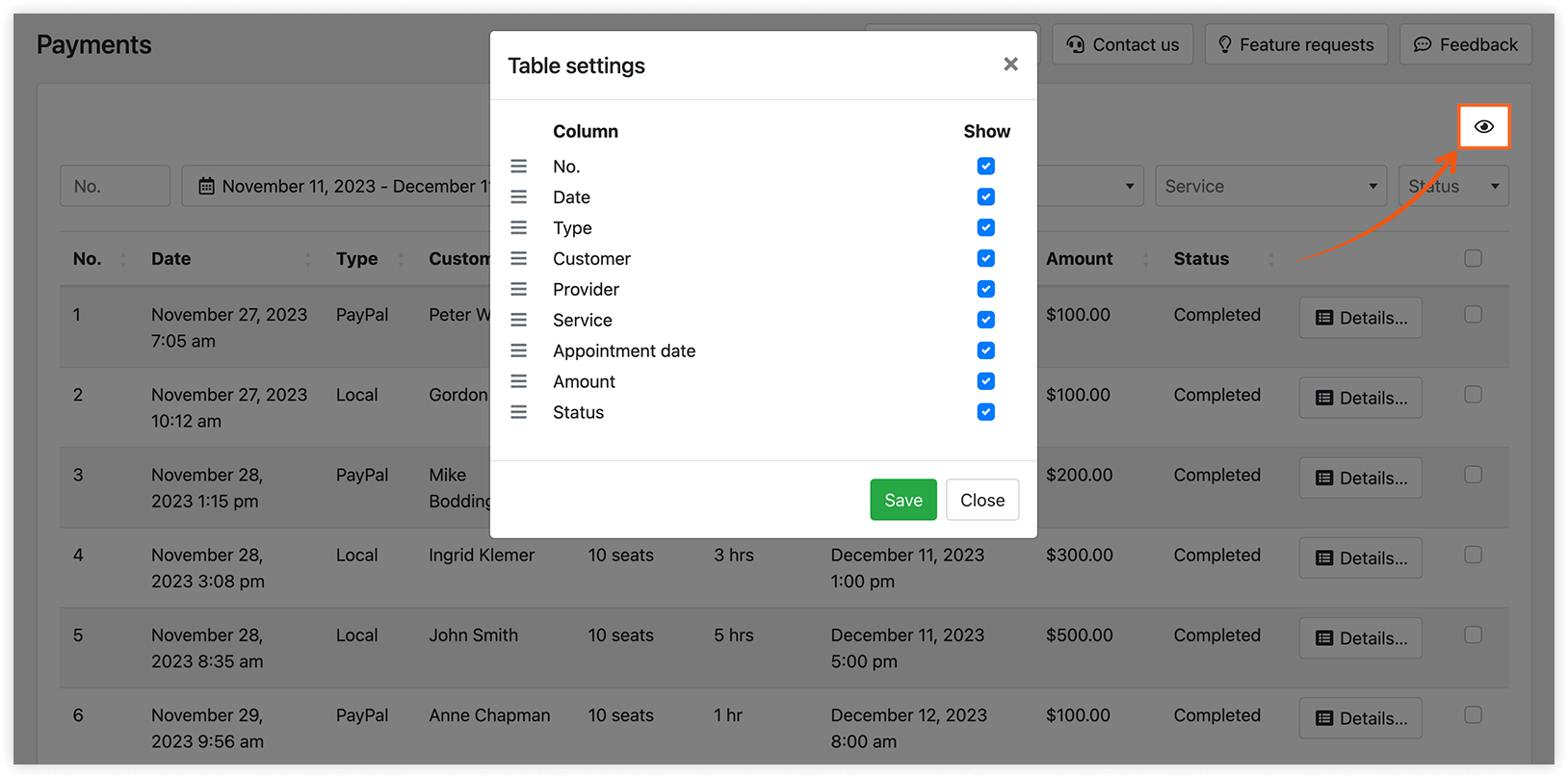
Klicken Sie oben rechts auf der Seite auf das Augensymbol, um die Spalten auszuwählen, die in der Zahlungstabelle angezeigt werden sollen. Ordnen Sie die Spalten per Drag & Drop neu an.
PayPal Express Checkout
Diese Option ist verfügbar, wenn Bookly PRO installiert und aktiviert ist.
So richten Sie die Integration ein:
1. Melden Sie sich bei Ihrem PayPal-Konto an.
2. Gehen Sie zu Ihren Account settings, wählen Sie Account access > klicken Sie neben API access auf Update.
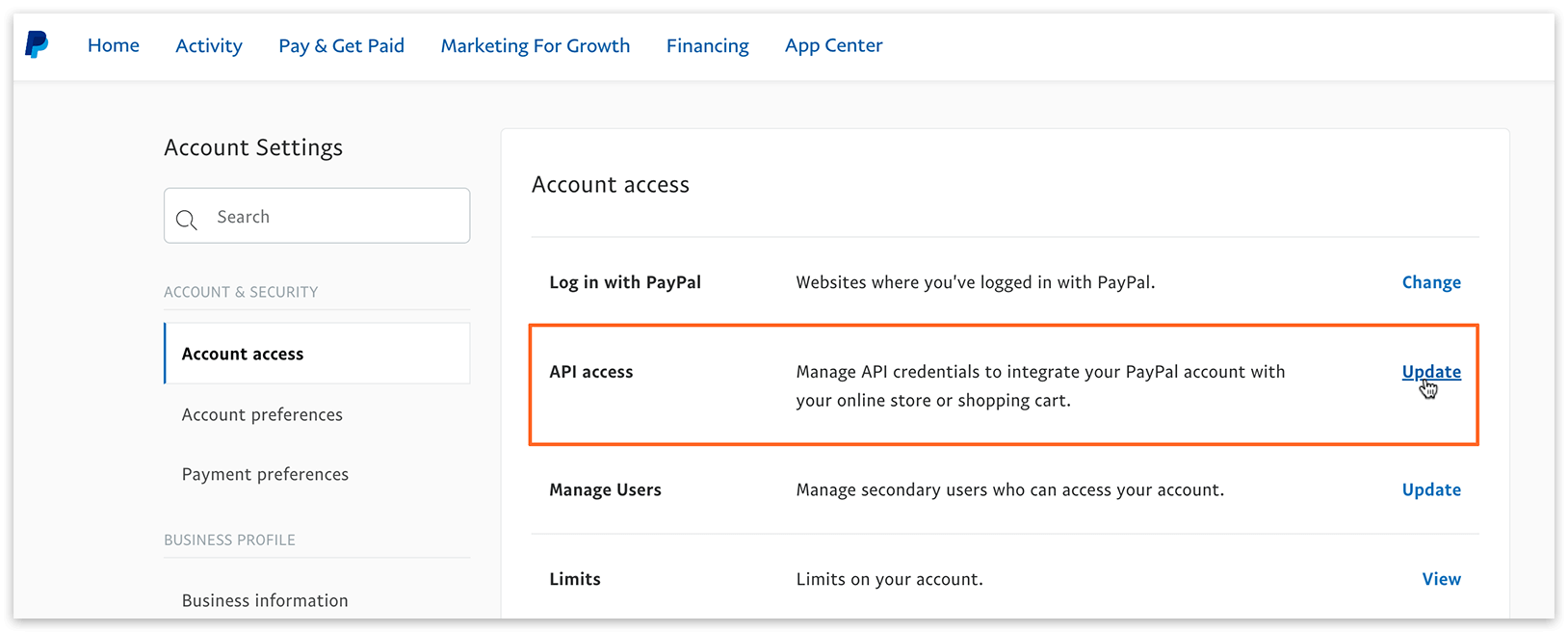
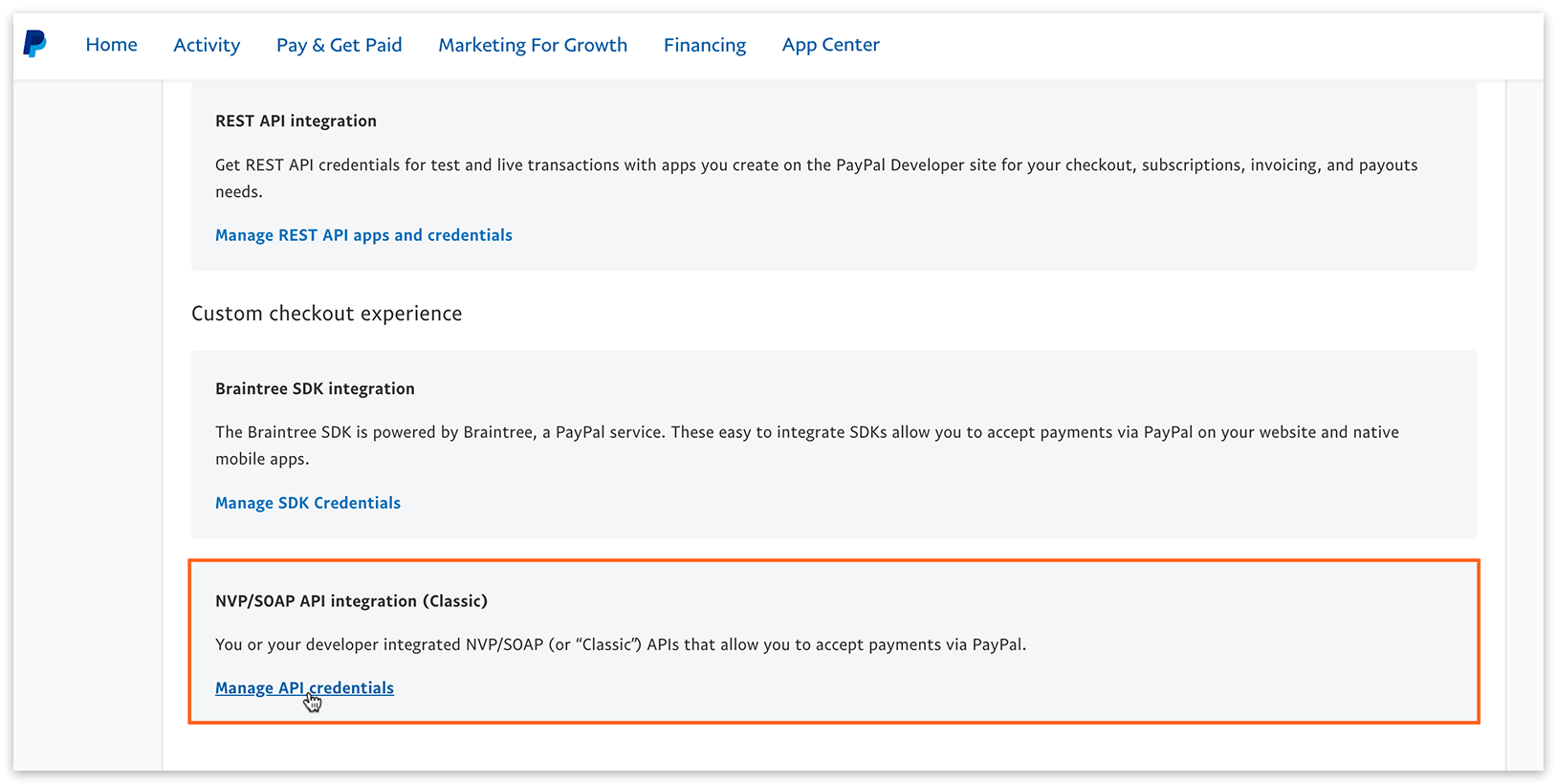
3. Klicken Sie auf Manage API credentials, kopieren Sie API-Benutzername, API-Passwort und Signatur. Fügen Sie diese in die entsprechenden Felder unter Einstellungen > Zahlungen > PayPal Express Checkout ein.
SIEHE AUCH
Deposit Payments (Add-on) – teilt die Zahlung in zwei Raten auf.
GUT ZU WISSEN
Coupons (Add-on) – ein Abzug in absoluten Zahlen oder als Prozentsatz vom Terminpreis.