
Opciones de pago
Hay más de 10 opciones de pago en línea disponibles para tu plugin Bookly Pro. Después de comprar, instalar y activar el add-on de pasarela de pago que necesites, ve a Ajustes > Pagos e introduce tus credenciales. La opción de pago fuera de línea también se puede activar en esta sección.
| Integración | Disponibilidad |
|---|---|
| Stripe Payments | Incluido en la versión gratuita de Bookly |
| WooCommerce | Incluido en Bookly PRO |
| PayPal Express Checkout | Incluido en Bookly PRO (obsoleto por PayPal desde el 1 de enero de 2017) |
| Square Payments | Add-on para Bookly PRO |
| PayPal Payments Standard | Add-on para Bookly PRO |
| PayPal Checkout | Add-on para Bookly PRO |
| Stripe | Add-on para Bookly PRO |
| Authorize.net (incluido Akamai) | Add-on para Bookly PRO |
| Mollie (incluido iDEAL) | Add-on para Bookly PRO |
| PayU Latam | Add-on para Bookly PRO |
| 2Checkout | Add-on para Bookly PRO |
| PayUbiz | Add-on para Bookly PRO |
En Ajustes > Pagos, puedes configurar el orden en que se muestran las opciones de pago en el front-end (paso de Pago en un formulario de reserva). Usa la función de arrastrar y soltar para mover las opciones de pago hacia arriba o abajo en la lista.
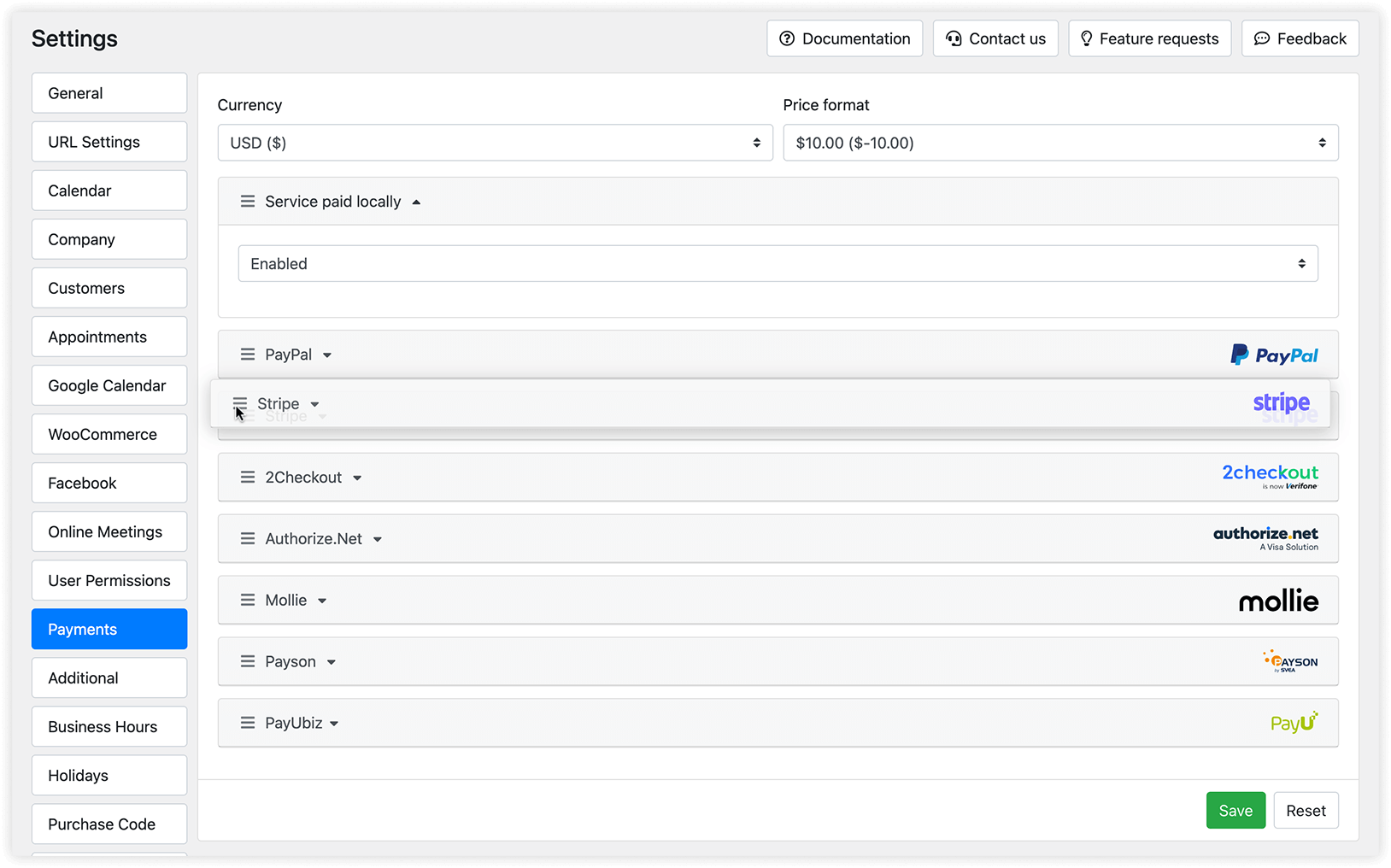
Además, tienes la flexibilidad de elegir métodos de pago específicos para cada empleado. Por ejemplo, puedes desactivar la opción de pago Local para los empleados que ofrecen exclusivamente citas virtuales.
Lista de pagos
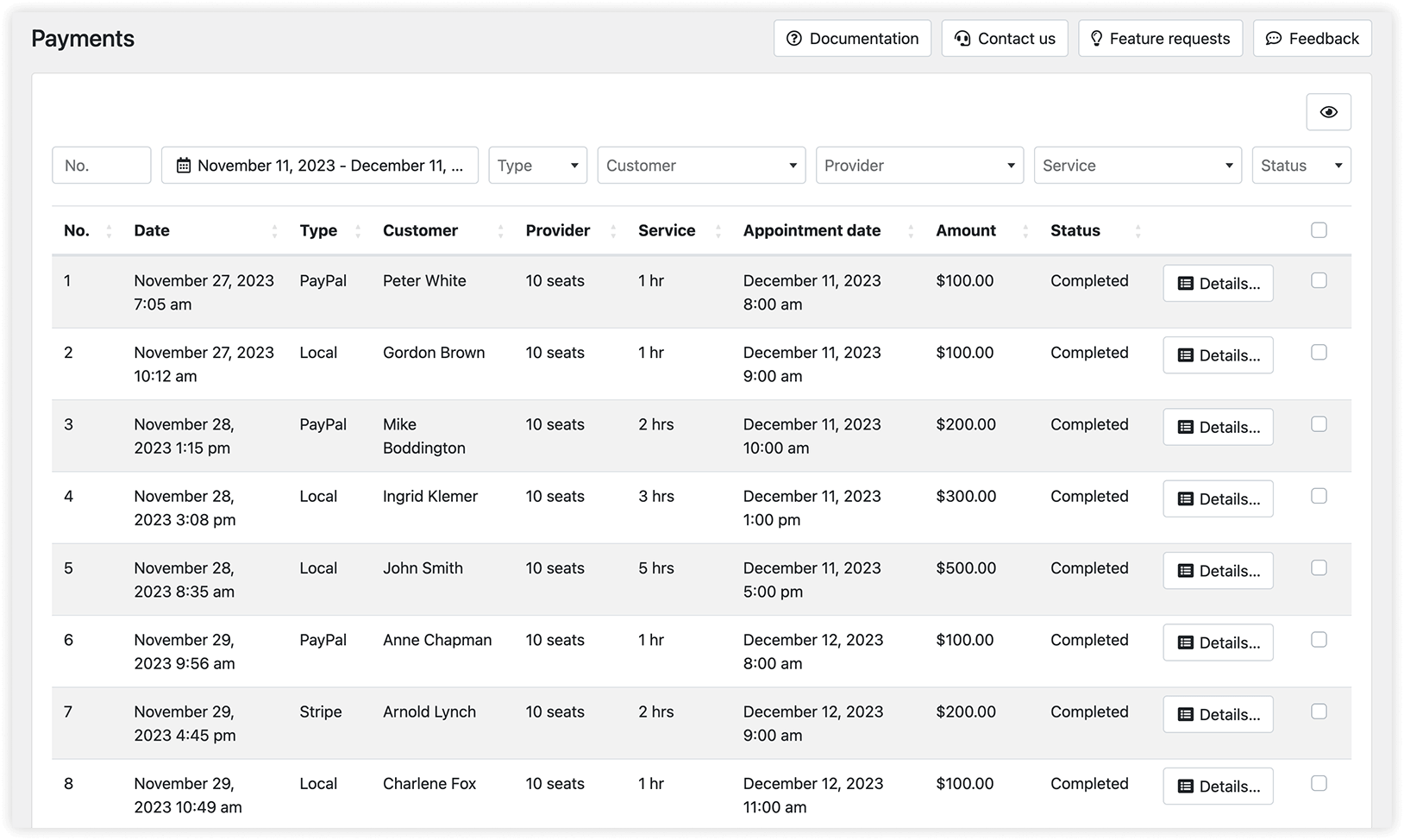
En la sección Pagos, puedes acceder a una lista completa con todos los pagos pendientes y completados recibidos mediante cualquier método de pago, para cualquier servicio o proveedor.
Ajustes de la tabla
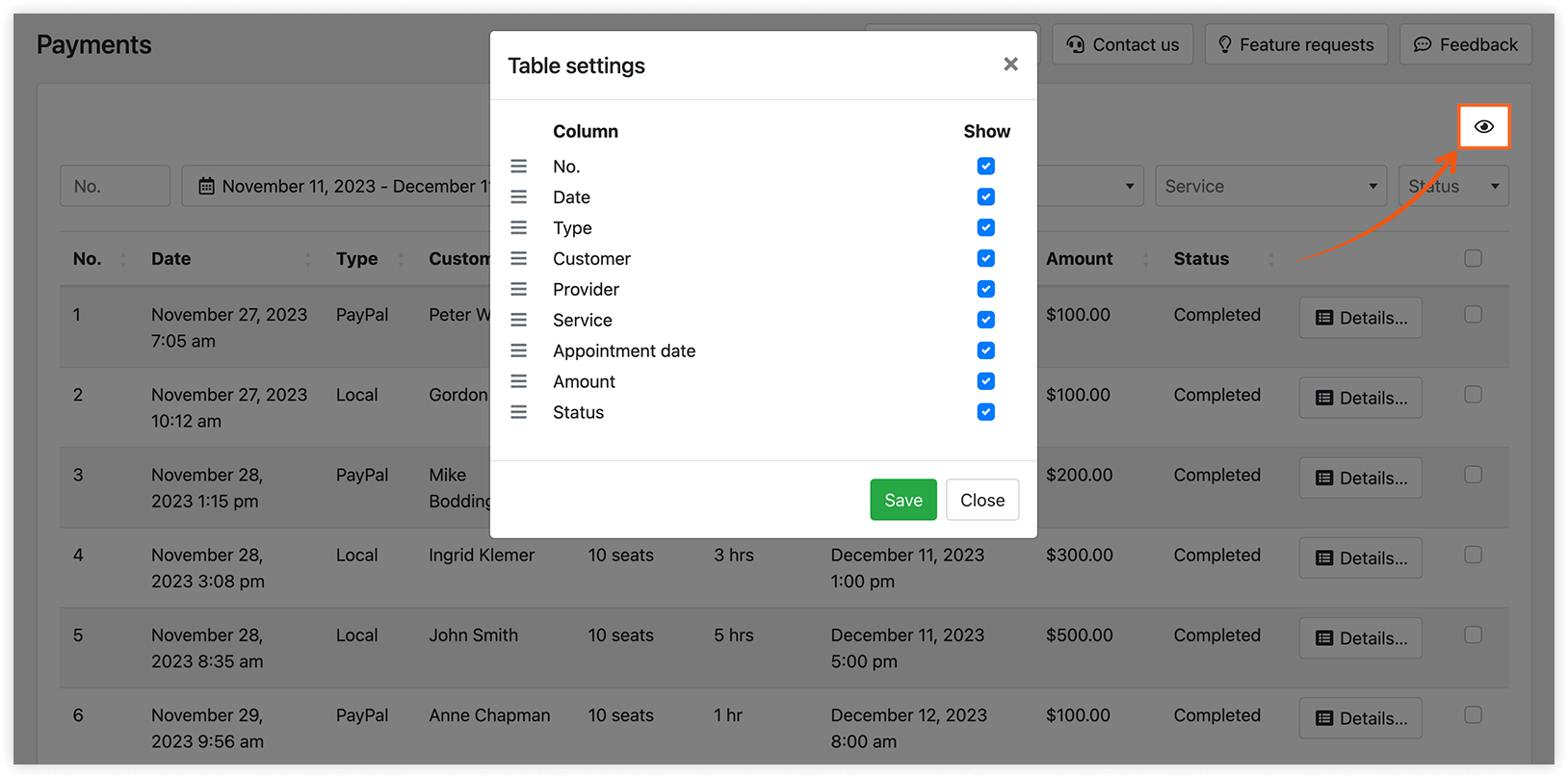
Haz clic en el icono del ojo en la esquina superior derecha de la página para elegir las columnas que quieres mostrar en la tabla de Pagos. Reordena las columnas con la opción de arrastrar y soltar.
PayPal Express Checkout
Esta opción está disponible con Bookly PRO instalado y activado.
Para configurar la integración, sigue estos pasos:
1. Inicia sesión en tu cuenta de PayPal.
2. Ve a los ajustes de tu cuenta, selecciona Acceso a la cuenta > haz clic en Actualizar junto a Acceso a la API.
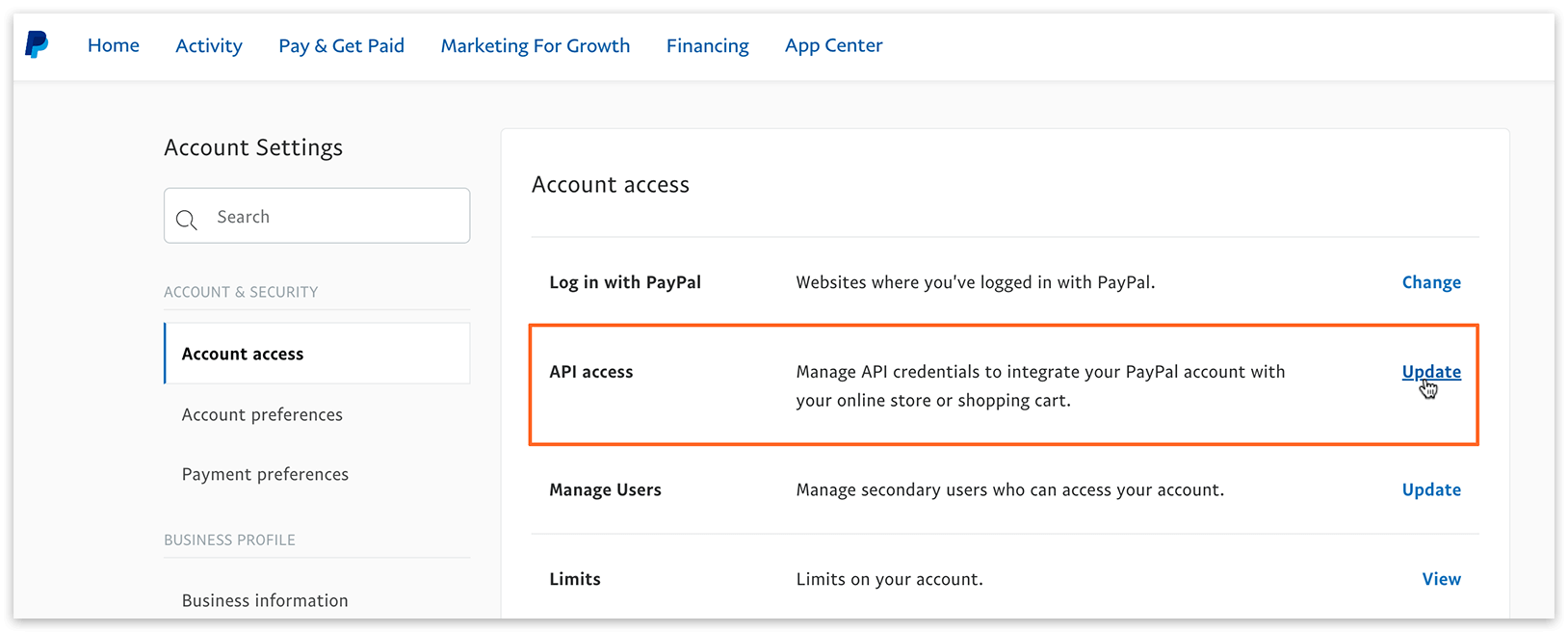
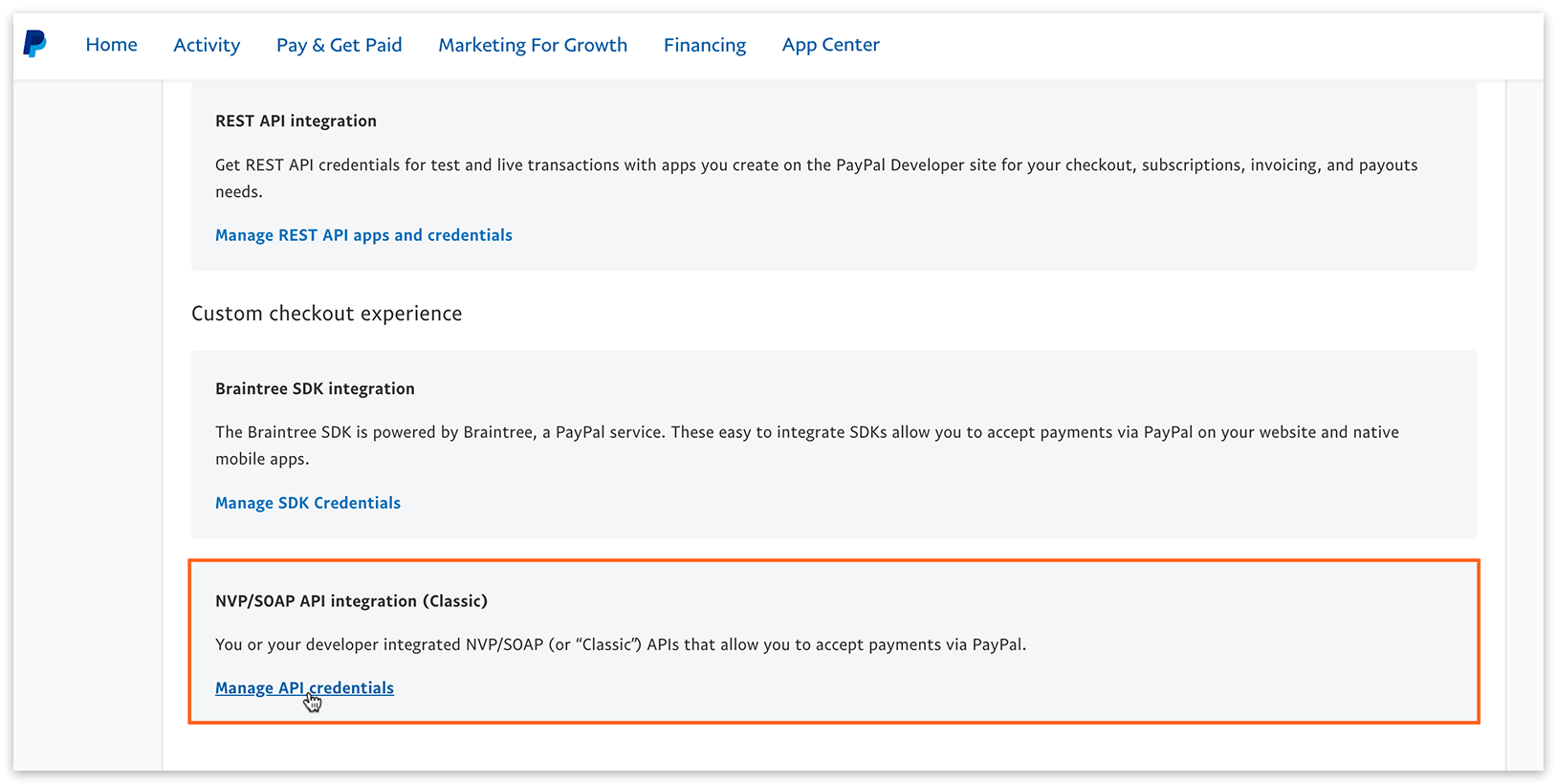
3. Haz clic en Administrar credenciales de la API, copia el nombre de usuario de la API, la contraseña de la API y la firma. Pégalos en los campos correspondientes en Ajustes > Pagos > PayPal Express Checkout.
RELACIONADO
Deposit Payments (Add-on) – divide el pago en dos plazos.
DATO ÚTIL
Coupons (Add-on) – un descuento en números absolutos o en porcentaje del precio de la cita.