
Customer Groups Add-on
Con Customer Groups (Add-on), puedes crear y gestionar grupos de clientes para distintos fines administrativos. Organiza tu lista de clientes por tipo para facilitar una clasificación avanzada, ofrecer promociones a clientes concretos o imponer limitaciones particulares.
Puedes establecer ajustes compartidos para cada grupo de clientes y clasificarlos en distintos segmentos según factores como la fidelidad, la frecuencia de las citas, la información proporcionada, los intereses, etc.
Funciones
-
- Compartir ajustes similares entre varios clientes
- Ofrecer promociones a clientes concretos
- Ajustar la visibilidad de servicios según el grupo de clientes
- Configurar los métodos de pago disponibles para cada grupo de clientes
- Crear tantos grupos como sea necesario
Instalación y configuración
1. Compra, descarga, instala y activa Bookly Customer Groups (Add-on) en Plugins.
2. Para crear un nuevo grupo de clientes, ve a la sección Customer Groups y haz clic en Nuevo grupo.
Rellena los datos obligatorios del grupo.
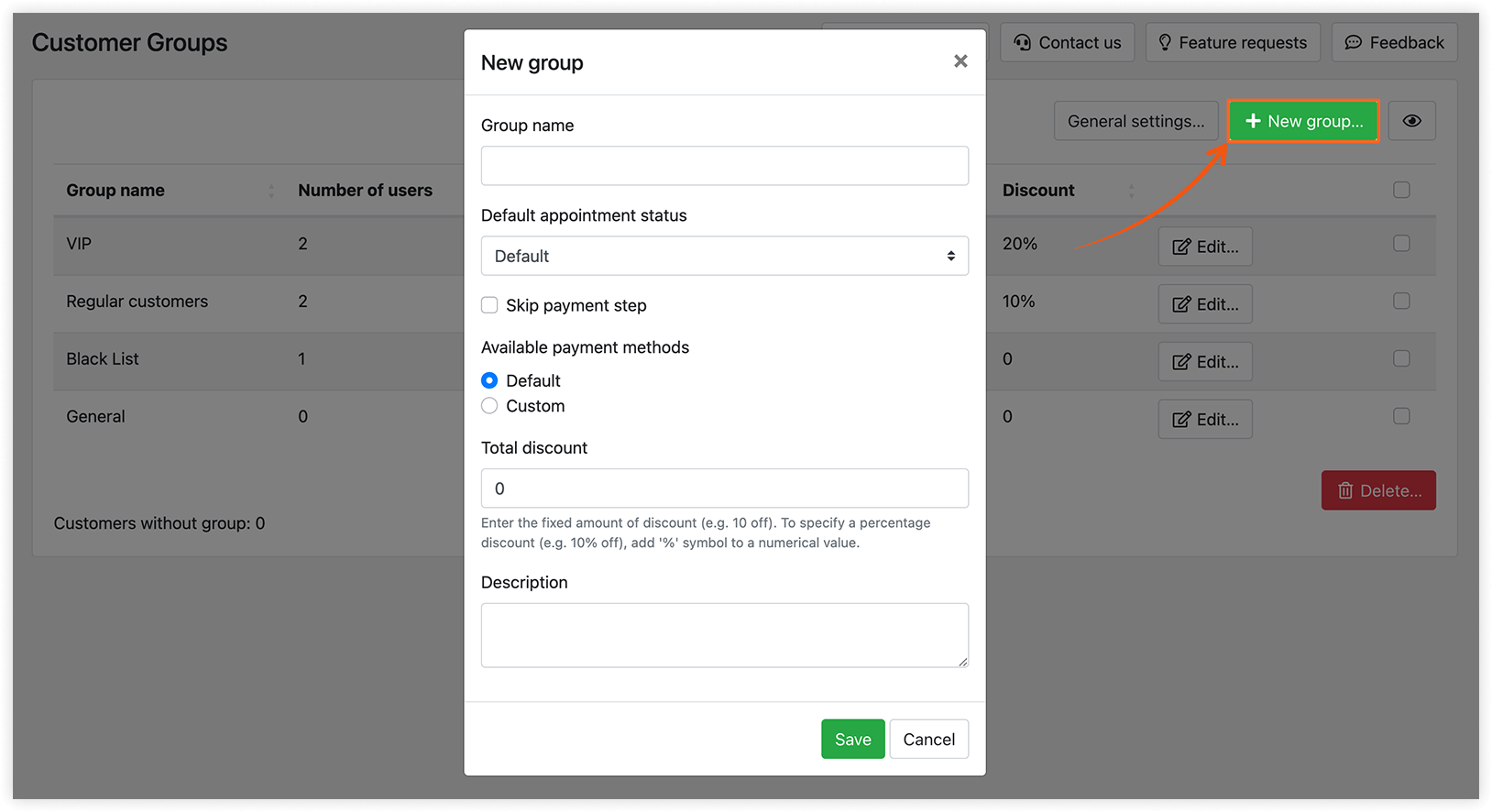
Ten en cuenta que en el campo Estado por defecto de la cita, puedes elegir entre todos los estados existentes, incluidos los estados personalizados creados con Bookly Custom Statuses (Add-on).
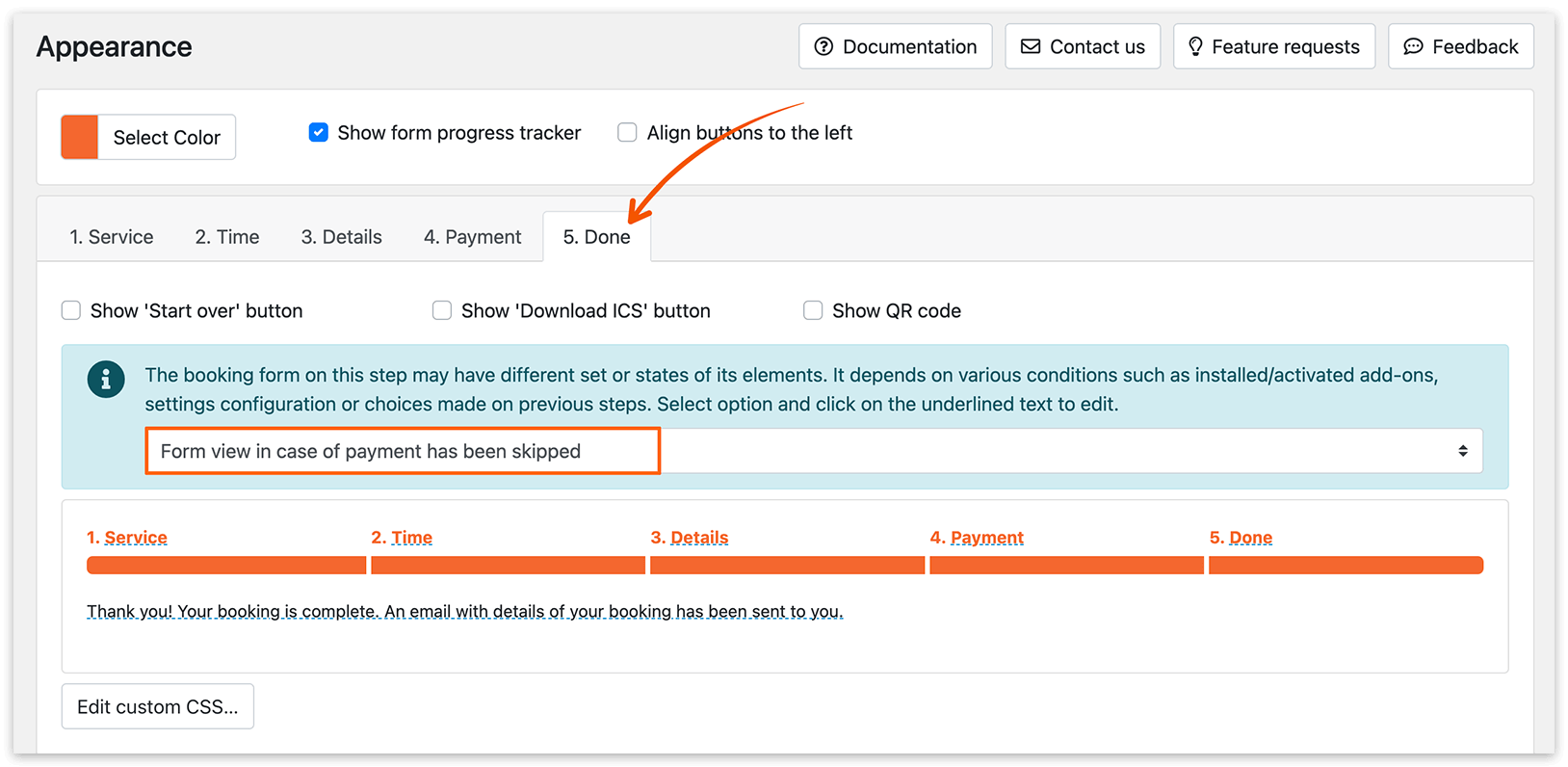
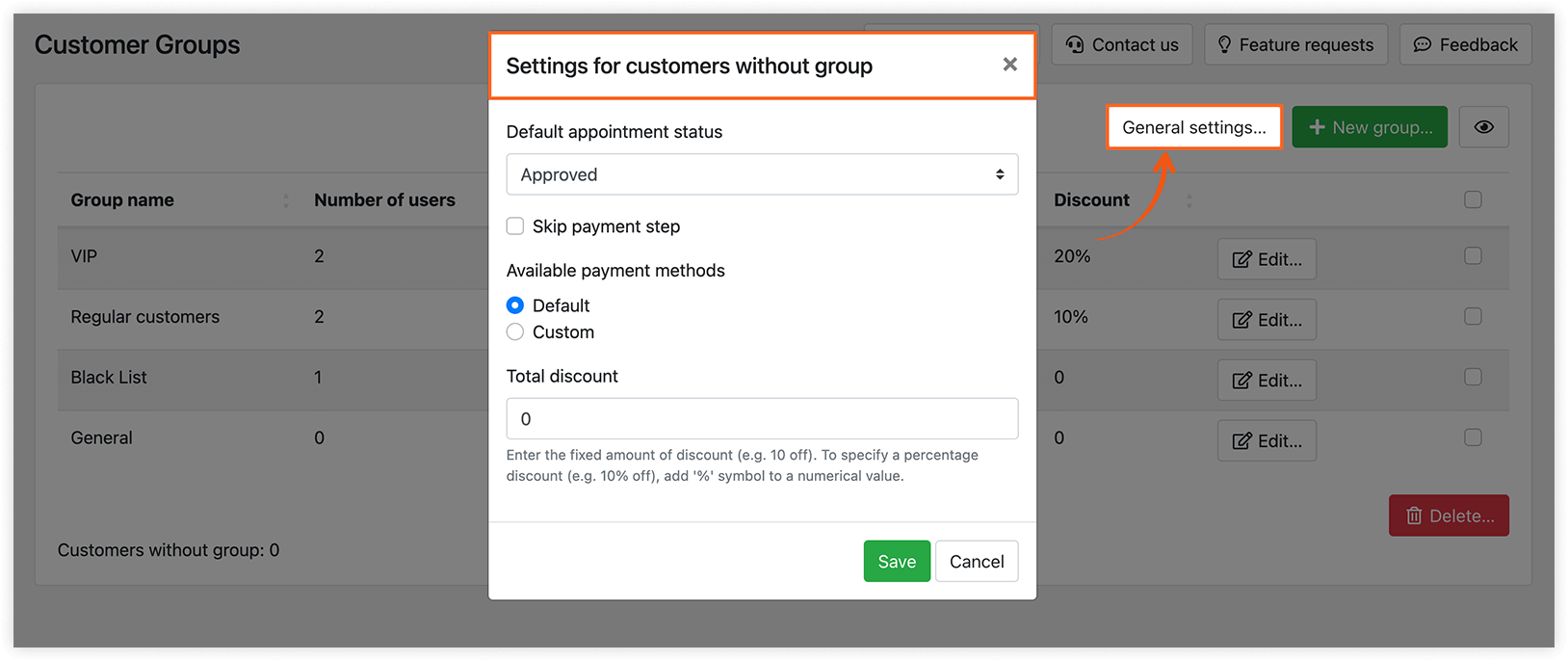
Si marcas la casilla Omitir paso de pago, el paso de Pago quedará oculto para los clientes incluidos en este grupo. Para personalizar el texto que se muestra en el último paso de tu formulario de reserva cuando se ha omitido el pago, ve a la pestaña Apariencia > Hecho, y haz clic en el texto subrayado para editarlo.
También puedes elegir Personalizado en Métodos de pago disponibles si quieres especificar un método de pago concreto para un grupo.
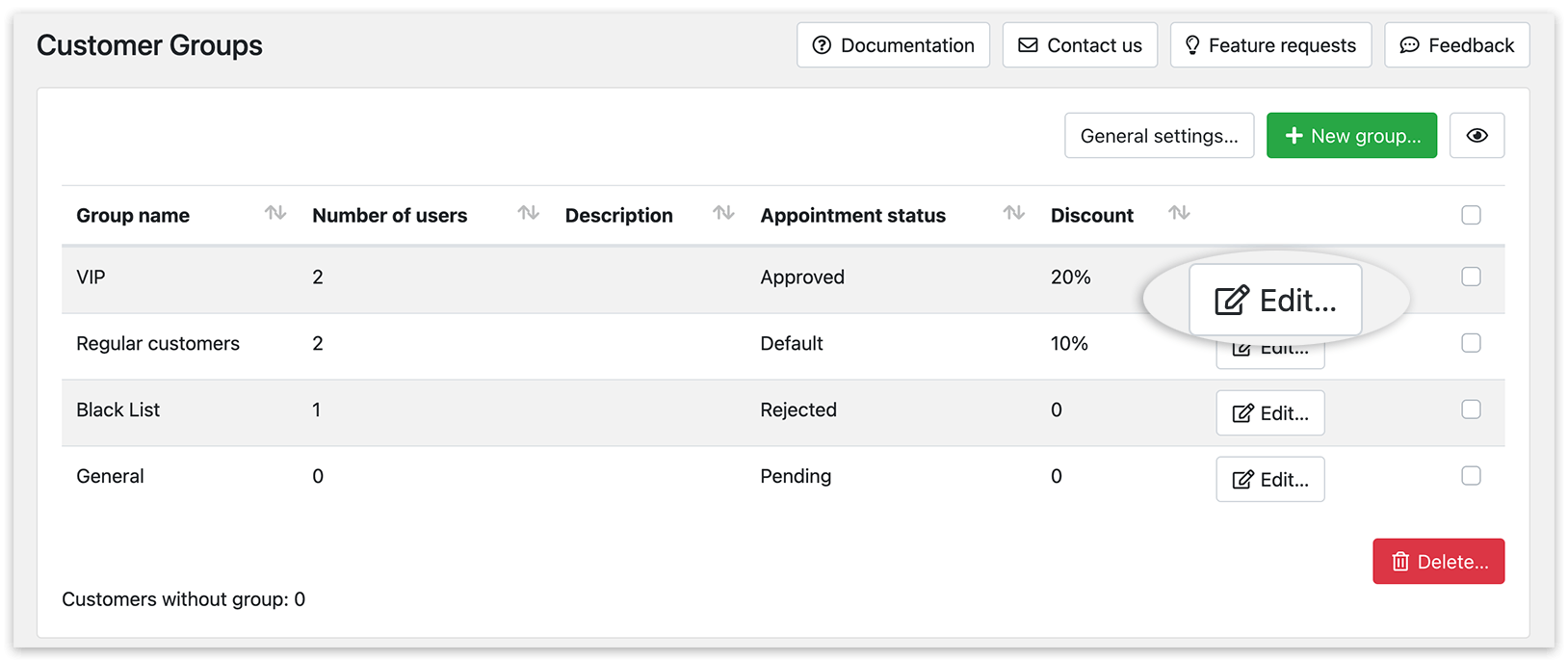
3. Haz clic en el botón Editar para modificar los datos del grupo.
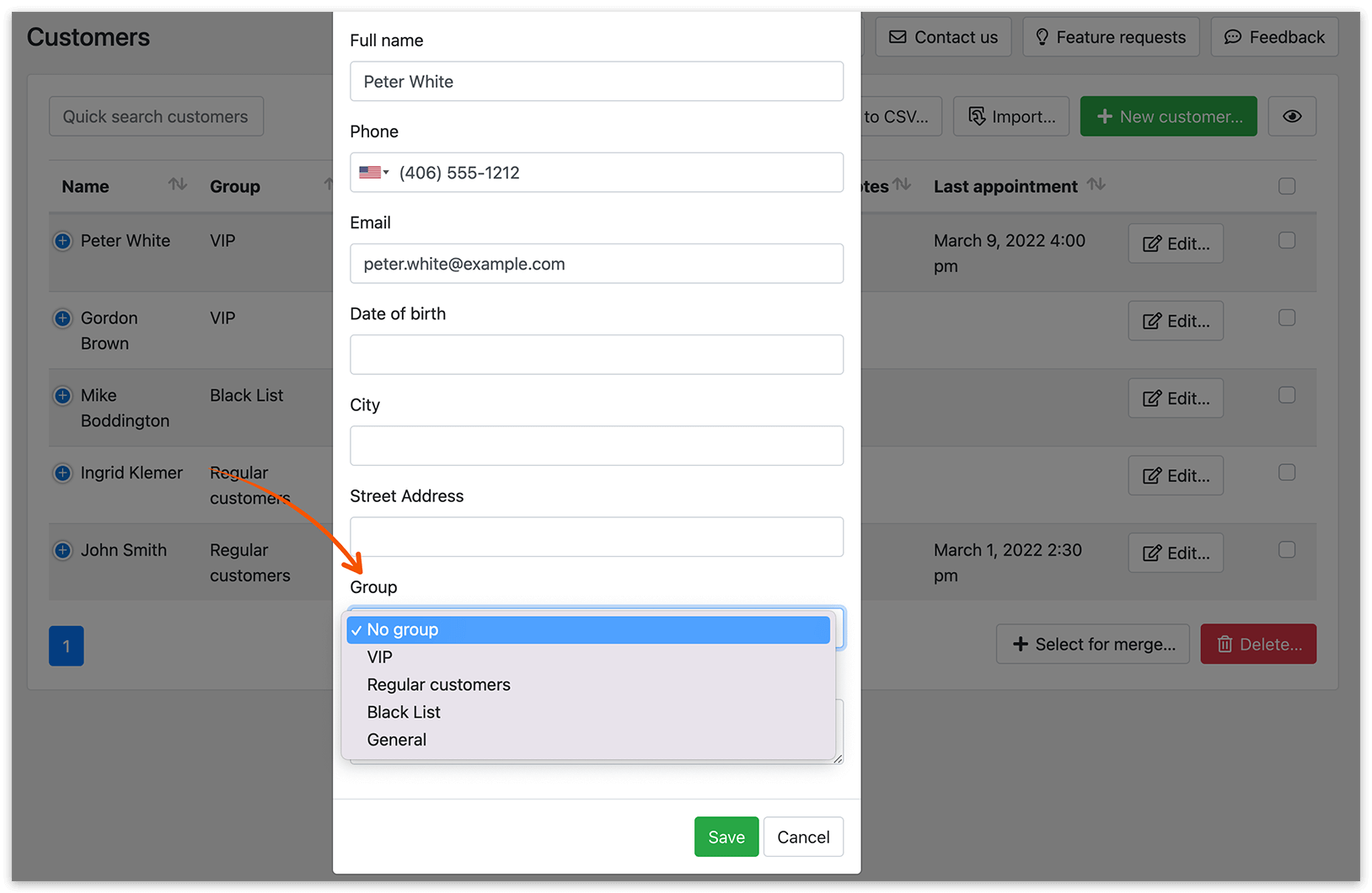
4. Para asignar un cliente a un grupo, ve a la sección Clientes, haz clic en Editar en el cliente correspondiente y selecciona el grupo deseado en el menú desplegable.
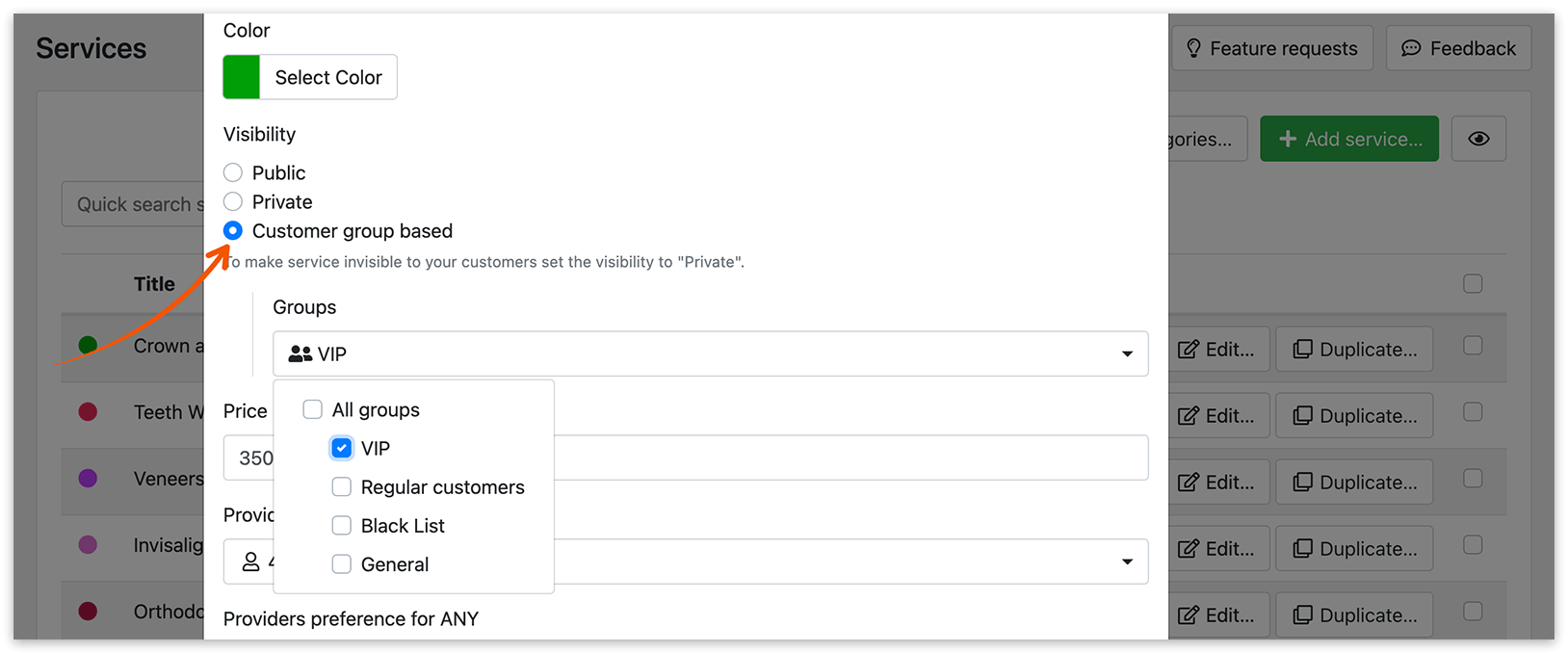
5. Si es necesario, puedes configurar la visibilidad del servicio según el grupo al que pertenece un cliente. Ve a Servicios > Editar > Visibilidad. Con estos ajustes, el servicio solo será visible para los clientes del grupo seleccionado.
Ten en cuenta que esta función solo funciona para usuarios autorizados en WordPress.
Ten en cuenta que la aplicación de descuentos de grupo y de estados de cita predeterminados depende de los datos que el cliente haya introducido en el formulario de reserva.
Clientes sin grupo
Los clientes sin grupo reciben automáticamente los ajustes predeterminados, que se pueden configurar en la Configuración general. Estos ajustes se aplican tanto a los clientes nuevos como a los usuarios de WordPress que no han iniciado sesión.
Prueba esta demo para entender mejor cómo funciona Customer Groups (Add-on).
RELACIONADO
Custom Fields (Add-on) – obtén información adicional de tus clientes.
Lista de clientes – gestiona tu base de clientes de forma eficaz.