
Stripe Payments Add-on
Integra la pasarela de pago Stripe sin problemas en tu sistema Bookly para procesar transacciones en línea directamente en tu sitio web.
Con Stripe Checkout, tus clientes pueden pagar sus servicios de forma cómoda dentro del formulario de reserva de Bookly usando su tarjeta de crédito, lo que garantiza una experiencia de pago fluida y sencilla.
Actualmente, Bookly Stripe (Add-on) no es compatible con los formularios de reserva modernos. Para usar la función Stripe Checkout en los formularios modernos de Bookly, activa la opción Stripe Payments a través de la sección Bookly Cloud.
Configuración
1. Compra, descarga e instala Bookly Stripe (Add-on) en Plugins.
2. Antes de continuar, asegúrate de tener una cuenta de Stripe.
3. En Bookly > Configuración > Pagos, activa la opción de pago Stripe.
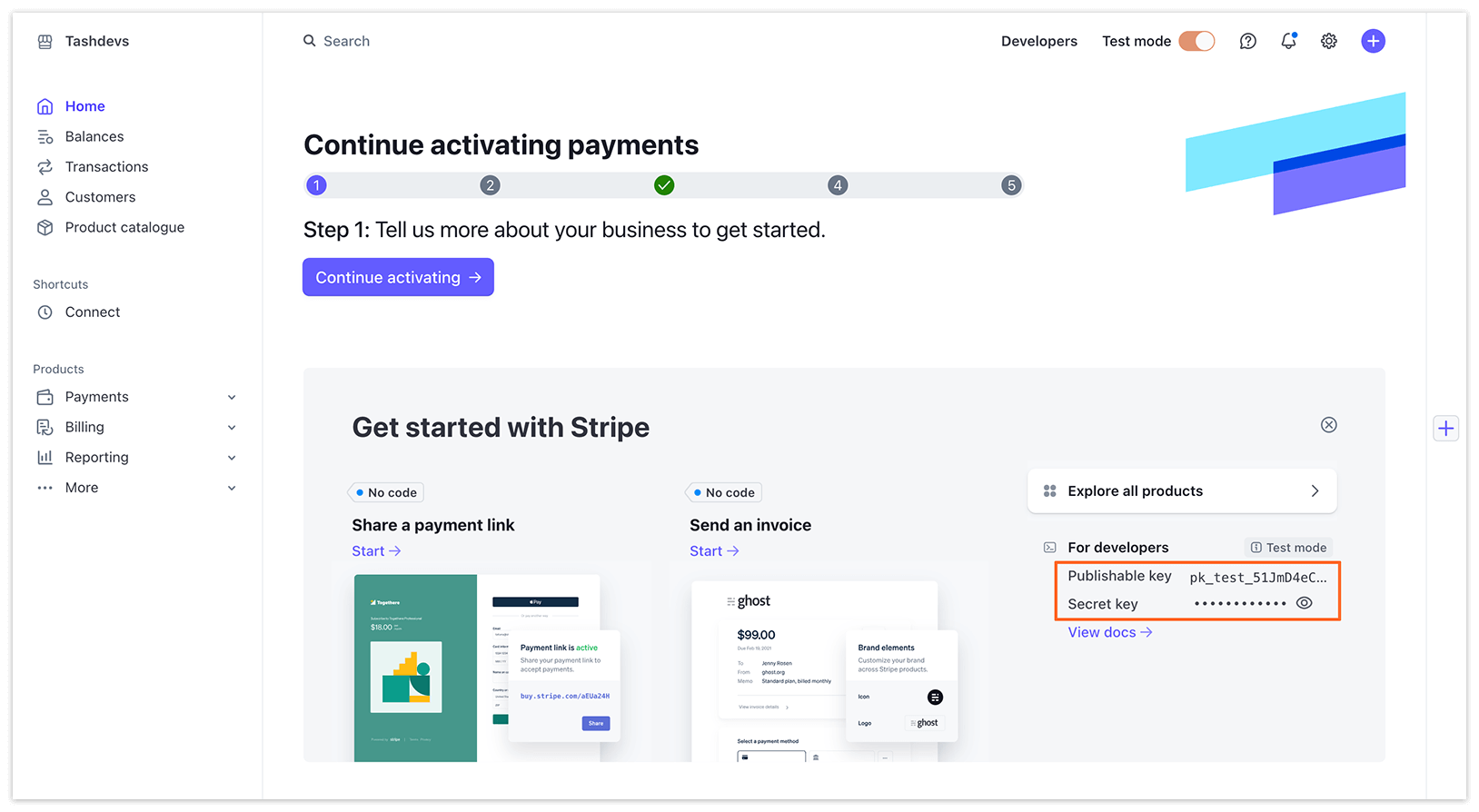
4. Introduce la Llave Secreta y la Clave Publicable obtenidas de tu cuenta de Stripe para establecer la conexión. Estas claves se encuentran en la pantalla principal del panel o en Developers > API keys.
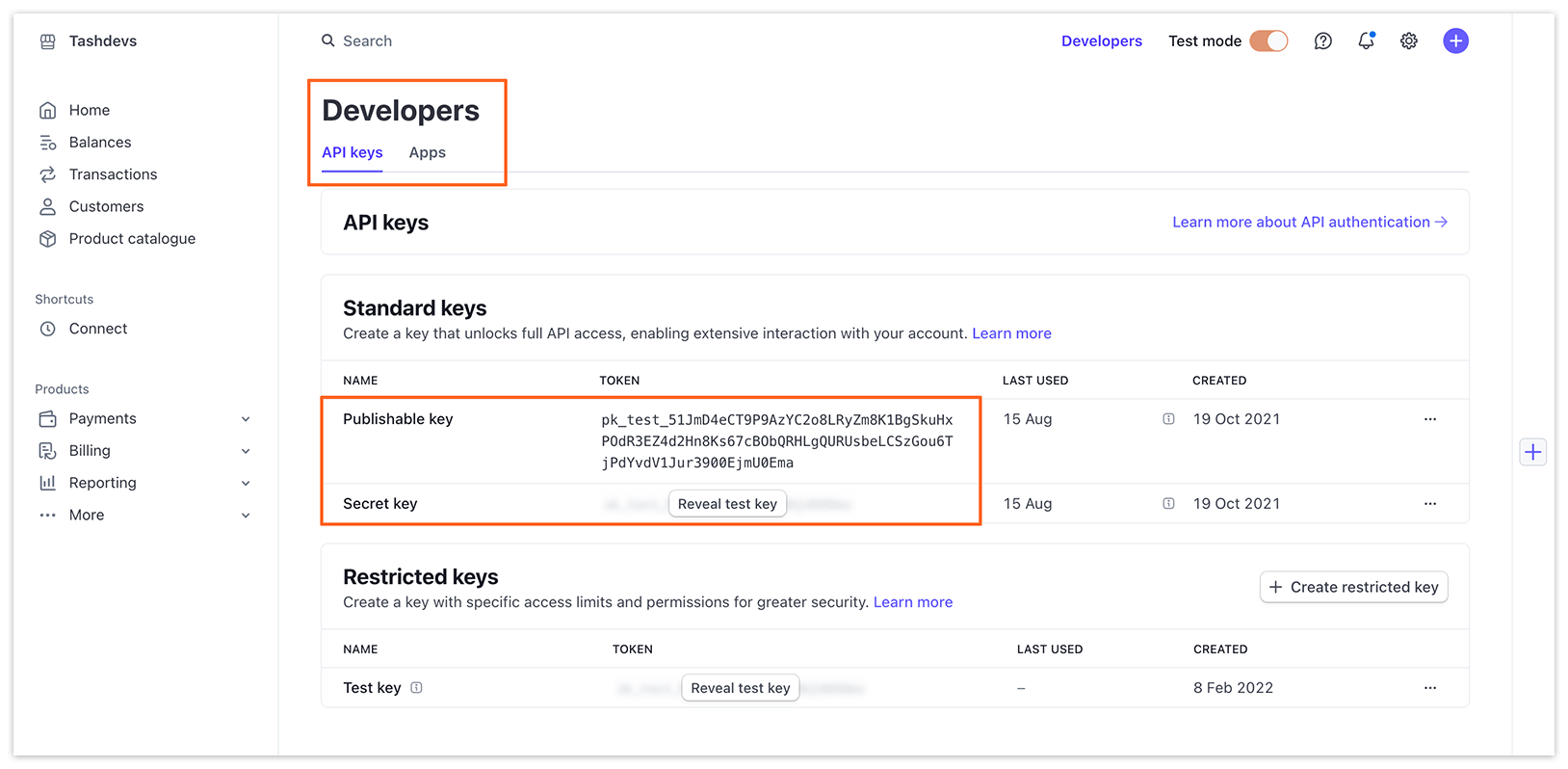
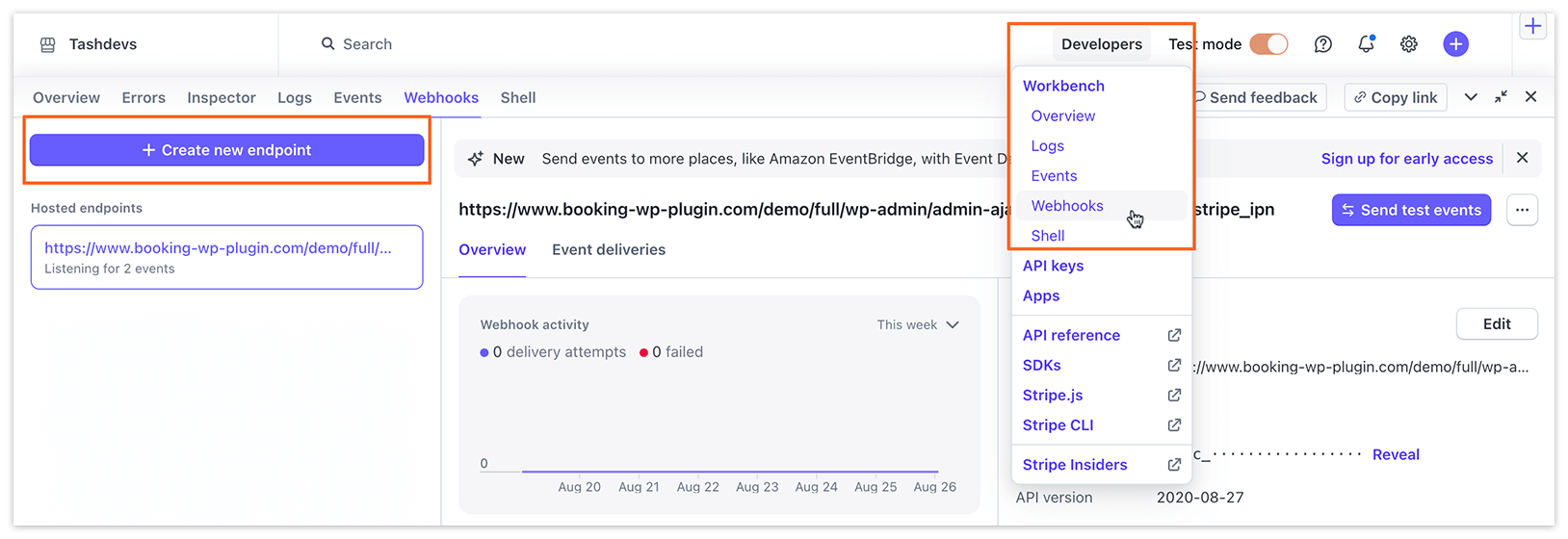
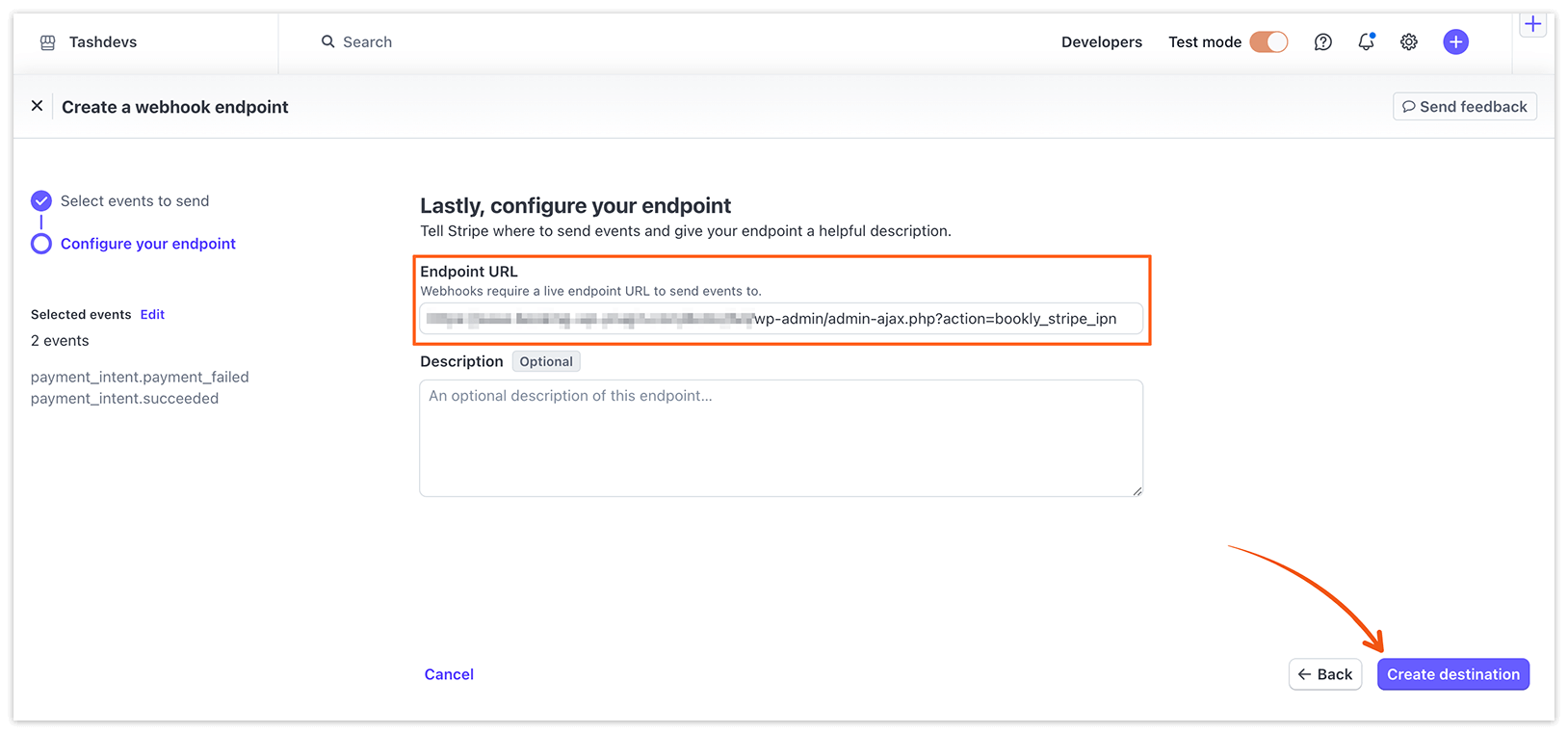
5. En la sección de ajustes de Webhooks del panel (Developers > Workbench > Webhooks), haz clic en Create new endpoint y establece la versión actual de la API.
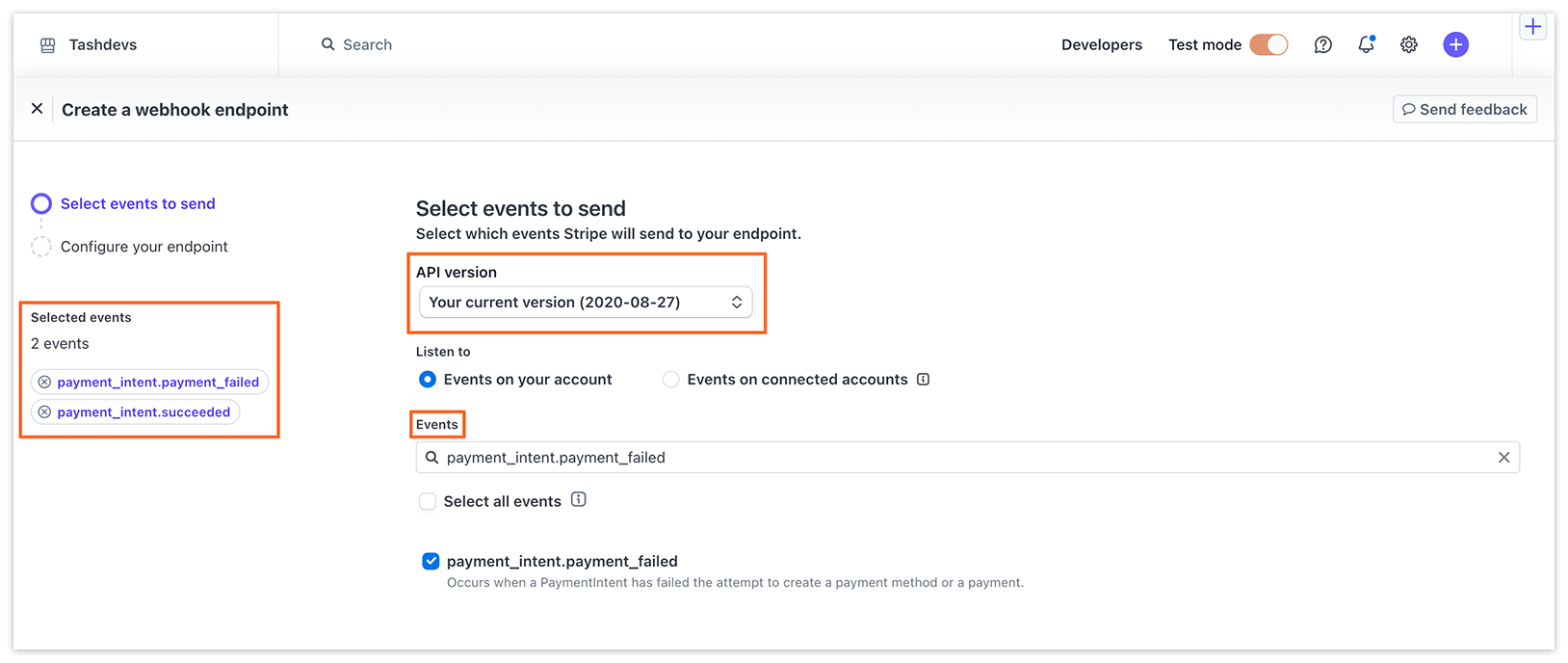
6. Selecciona Events on your account. Añade los siguientes eventos:
payment_intent.succeeded
payment_intent.payment_failed
7. En Endpoint URL, introduce la URL indicada en tus ajustes de Bookly como destino de los eventos: http://[dirección-de-tu-sitio-web]/wp-admin/admin-ajax.php?action=bookly_stripe_ipn. Haz clic en Create destination.
8. La función de corrección de precios te permite ajustar el coste de la reserva añadiendo un recargo o un descuento cuando un cliente elige esta opción de pago.
9. El intervalo de tiempo de la pasarela de pago determina el tiempo tras el cual un pago realizado mediante la pasarela de pago se considera incompleto. Si el cliente no completa el pago dentro del período configurado, la cita se rechazará. Ten en cuenta que esta función requiere una tarea cron programada.
Las integraciones de Stripe en producción requieren el uso de HTTPS. Para más información, consulta la documentación de Stripe.
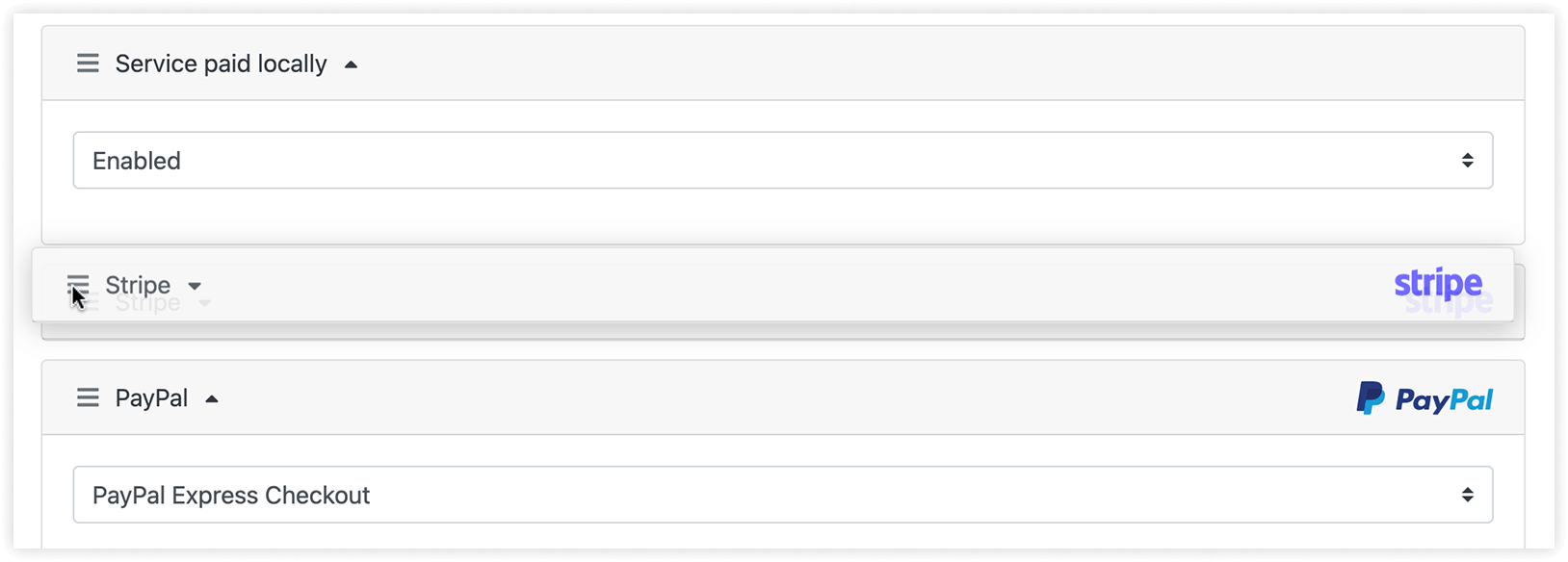
Para reordenar las opciones de pago que se muestran en el formulario de reserva del front-end, arrastra el icono de hamburguesa junto a la opción de pago deseada para moverla hacia arriba o abajo en la lista.
RELACIONADO
Más información sobre las opciones de pago – si quieres que tus clientes elijan un método de pago.
Deposit Payments (Add-on) – divide los pagos de las citas en varios plazos.
DATO ÚTIL
Funcionalidades de precios – más información sobre cómo configurar precios para tus servicios.