
Sincronización con Outlook Calendar
Bookly Outlook Calendar (Add-on) ofrece una sincronización fluida y en tiempo real entre tu Calendario de Bookly y Outlook Calendar. Esta integración mantiene actualizados los datos de tu calendario, ayudándote a mantenerte organizado, evitar conflictos de horarios y no perderte ninguna cita importante.
Configuración
Sección titulada «Configuración»1. Compra, descarga, instala y activa Bookly Outlook Calendar (Add-on) en Plugins.
2. Ve a Bookly > Configuración > Calendario de Outlook para configurar la conexión entre tus calendarios de Bookly y Outlook.
Importante: tu sitio web debe usar HTTPS. La API de Outlook Calendar requiere un certificado SSL válido instalado en tu servidor web para funcionar correctamente.
Para encontrar tu Application ID y Application Secret, sigue estos pasos:
1. Inicia sesión en el portal de Azure con una cuenta laboral, educativa o una cuenta personal de Microsoft.
2. Si tu cuenta te da acceso a más de un inquilino, selecciona tu cuenta en la esquina superior derecha y ajusta la sesión de tu portal al inquilino de Azure AD que quieras usar.
3. Selecciona Microsoft Entra ID. Después, haz clic en + Añadir > App registration.
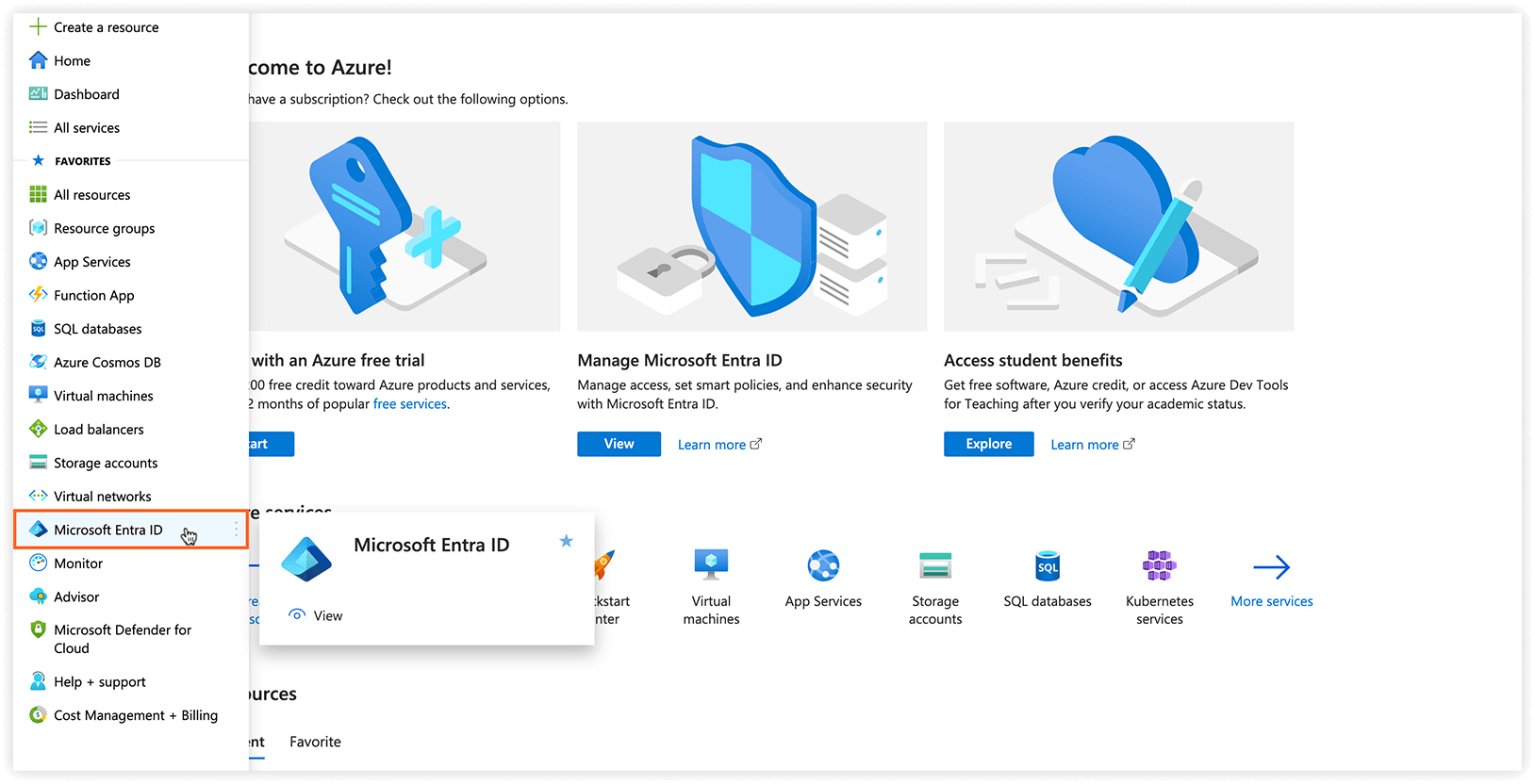
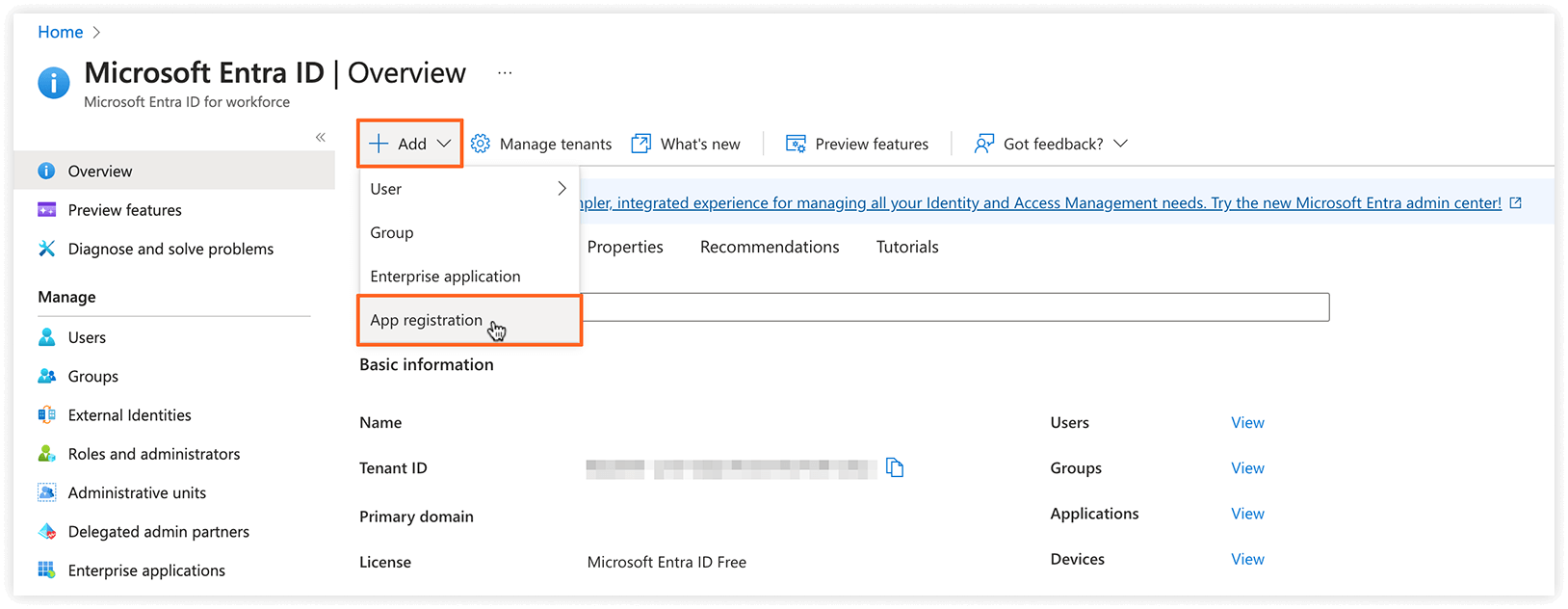
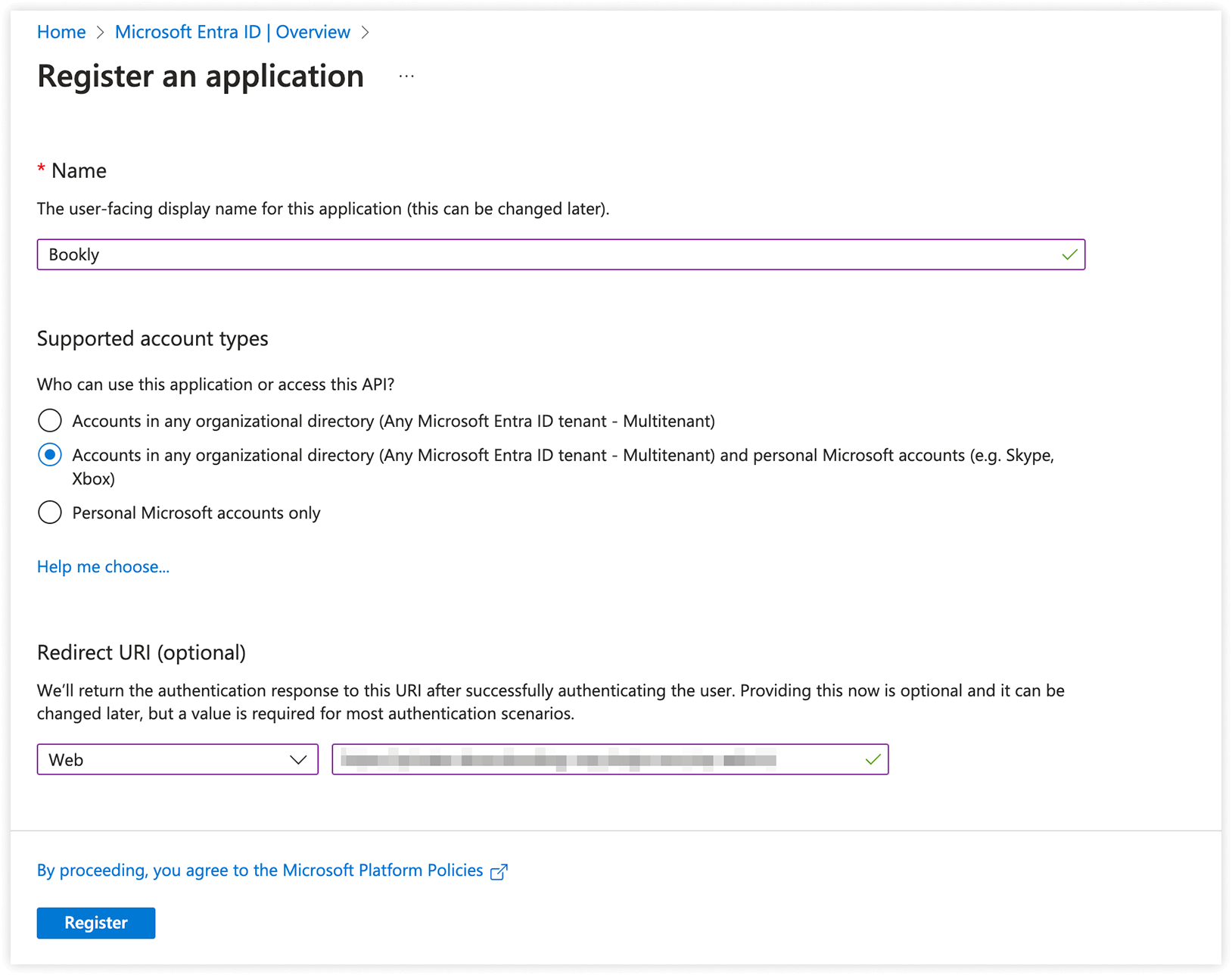
4. Cuando aparezca la página Register an application, introduce el Name y el Redirect URI de tu aplicación, que encontrarás en el menú de Bookly > Configuración > Calendario de Outlook. En Redirect URI, en el campo Select a platform, elige Web. Asegúrate de que Supported account types esté configurado como Accounts in any organizational directory (Any Microsoft Entra ID tenant - Multitenant) and personal Microsoft accounts (e.g. Skype, Xbox). Cuando termines, haz clic en Register.
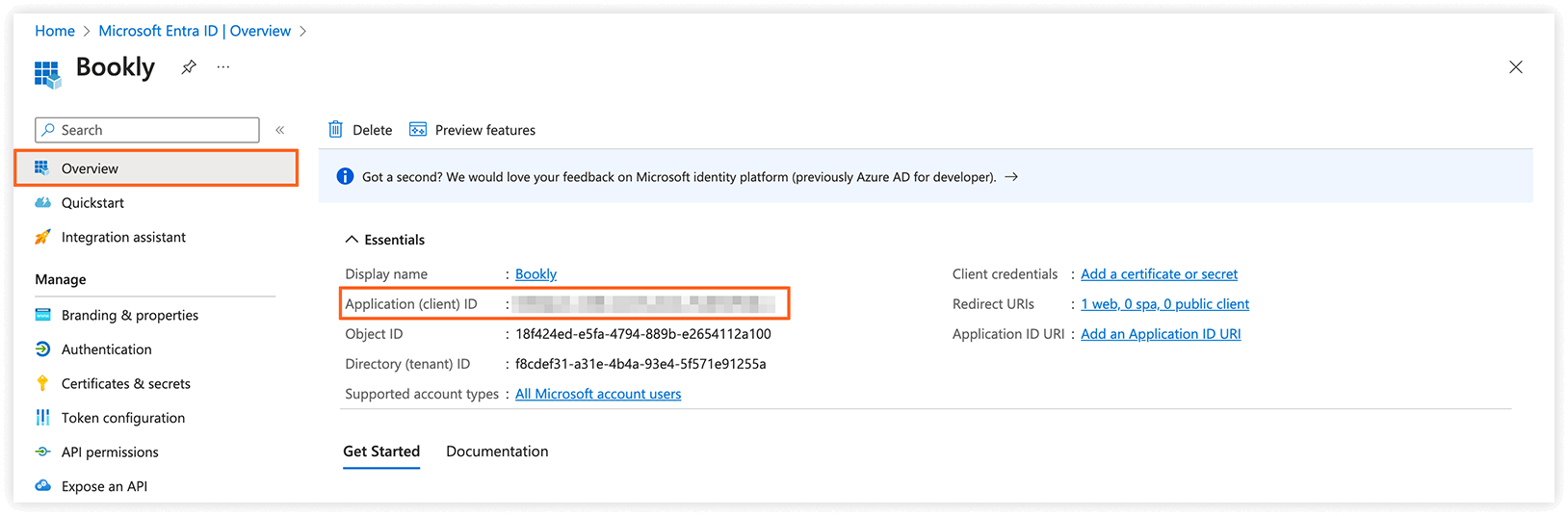
5. Azure AD asigna a tu aplicación un ID de aplicación (cliente) único y te lleva a la página de inicio. Encuentra tu aplicación en App registrations > All applications y selecciónala.
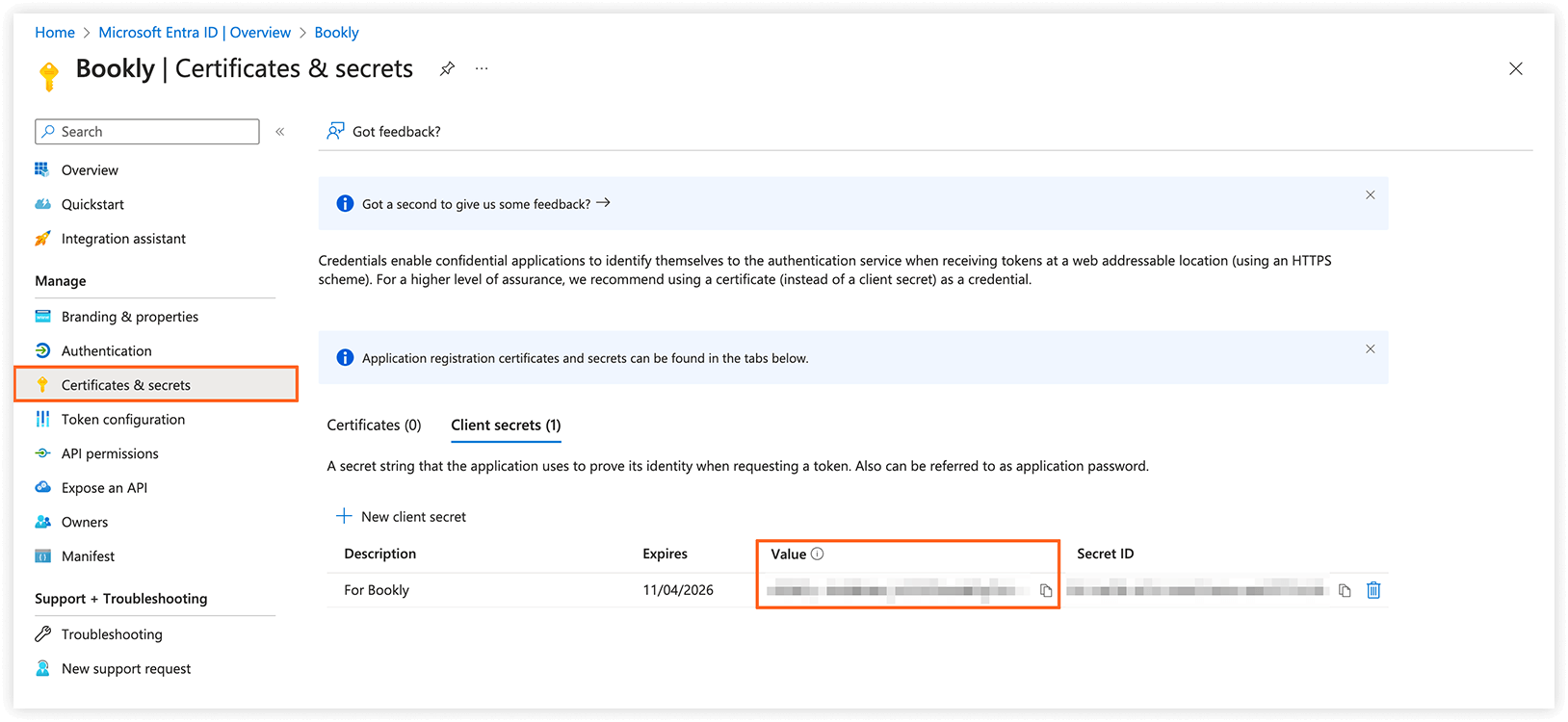
6. Copia el Application (client) ID. Úsalo en el campo ID de aplicación de los ajustes de Bookly.
7. En Certificates & secrets, elige New client secret, establece Expires en 24 months, añade una descripción y haz clic en Add. Inserta el secreto en el campo Secreto de Aplicación de Bookly.
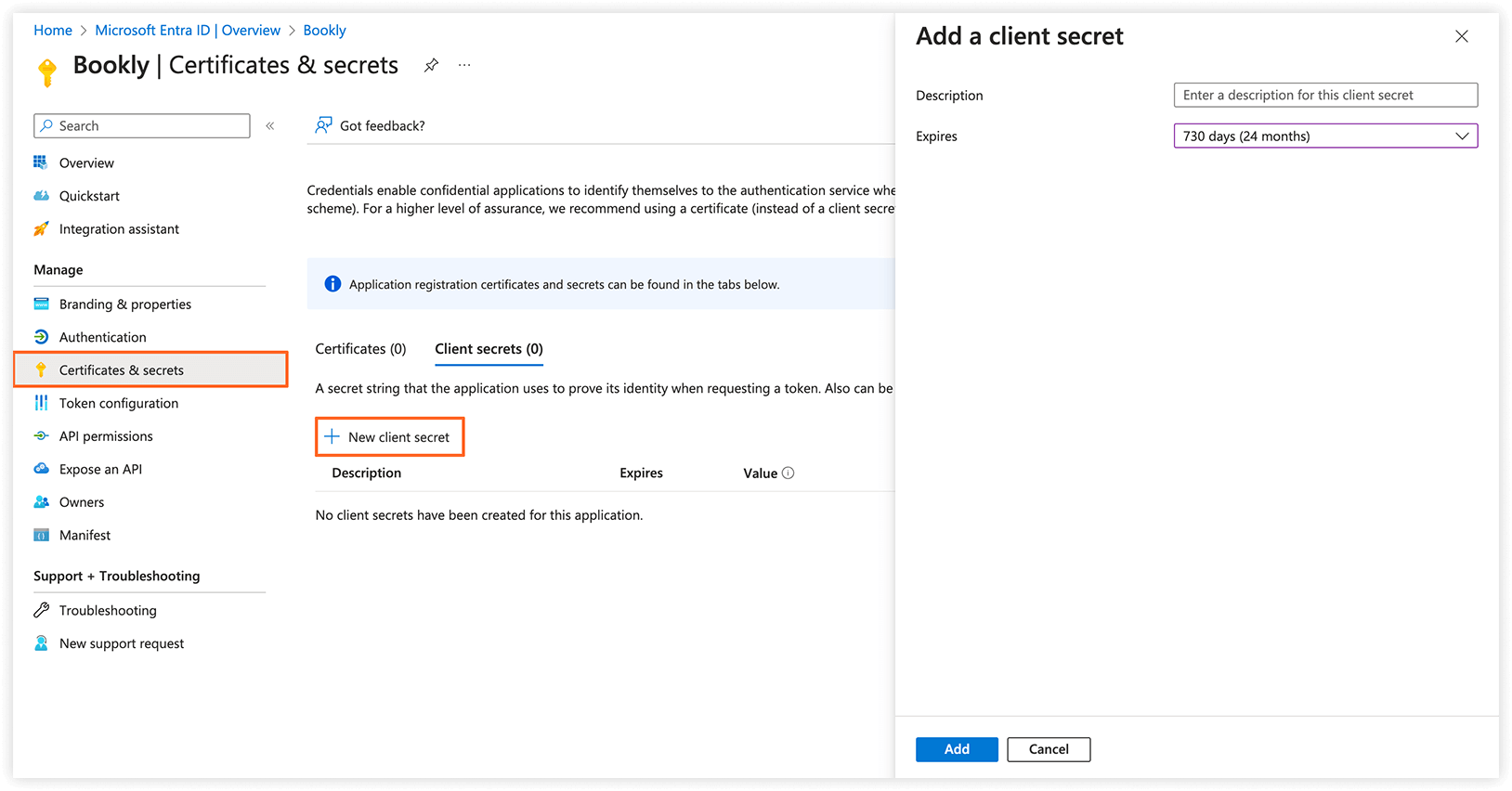
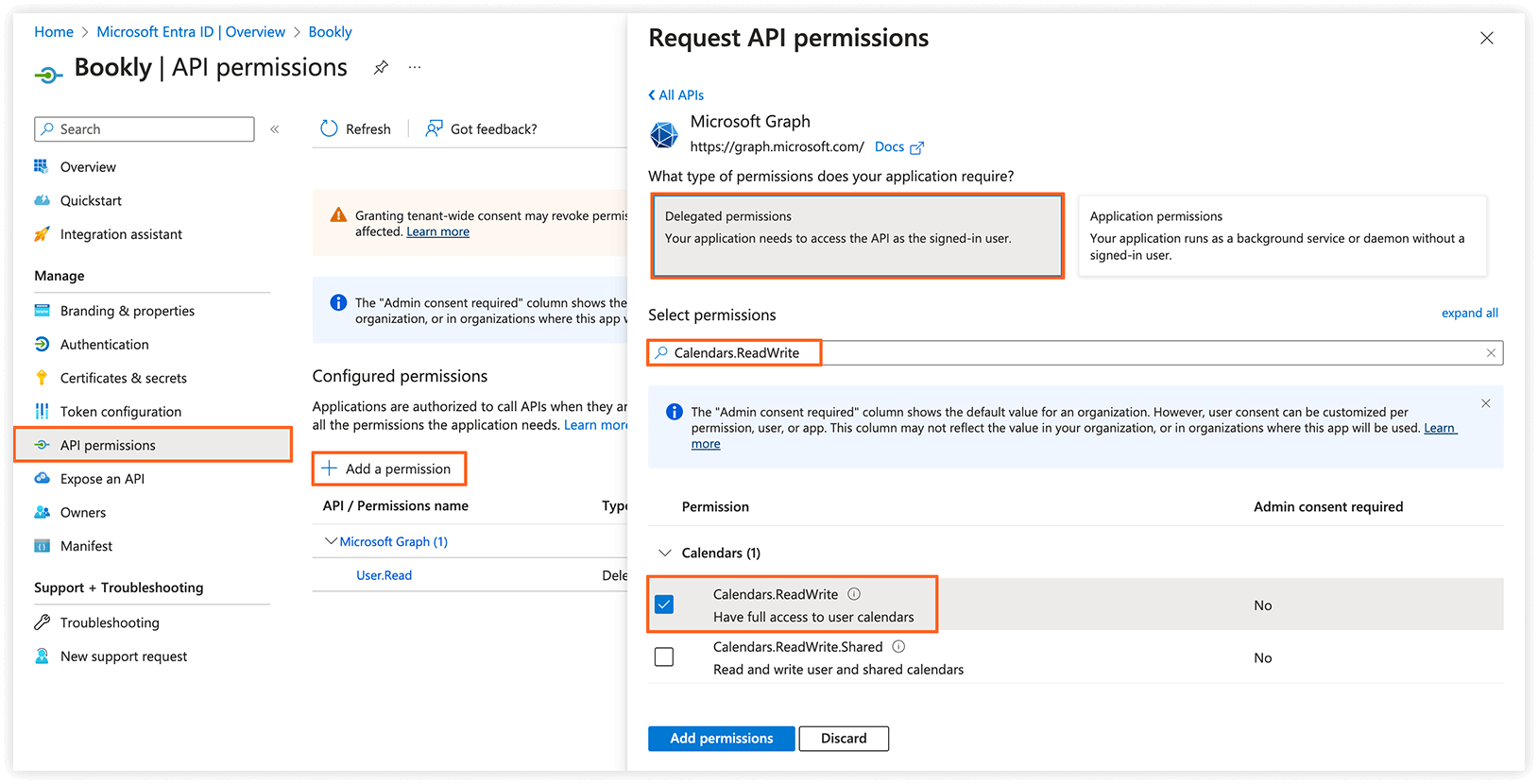
8. En API permissions, elige Add a permission y selecciona Microsoft Graph > Delegated permissions. En Select permissions, busca Calendars.ReadWrite, selecciónalo y haz clic en el botón Add permissions.
9. Guarda los cambios.
3. Ve a la sección Empleados, selecciona un empleado, haz clic en Editar > Avanzado. Haz clic en Iniciar sesión con Microsoft.
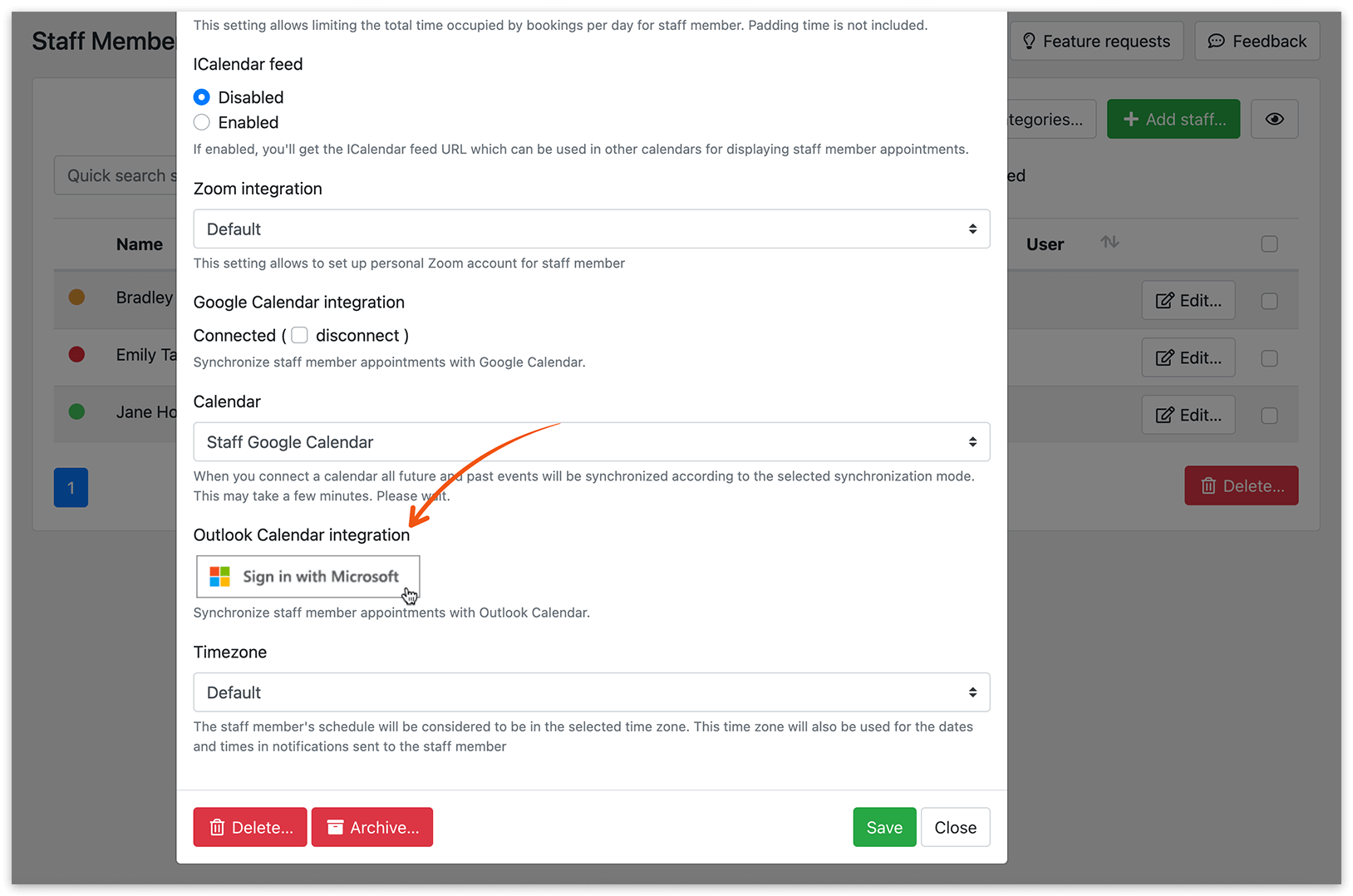
4. En Configuración > Calendario de Outlook, elige el modo de sincronización que mejor se adapte a tus necesidades:
- Unidireccional
Todas las citas nuevas creadas en el Calendario de Bookly, así como cualquier actualización, se reflejarán en Outlook Calendar. - Solo front-end bidireccional
Todas las actualizaciones que hagas en Bookly se sincronizarán automáticamente con tu Outlook Calendar.
Los eventos creados originalmente en Outlook Calendar no se añadirán al Calendario de Bookly. Sin embargo, las franjas horarias ocupadas por eventos de Outlook Calendar se considerarán no disponibles para reservar en Bookly. - Bidireccional
Todas las citas creadas o actualizadas en el Calendario de Bookly se reflejarán automáticamente en Outlook Calendar, y viceversa.
5. Si eliges el modo Bidireccional, puedes definir cuántos días pasados de datos del calendario se deben sincronizar con el campo Historial de sincronización de citas. Por ejemplo, si introduces 1, se sincronizarán las citas a partir del día anterior.
La sincronización inicial puede tardar algo de tiempo, según el número de eventos que se deban sincronizar.
6. La opción Limitar el número de eventos improbables te permite restringir cuántos eventos se recuperan de Outlook Calendar. Esto ayuda a evitar problemas de memoria en PHP que pueden producirse cuando Bookly intenta obtener un gran número de eventos.
7. Puedes configurar cómo se muestra la información de las reservas en Outlook Calendar.
En la Plantilla para el título del evento, selecciona los datos que quieres incluir en el título del evento de Outlook Calendar generado por Bookly. Puedes usar los siguientes marcadores de posición: {service_name}, {category_name}, {staff_name} y {client_names}.
En la Plantilla para la descripción del evento, usa marcadores de posición para incluir información adicional relacionada con la cita que debe aparecer en la descripción del evento de Outlook Calendar.
Para las reservas grupales, usa {participant.client_email} en lugar de {client_email} dentro del bucle {#each participants as participant}{/each} al configurar la descripción del evento de Outlook Calendar.
Esto garantiza que los detalles de la cita se muestren correctamente para cada participante en Outlook Calendar.
Sincronización manual
Sección titulada «Sincronización manual»Para sincronizar tus calendarios manualmente, haz clic en el botón Calendario de Outlook situado en la esquina superior derecha de la interfaz del Calendario de Bookly.
Nota: Bookly usa la API de Outlook para la sincronización, pero no todos los buzones de Outlook son compatibles. Si tienes problemas para sincronizar la cuenta de Outlook de un empleado, puede deberse a limitaciones de compatibilidad del buzón. Para más información, consulta este artículo.
Microsoft Teams
Sección titulada «Microsoft Teams»Se genera automáticamente un enlace de reunión de Microsoft Teams para los empleados que tienen activada la sincronización con Outlook Calendar.
Configuración
Sección titulada «Configuración»- Ve a Servicios > Editar > pestaña Avanzado.
En el menú desplegable Crear reuniones en línea, selecciona Microsoft Teams.
- Ve a Notificaciones por correo electrónico y Notificaciones de SMS e inserta el marcador de posición {online_meeting_url} en tus plantillas de notificación.
Esto garantizará que el enlace de la reunión se incluya en los mensajes enviados.
Cómo funciona
Sección titulada «Cómo funciona»Cuando un servicio está configurado para crear reuniones de Microsoft Teams, cualquier empleado asignado a ese servicio y conectado a Outlook Calendar recibirá automáticamente un enlace de reunión cuando se reserve una nueva cita a través de Bookly.
Asegúrate de añadir el marcador de posición {online_meeting_url} a tus emails de confirmación y a las notificaciones por SMS para que los clientes puedan acceder a la reunión.
El enlace de la reunión de Microsoft Teams también está disponible en los detalles de la cita.