
Facturación automática (Invoices Add-on)
Bookly Invoices (Add-on) te permite generar facturas detalladas por los servicios prestados y enviarlas automáticamente cuando las citas se reservan, se aprueban o se realizan.
Puedes crear y enviar facturas personalizables a tus clientes por email o incluir enlaces en tus notificaciones por SMS. Además, todas las facturas enviadas se pueden consultar, filtrar y descargar en formato PDF en los informes de Pagos de Bookly.
Instalación
Sección titulada «Instalación»1. Compra, descarga, instala y activa Bookly Invoices (Add-on) en Plugins.
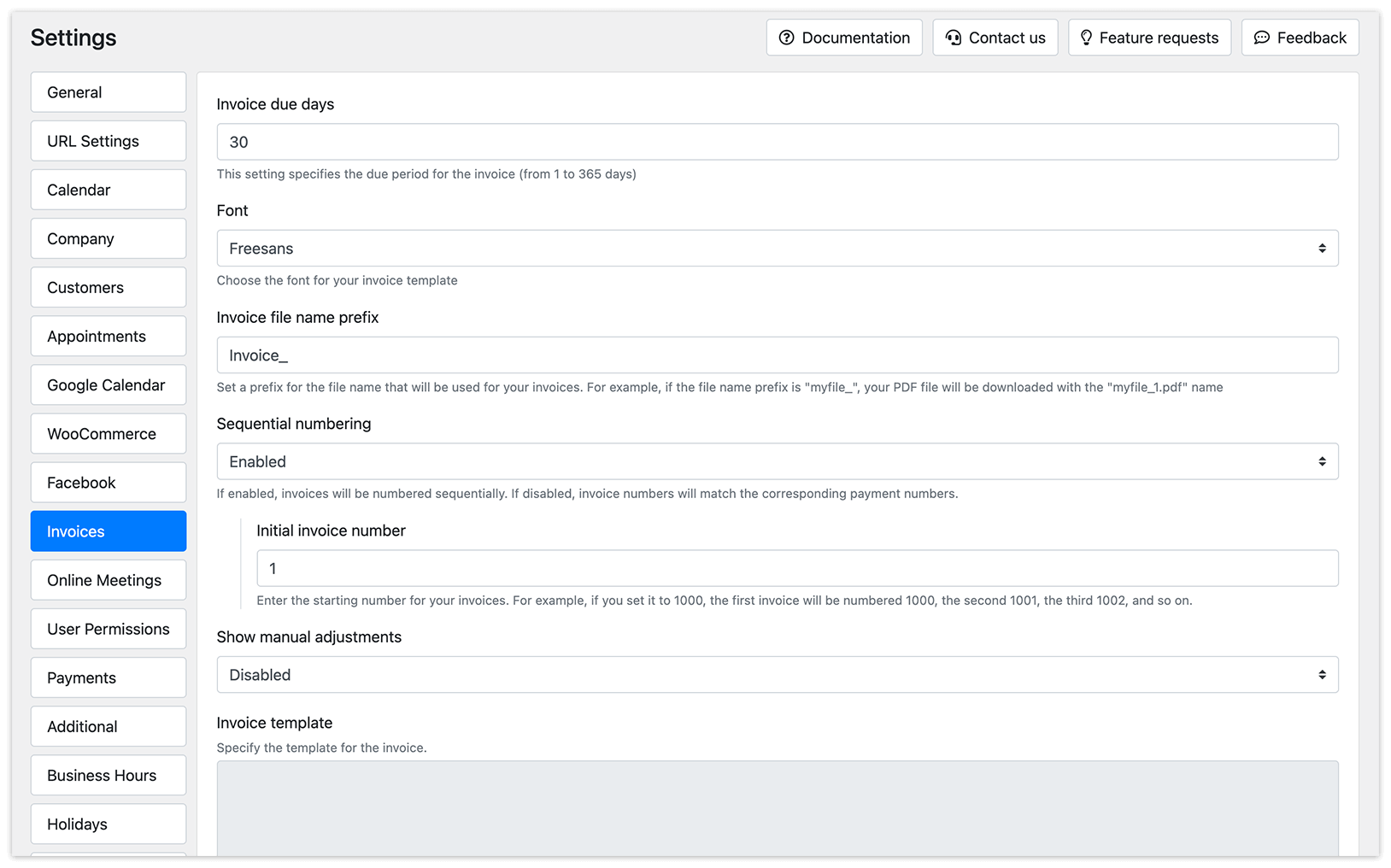
2. Ve a Configuración > Facturas. En el campo Días de vencimiento de la factura, indica el número de días dentro de los cuales se espera el pago.
Configuración
Sección titulada «Configuración»Personaliza tu plantilla de factura
Sección titulada «Personaliza tu plantilla de factura»El aspecto de tu factura se puede personalizar para adaptarlo al estilo de tu marca y reflejar la identidad de tu negocio.
Elegir fuente: en el campo Fuente, puedes elegir la fuente que se usará en tu plantilla de factura.
Establecer el prefijo del nombre de archivo: en el campo Prefijo del nombre de archivo de la factura, puedes indicar un prefijo para el nombre de archivo de tus documentos. Por ejemplo, si estableces el prefijo «myfile_», los archivos PDF descargados se llamarán con este prefijo seguido de un identificador único (por ejemplo, «myfile_1.pdf»).
Activar la numeración secuencial: cuando está activada, las facturas se numerarán de forma secuencial. Si está desactivada, los números de factura coincidirán con los números de pago.
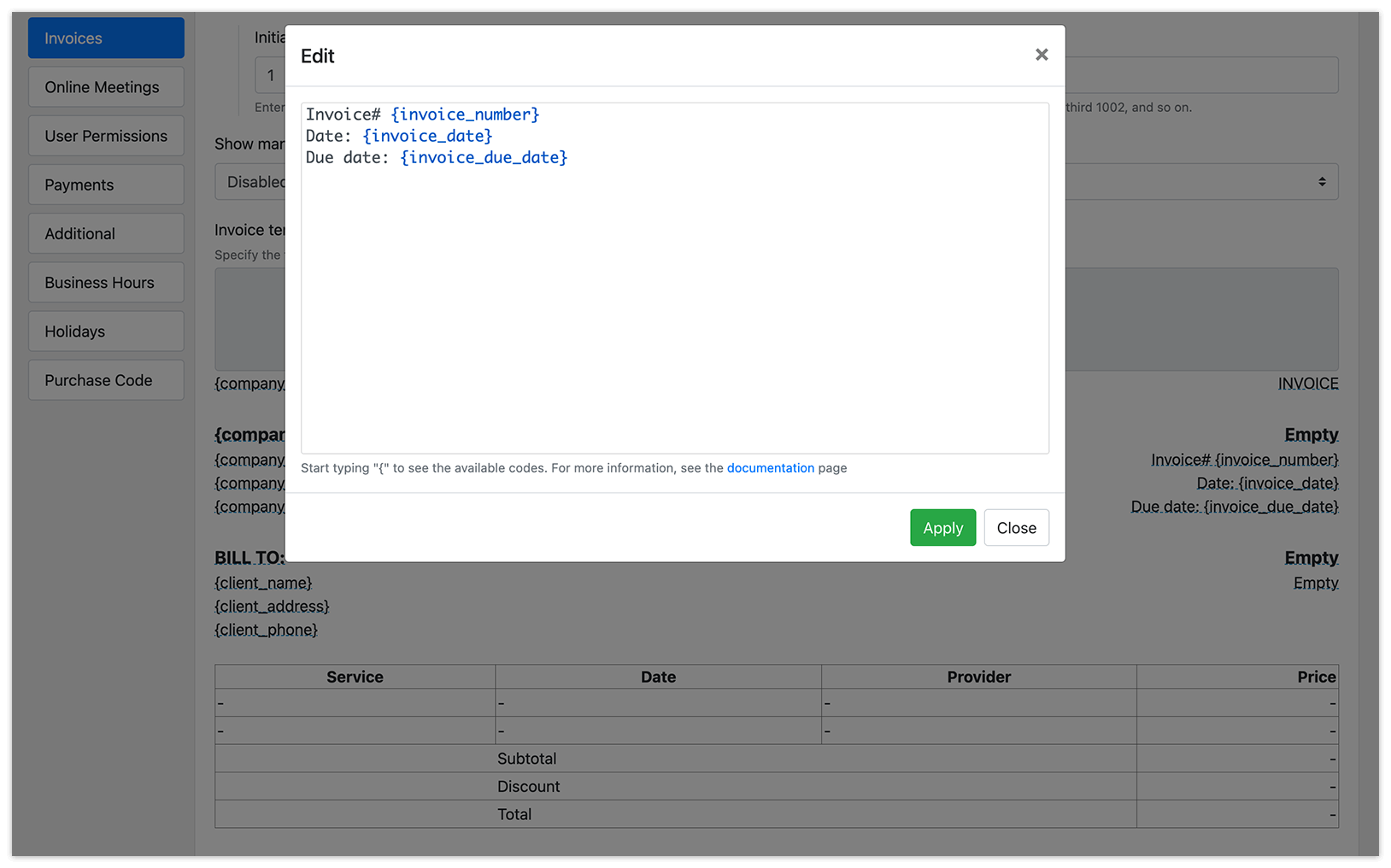
Subir imágenes: en Plantilla de factura, puedes subir imágenes para el encabezado y el pie de página del documento. Estas imágenes pueden ser el logotipo de tu negocio o cualquier otro elemento de marca que quieras incluir.
Modificar texto: también puedes cambiar el texto de cada elemento subrayado en la plantilla de factura.
Para que los ajustes manuales se muestren en la factura, activa la opción Mostrar ajustes manuales.
Haz clic en Vista previa para comprobar que los cambios se muestran como esperabas.
Haz clic en Guardar para guardar los cambios.
Generación de facturas
Sección titulada «Generación de facturas»Las facturas se generan automáticamente a partir de los detalles de la cita y del pago cada vez que los clientes reservan citas a través del formulario de reserva de cara al público. Estas facturas se adjuntan después como documentos PDF a las notificaciones seleccionadas.
Puedes elegir cuándo enviar una solicitud de pago al cliente:
- en el momento en que se hace una nueva reserva (tipo: notificación de nueva reserva);
- cuando cambia el estado de la reserva (por ejemplo, de «pendiente» a «aprobada»).
- después de la cita, en un mensaje de seguimiento al cliente (tipo: recordatorio de cita).
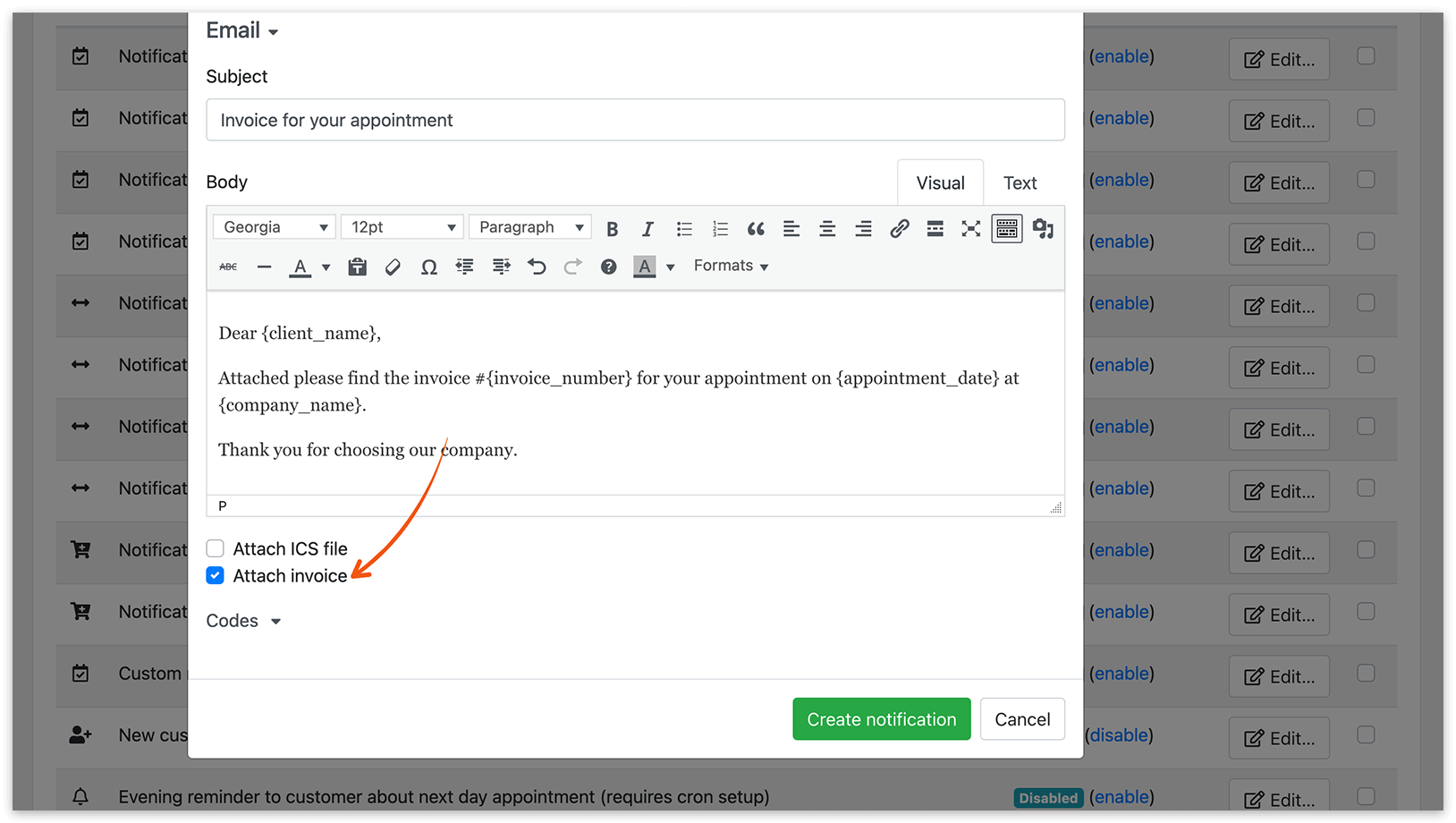
Para configurarlo, ve a la sección de notificaciones por email y activa la opción adjuntar la factura en la plantilla o plantillas de notificación correspondientes.
Además, puedes incluir un enlace a la factura en tus notificaciones por SMS. Ve a la sección Notificaciones de SMS e inserta el código {invoice_link} en tus plantillas de mensaje de texto.
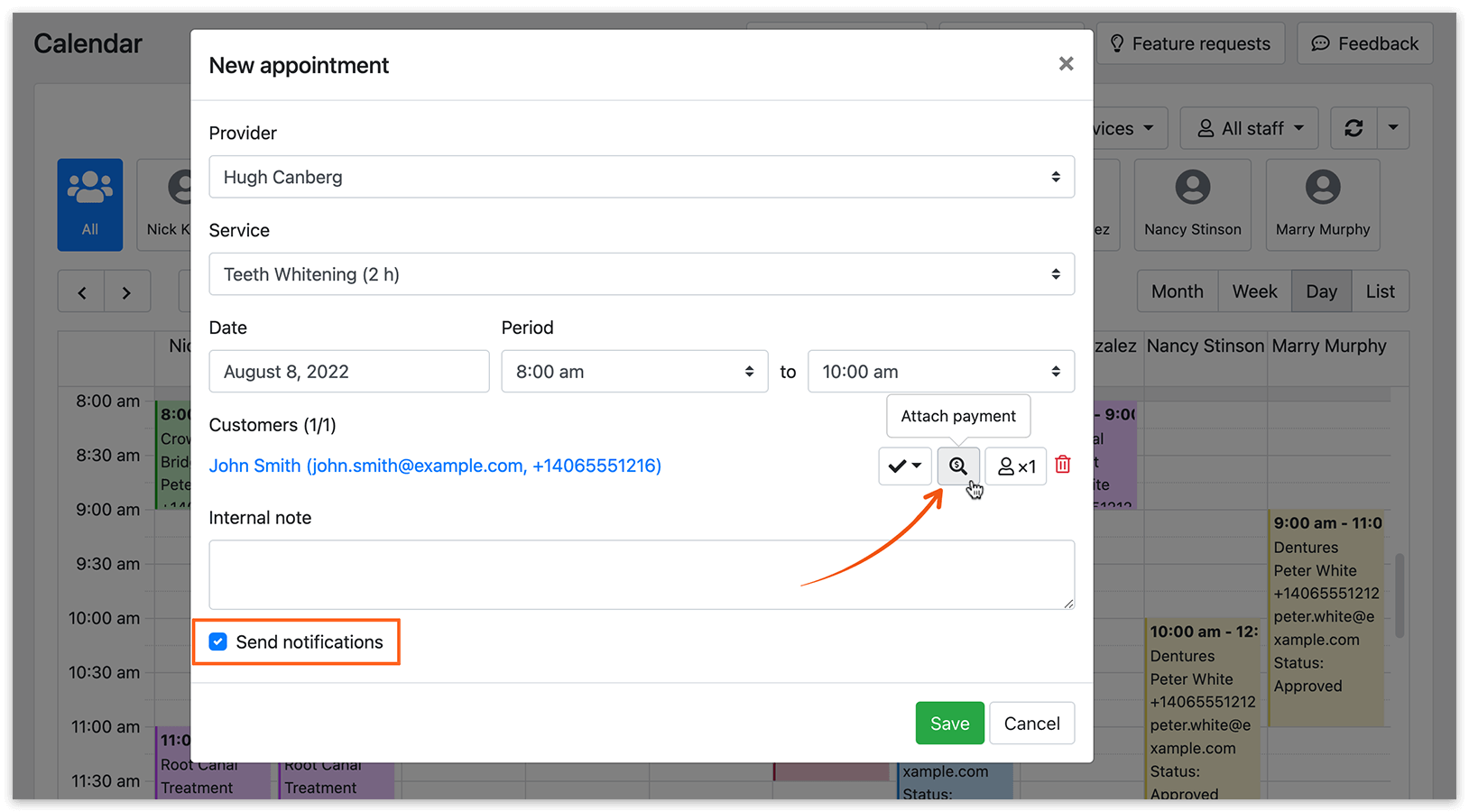
Al programar una cita desde el panel de administración, asegúrate de adjuntar el pago y elegir el envío de notificaciones para que la factura se adjunte al email de confirmación.
Ver y descargar facturas en los informes de pago
Sección titulada «Ver y descargar facturas en los informes de pago»Puedes consultar el historial de facturas en la sección Pagos.
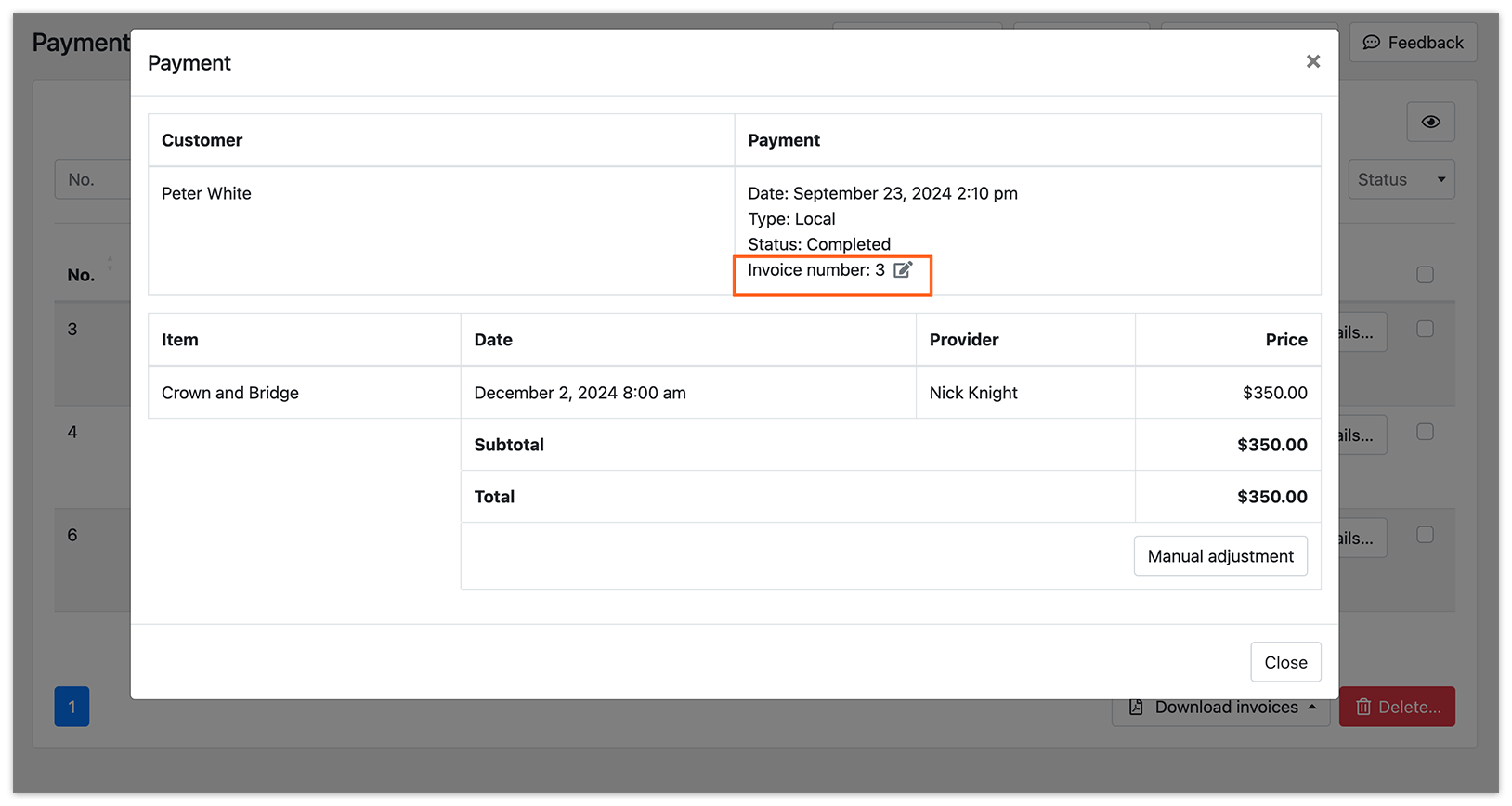
Para cambiar manualmente el número de factura en los detalles del pago, haz clic en el botón Detalles, edita Número de la factura y aplica los cambios.
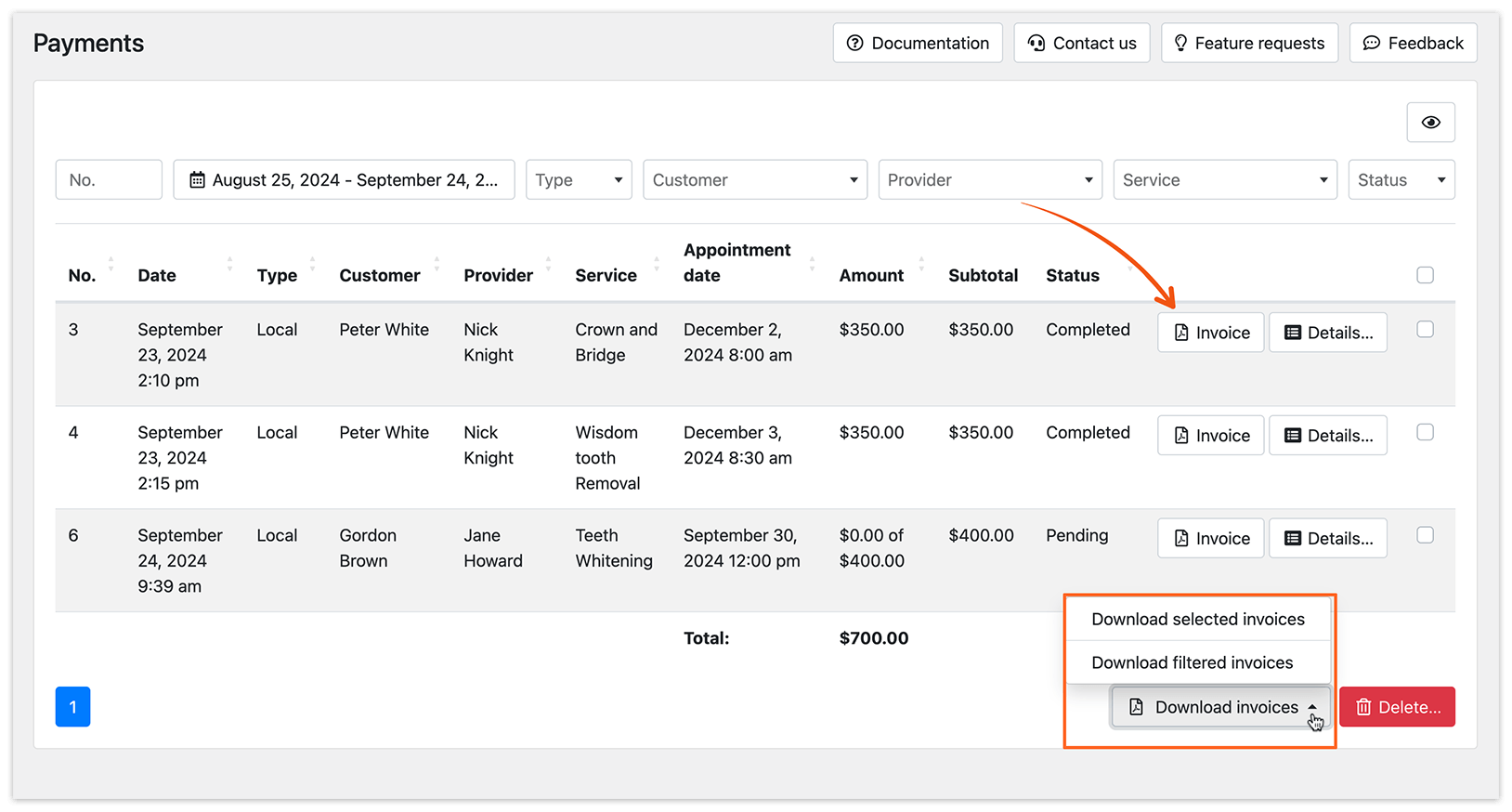
Haz clic en el botón Factura junto a la entrada de pago para descargar la factura correspondiente como documento PDF. Si es necesario, puedes reenviar la factura manualmente al cliente.
Haz clic en el botón Descargar facturas para descargar un archivo ZIP con todas las facturas seleccionadas o filtradas.
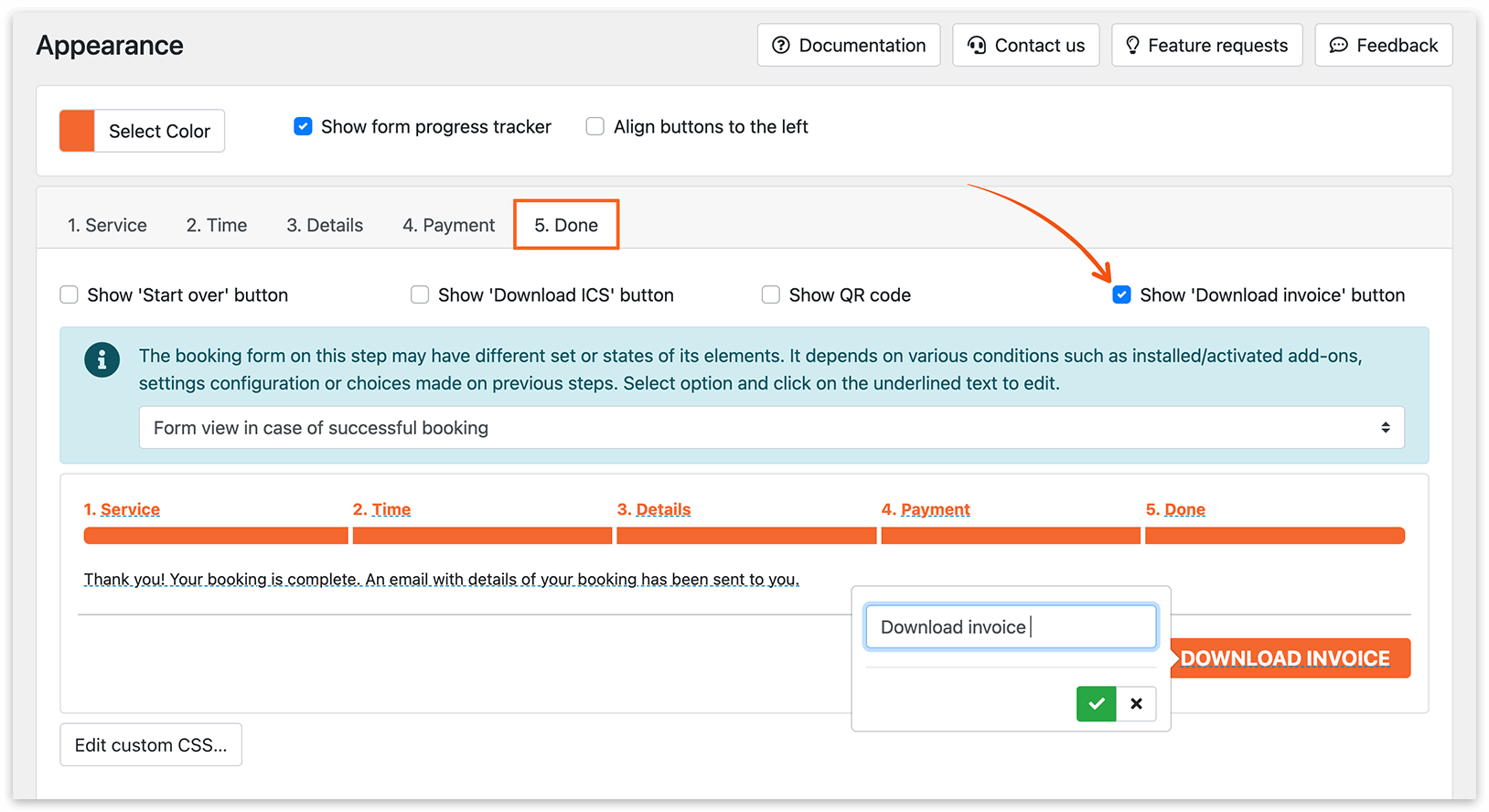
Puedes añadir un botón de descarga de factura al último paso de tu formulario de reserva paso a paso. Ve a la pestaña Apariencia > Hecho y selecciona Mostrar el botón «Descargar factura». Guarda los cambios.
Prueba esta demo para entender mejor cómo funciona Invoices (Add-on).
RELACIONADO
Sección titulada «RELACIONADO»Opciones de pago – permite que tus clientes elijan la forma de pago que más les convenga.
Coupons (Add-on) – una excelente forma de promocionar tus servicios ofreciendo descuentos.