
Автоматичне виставлення рахунків (Invoices Add-on)
Bookly Invoices (Add-on) дозволяє формувати детальні рахунки за надані сервіси й автоматично надсилати їх під час бронювання, підтвердження або отримання оплати.
Ви можете створювати й надсилати клієнтам настроювані рахунки через email або додавати посилання в SMS-сповіщення. Крім того, усі надіслані рахунки доступні для перегляду, фільтрації та завантаження у форматі PDF у звітах Bookly про платежі.
Налаштування
Section titled “Налаштування”1. Придбайте, завантажте, встановіть і активуйте Bookly Invoices (Add-on) у розділі Плагіни.
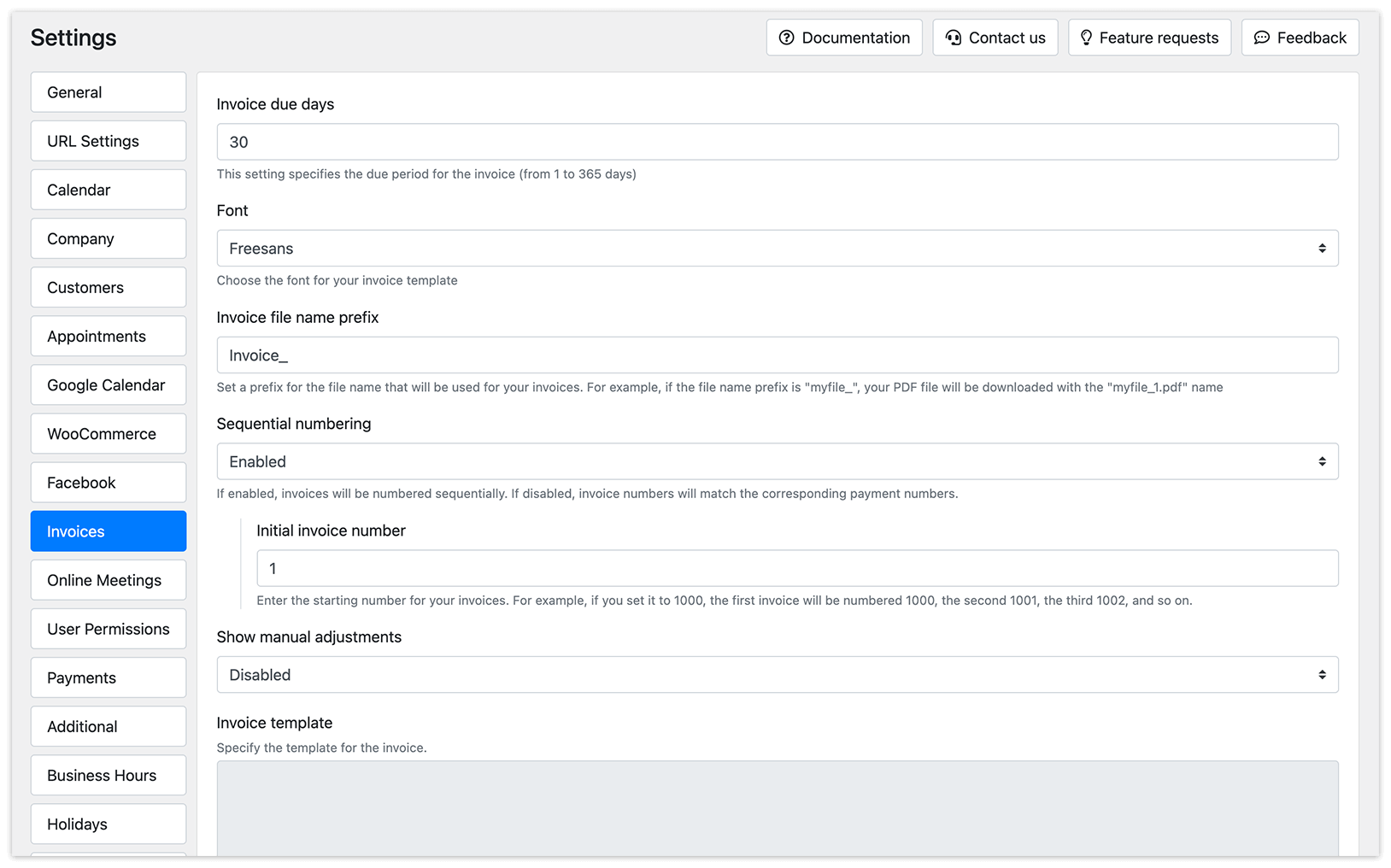
2. Перейдіть у Налаштування > Рахунки. У полі Термін оплати рахунку вкажіть кількість днів, протягом яких очікується оплата.
Конфігурація
Section titled “Конфігурація”Налаштуйте шаблон рахунку
Section titled “Налаштуйте шаблон рахунку”Зовнішній вигляд рахунку можна налаштувати відповідно до стилю та фірмової ідентики вашого бізнесу.
Виберіть шрифт: у полі Шрифт можна вибрати шрифт, який використовуватиметься в шаблоні рахунку.
Задайте префікс імені файлу: у полі Префікс для назви файла рахунку можна вказати префікс для імені файлу ваших документів. Наприклад, якщо задати префікс «myfile_», завантажені PDF-файли матимуть назву з цим префіксом і подальшим унікальним ідентифікатором (наприклад, «myfile_1.pdf»).
Увімкніть послідовну нумерацію: якщо увімкнено, рахунки нумеруватимуться послідовно. Якщо вимкнено, номери рахунків відповідатимуть номерам платежів.
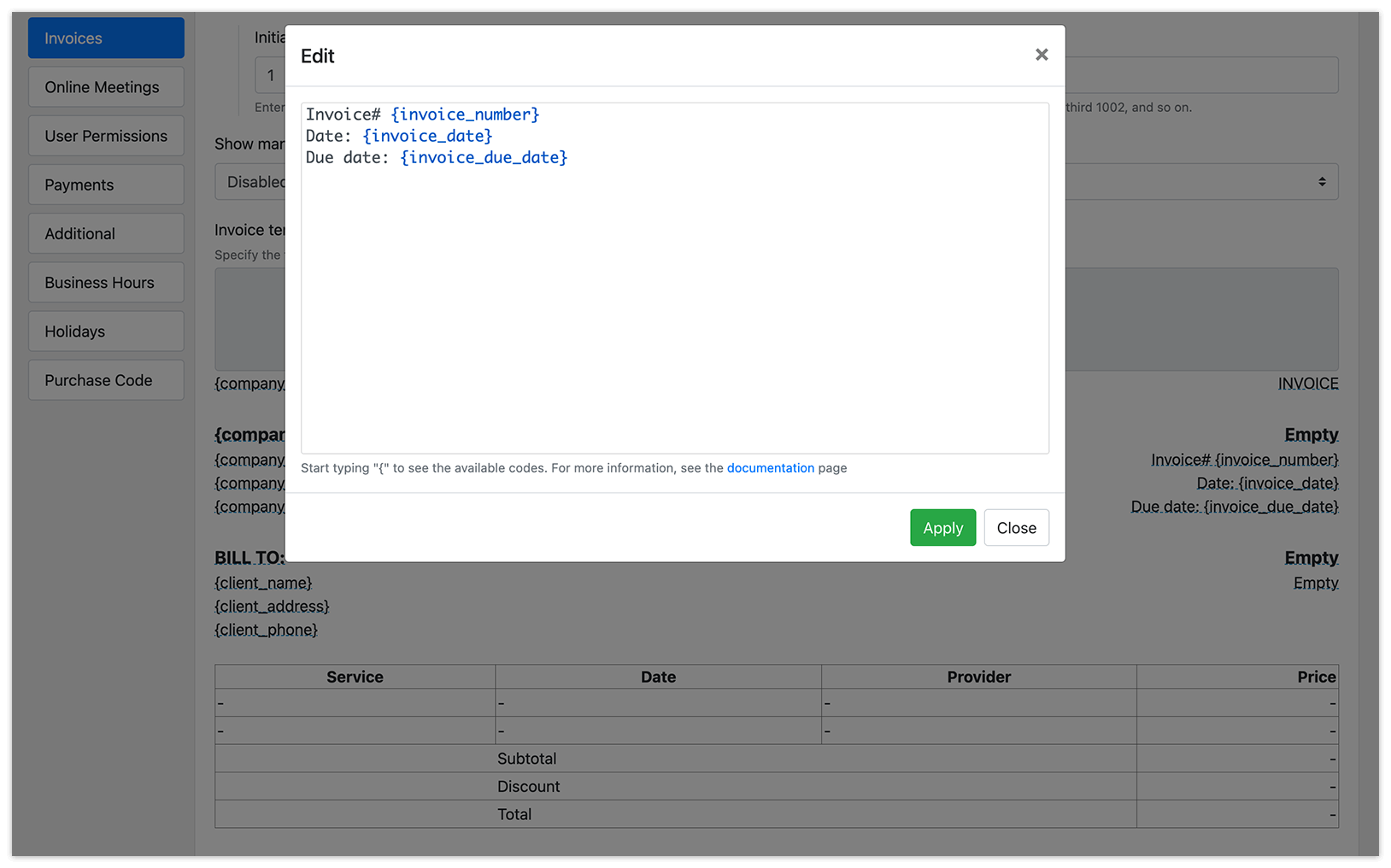
Завантажте зображення: у Шаблоні рахунку можна завантажити зображення для верхнього й нижнього колонтитула документа. Це можуть бути логотип вашого бізнесу або інші елементи фірмового стилю.
Змініть текст: також можна змінити формулювання кожного підкресленого тексту в шаблоні рахунку.
Щоб ручні коригування показувалися в рахунку, увімкніть опцію Відображати ручну корекцію.
Натисніть Попередній перегляд, щоб переконатися, що зміни виглядають так, як очікувалося.
Натисніть Зберегти, щоб зберегти зміни.
Формування рахунків
Section titled “Формування рахунків”Рахунки формуються автоматично на основі даних запису та платежу щоразу, коли клієнт оформлює бронювання через форму на сайті. Потім ці рахунки додаються до вибраних сповіщень у вигляді PDF-документів.
Ви можете вибрати, коли надсилати клієнту запит на оплату:
- у момент оформлення нового бронювання (тип — сповіщення про нове бронювання);
- під час зміни статусу бронювання (наприклад, з «В очікуванні» на «Підтверджено»);
- після запису, у повторному повідомленні клієнту (тип — нагадування про запис).
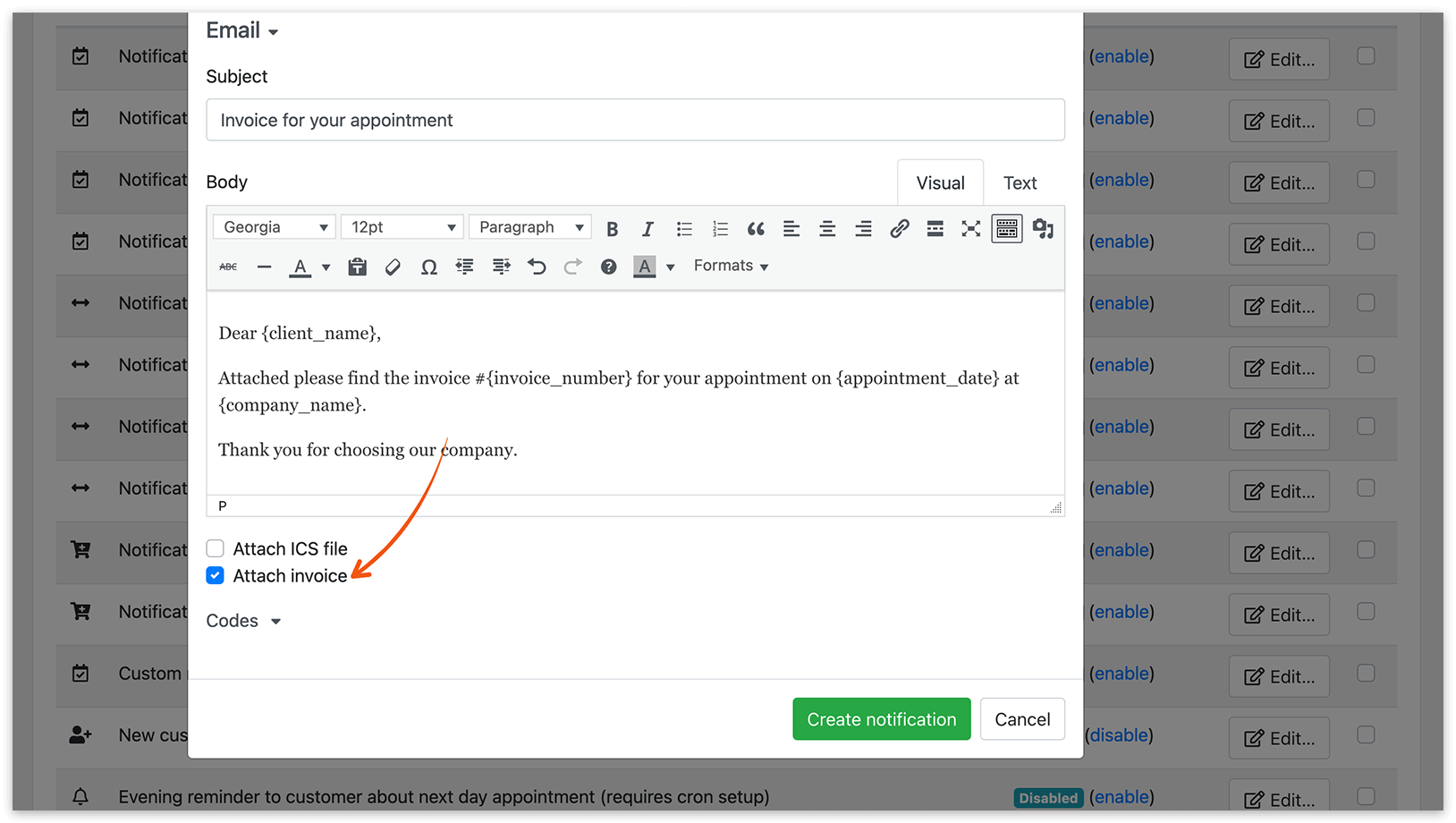
Щоб це налаштувати, перейдіть у розділ Сповіщення по Email і увімкніть опцію прикріпити рахунок у потрібних шаблонах сповіщень.
Крім того, можна додати посилання на рахунок у SMS-сповіщення. Перейдіть у розділ SMS-повідомлення і вставте код {invoice_link} у шаблон(и) текстового повідомлення.
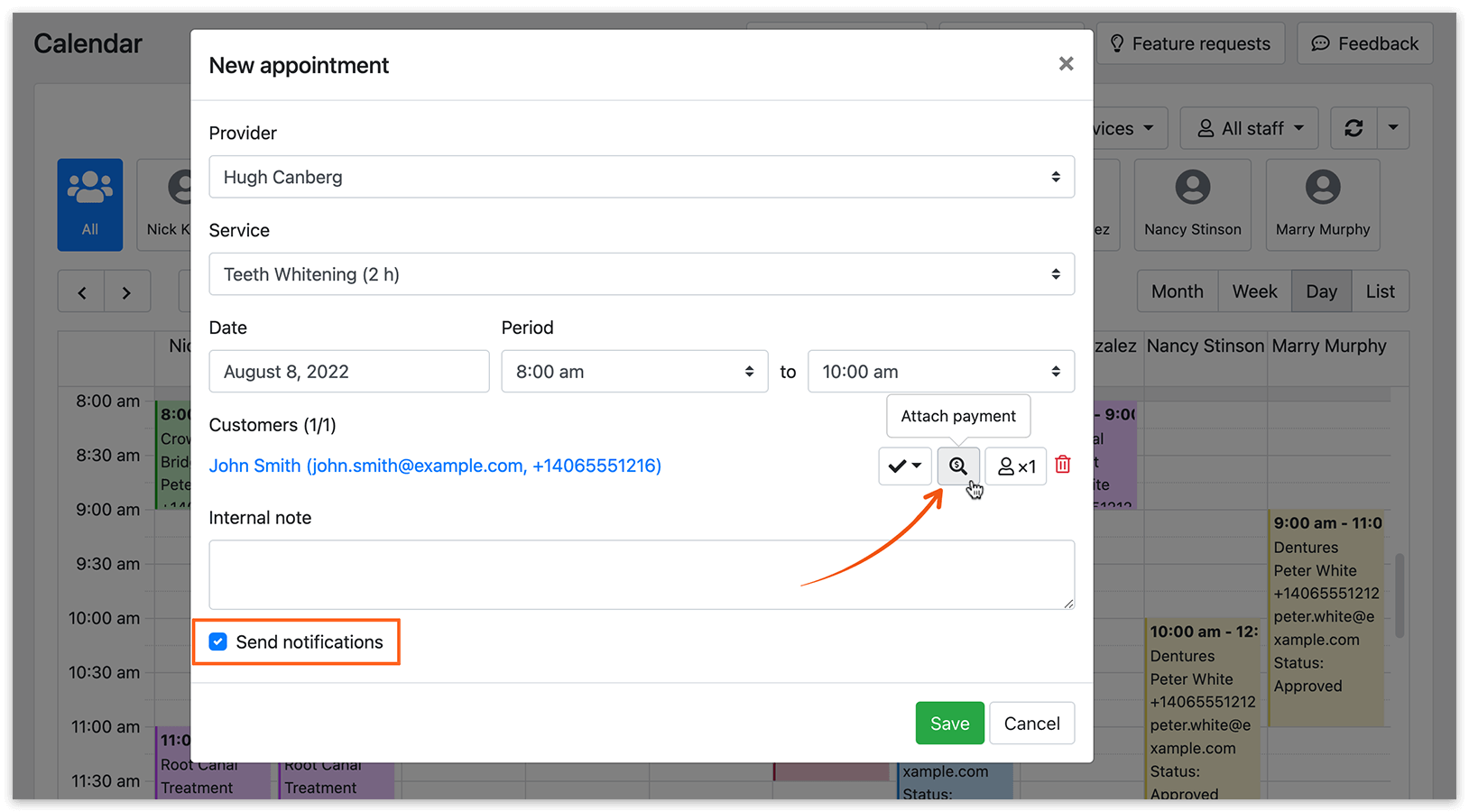
Під час планування запису через адміністративну панель обовʼязково прикріпіть платіж і виберіть надсилання сповіщень, щоб рахунок було прикріплено до листа з підтвердженням.
Перегляд і завантаження рахунків у звітах про платежі
Section titled “Перегляд і завантаження рахунків у звітах про платежі”Історію рахунків можна переглянути в розділі Платежі.
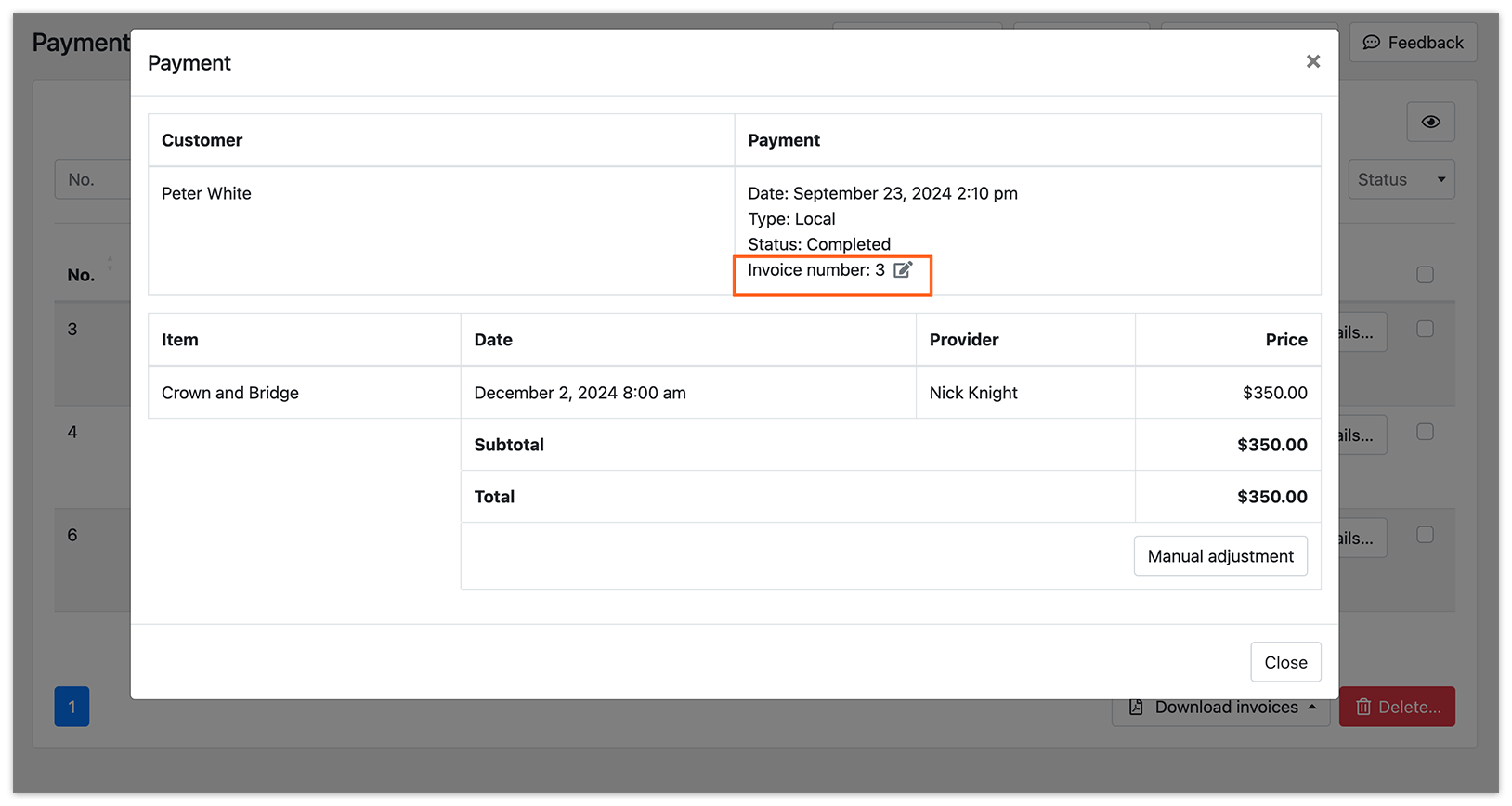
Щоб вручну змінити номер рахунку в деталях платежу, натисніть кнопку Деталі, потім відредагуйте Номер рахунку і застосуйте зміни.
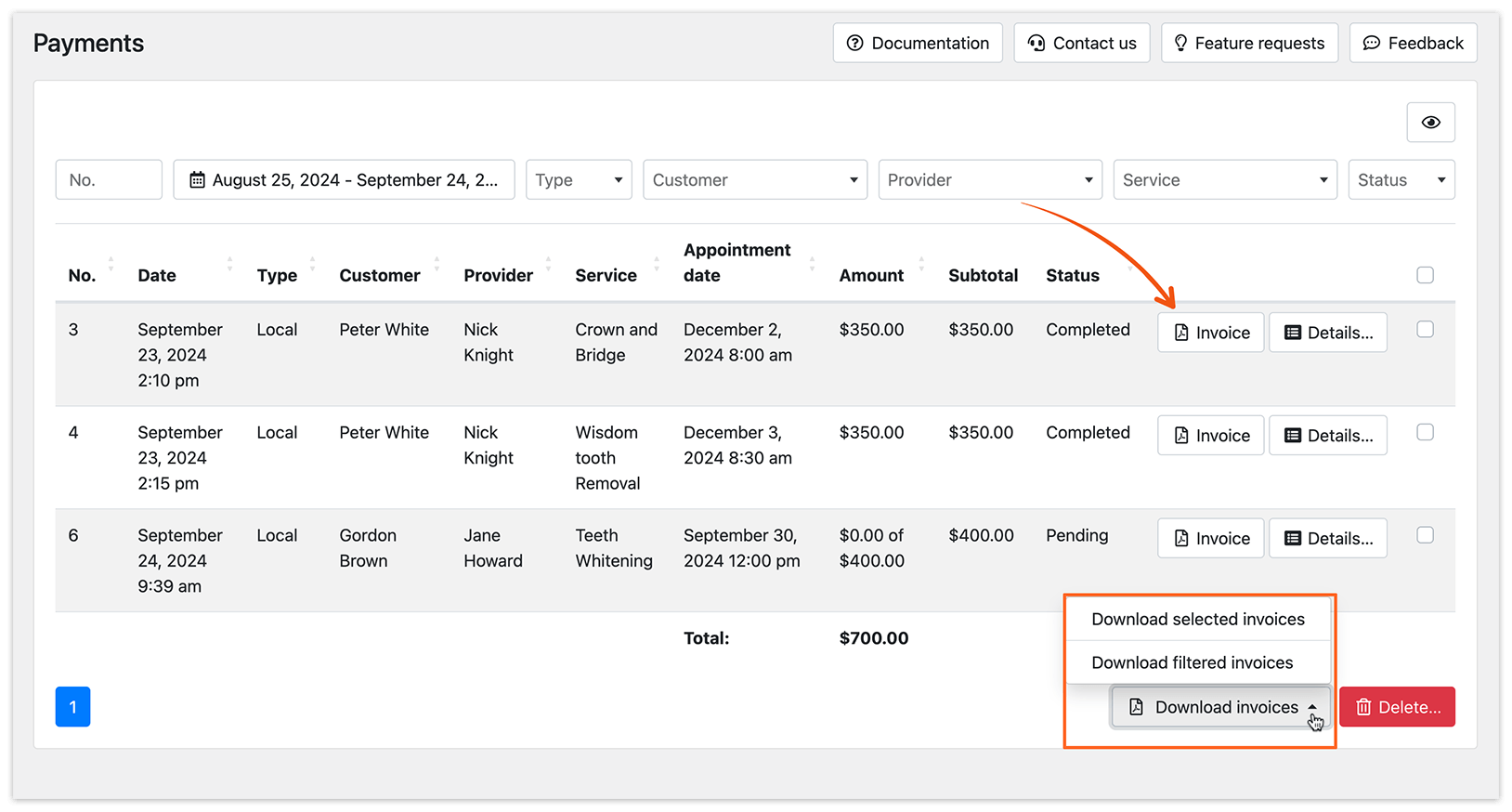
Натисніть кнопку Рахунок-фактура біля запису платежу, щоб завантажити відповідний рахунок у форматі PDF. За потреби рахунок можна повторно надіслати клієнту вручну.
Натисніть кнопку Завантажити рахунки, щоб завантажити ZIP-файл з усіма вибраними або відфільтрованими рахунками.
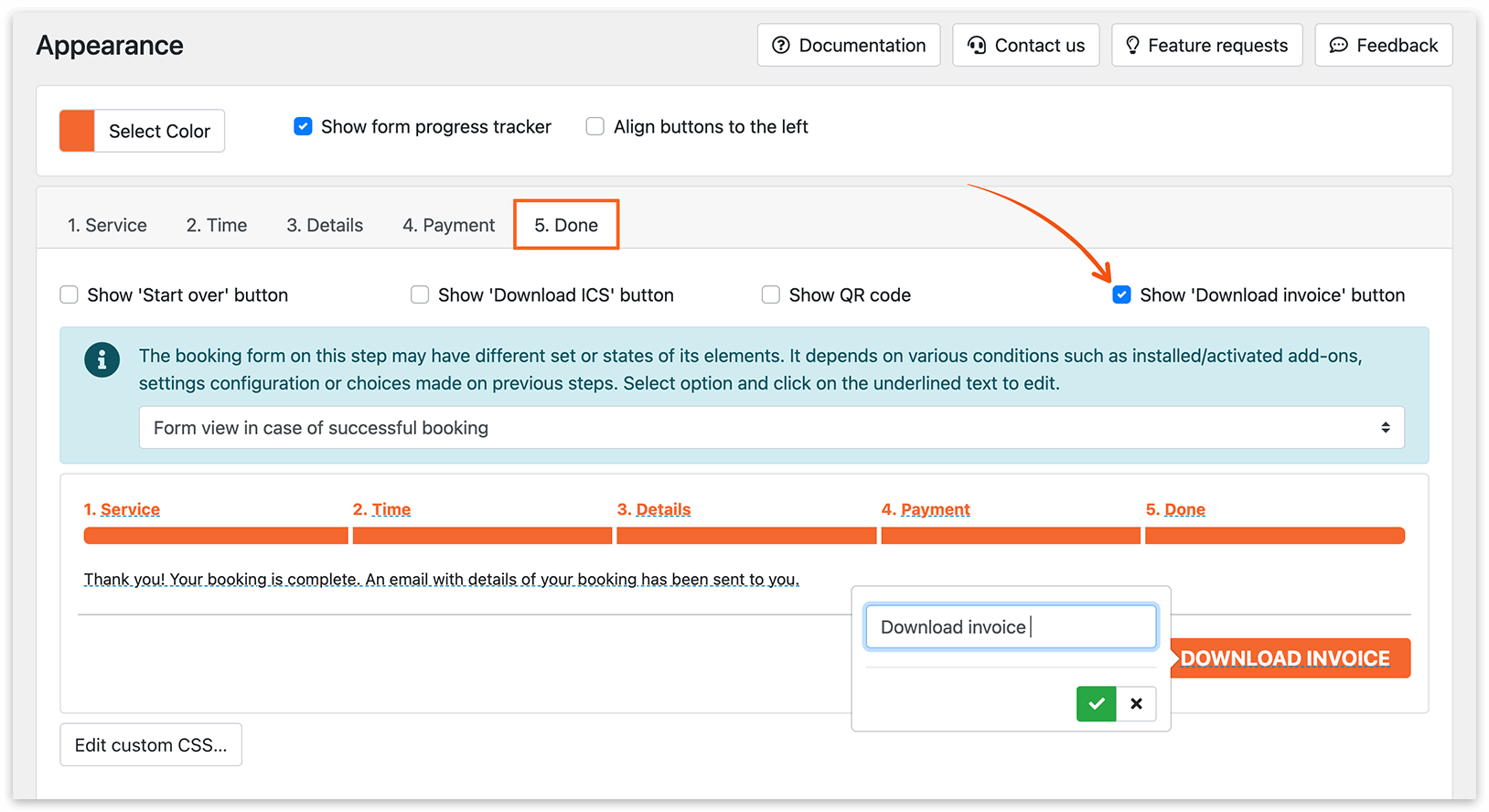
Можна додати кнопку завантаження рахунку на останній крок вашої покрокової форми бронювання. Перейдіть на вкладку Зовнішній вигляд > Готово і виберіть Показувати кнопку “Завантажити рахунок”. Збережіть зміни.
Спробуйте цю демоверсію, щоб краще зрозуміти, як працює Invoices (Add-on).
ДИВІТЬСЯ ТАКОЖ
Section titled “ДИВІТЬСЯ ТАКОЖ”Способи оплати — дозвольте клієнтам вибрати найзручніший спосіб оплати.
Coupons (Add-on) — чудовий спосіб просувати свої сервіси, пропонуючи знижки.