
Синхронізація з Apple Calendar
Bookly Apple Calendar (Add-on) забезпечує безперешкодну синхронізацію в реальному часі між вашим Bookly і Apple Calendar. Ця інтеграція підтримує всі дані вашого календаря в актуальному стані, допомагаючи вам залишатися організованими, запобігати конфліктам у розкладі та ніколи не пропускати важливі записи.
Налаштування
- Придбайте, завантажте, встановіть і активуйте Bookly Apple Calendar (Add-on) у розділі Плагіни.
- Для кожного співробітника, якого потрібно підключити до Apple Calendar, створіть пароль для окремого застосунку, виконавши такі дії:
-
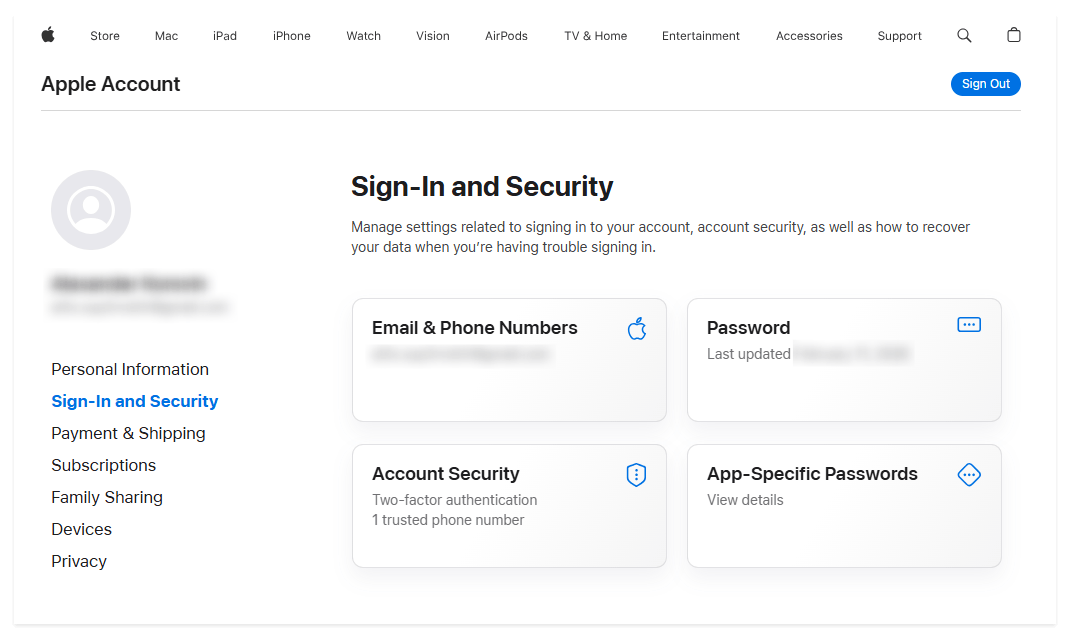
Перейдіть на appleid.apple.com і увійдіть в облік, який використовуватиметься для синхронізації.
-
Перейдіть у:
-
Облік → Вхід і безпека → Паролі для окремих застосунків
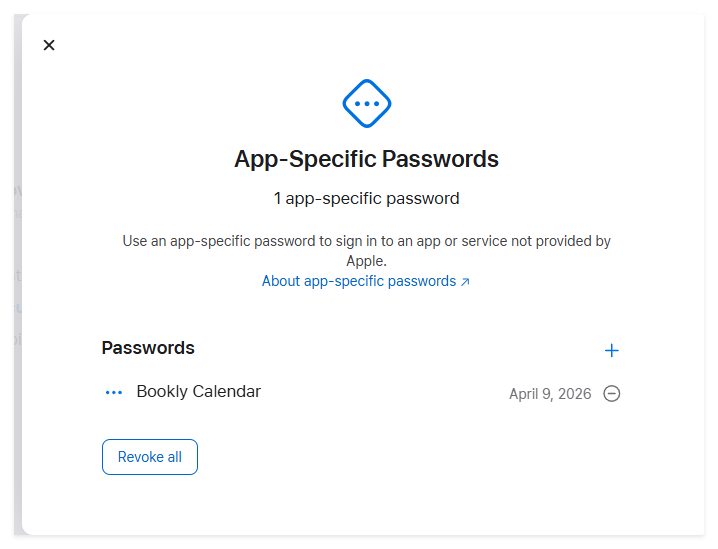
Створіть новий пароль і збережіть згенероване значення
Зверніть увагу, що це значення показується лише один раз
-
Перейдіть у Bookly → Співробітники.
-
Натисніть Редагувати для потрібного співробітника та відкрийте вкладку Додатково.
-
У розділі інтеграції Apple Calendar введіть адресу електронної пошти iCloud співробітника та пароль для окремого застосунку, створений на кроці 2, потім натисніть Підключити. Якщо все налаштовано правильно, сторінка автоматично оновиться.
-
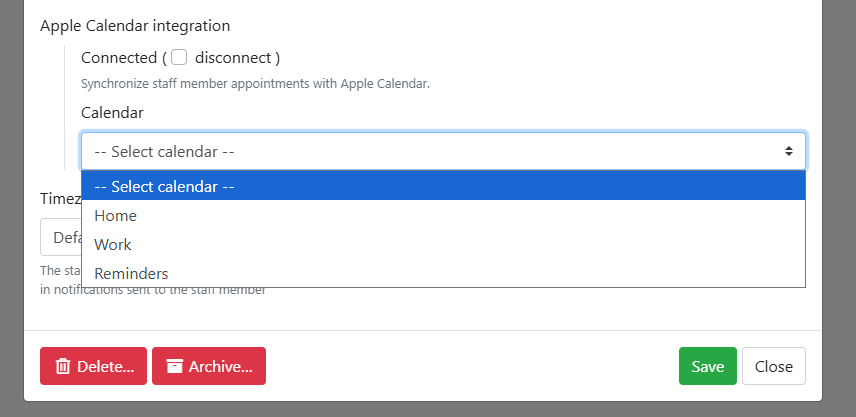
Поверніться на вкладку Додатково і виберіть календар, який буде використовуватися для синхронізації.
-
Натисніть Зберегти.
Налаштування синхронізації
Перейдіть у Bookly → Налаштування → Календар Apple і виберіть режим синхронізації, який найкраще відповідає вашим потребам.
Одностороння синхронізація
Усі нові записи, створені в Bookly, а також будь-які подальші оновлення, зʼявляться в Apple Calendar.
Двостороння синхронізація
Усі оновлення, зроблені в Bookly, автоматично синхронізуватимуться з Apple Calendar.
Крім того, Bookly вважатиме часові інтервали, зайняті подіями Apple Calendar, недоступними для бронювання.
Примітка
Section titled “Примітка”Зверніть увагу: події, спочатку створені в Apple Calendar, не відображаються автоматично в Календарі Bookly в реальному часі. Щоб імпортувати їх вручну, перейдіть у Bookly → Календар і натисніть кнопку Календар Apple.
Після цього всі події з підключеного календаря будуть завантажені в Bookly.
Якщо ви виберете Двосторонню синхронізацію, ви можете визначити, скільки днів минулих записів потрібно синхронізувати, за допомогою поля Синхронізація історії записів.
Наприклад, введення 1 синхронізує записи, починаючи з учора.
Початковий процес синхронізації може тривати певний час залежно від кількості подій, що синхронізуються.
Опція Обмежити число завантажуваних подій дозволяє обмежити кількість імпортованих подій. Це допомагає уникнути проблем із памʼяттю PHP, коли Bookly намагається отримати велику кількість подій з Apple Calendar.
Налаштування відображення
Bookly також дозволяє налаштувати, як інформація про бронювання відображається в Apple Calendar.
Використовуйте шаблон назви події, щоб визначити, які деталі мають зʼявлятися в назві події Apple Calendar.
Використовуйте шаблон опису події, щоб вставити плейсхолдери, повʼязані із записом, і відобразити потрібну інформацію про бронювання в описі події.