
Інтеграція з WooCommerce
WooCommerce працює подібно до опції Bookly Cart, з однією суттєвою відмінністю: WooCommerce інтегрує елементи Bookly в наявний кошик WooCommerce. Це означає, що клієнтів буде перенаправлено з вашої форми бронювання на сторінку оплати WooCommerce, де вони зможуть придбати товари і від Bookly, і від WooCommerce за один сеанс.
Клієнти можуть скасовувати записи, придбані через WooCommerce, так само легко, як і звичайні записи, натиснувши посилання для скасування у своєму листі-підтвердженні.
Налаштування інтеграції
1. Встановіть плагін WooCommerce і активуйте його на панелі керування WordPress.
2. Створіть будь-який товар у плагіні WooCommerce. Цей товар слугуватиме заглушкою і буде автоматично замінений на сервіс Bookly, вибраний клієнтом. Товар може мати будь-яку ціну і не повинен бути повʼязаний із вашою компанією.
3. Перейдіть у Налаштування > WooCommerce і встановіть для WooCommerce значення Увімкнено.
4. На тій самій сторінці виберіть товар, створений на кроці 2, у розкривному меню Booking Product.
За потреби в розділі Сервіси > Редагувати сервіс > вкладка WooCommerce призначте товар WooCommerce для кожного сервісу окремо.
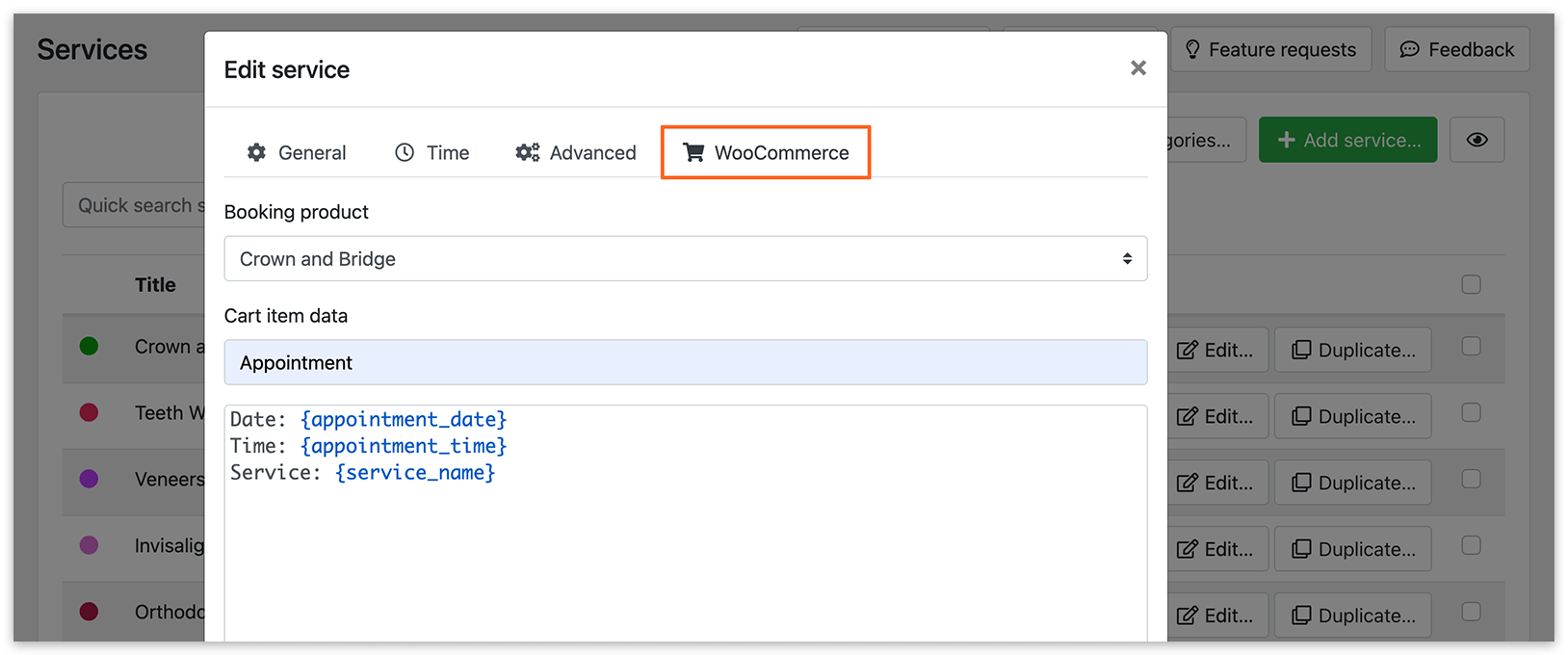
5. Відредагуйте Дані товару в кошику. Переконайтеся, що заголовок є достатньо загальним, щоб підходити для всіх ваших сервісів. Для опису використовуйте базові коди Bookly, які вже доступні у формі.
Ці загальні записи заголовка та опису зʼявлятимуться в кошику WooCommerce. Крім того, Bookly передає поля адреси й облікового запису в WooCommerce, якщо ви збираєте їх у своїй формі бронювання.
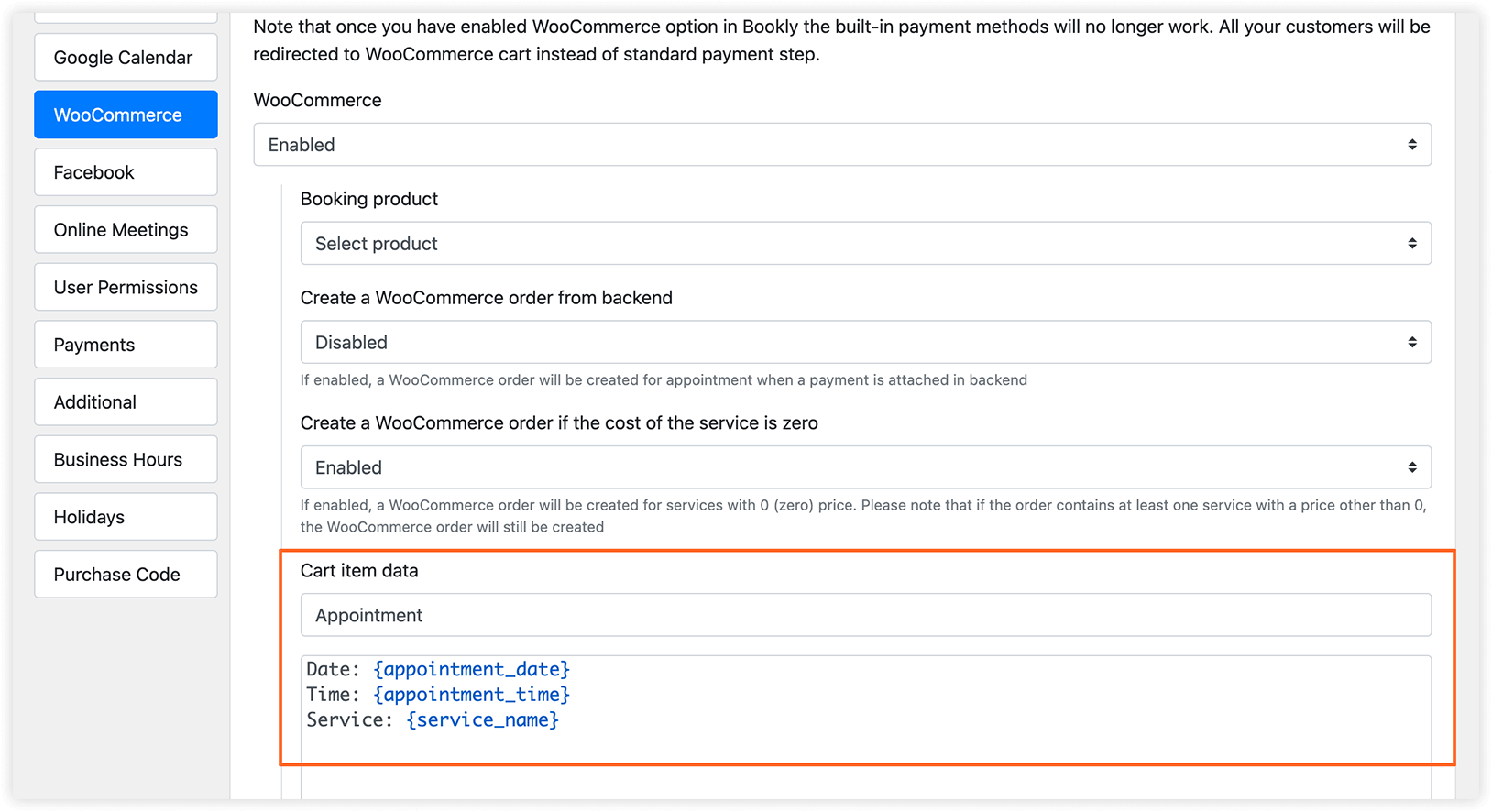
Блок if можна використовувати для обробки умовних випадків. Якщо його включено до шаблону вмісту, Bookly оцінює умову та генерує вміст відповідно до неї. Якщо умова виконується, у кошик WooCommerce буде вставлено й показано певний текст.
Приклад:
{#if location_info} Location: {location_name}{/if}
{#if service_info} Service description: {service_info}{/if}
{#if staff_info} Provider’s info: {staff_info}{/if}
6. Якщо ціна вашого сервісу дорівнює нулю (0), замовлення в WooCommerce не буде створено, якщо не увімкнути цю опцію в Налаштування > WooCommerce > Створювати замовлення WooCommerce, якщо вартість послуги дорівнює нулю.
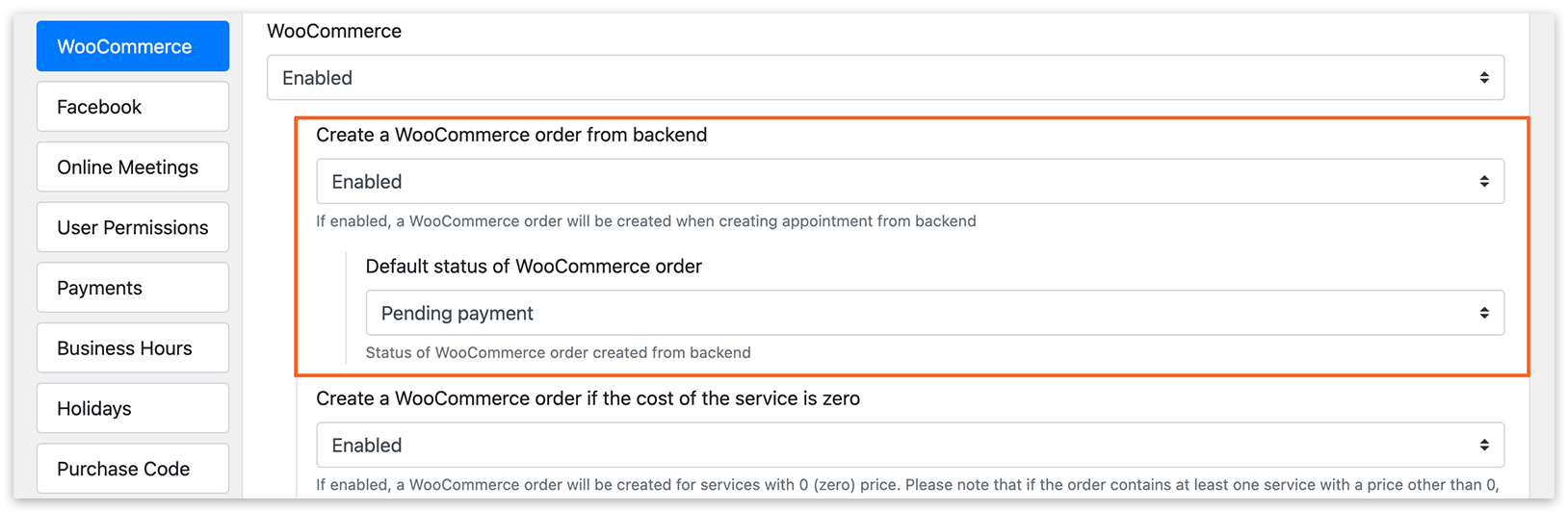
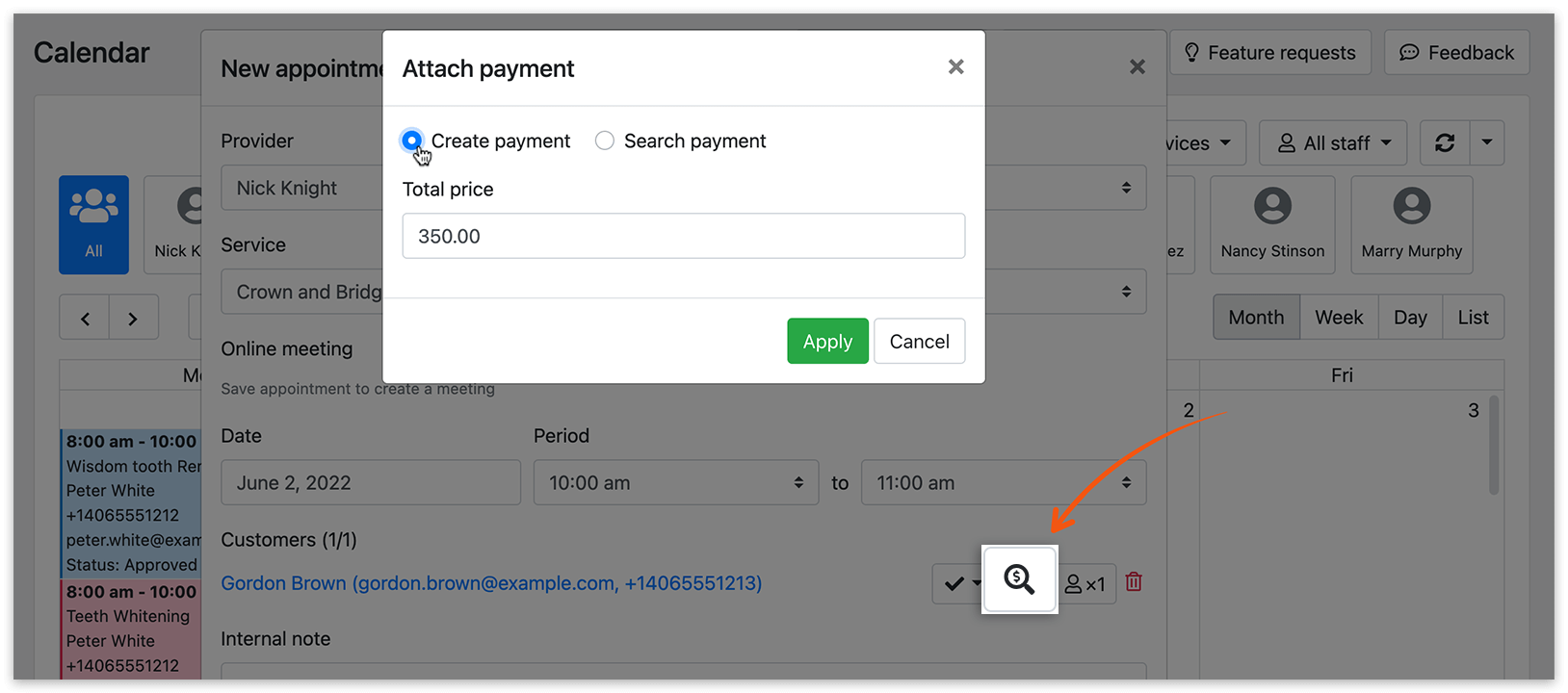
7. Крім того, замовлення WooCommerce можуть створюватися для кожного нового запису, доданого через адміністративну панель Bookly. Увімкніть цю опцію в Налаштування > WooCommerce > Створювати замовлення WooCommerce з адміністративної панелі і встановіть Статус за замовчуванням для таких замовлень.
Переконайтеся, що до таких записів прикріплено оплату. Інакше замовлення WooCommerce не буде створено.
Щойно ви увімкнете опцію WooCommerce в Bookly PRO, вбудовані способи оплати більше не працюватимуть. Усіх ваших клієнтів буде перенаправлено в кошик WooCommerce замість стандартного кроку оплати.
ДИВІТЬСЯ ТАКОЖ
[БЛОГ BOOKLY] Як приймати оплату через WooCommerce
Відстеження та редагування записів
Deposit Payments (Add-on) – розділіть оплату на два платежі.
КОРИСНО ЗНАТИ
Coupons (Add-on) – знижка в абсолютних цифрах або у відсотках від ціни запису.