
Customer Cabinet Add-on
Bookly Customer Cabinet (Add-on) дає власникам сайту інструменти для відповідності вимогам GDPR і водночас покращує досвід клієнтів. Він дозволяє клієнтам переглядати, змінювати та видаляти свої особисті дані й історію бронювань прямо з особистого облікового запису на вашому сайті.
Можливості
-
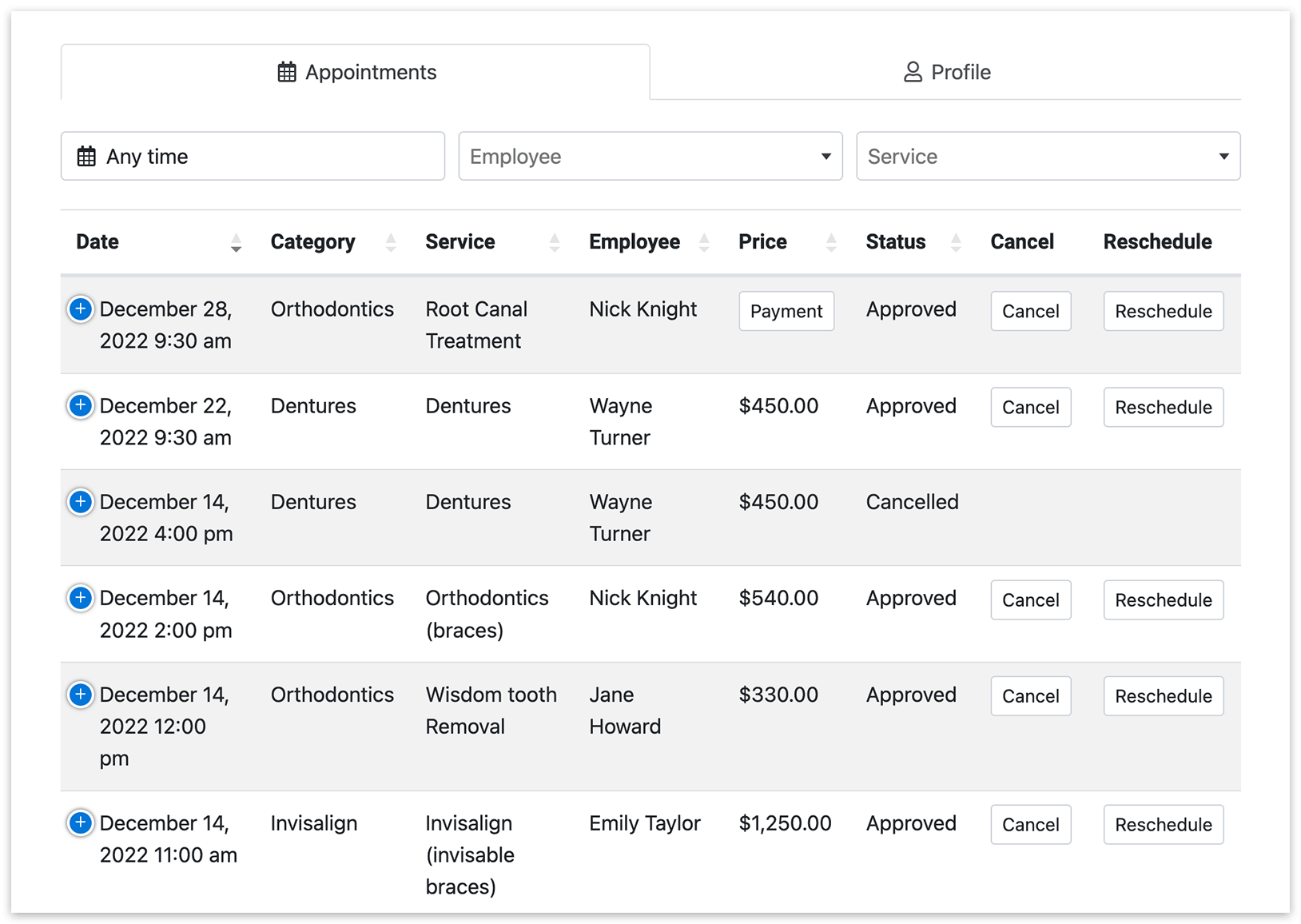
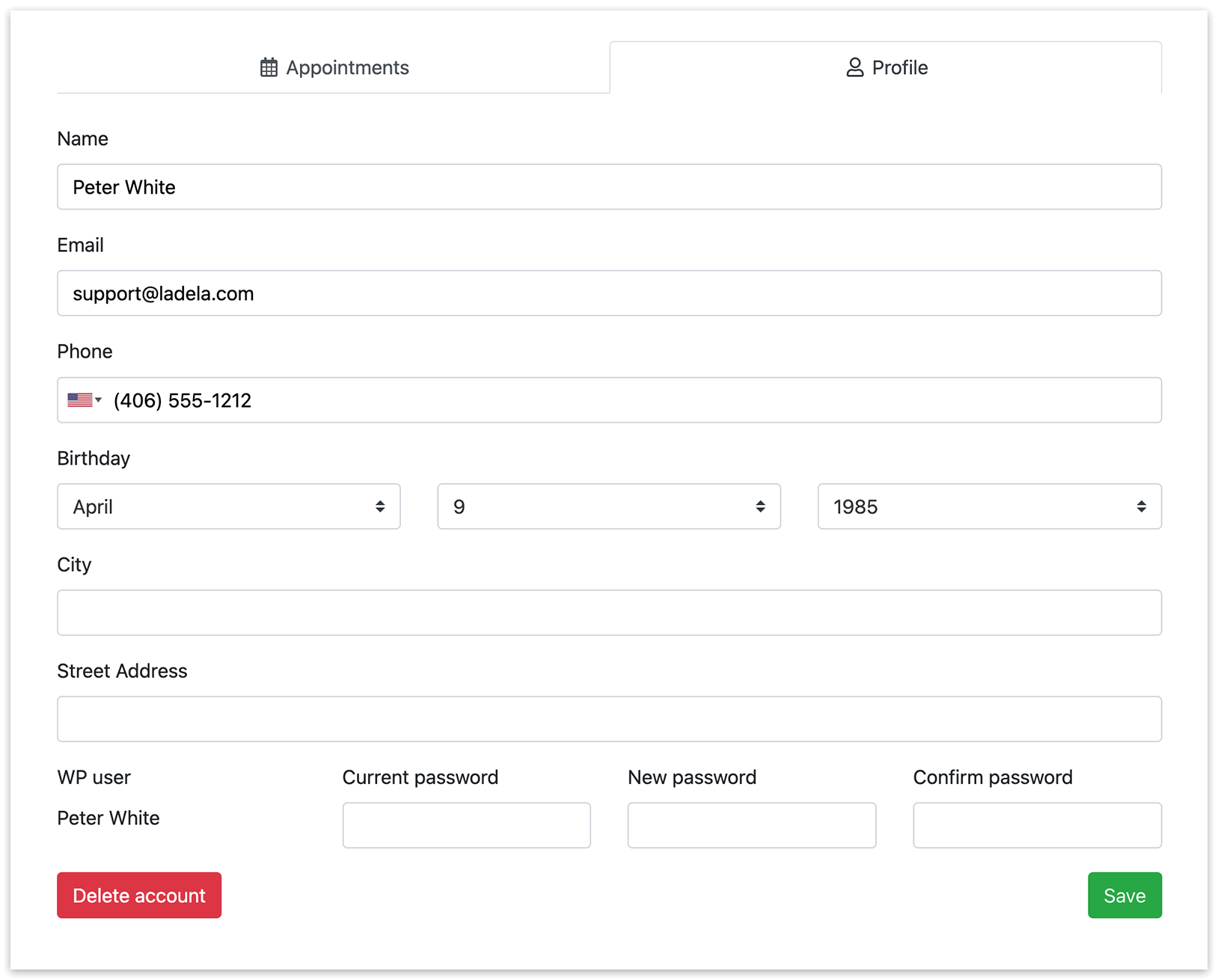
- Керування особистими даними: клієнти можуть переглядати, оновлювати та видаляти свою особисту інформацію, що зберігається на вашому сайті, забезпечуючи відповідність вимогам захисту даних, таким як GDPR.
- Управління записом: клієнти бачать свої минулі та майбутні записи і можуть переглядати їхні деталі — дату, час, співробітника, статус і ціну.
- Перенесення або скасування запису: клієнти можуть зручно переносити або скасовувати свої бронювання прямо з особистого облікового запису, що спрощує процес керування записами.
Налаштування
- Придбайте, завантажте, встановіть і активуйте Bookly Customer Cabinet (Add-on) у розділі Плагіни.
2. Перейдіть у консоль WP > Сторінки. Створіть нову сторінку або виберіть наявну, на яку потрібно додати Customer Cabinet.
3. Натисніть кнопку Додати Кабінет Клієнта.
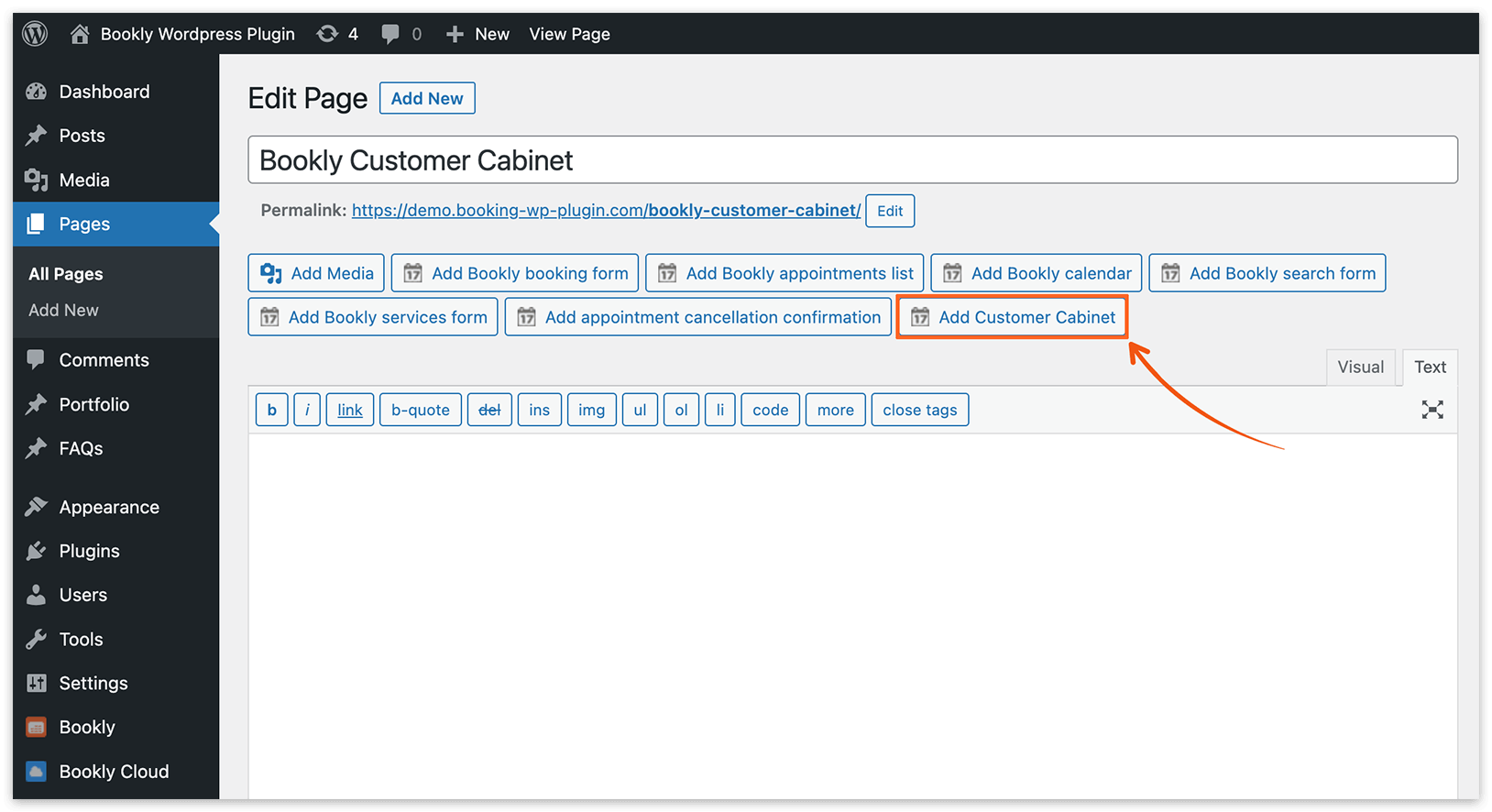
Якщо ви використовуєте редактор Gutenberg, натисніть на значок +, щоб додати новий блок. Знайдіть «Bookly – Customer Cabinet» і виберіть його, щоб вставити шорткод на сторінку.
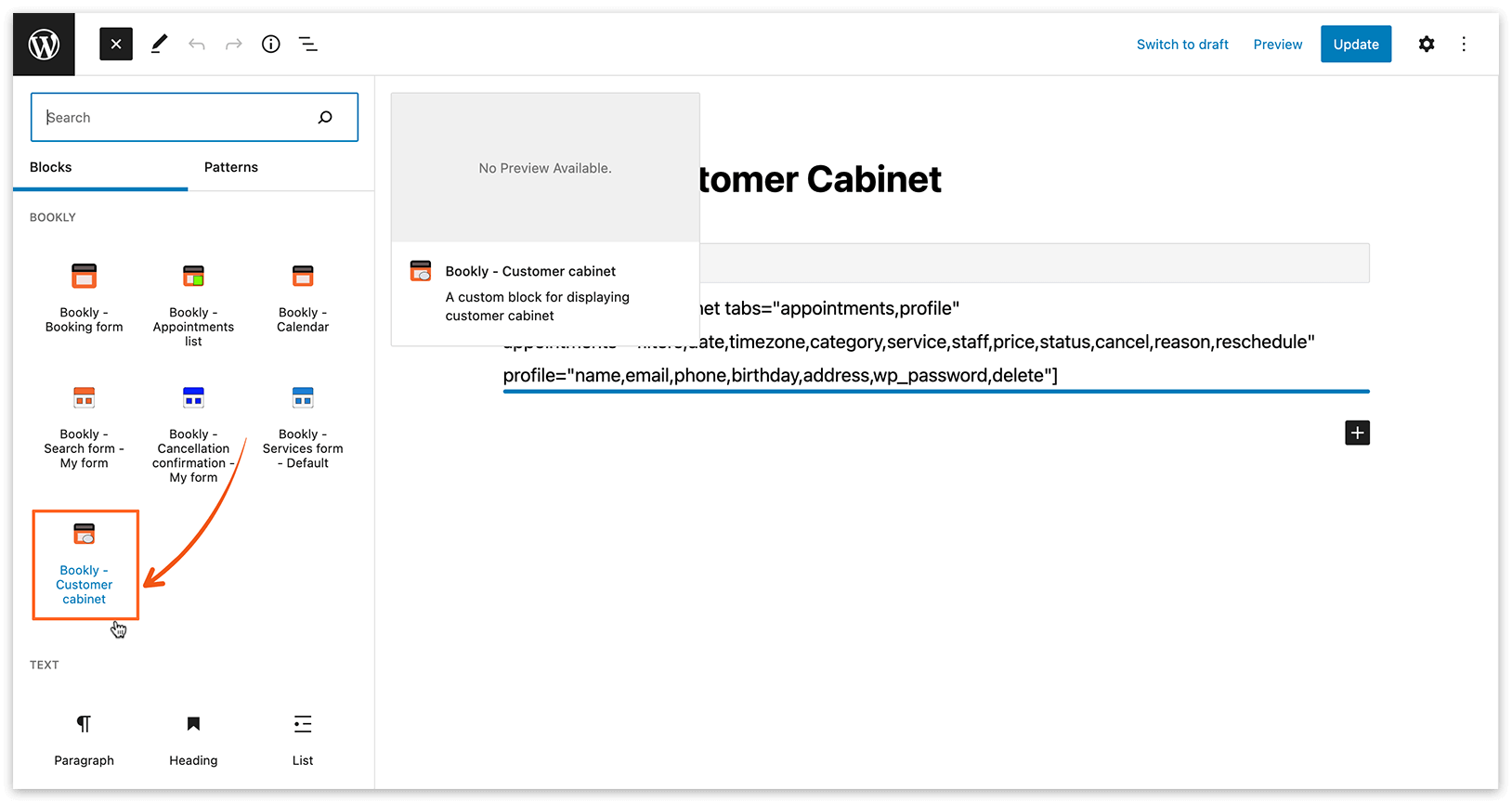
4. Зʼявляться налаштування зовнішнього вигляду та функціональності Customer Cabinet.
Налаштуйте вкладки та стовпці на власний смак, позначаючи або знімаючи позначку з потрібних опцій.
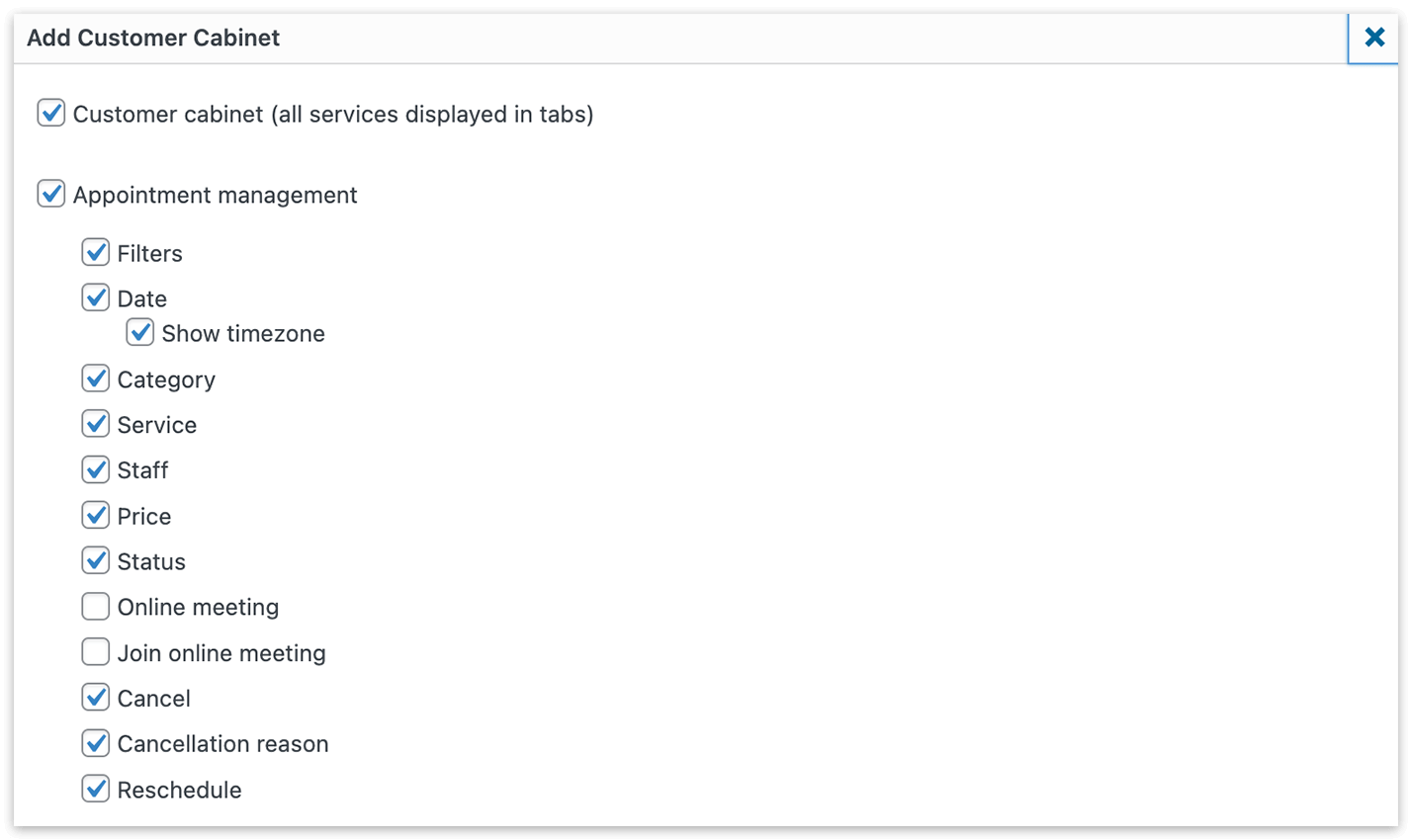
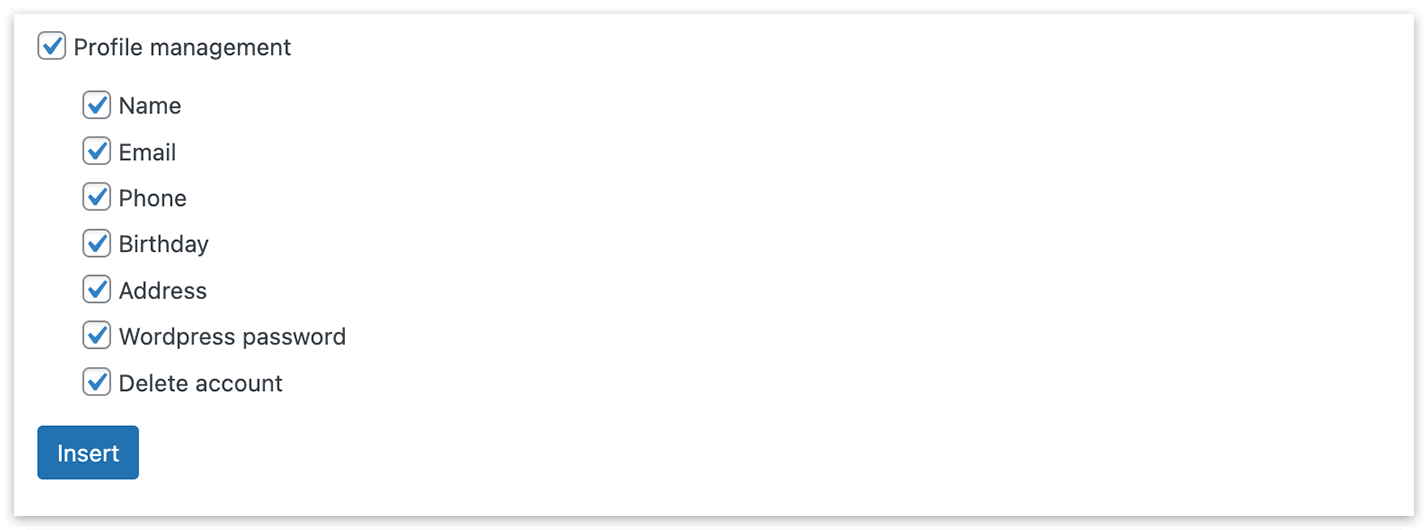
У редакторі Gutenberg налаштування Customer Cabinet розташовані праворуч.
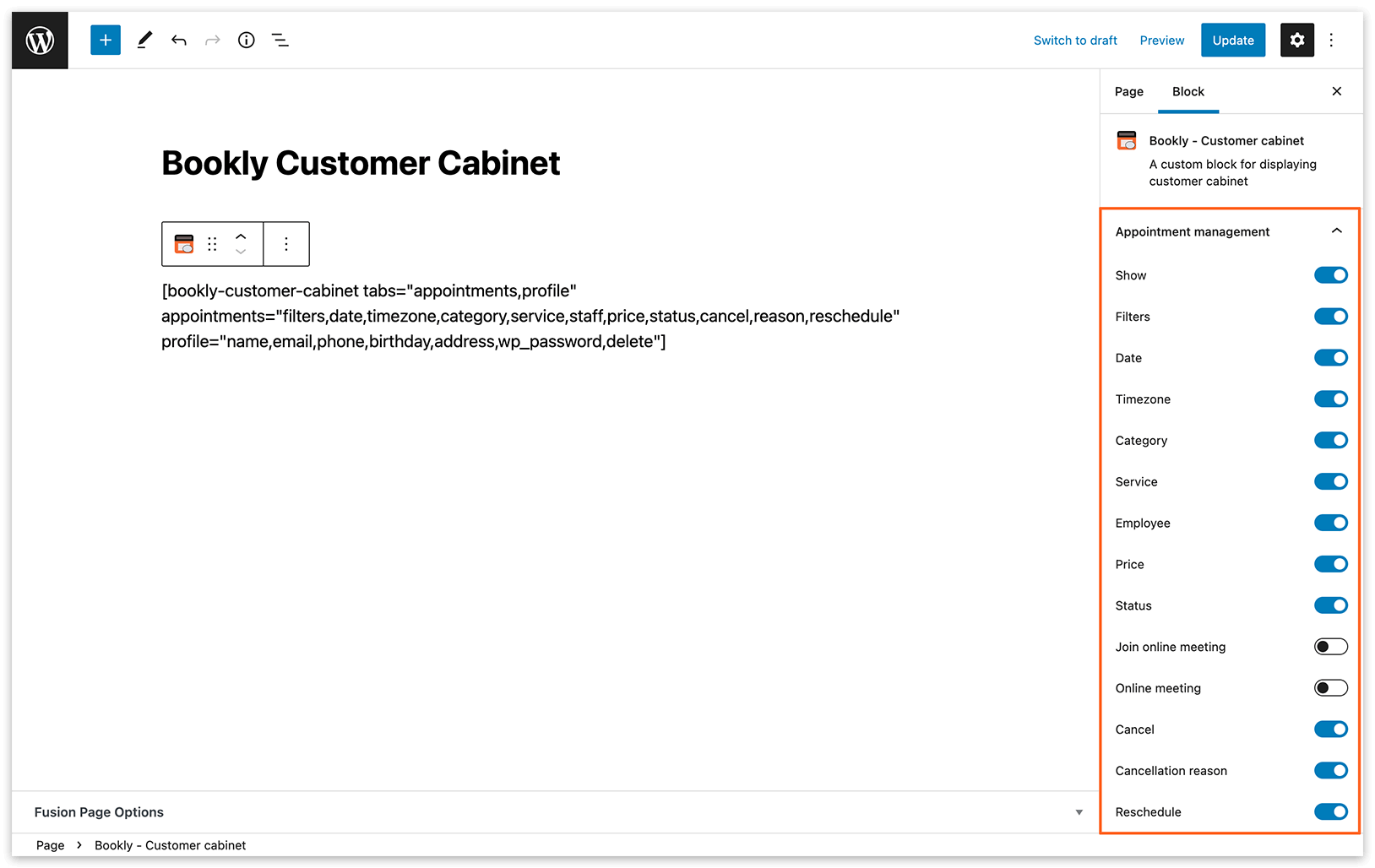
Якщо ви додасте поле причина скасування до шорткоду [bookly-customer-cabinet], клієнти зможуть вказувати причину під час скасування запису через свій особистий кабінет. Цю інформацію потім можна включити в email- або SMS-сповіщення за допомогою плейсхолдера {cancellation_reason}.
Примітка
Section titled “Примітка”Клієнти можуть входити у свій Customer Cabinet за допомогою облікових даних WordPress. Переконайтеся, що опцію Створювати обліковий запис користувача WordPress для клієнтів увімкнено в Налаштування > Клієнти, і налаштуйте відповідний шаблон сповіщення Дані WordPress акаунту для нового клієнта. Докладніше — у цьому посібнику.
Customer Cabinet працює лише для клієнтів із привʼязаним обліковим записом WordPress. Перевірте в розділі Клієнти, чи привʼязано обліковий запис WordPress до кожного клієнта (стовпець «Користувач»).
Перегляньте це відео, щоб дізнатися, як надати клієнтам онлайн-доступ до бронювань за допомогою Bookly Customer Cabinet (Add-on).
Спробуйте безкоштовну демоверсію, щоб побачити Customer Cabinet (Add-on) у дії.
ДИВІТЬСЯ ТАКОЖ
Customer Information (Add-on) — використовуйте користувацькі поля, щоб додати додаткову інформацію до профілю клієнта.
Staff Cabinet (Add-on) — дозвольте співробітникам керувати налаштуваннями профілю та записами на сайті.