
Додаткові товари та процедури (Service Extras Add-on)
Service Extras (Add-on) для Bookly дозволяє пропонувати додаткові послуги, товари або опції на додачу до основного сервісу. Придбані клієнтом доповнення можуть впливати на ціну й тривалість запису, але не можуть надаватися окремо від основного запису.
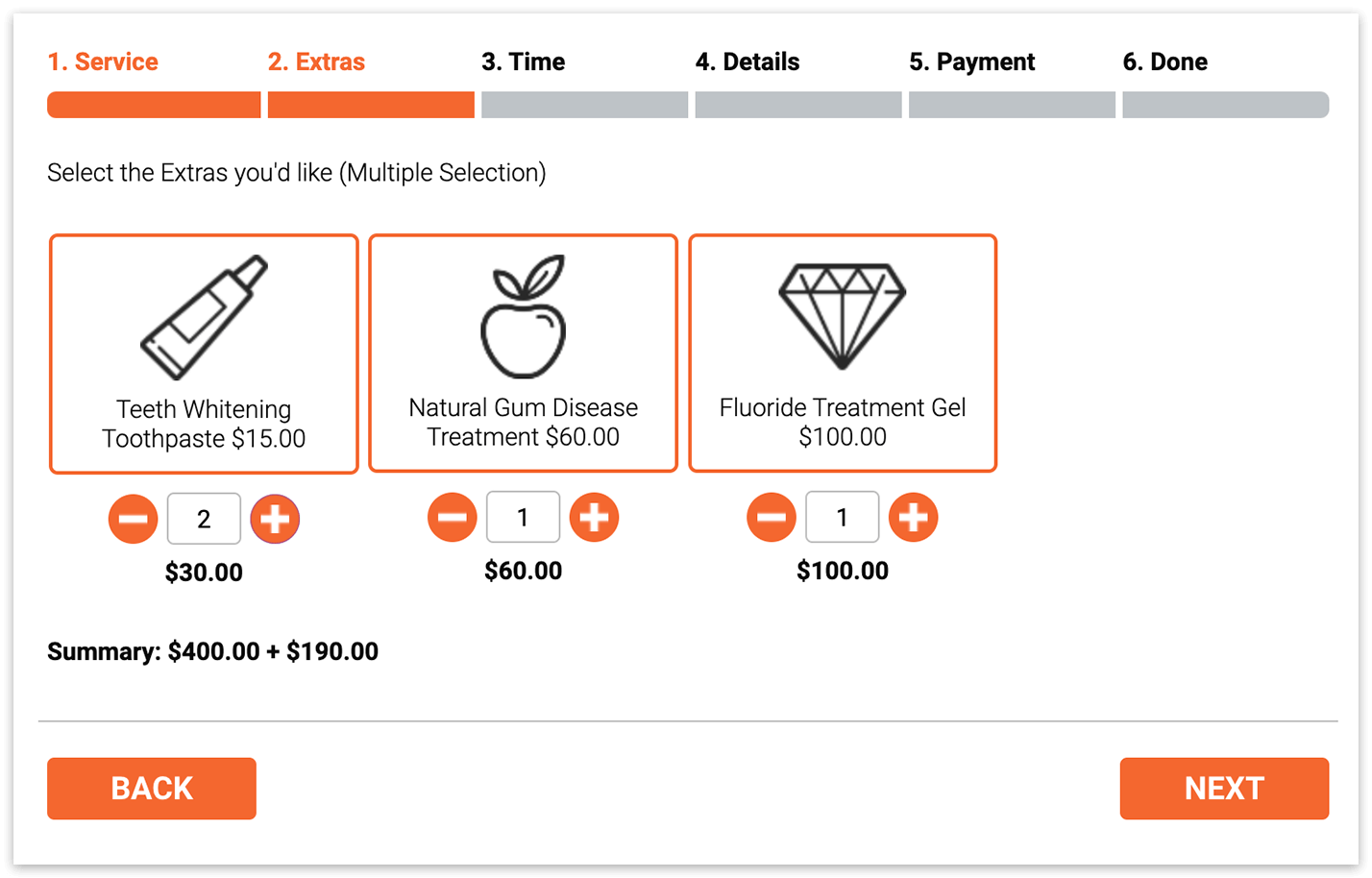
Користувацький досвід бронювання залишається незмінним, оскільки основна увага в процесі бронювання й далі спрямована на основний запис, але після вибору сервісу зʼявляється новий крок (№2) для вибору доповнень. Цей крок дозволяє клієнтам вибрати додаткові послуги перед переходом до вибору часового інтервалу для запису.
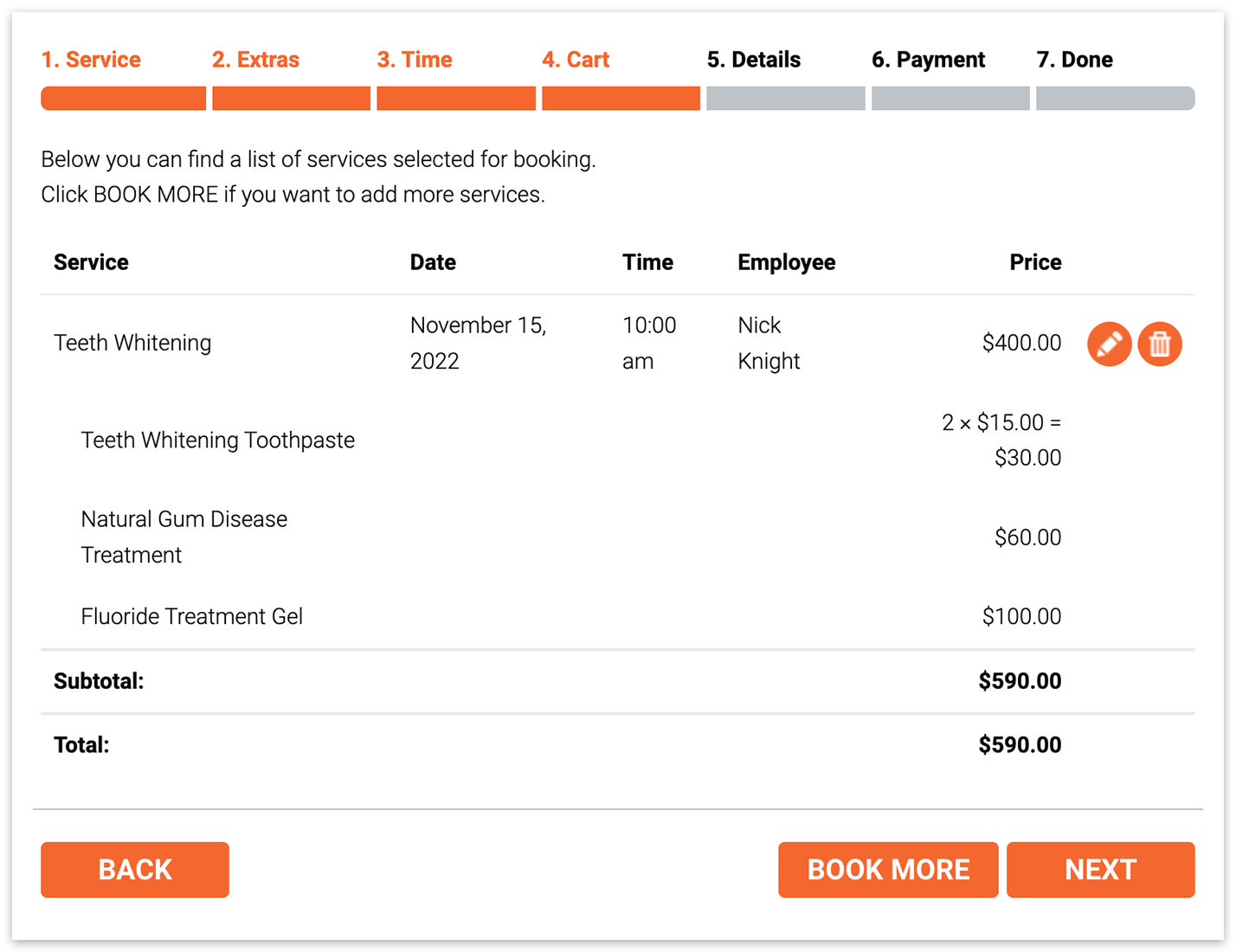
На цьому скриншоті показано форму бронювання з встановленим і активованим Bookly Cart (Add-on)
Налаштування
1. Придбайте, завантажте, встановіть і активуйте Bookly Service Extras (Add-on).
2. У розділі Зовнішній вигляд виберіть потрібну форму бронювання і переконайтеся, що для покрокової форми бронювання увімкнено опцію «Показувати крок Доповнення». Для сучасних форм бронювання крок «Доповнення» увімкнено автоматично.
3. У розділі Сервіси відкрийте кожен сервіс, до якого потрібно додати доповнення. Натисніть «Редагувати» > вкладка «Доповнення». Завантажте зображення для кожного доповнення, вкажіть його ціну, мінімальну і максимальну кількість на клієнта та, якщо потрібно, тривалість.
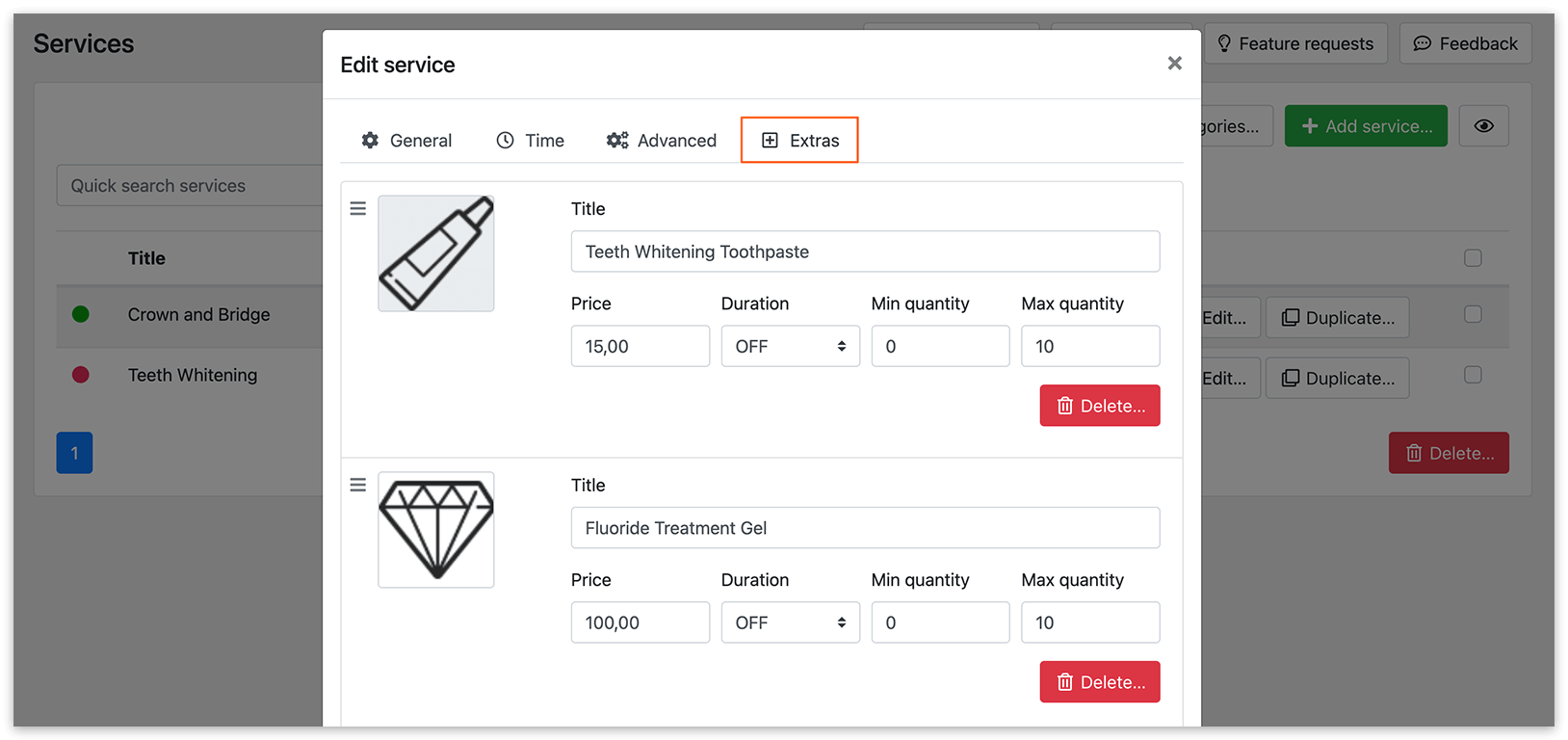
Щоб зробити доповнення обовʼязковим, задайте мінімальну кількість не менше 1.
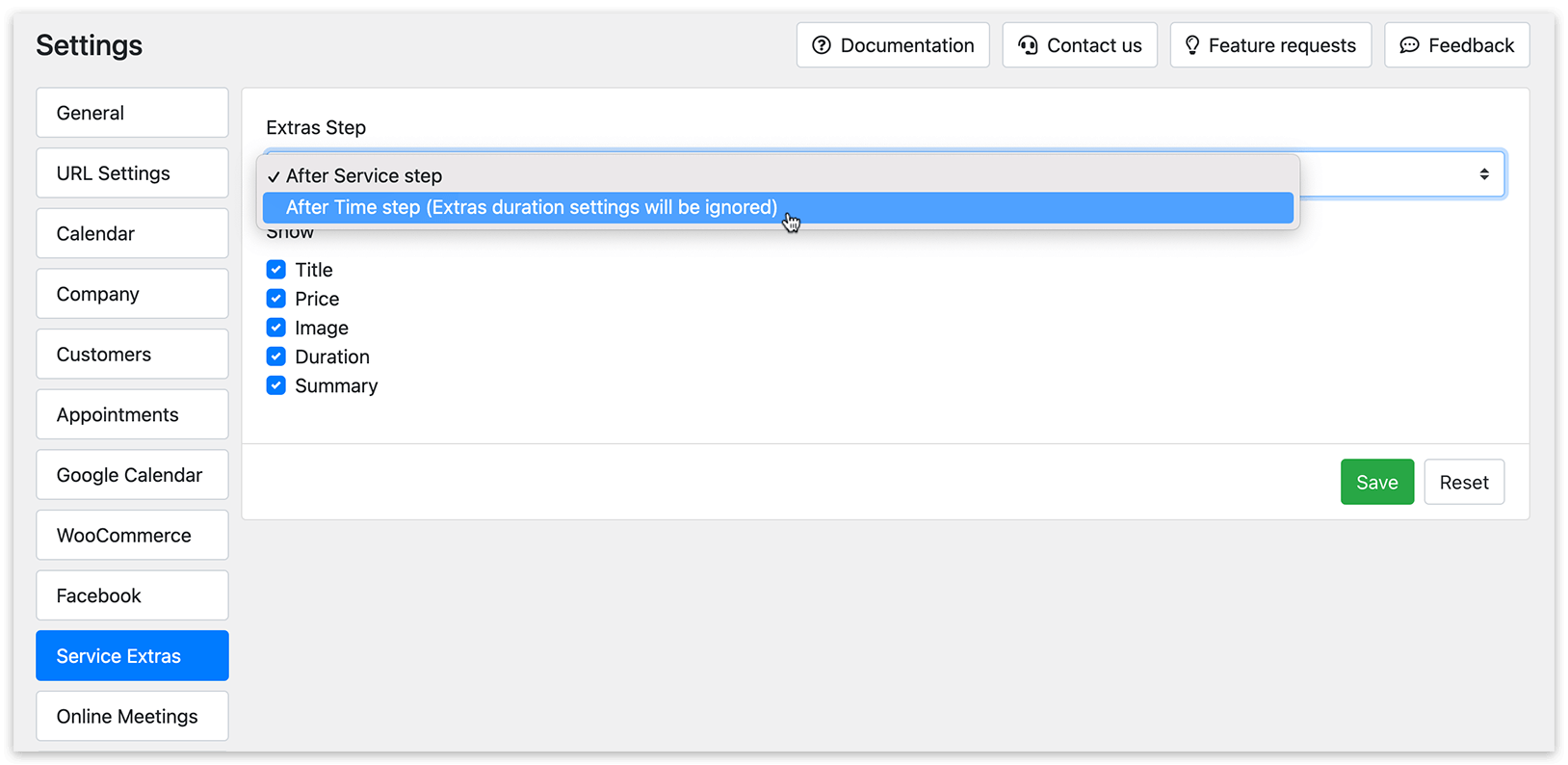
4. Визначте, коли крок «Доповнення» має зʼявлятися у формі бронювання на сайті. Перейдіть у Налаштування > Service Extras > Після кроку Послуга або Після кроку Час.
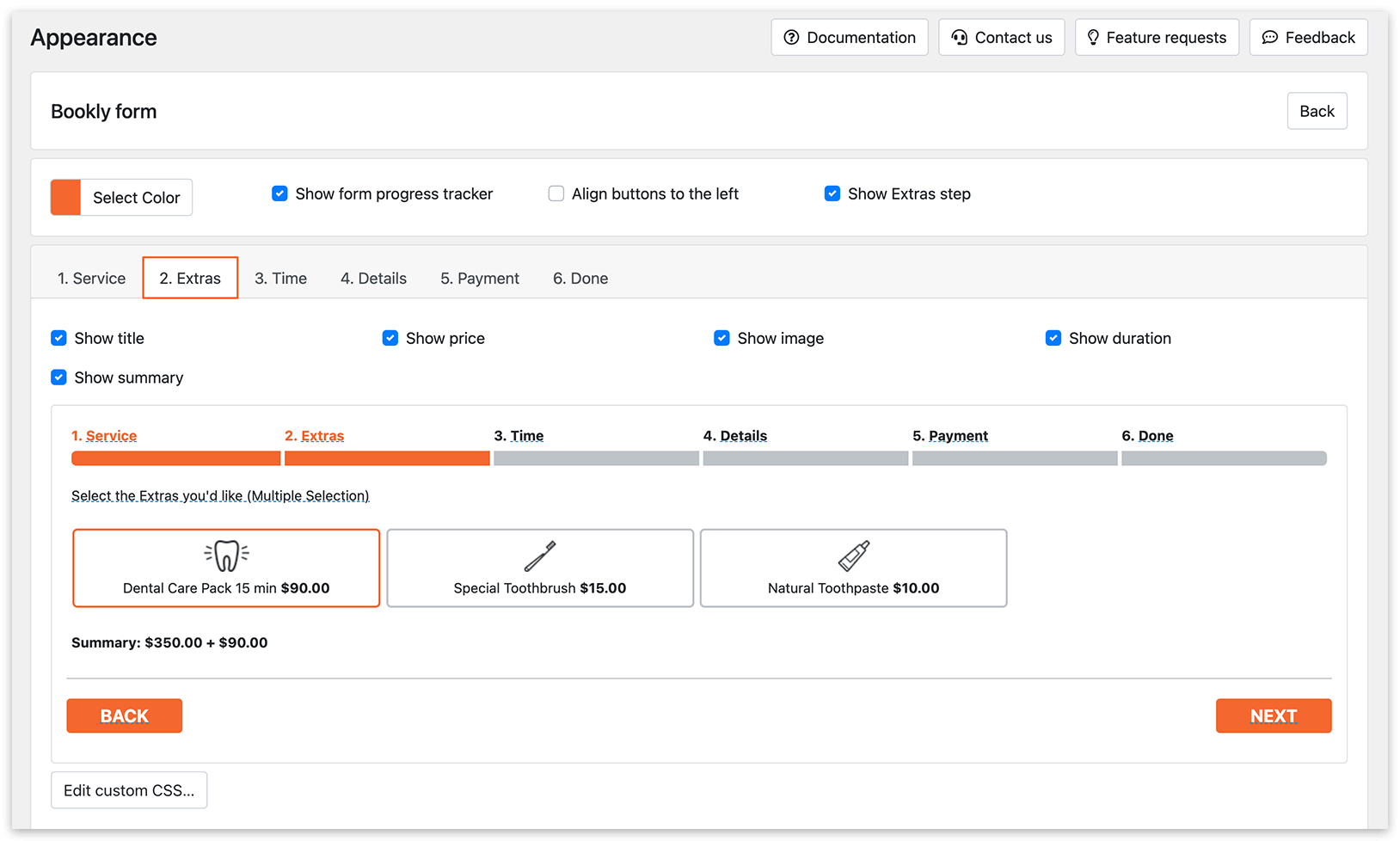
5. Налаштуйте зовнішній вигляд кроку «Доповнення» на власний смак. Перейдіть у Зовнішній вигляд > ваша форма бронювання > вкладка «2. Доповнення» і за допомогою прапорців виберіть, які елементи мають бути видимі на цьому кроці.
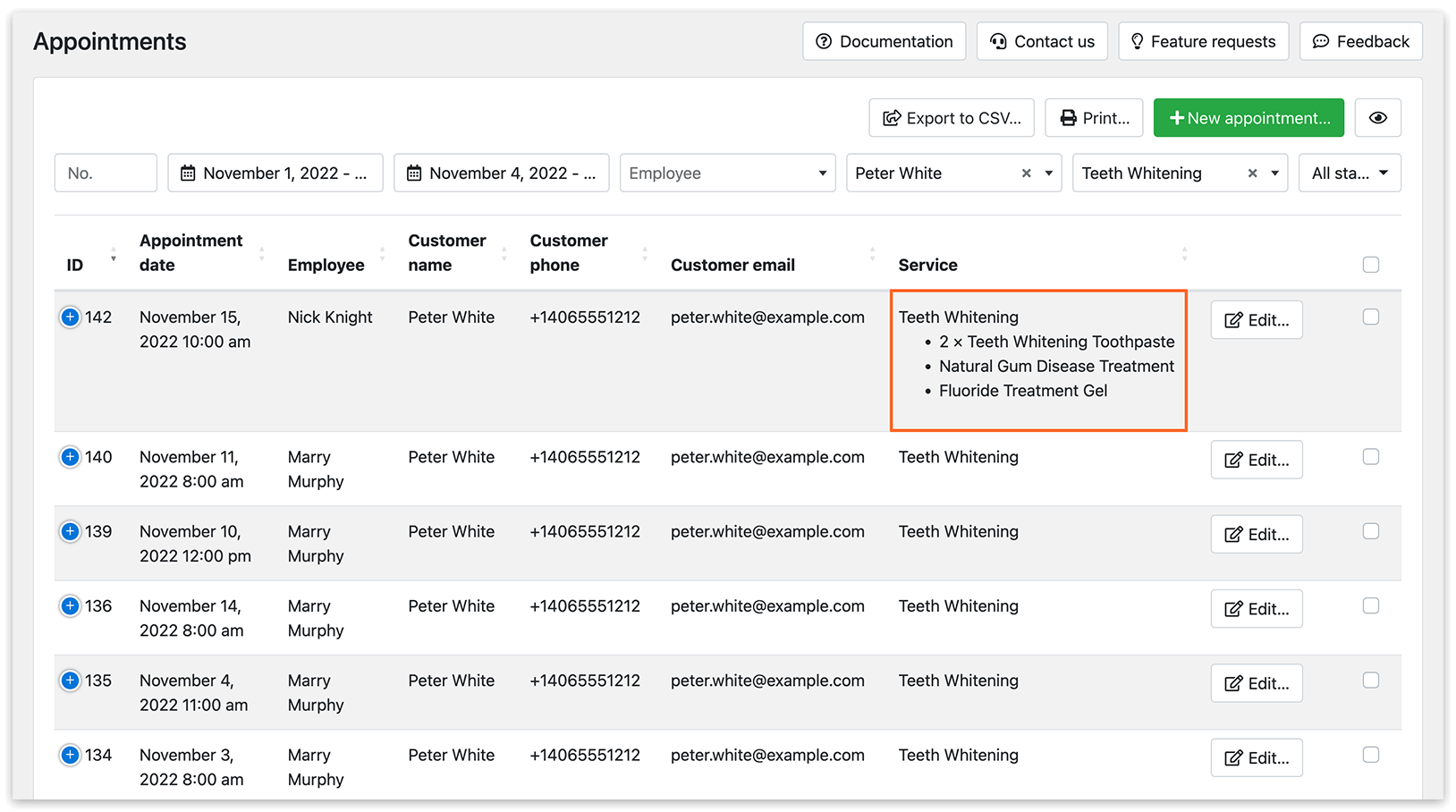
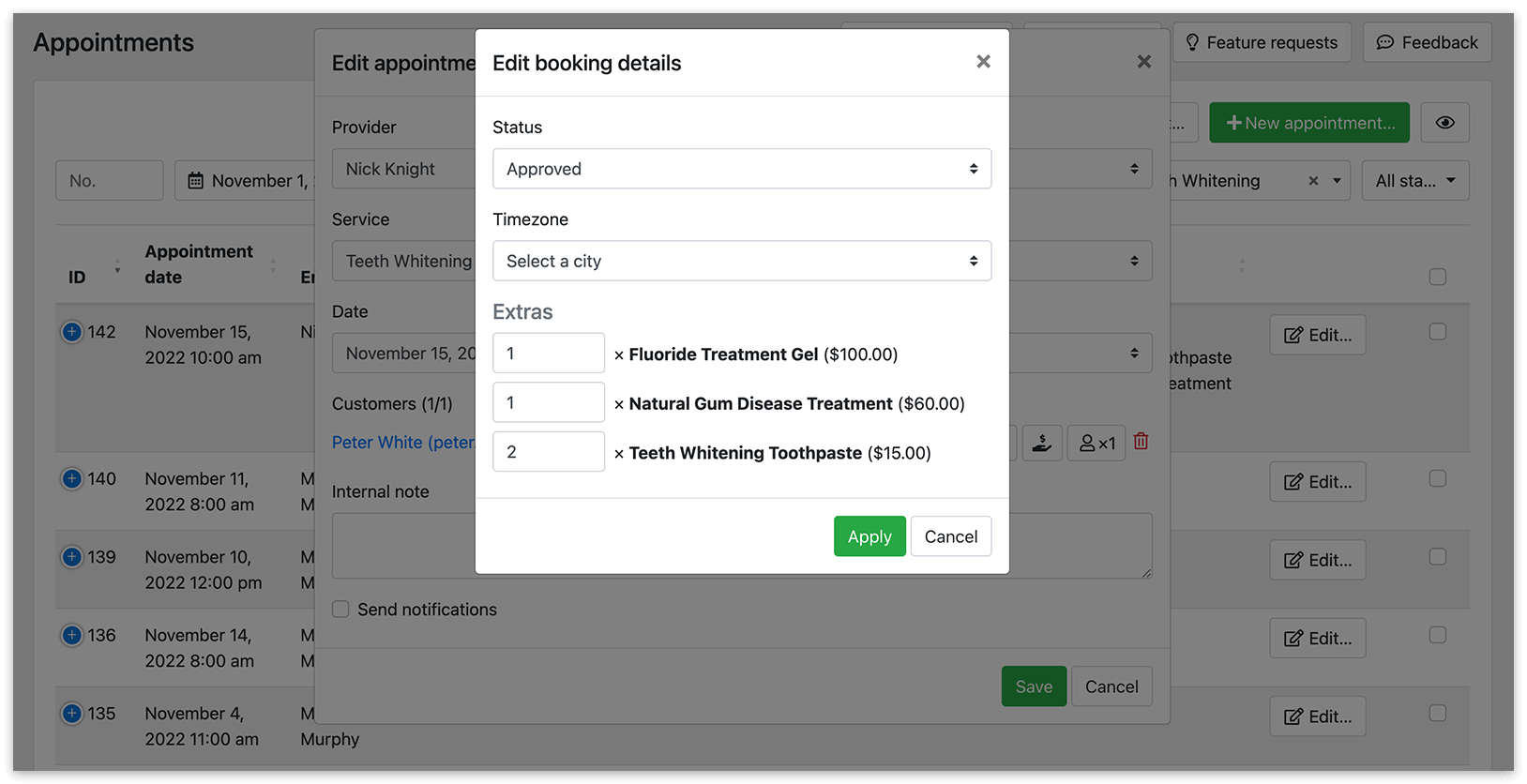
Деталі заброньованих доповнень разом з основним сервісом показуватимуться в списку записів і у вікні редагування запису №2, яке відкривається натисканням на імʼя клієнта.
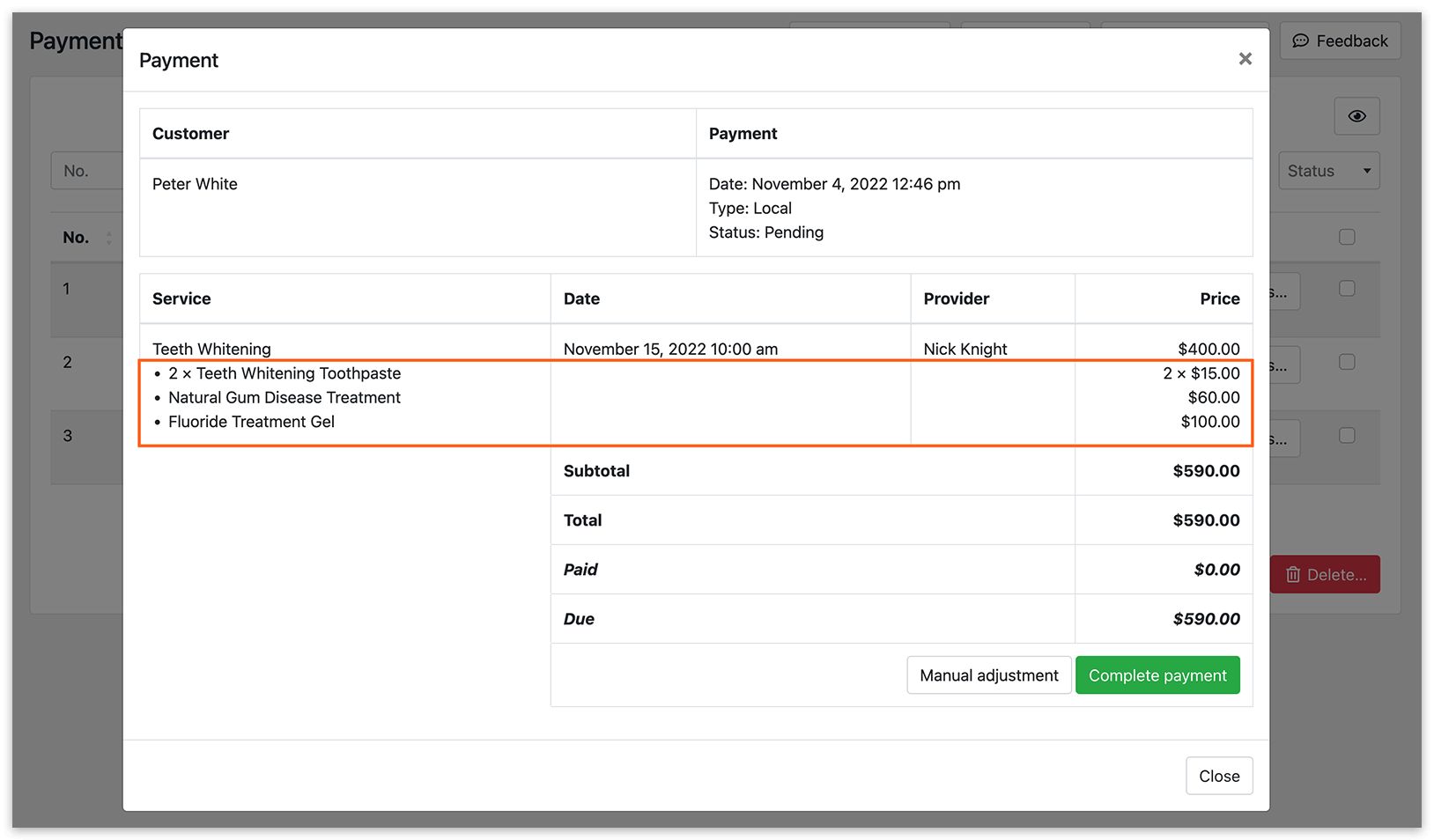
Крім того, інформація про заброньовані доповнення буде видима в деталях платежу.
Якщо ви використовуєте Cart (Add-on), можна увімкнути або вимкнути показ заброньованих доповнень у кошику. Це налаштування розташоване в Зовнішній вигляд > покрокова форма > крок «Кошик» > Показувати доповнення.
Щоб персоналізувати сповіщення й форму бронювання, використовуйте змінні {extras} і {extras_total_price}.
Ваша форма бронювання може показувати інформацію про заброньовані доповнення лише за їх наявності — для цього на кроці «Деталі» використовується конструкція if. Ось як це реалізувати:
Ви бронюєте {service_name} у {staff_name} на {service_time} {service_date}.
{#if extras} Додаткові позиції: {extras} {/if}
Загальна вартість вашого бронювання: {total_price}.
Укажіть свої дані у формі нижче, щоб завершити бронювання.
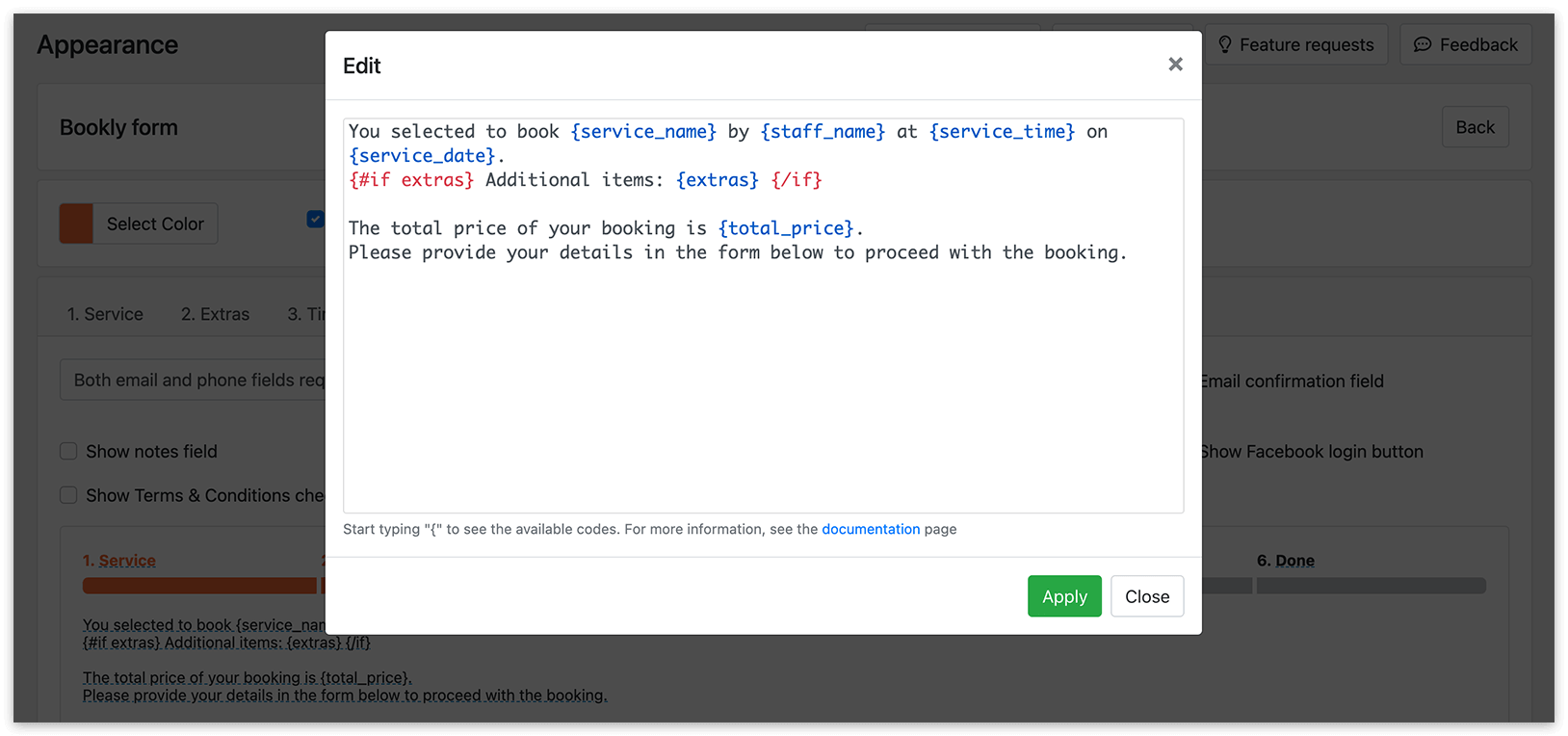
Ця конструкція гарантує, що інформація про заброньовані доповнення показується лише тоді, коли доповнення дійсно є в записі.
Докладніше про налаштування зовнішнього вигляду форми бронювання Bookly можна дізнатися на цій сторінці.
Service Extras і групові бронювання
Під час використання Group Booking (Add-on) у налаштуваннях Service Extras зʼявляються додаткові опції. У Налаштування > Service Extras є опція множити доповнення на кількість осіб у групових бронюваннях. Увімкніть її, якщо хочете, щоб кількість доповнень множилася на кількість осіб у групі.
Щоб побачити, як працює Service Extras (Add-on), спробуйте фронтенд- і бекенд-версії нашої безкоштовної демоверсії.
Крім того, перегляньте це відео, щоб дізнатися, як створювати і додавати доповнення до сервісів у Bookly.
КОРИСНО ЗНАТИ