
Group Booking Add-on
Bookly Group Booking (Add-on) дозволяє приймати групові бронювання на той самий сервіс на той самий час. Обираючи сервіс на першому кроці бронювання, клієнти можуть вказати кількість осіб, на яку вони хочуть забронювати.
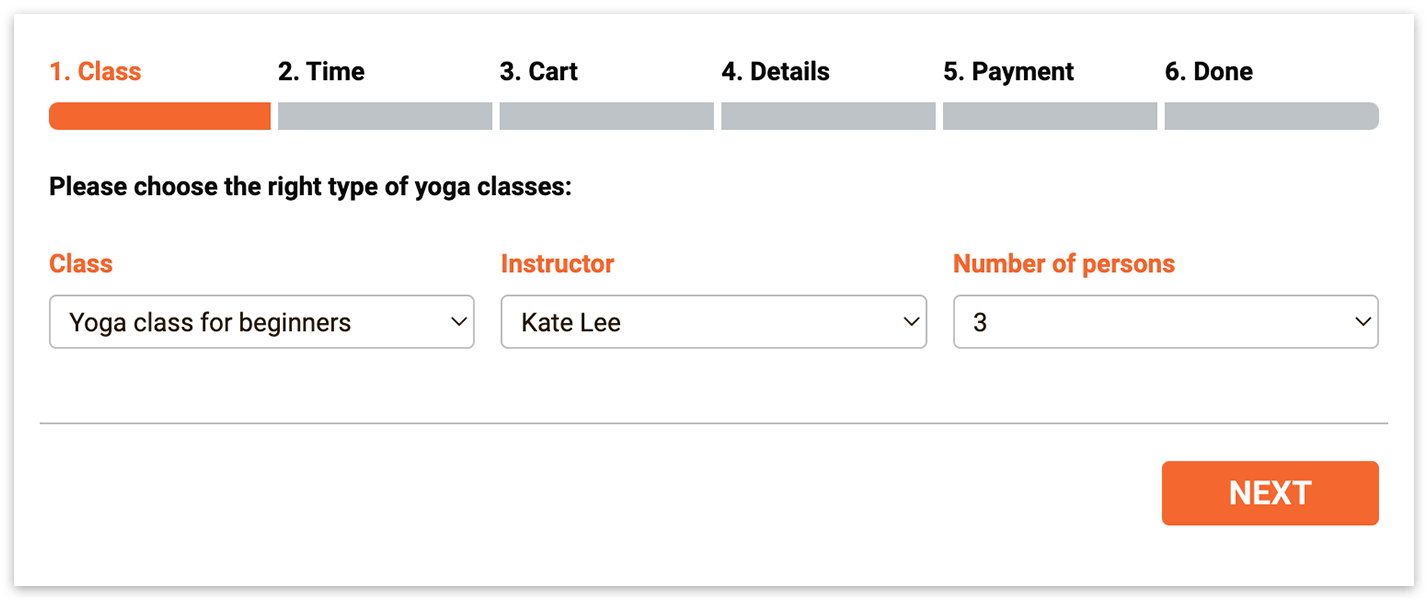
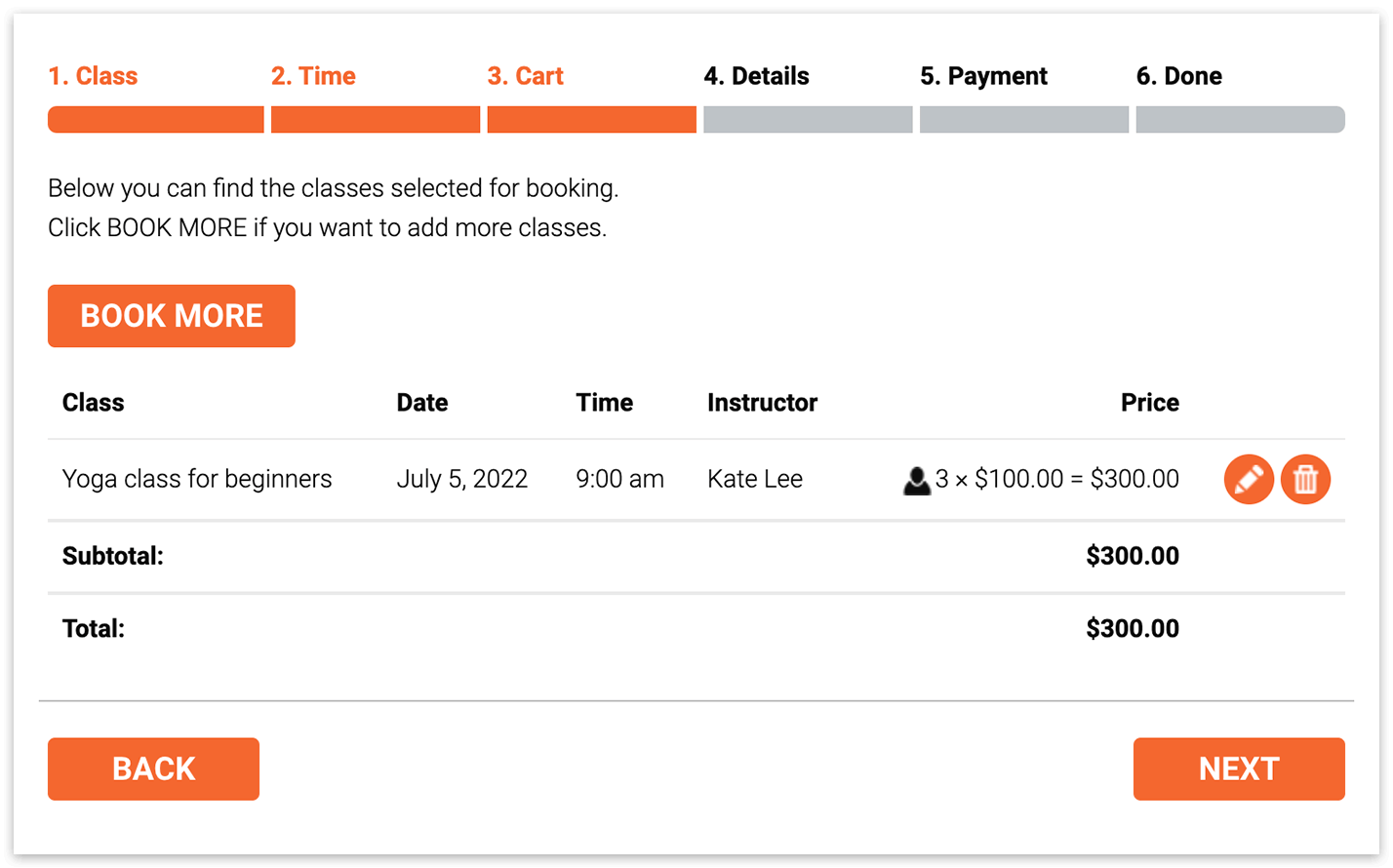
На цьому скриншоті показано форму бронювання з встановленим і активованим Bookly Cart (Add-on)
Групові бронювання показуватимуться в Календарі Bookly як один запис, що включає дані всіх записаних клієнтів.
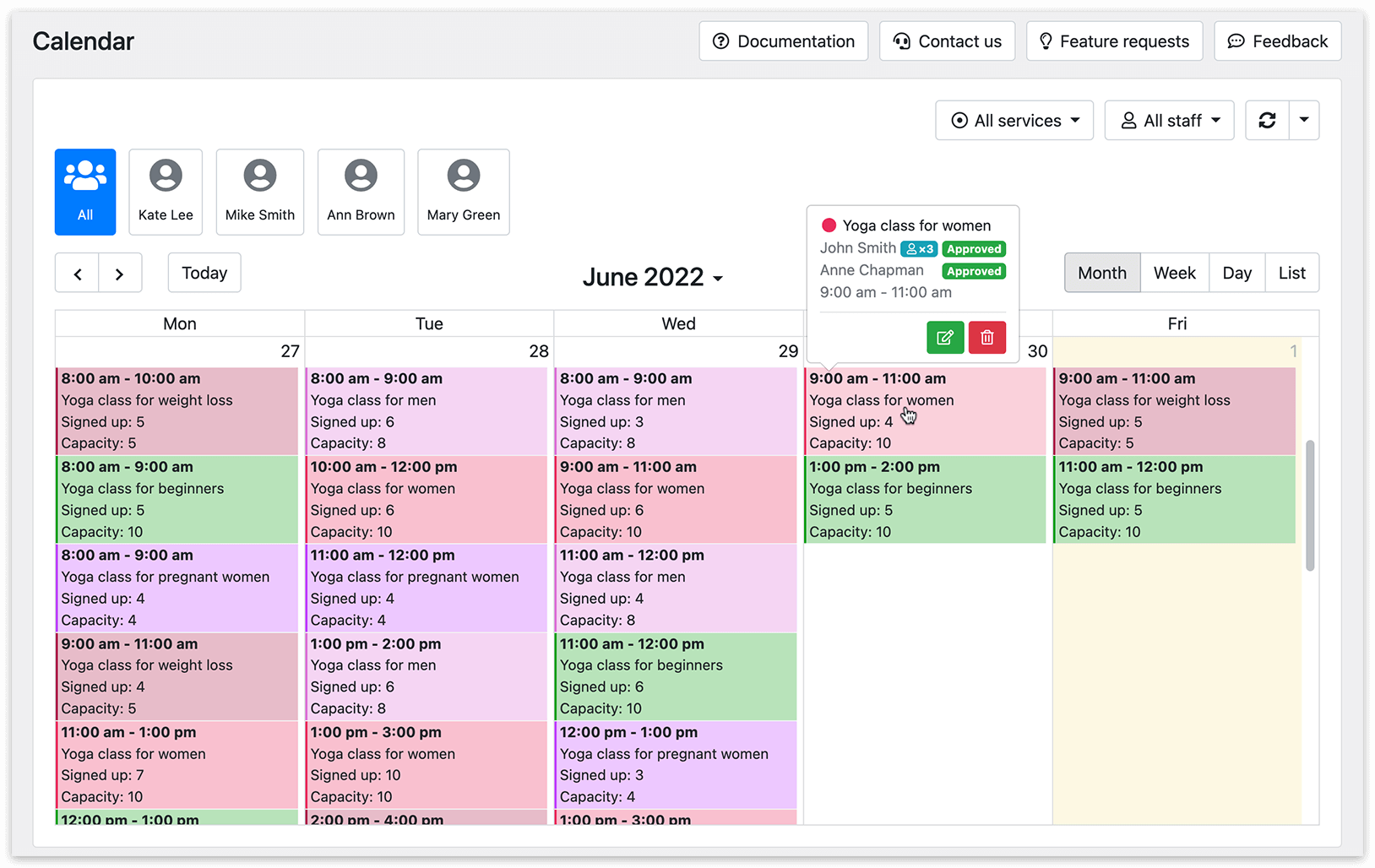
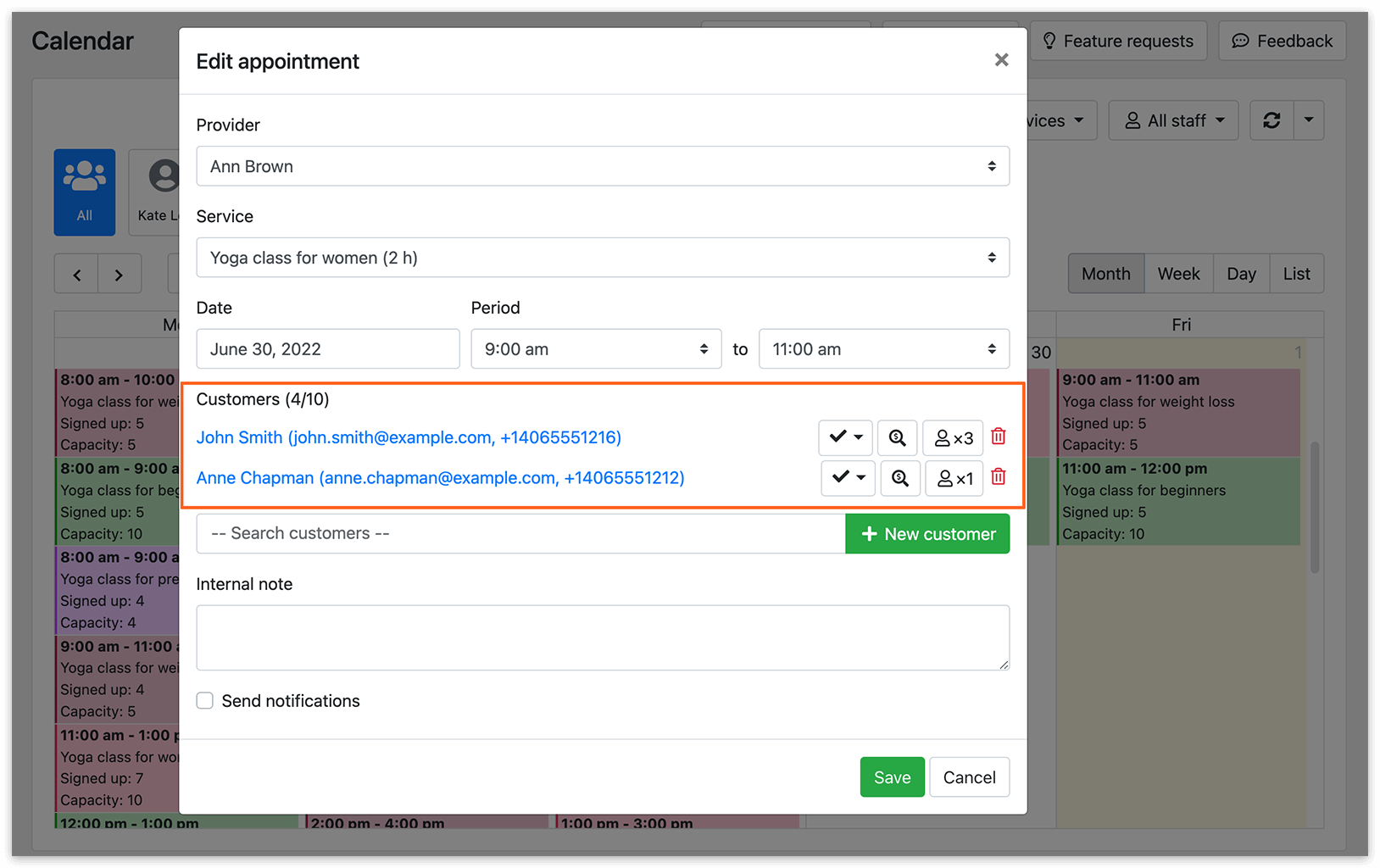
Якщо один клієнт бронює на кількох осіб, у деталях запису показуватиметься імʼя клієнта, який оформив бронювання, разом із кількістю осіб, вибраною під час бронювання.
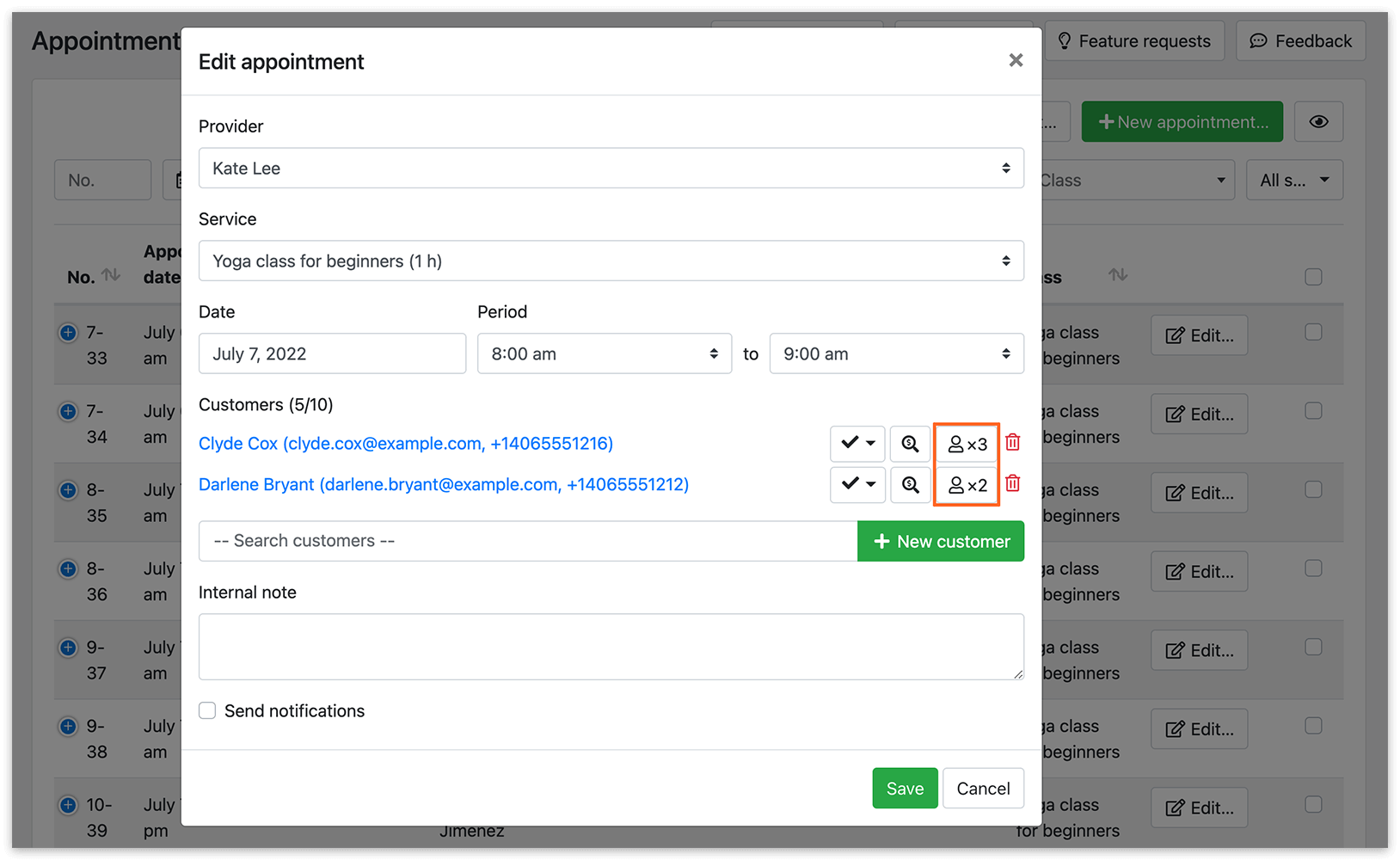
Клієнта можна видалити, натиснувши на значок кошика біля його імені. Ця дія скасує бронювання для цього клієнта і звільнить місце в груповому записі.
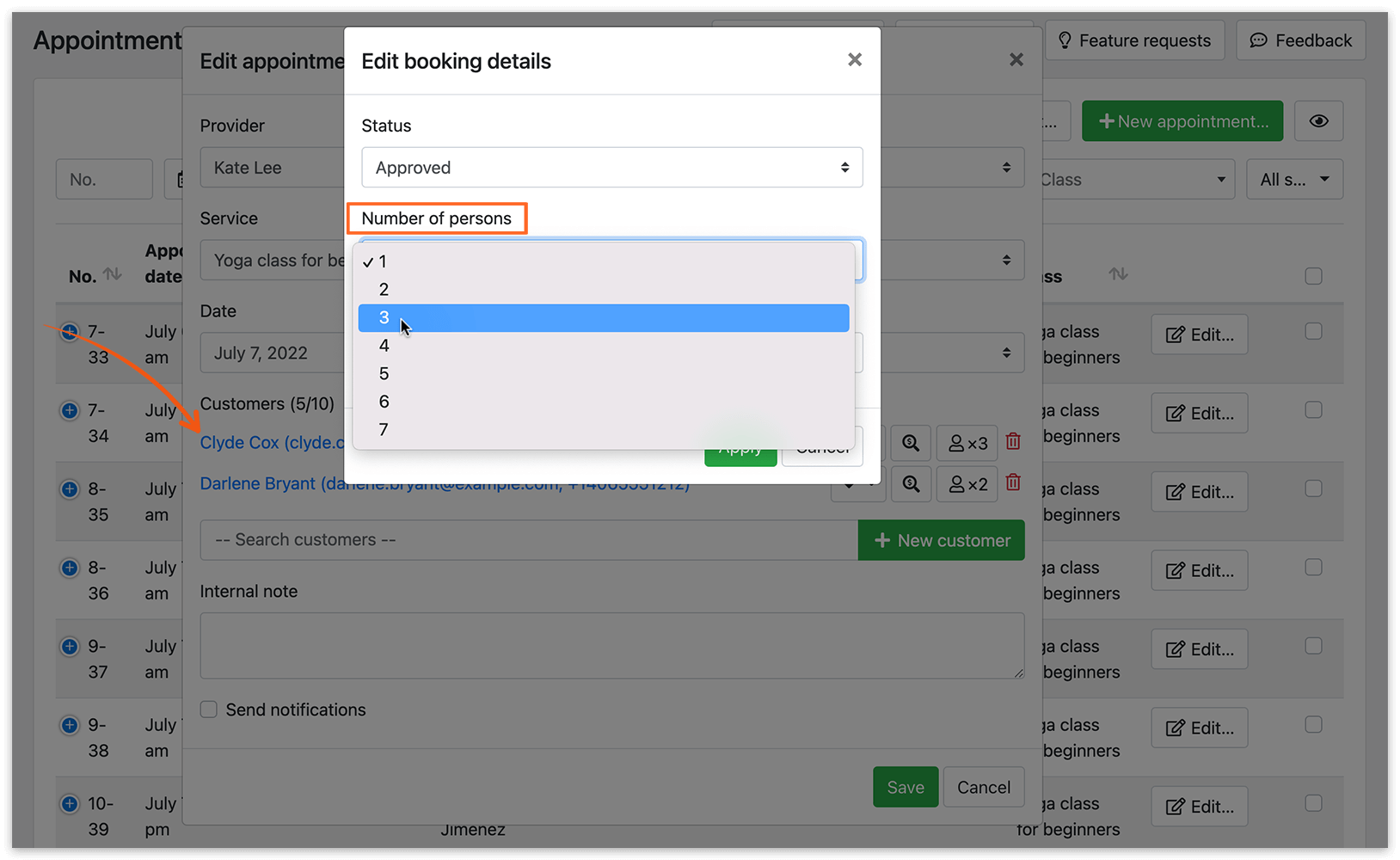
Щоб змінити кількість осіб, натисніть на імʼя клієнта і виберіть інше значення.
Налаштування
1. Придбайте, завантажте, встановіть і активуйте Bookly Group Booking (Add-on) у розділі Плагіни.
2. Перейдіть у розділ Сервіси, потім натисніть «Редагувати» на кожному сервісі. На вкладці «Додатково» задайте значення Місткість для кожного сервісу. Це значення визначає мінімальну і максимальну кількість клієнтів, яку може прийняти сервіс.
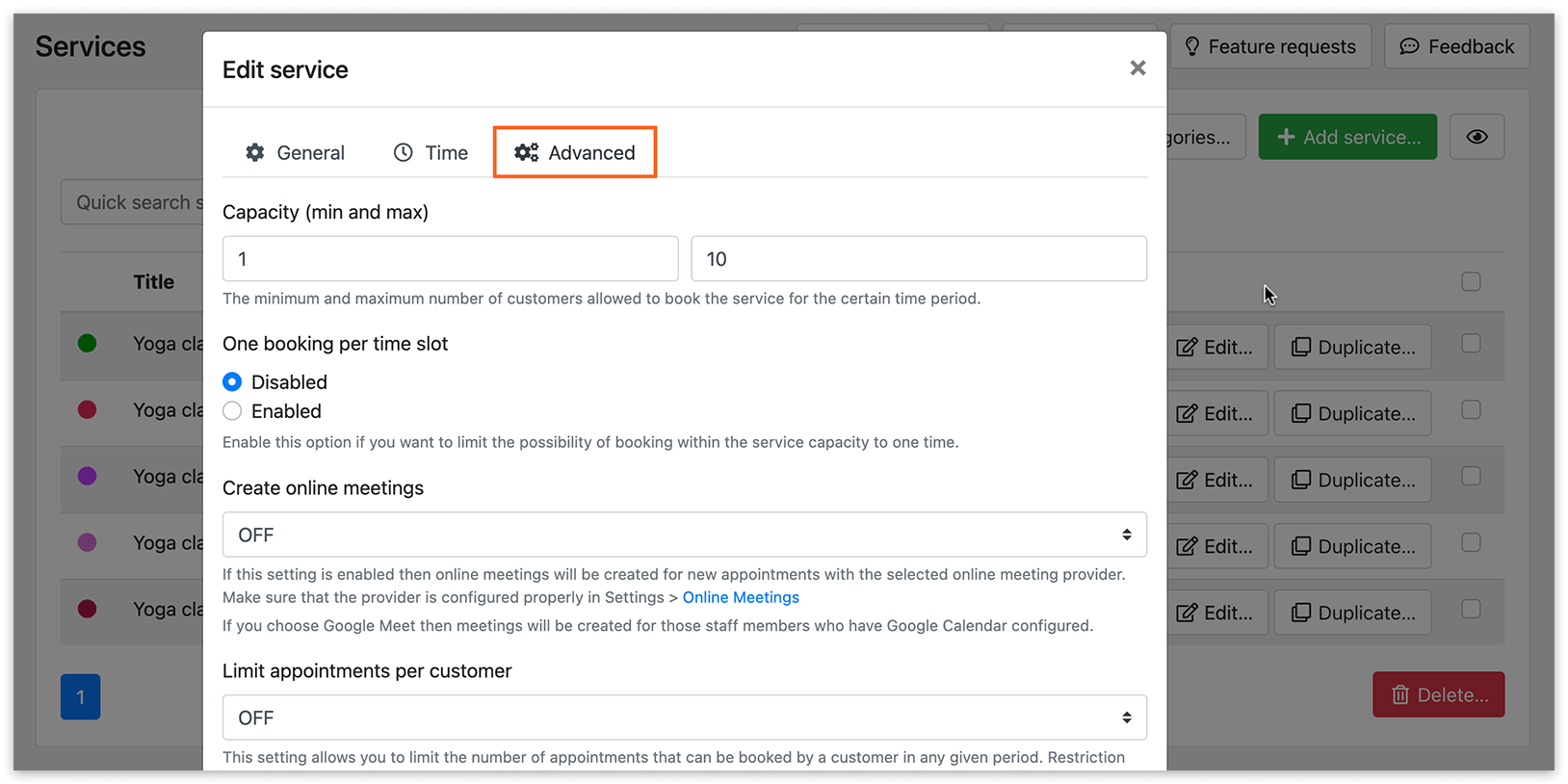
Функція Одне бронювання на один часовий проміжок дозволяє обмежити можливість бронювання в межах місткості сервісу лише одним разом.
Наприклад, якщо місткість сервісу задана як мінімум 2 і максимум 6, і вже є бронювання на 2 клієнтів, часовий інтервал буде закрито для подальших бронювань. Унаслідок цього жодні інші клієнти не зможуть приєднатися до вже записаних.
3. Можна налаштувати місткість для співробітника окремо, незалежно від значень за замовчуванням, заданих у розділі Сервіси. Перейдіть у розділ Співробітники і відкрийте картку співробітника. Перейдіть на вкладку Сервіси, щоб отримати доступ до індивідуальних налаштувань місткості.
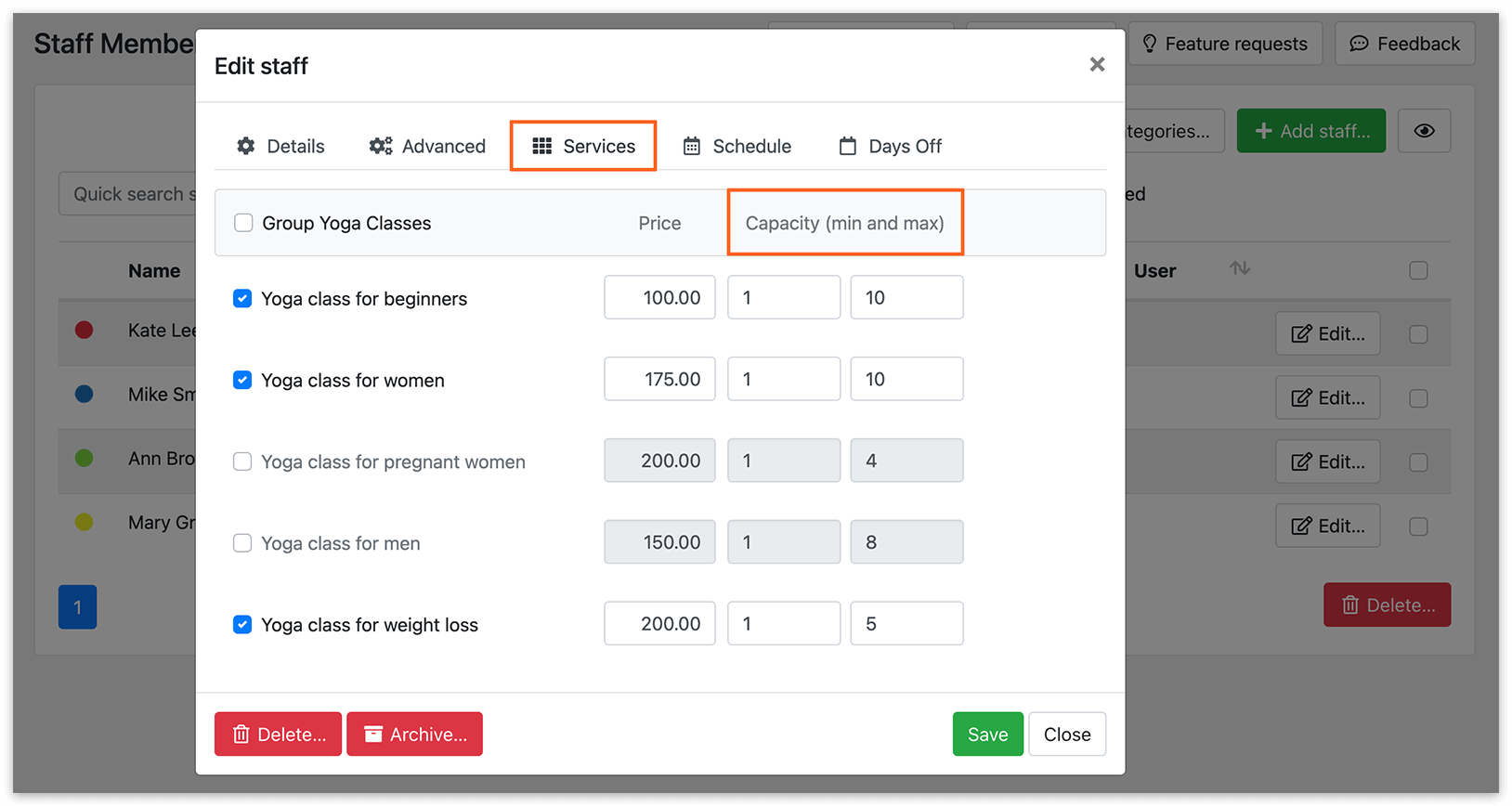
Налаштування місткості співробітника завжди мають перевагу над значеннями місткості, заданими в налаштуваннях сервісу. Налаштування місткості сервісу слугують значеннями за замовчуванням для всіх новостворених співробітників.
4. Можна показувати або приховувати поле «Кількість осіб» під час розміщення форми бронювання на сайті. Якщо поле приховано, усі записи автоматично оформлятимуться на одну особу.
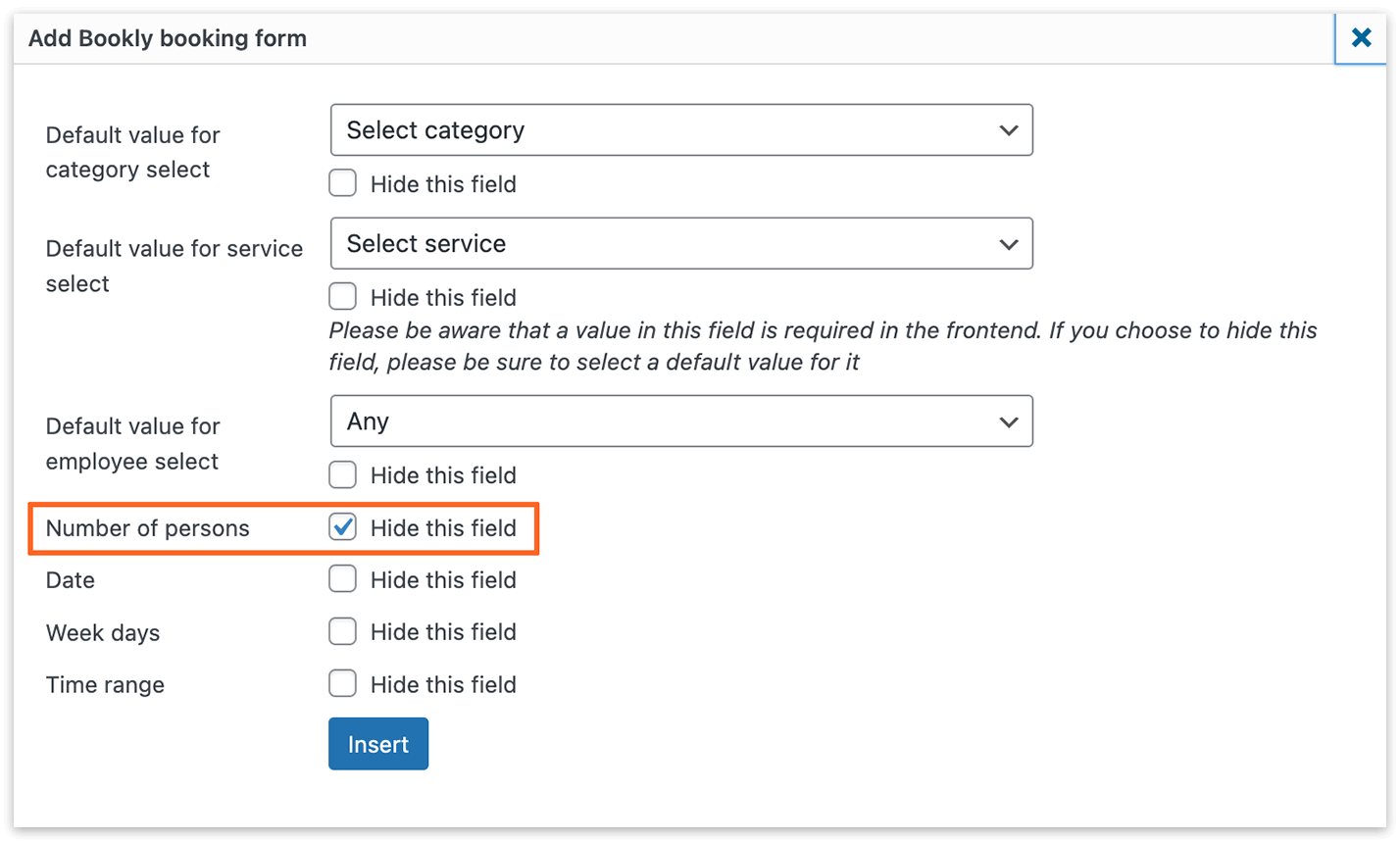
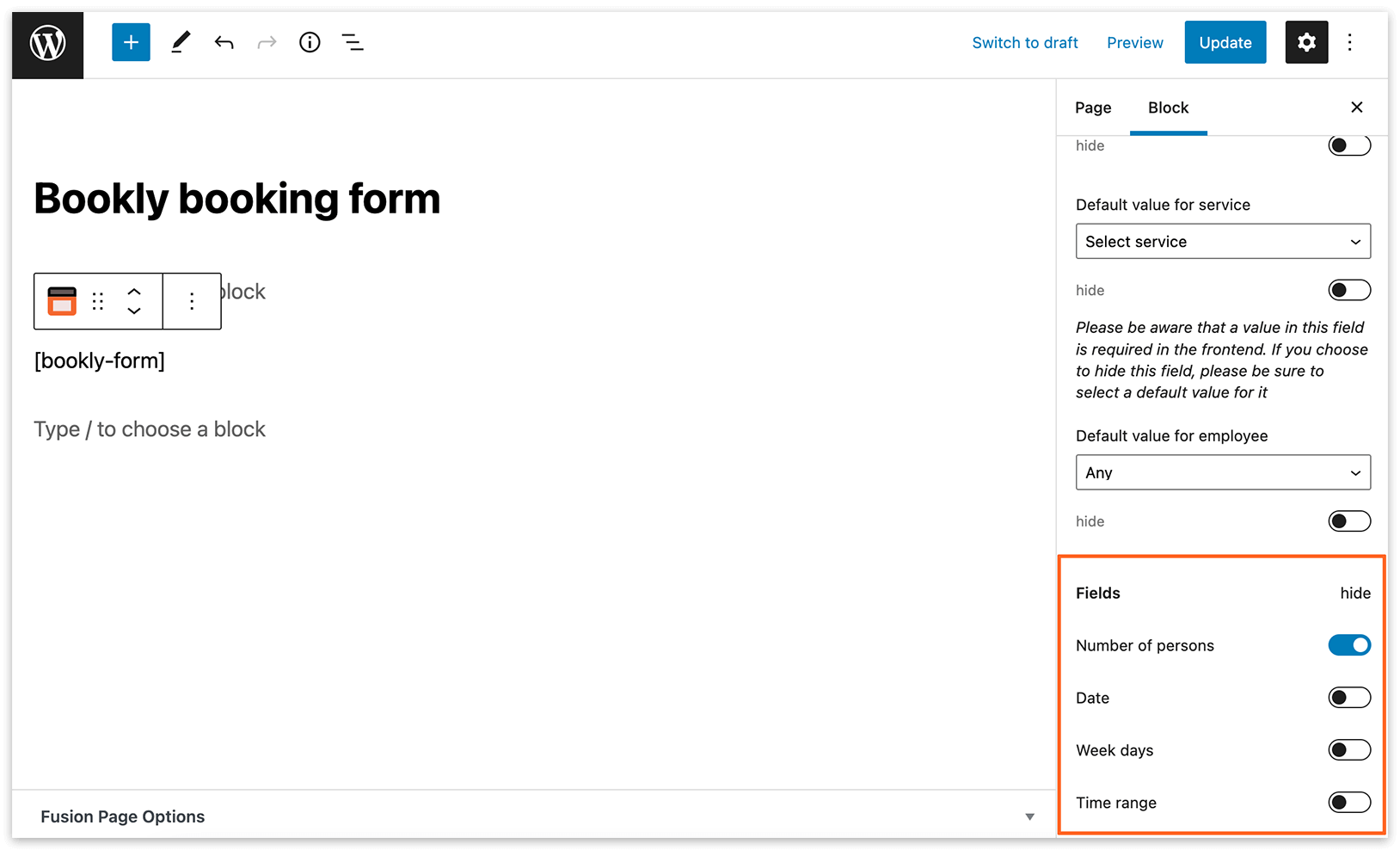
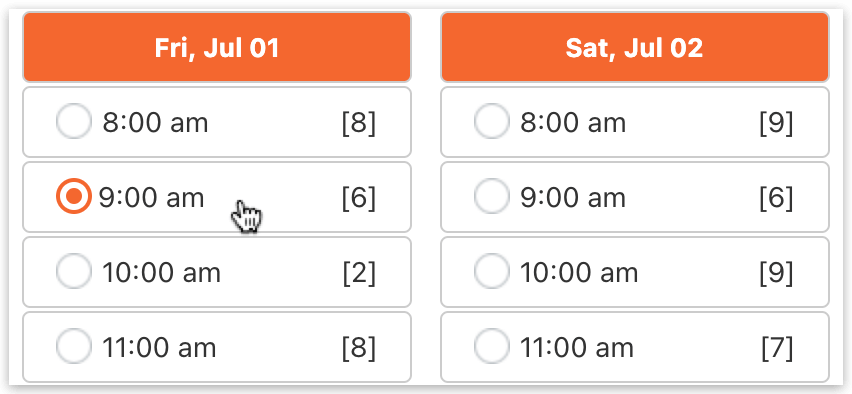
- Якщо ви хочете показувати у формі бронювання інформацію про зайнятість часового інтервалу, перейдіть на вкладку Зовнішній вигляд > Час і позначте прапорець біля Показувати інформацію про групові бронювання. Формат показу цієї інформації налаштовується в Налаштування > Group Booking.
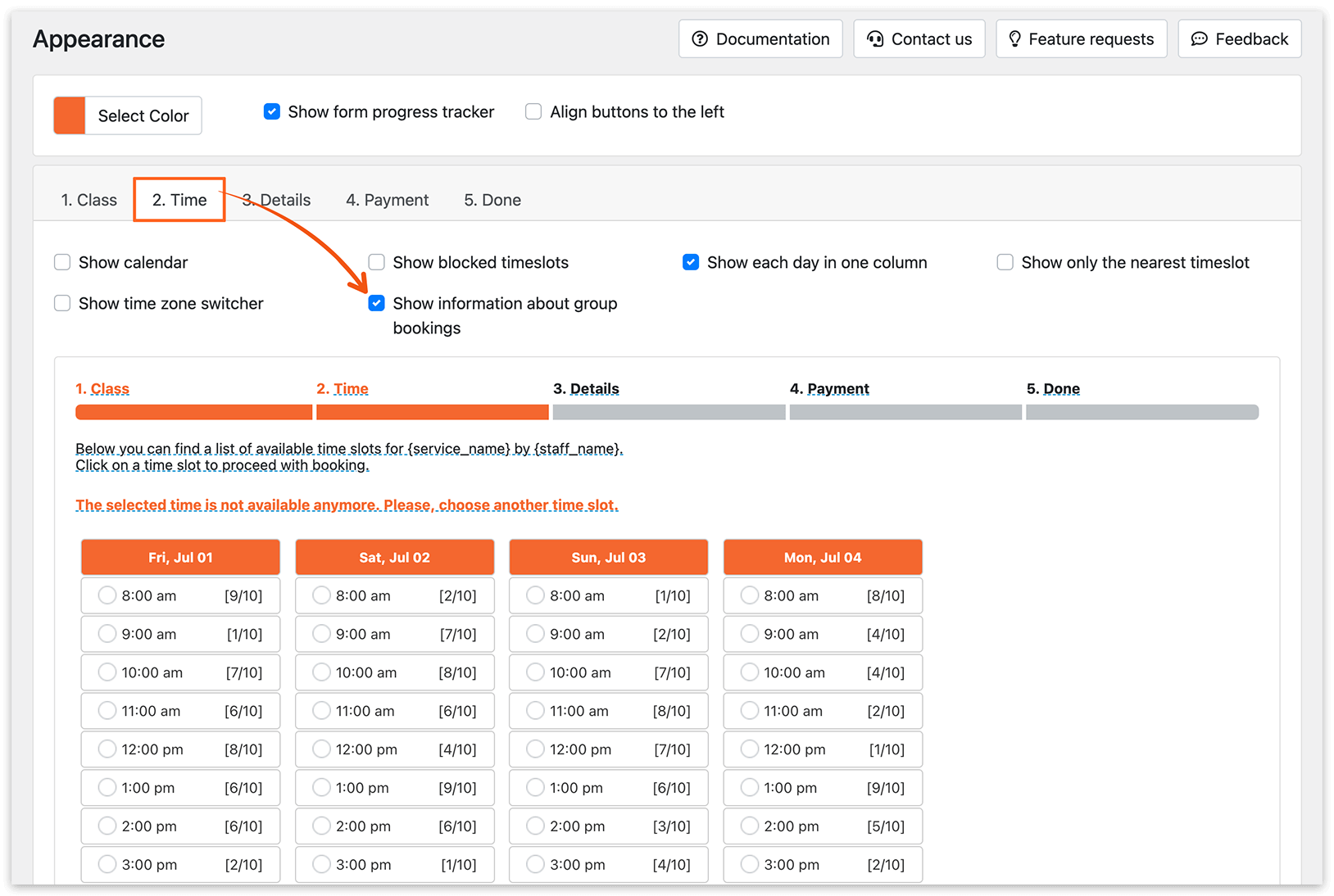
[Заброньовано/Максимальна місткість]
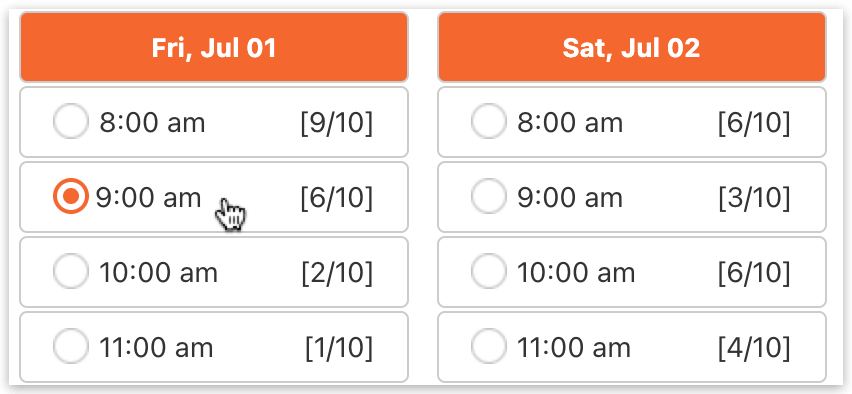
[Доступно]
Group Booking (Add-on) і Waiting List (Add-on)
Якщо у вас встановлені й активовані і Bookly Group Booking (Add-on), і Bookly Waiting List (Add-on), перейдіть у Налаштування > Waiting List > Додати клієнтів до списку очікування, незважаючи на значення місткості. Тут можна визначити, як клієнти потраплятимуть у список очікування.
Увімкнено: якщо опцію увімкнено і в списку очікування вже хтось є, усі інші клієнти, які намагаються забронювати вибраний часовий інтервал, також будуть додані до списку очікування. Це відбувається навіть тоді, коли значення місткості сервісу дозволяє забронювати більшій кількості осіб.
Вимкнено: якщо опцію вимкнено, вільні місця будуть відкриті для бронювання на сайті, доки кількість осіб збігається із залишком місць у записі.
Group Booking (Add-on) і Custom Duration (Add-on)
Під час спільного використання Group Booking (Add-on) і Custom Duration (Add-on): якщо сервіс із гнучкою тривалістю має місткість більшу за 1, наступні бронювання на цей самий часовий інтервал будуть обмежені клієнтами, які вибирають таку саму тривалість сервісу, як у наявному записі. Іншими словами, після першого бронювання з певною тривалістю на вибраний часовий інтервал інші клієнти можуть забронювати цей самий інтервал лише за умови вибору такої самої (наявної) тривалості сервісу. Клієнтам, чия тривалість сервісу не збігається з тривалістю наявного запису, буде запропоновано наступний доступний часовий інтервал.
Перегляньте це відео, щоб дізнатися, як налаштувати функцію місткості та увімкнути групові бронювання за допомогою Bookly Group Booking (Add-on).
Спробуйте цю демоверсію, щоб краще зрозуміти, як працює Group Booking (Add-on).
ДИВІТЬСЯ ТАКОЖ
Multiply Appointments (Add-on) — задайте кількість однакових послідовних записів.
Chain Appointments (Add-on) — виберіть кілька сервісів і отримайте один часовий інтервал для послідовних записів.