
Group Booking Add-on
Bookly Group Booking (Add-on) позволяет принимать групповые записи на один и тот же сервис на одно и то же время. При выборе сервиса на первом шаге записи клиенты могут указать количество человек, на которое они хотят записаться.
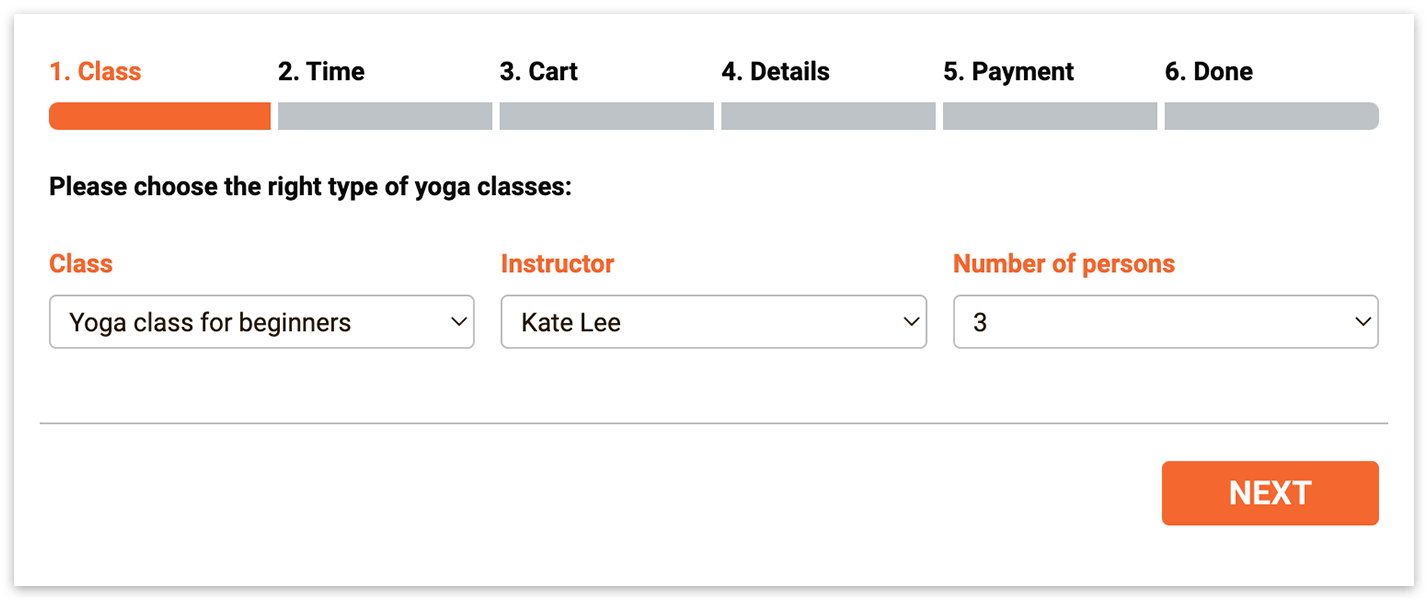
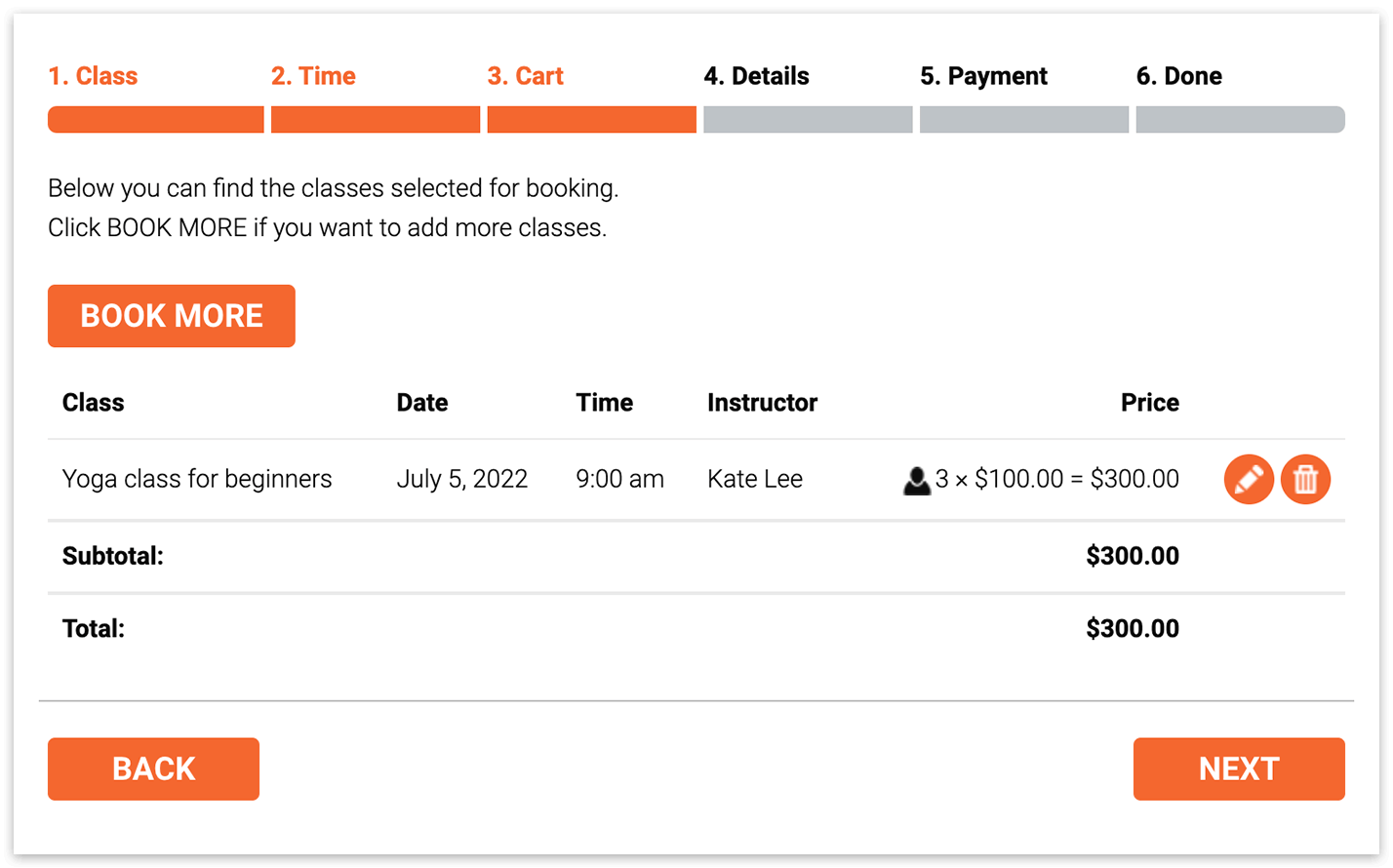
На этом скриншоте показана форма записи с установленным и активированным Bookly Cart (Add-on)
Групповые записи будут отображаться в календаре Bookly как одна запись, включающая данные всех записавшихся клиентов.
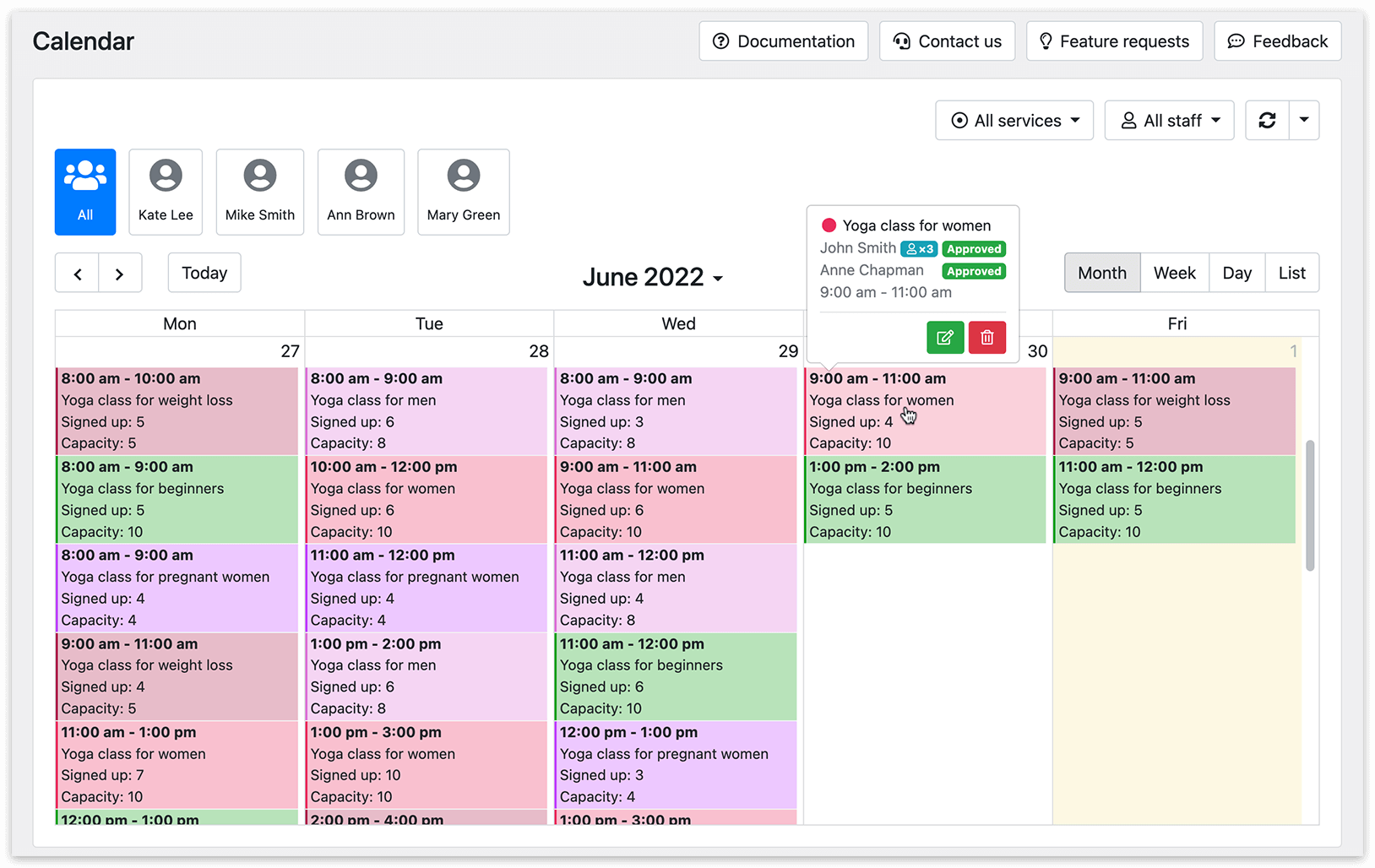
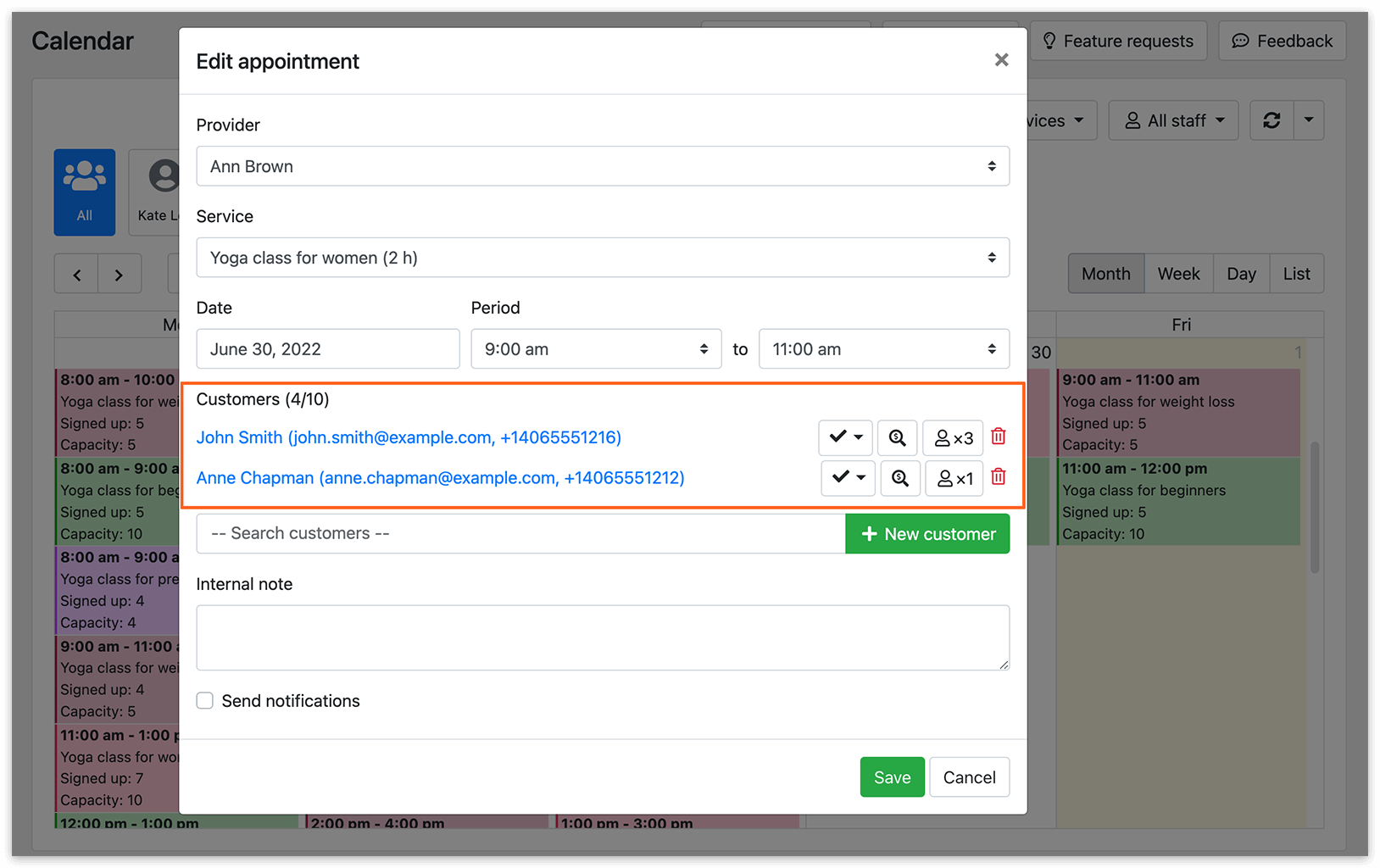
Если один клиент записывает несколько человек, в деталях записи будет отображаться имя клиента, оформившего запись, и количество выбранных при записи персон.
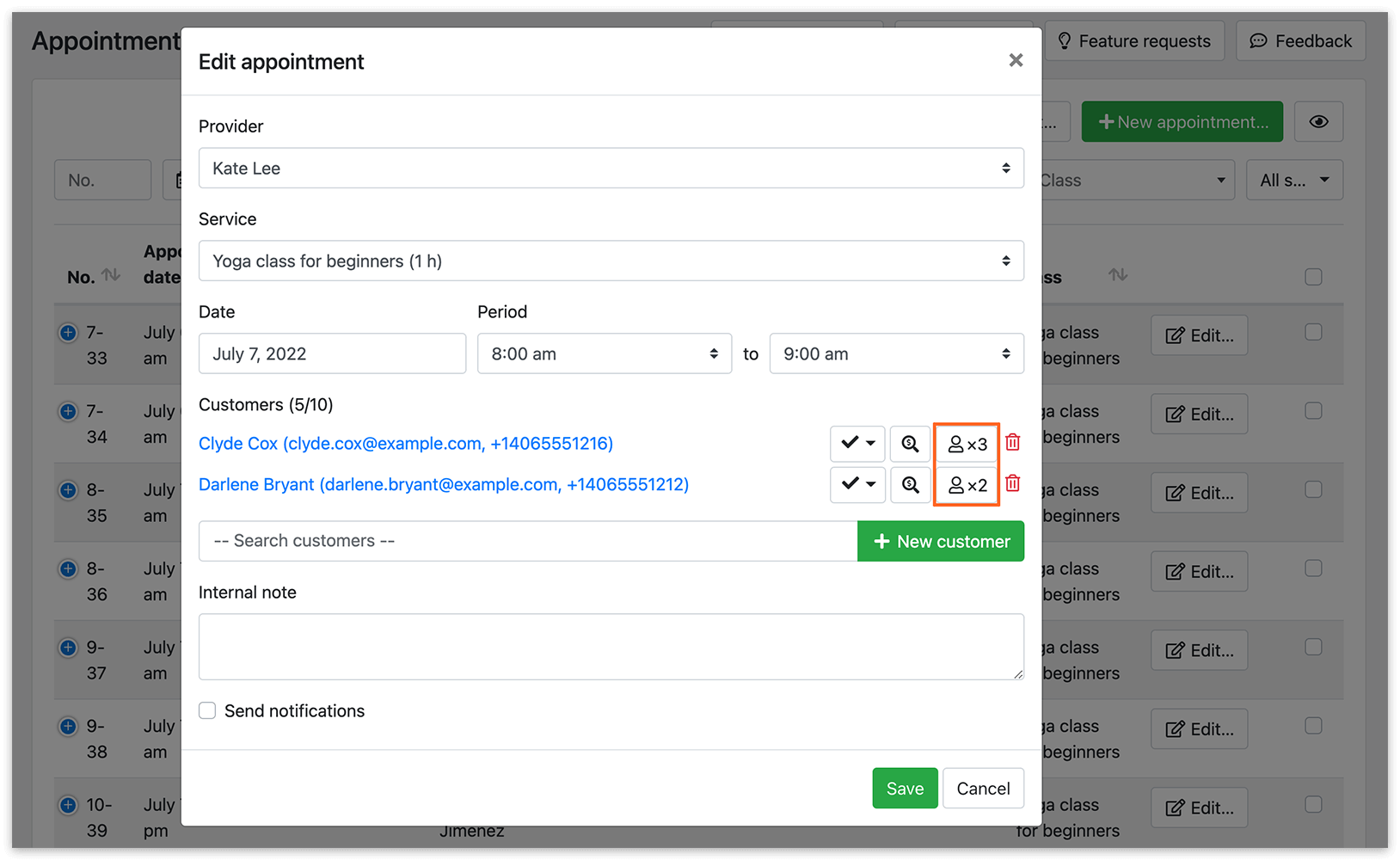
Клиента можно удалить, нажав на иконку корзины рядом с его именем. Это действие отменит запись для этого клиента и освободит место в групповой записи.
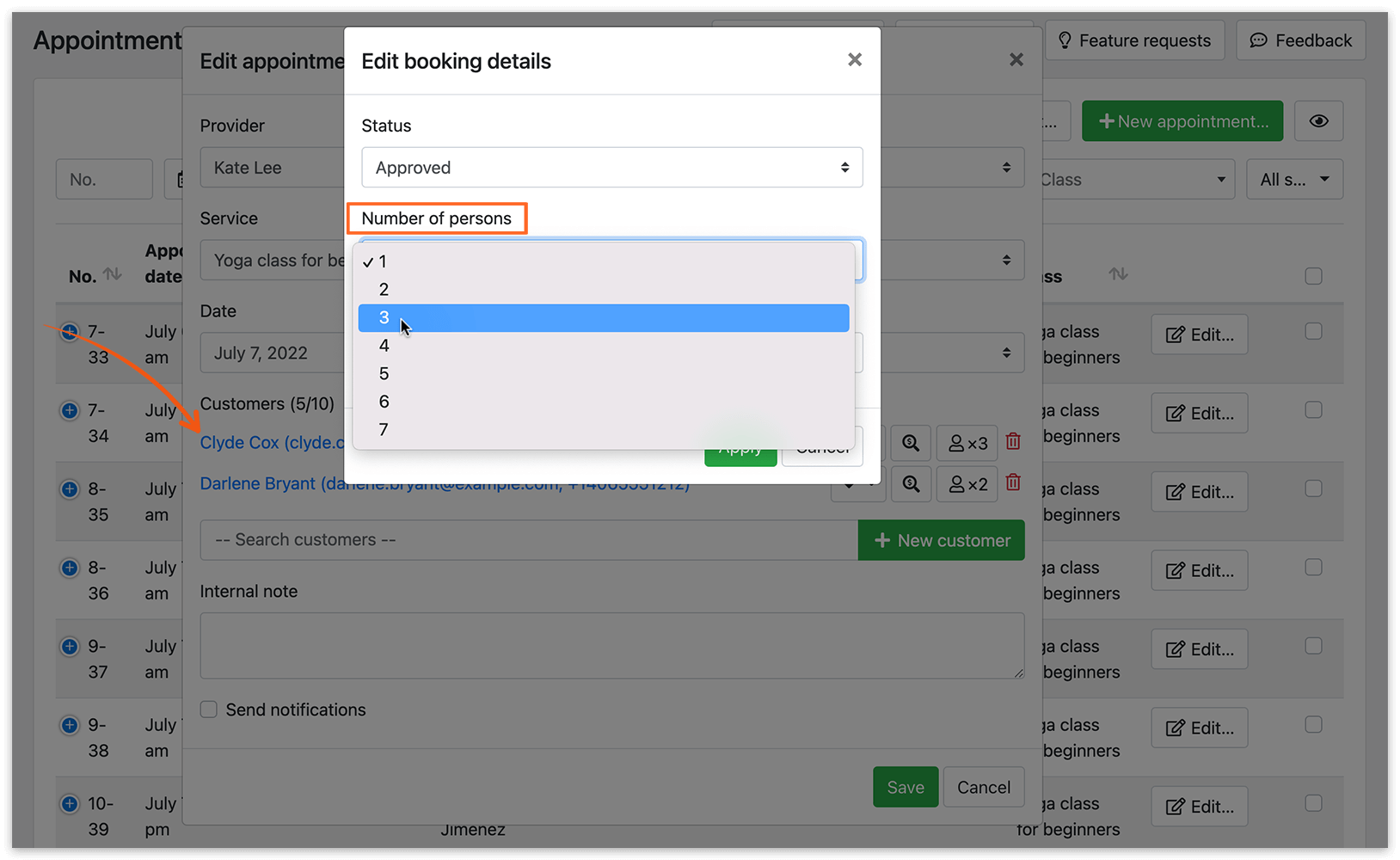
Чтобы изменить количество человек, нажмите на имя клиента и выберите другое значение.
Настройка
1. Приобретите, скачайте, установите и активируйте Bookly Group Booking (Add-on) в разделе Плагины.
2. Перейдите в раздел Сервисы и нажмите «Редактировать» на каждом сервисе. На вкладке «Дополнительно» задайте значение Вместимость для каждого сервиса. Это значение определяет минимальное и максимальное количество клиентов, которое может принять сервис.
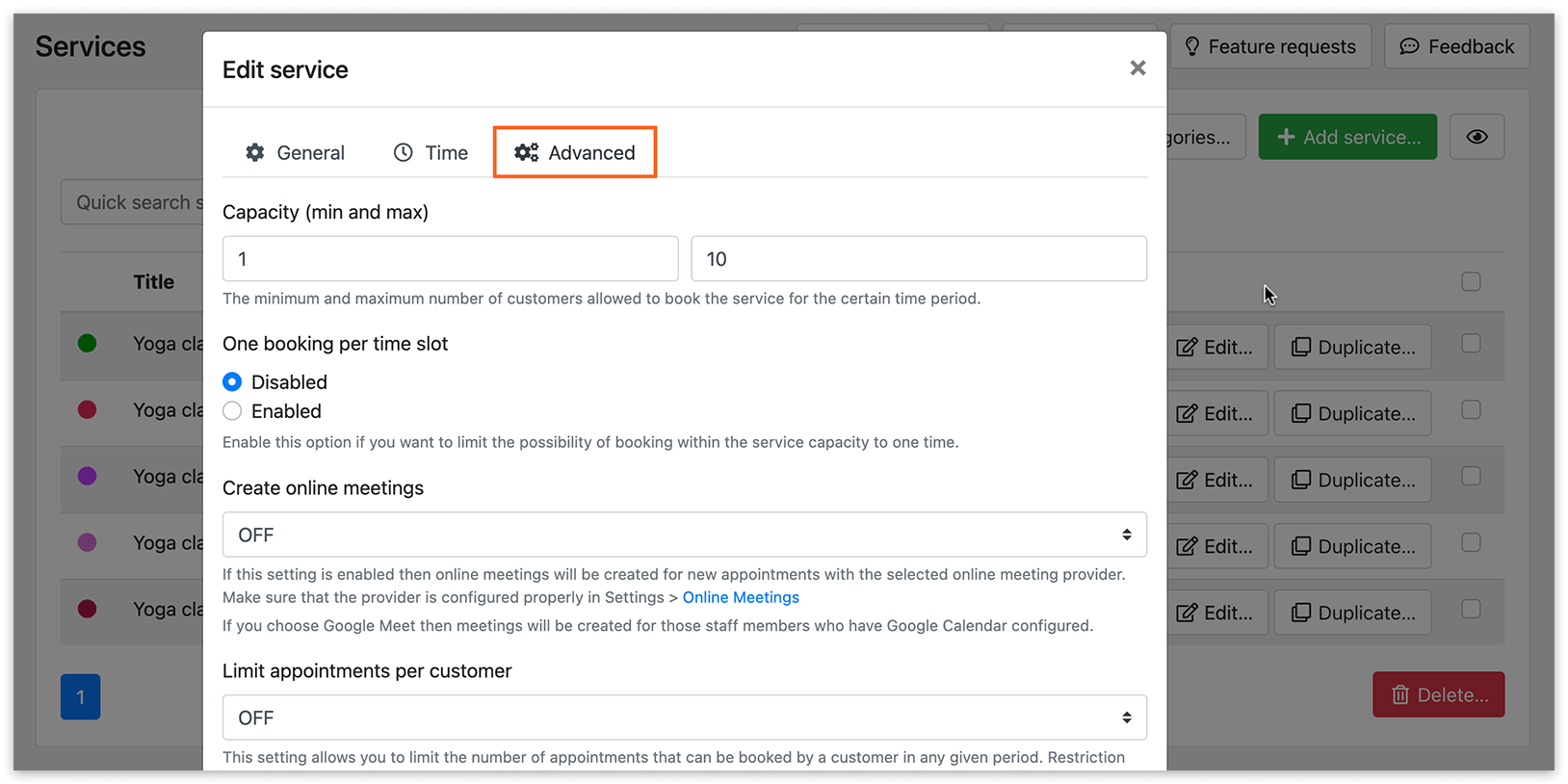
Функция Одно бронирование для временного интервала позволяет ограничить возможность записи в рамках вместимости сервиса только одним разом.
Например, если вместимость сервиса задана как минимум 2 и максимум 6, и уже есть запись на 2 клиентов, временной интервал будет закрыт для дальнейших записей. В результате никакие другие клиенты не смогут присоединиться к уже записавшимся.
3. Можно настроить вместимость для сотрудника отдельно, независимо от значений по умолчанию, заданных в разделе Сервисы. Перейдите в раздел Сотрудники и откройте карточку сотрудника. Перейдите на вкладку Сервисы, чтобы получить доступ к индивидуальным настройкам вместимости.
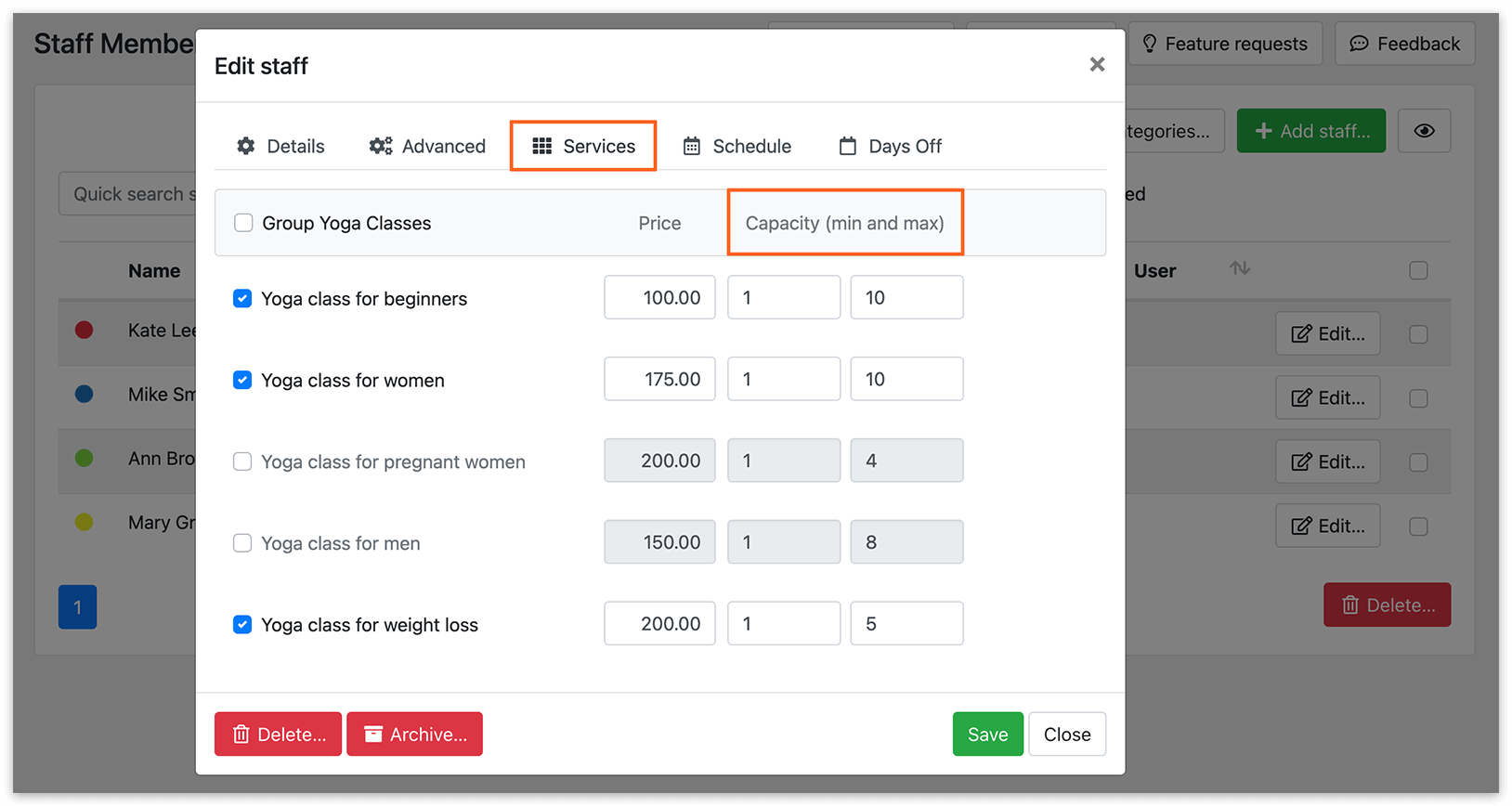
Настройки вместимости сотрудника всегда имеют приоритет над значениями вместимости, заданными в настройках сервиса. Настройки вместимости сервиса служат значениями по умолчанию для всех новых сотрудников.
4. Можно показывать или скрывать поле «Количество персон» при размещении формы записи на сайте. Если поле скрыто, все записи автоматически оформляются на одного человека.
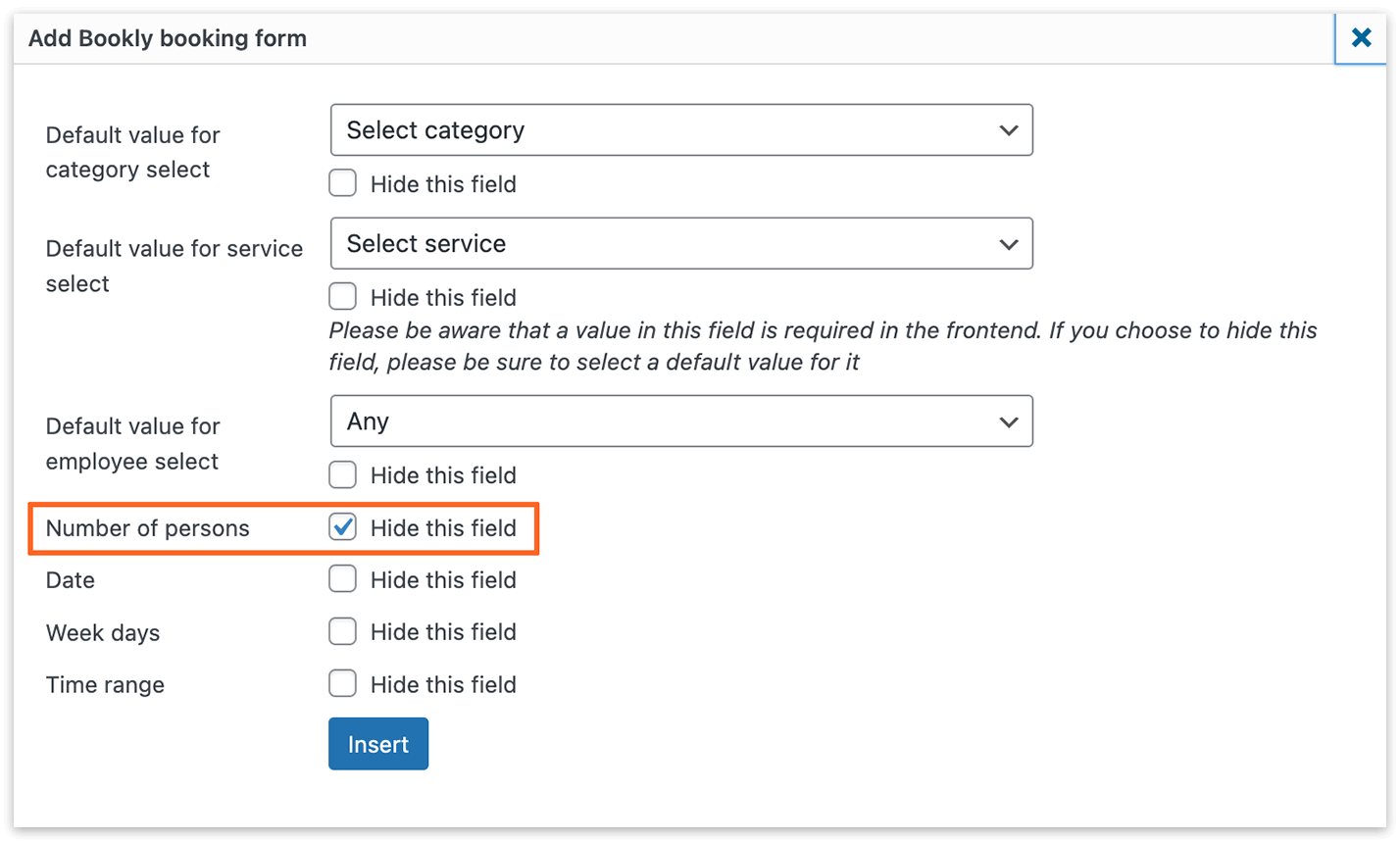
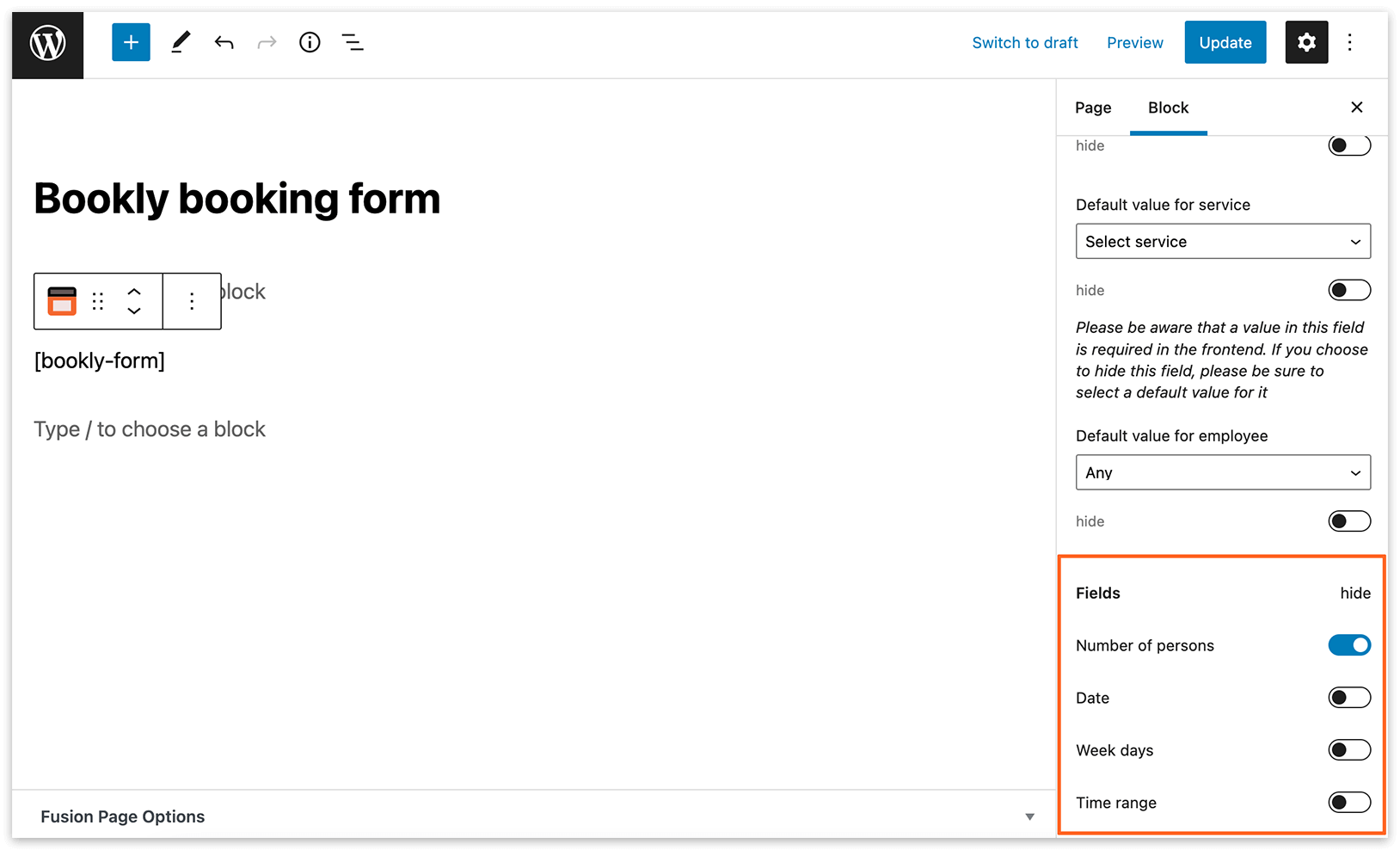
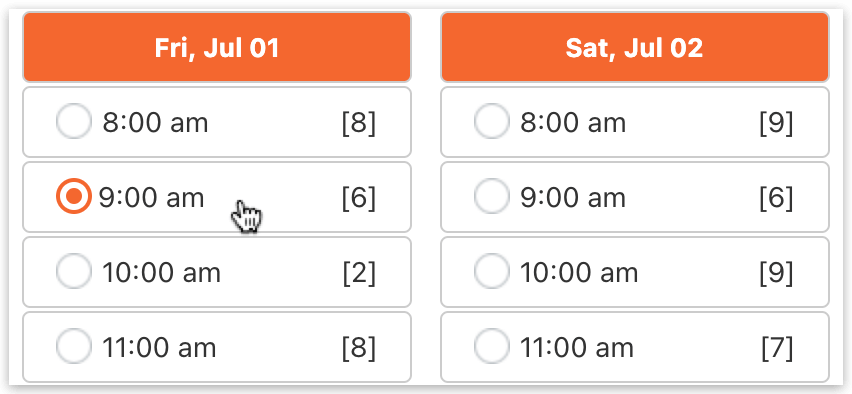
- Если вы хотите показывать в форме записи информацию о занятости временного интервала, перейдите на вкладку Внешний вид > Время и отметьте галочку рядом с Показывать информацию о групповых бронированиях. Формат отображения этой информации задаётся в Настройки > Групповое бронирование.
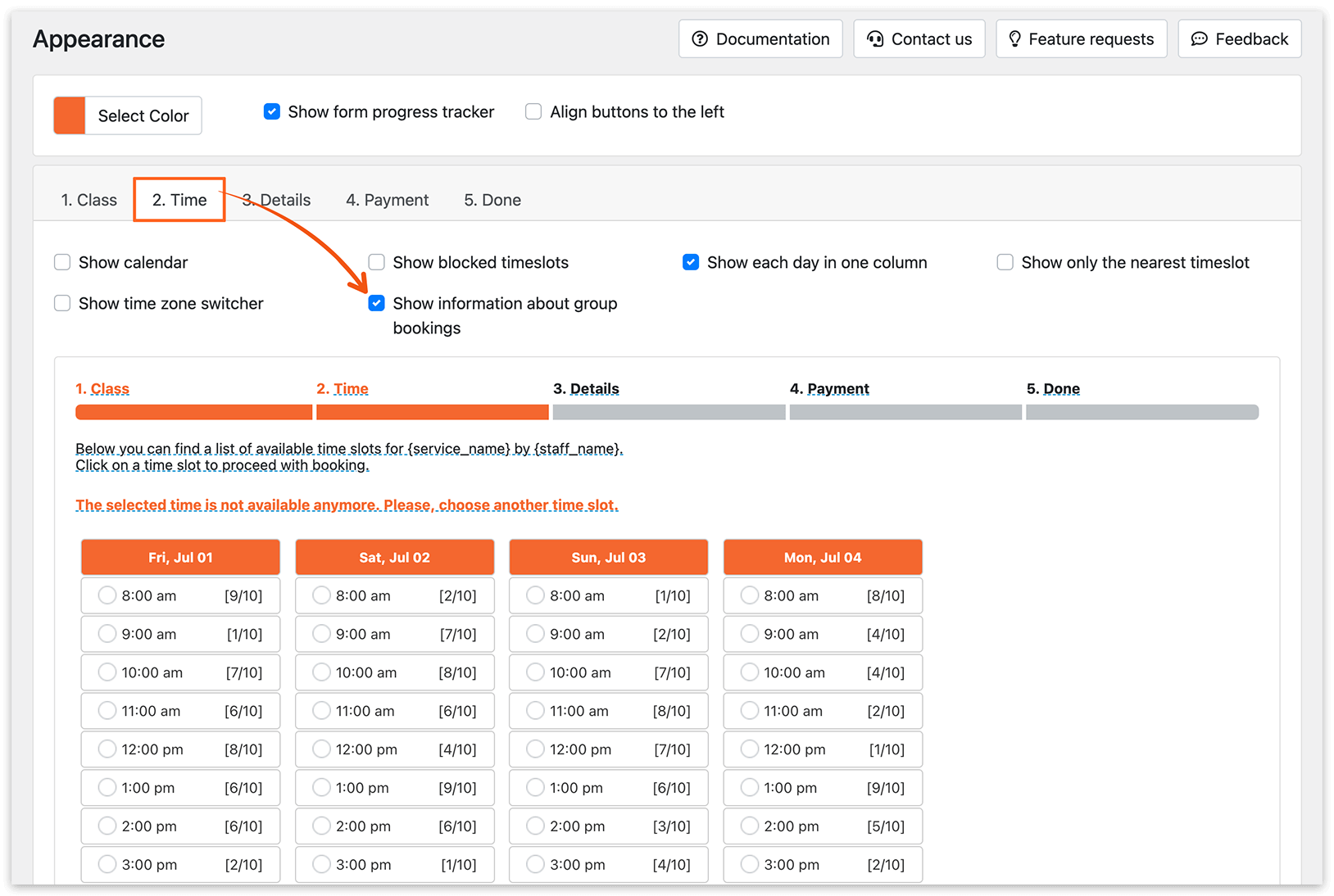
[Забронировано/Максимальная вместимость]
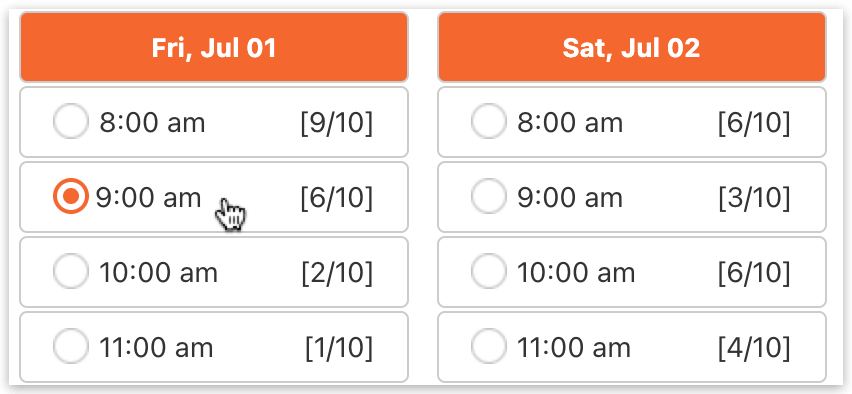
[Доступно]
Group Booking (Add-on) и Waiting List (Add-on)
Если у вас установлены и активированы и Bookly Group Booking (Add-on), и Bookly Waiting List (Add-on), перейдите в Настройки > Лист Ожидания > Добавлять клиентов в лист ожидания несмотря на значение вместимости. Здесь можно определить, как клиенты будут попадать в лист ожидания.
Включено: если опция включена и в листе ожидания уже кто-то есть, все остальные клиенты, пытающиеся записаться на выбранный временной интервал, тоже будут добавлены в лист ожидания. Это происходит даже если значение вместимости сервиса позволяет записаться большему числу человек.
Выключено: если опция выключена, свободные места будут открыты для записи на сайте, пока количество человек совпадает с оставшимися местами в записи.
Group Booking (Add-on) и Custom Duration (Add-on)
При совместном использовании Group Booking (Add-on) и Custom Duration (Add-on): если у сервиса с гибкой продолжительностью вместимость больше 1, последующие записи на этот же временной интервал будут ограничены клиентами, выбирающими такую же продолжительность сервиса, как в существующей записи. Иными словами, после первой записи с определённой продолжительностью на выбранный временной интервал другие клиенты могут записаться на этот же интервал только при выборе такой же (уже существующей) продолжительности сервиса. Клиентам, чья продолжительность сервиса не совпадает с продолжительностью существующей записи, будет предложен следующий доступный временной интервал.
Посмотрите это видео, чтобы узнать, как настроить функцию вместимости и включить групповые записи с помощью Bookly Group Booking (Add-on).
Попробуйте эту демоверсию, чтобы лучше понять, как работает Group Booking (Add-on).
СМ. ТАКЖЕ
Multiply Appointments (Add-on) — задайте количество одинаковых последовательных записей.
Chain Appointments (Add-on) — выберите несколько сервисов и получите один временной интервал для последовательных записей.