
Запись без выбора времени (Tasks Add-on)
Bookly Tasks (Add-on) позволяет вам и вашим клиентам создавать задачи или записи без выбора даты и времени.
Все созданные задачи будут отображаться в разделе Записи в Bookly.
Когда задаче назначены дата и время, можно изменить её детали, и в календарь Bookly будет добавлена новая запись. Если для задачи не требуется конкретное время выполнения, её можно отметить как Выполнено после завершения.
Возможности
Заголовок раздела «Возможности»-
- Создание и управление неограниченным списком задач
- Просмотр всех незапланированных записей и дел в одном месте в административной панели Bookly
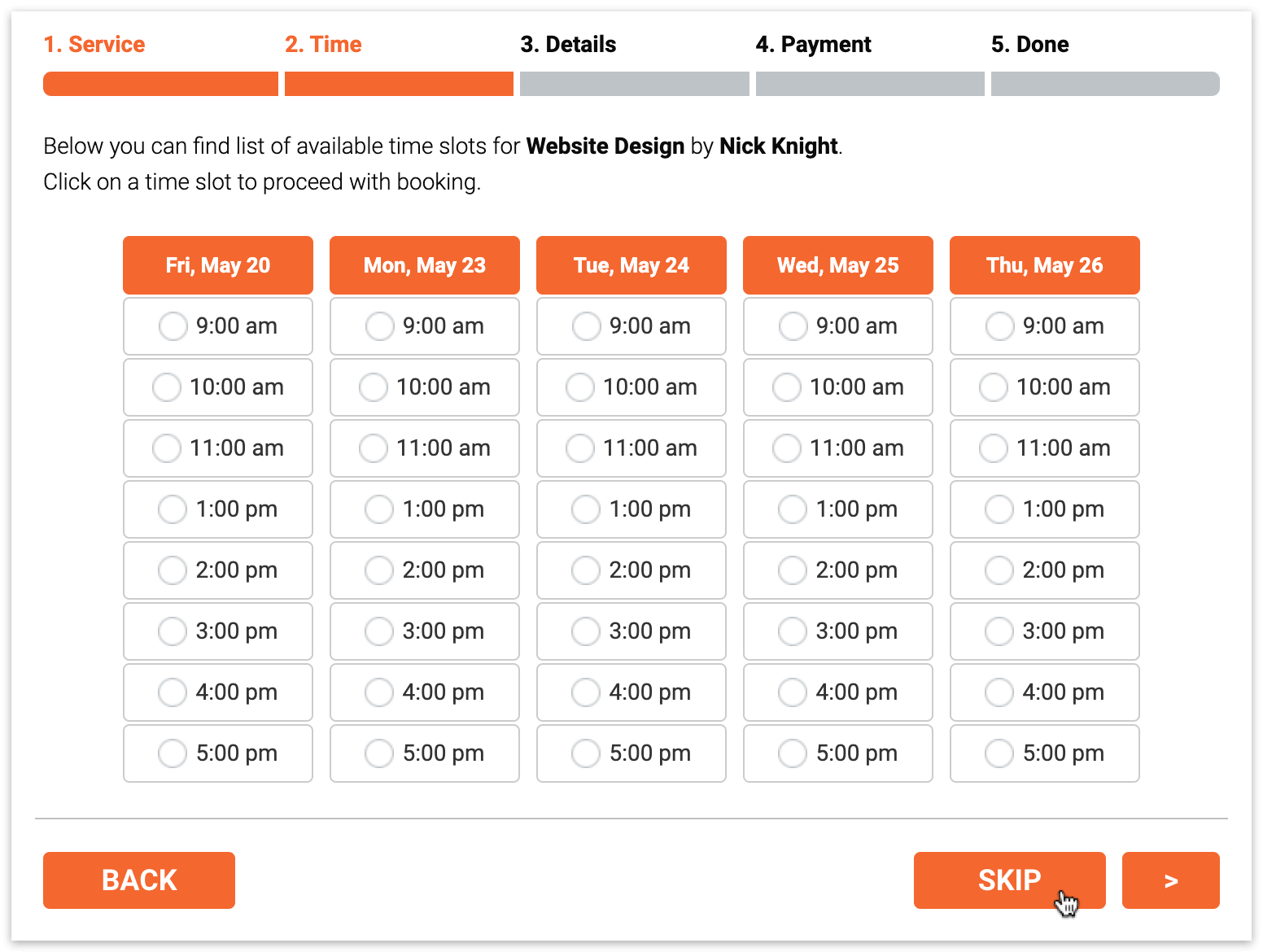
- Возможность для клиентов пропускать выбор даты и времени на сайте
- Отметка выполненных задач или назначение даты и времени для незапланированных записей
- Отправка Email- или SMS-уведомлений после завершения задачи
Настройка
Заголовок раздела «Настройка»1. Приобретите, скачайте, установите и активируйте Bookly Tasks (Add-on) в разделе Плагины.
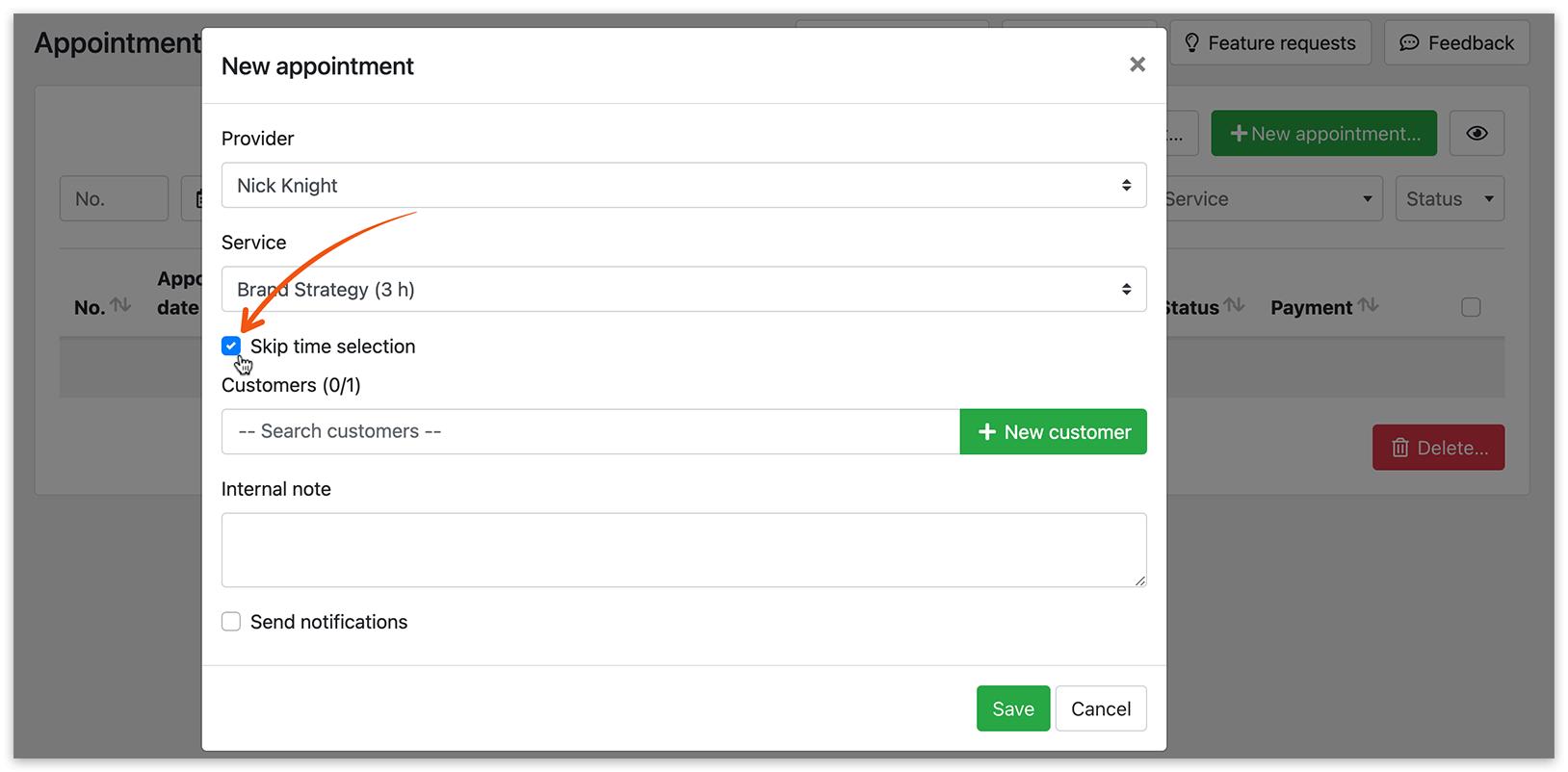
2. Чтобы создать задачу из административной панели Bookly, перейдите в раздел Записи и нажмите Новая запись. Вы увидите новую опцию Пропустить назначение времени, которая позволяет создавать записи (или задачи) без указания даты и времени.
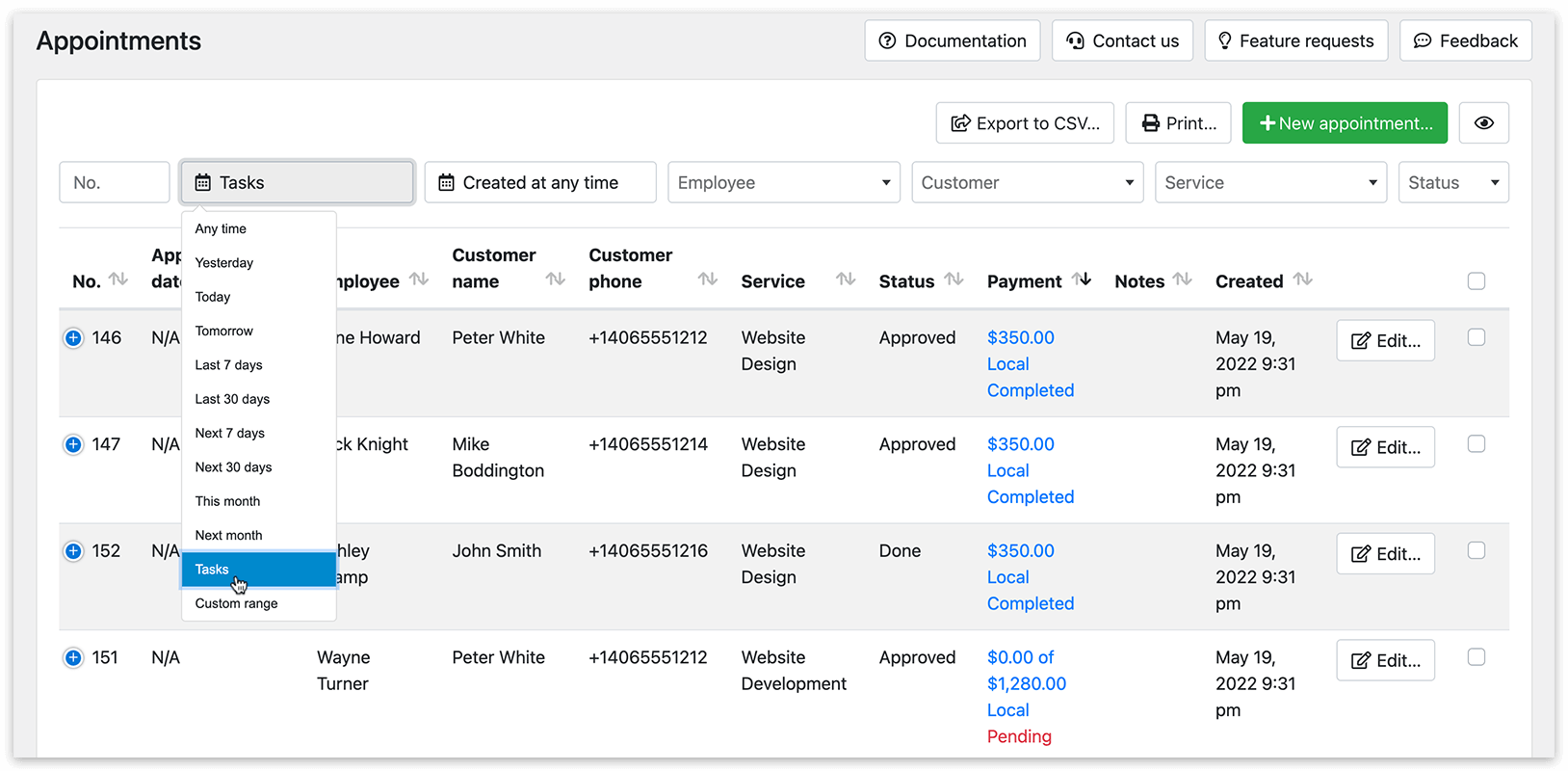
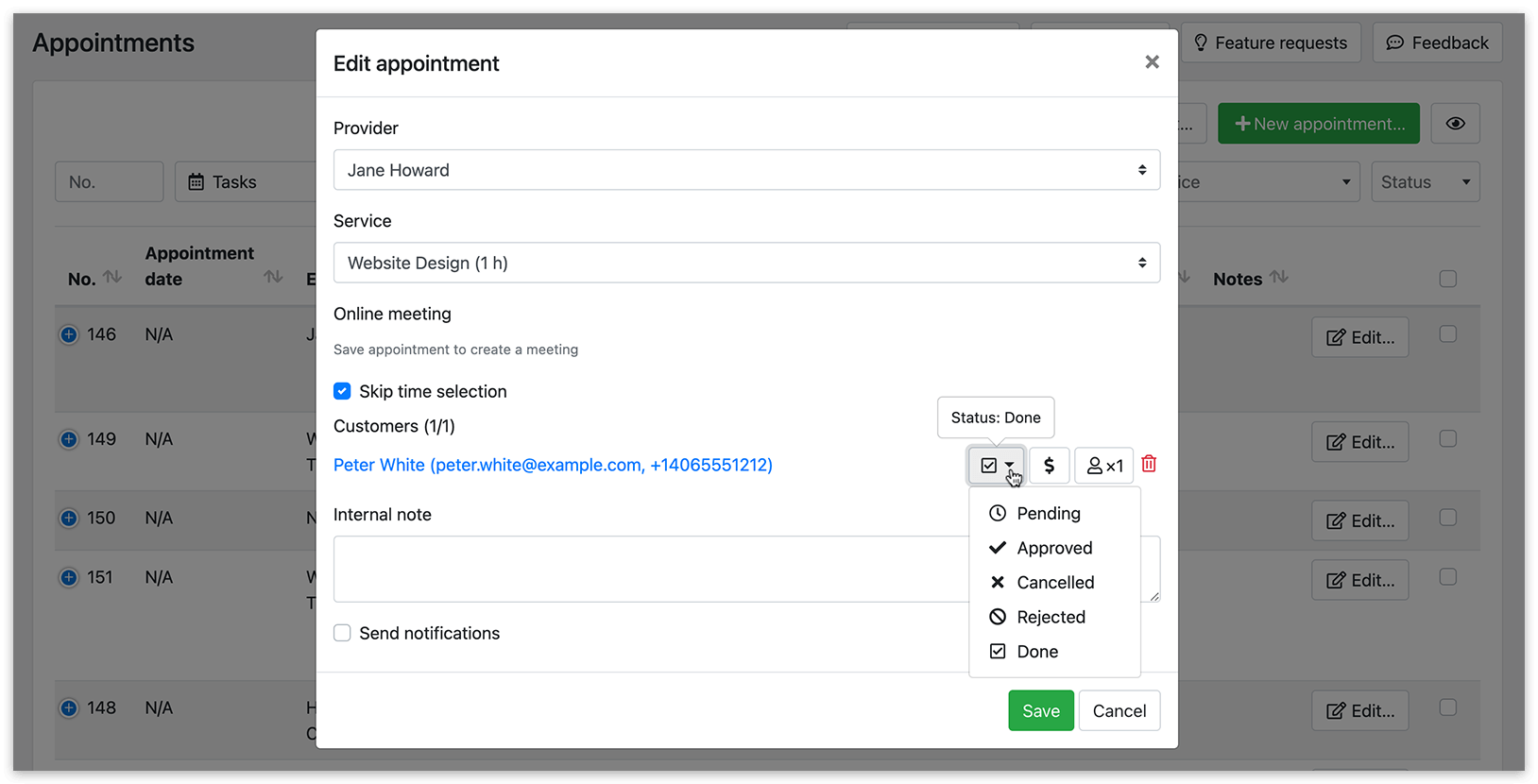
3. Когда ваша задача или незапланированная запись появится в списке, вы можете просмотреть её, выбрав Задачи в выпадающем списке временного диапазона. Нажмите Редактировать, чтобы обновить статус задачи после её выполнения, или назначить новую запись, когда у задачи появятся дата и время.
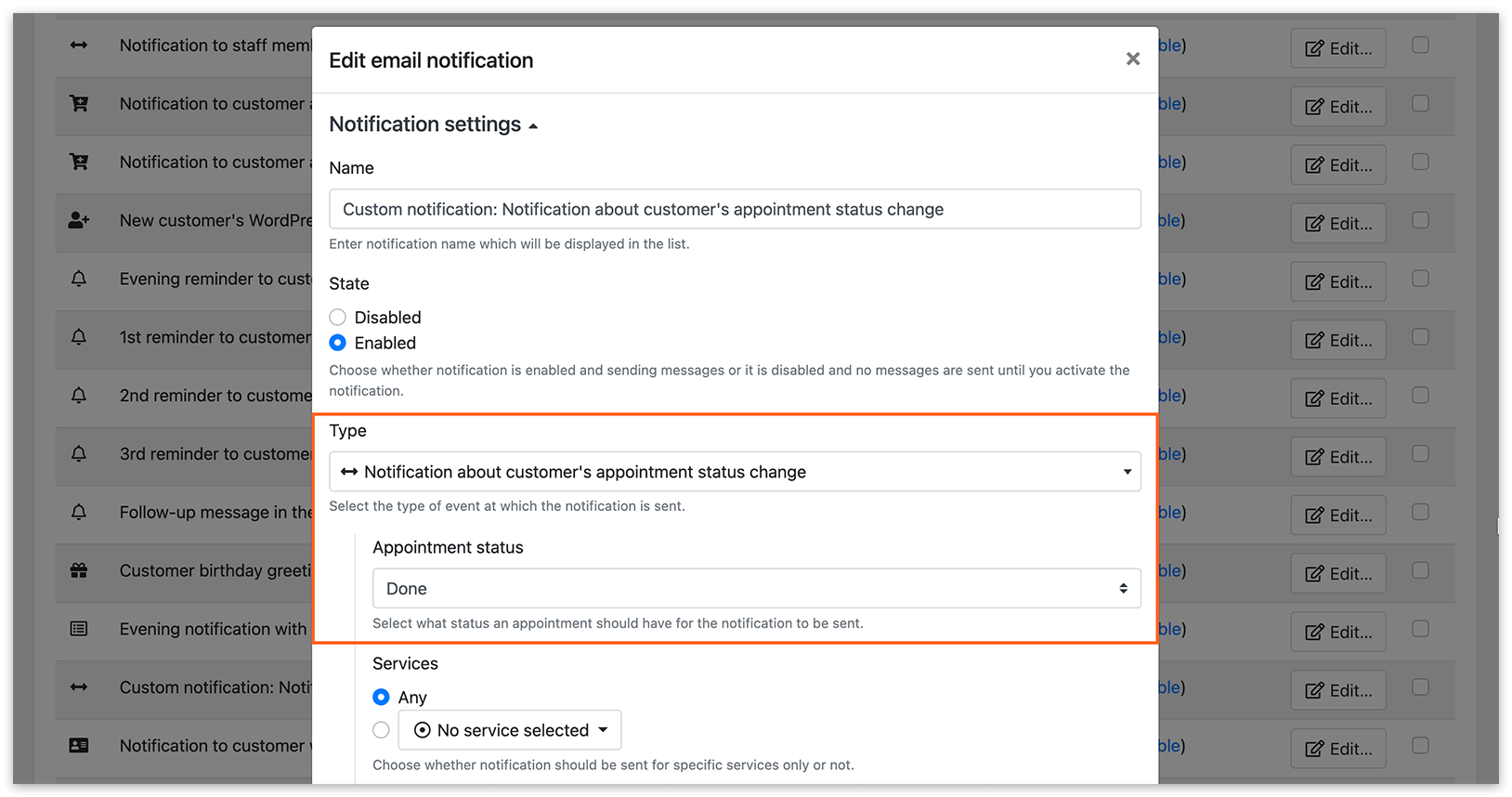
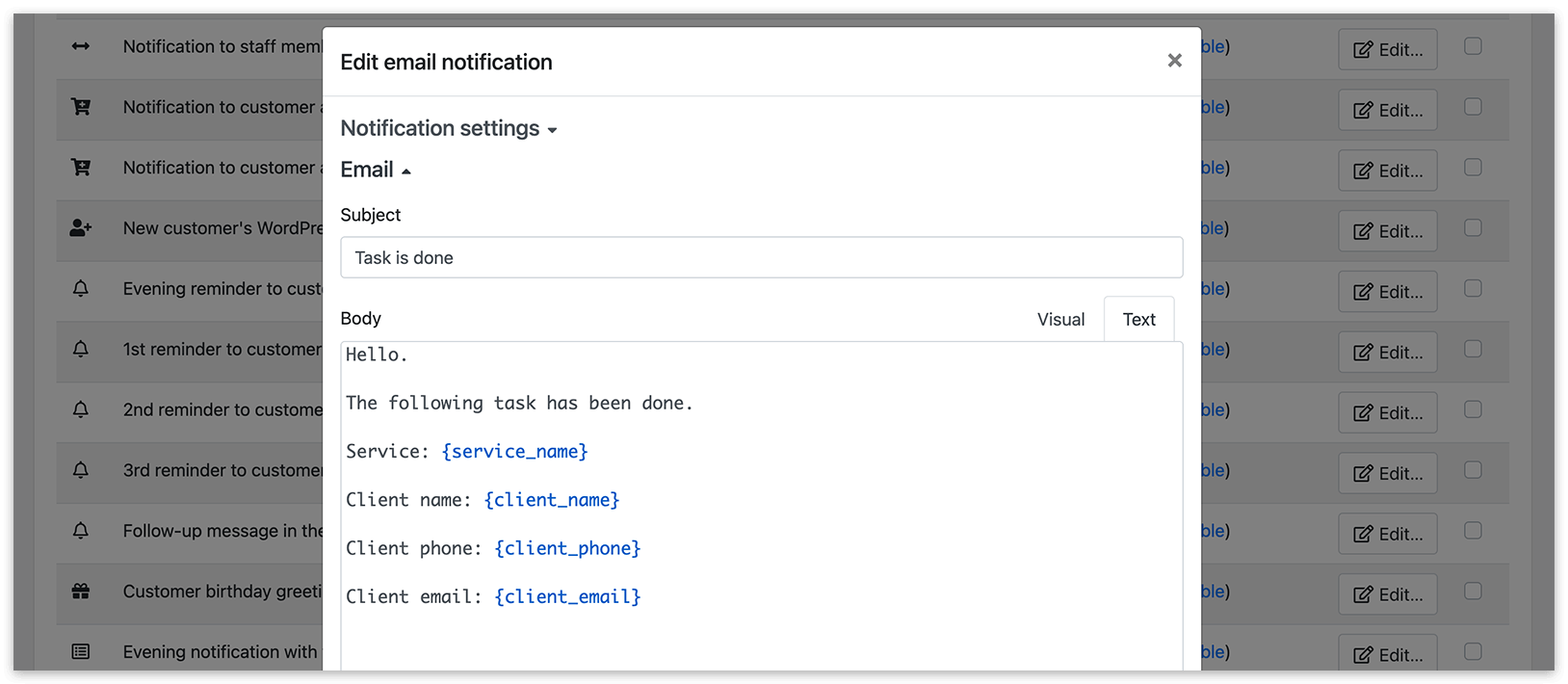
4. Перейдите в раздел Email уведомления или SMS уведомления. Создайте и настройте нужные шаблоны для сообщений, которые будут отправляться при создании новой задачи и/или при изменении статуса задачи на «Выполнено».
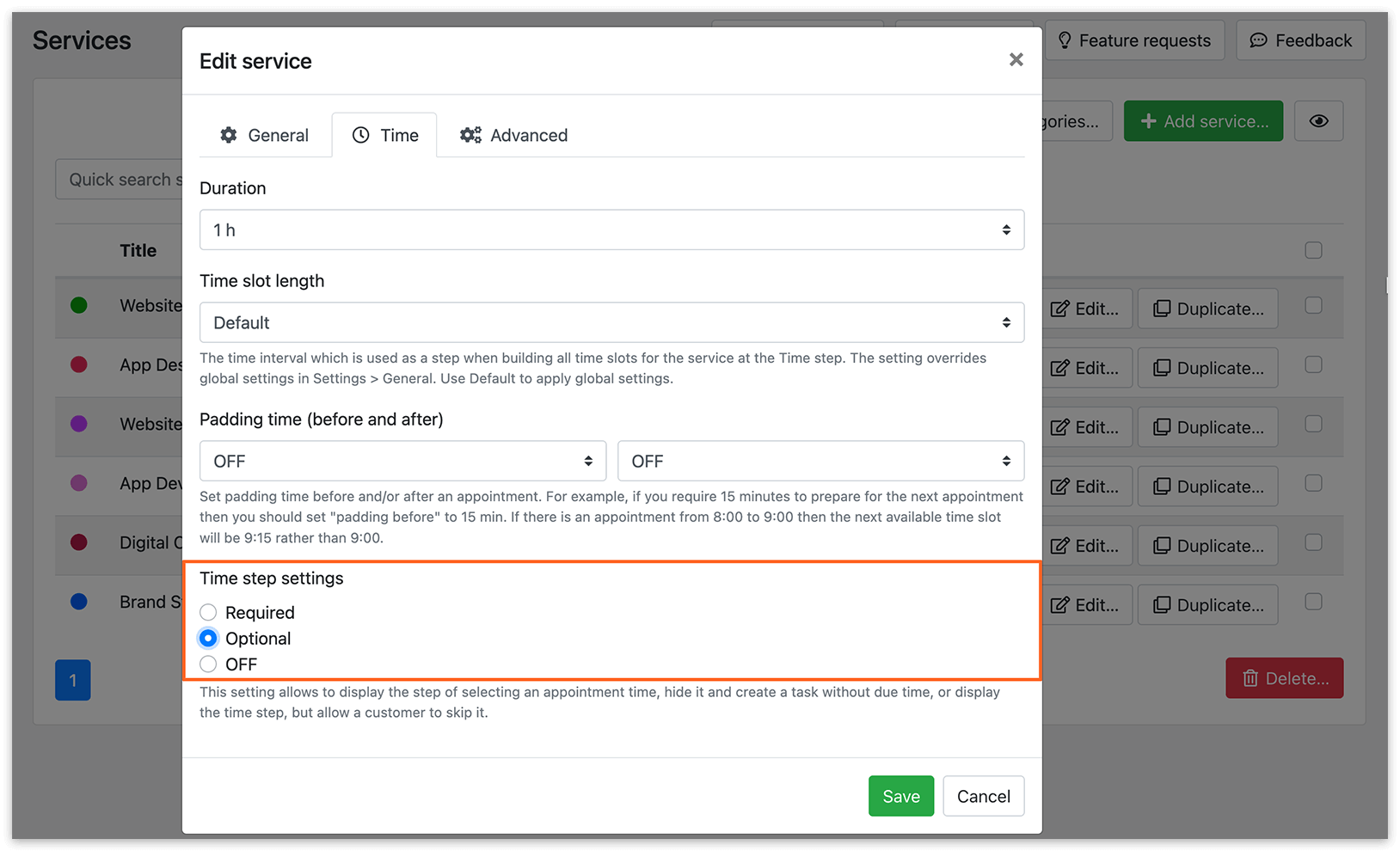
5. Чтобы разрешить клиентам пропускать шаг «Время» в форме записи на сайте, нужно настроить это индивидуально для каждого сервиса. Перейдите в раздел Сервисы, выберите сервис и нажмите «Редактировать». Откройте вкладку «Время» и выберите нужную опцию в Настройки шага Время.
Обязательно: шаг «Время» обязателен в форме записи.
Опциональный: клиенты могут пропустить выбор временного слота.
ВЫКЛЮЧИТЬ: шаг «Время» отключён (скрыт) в форме записи — применимо для задач.
- Приоритет сотрудников для «Любой» (Сервисы > Редактировать > вкладка «Общие»)
Прочитайте здесь, как эта настройка работает с обычными сервисами.
Если для сервиса отключён шаг «Время» и для опции «Любой» задано больше/меньше всего занят в этот день, система будет использовать день записи (когда клиент создаёт запись) как день предоставления сервиса. Затем она назначит запись сотруднику, который больше/меньше всего занят в день оформления записи.
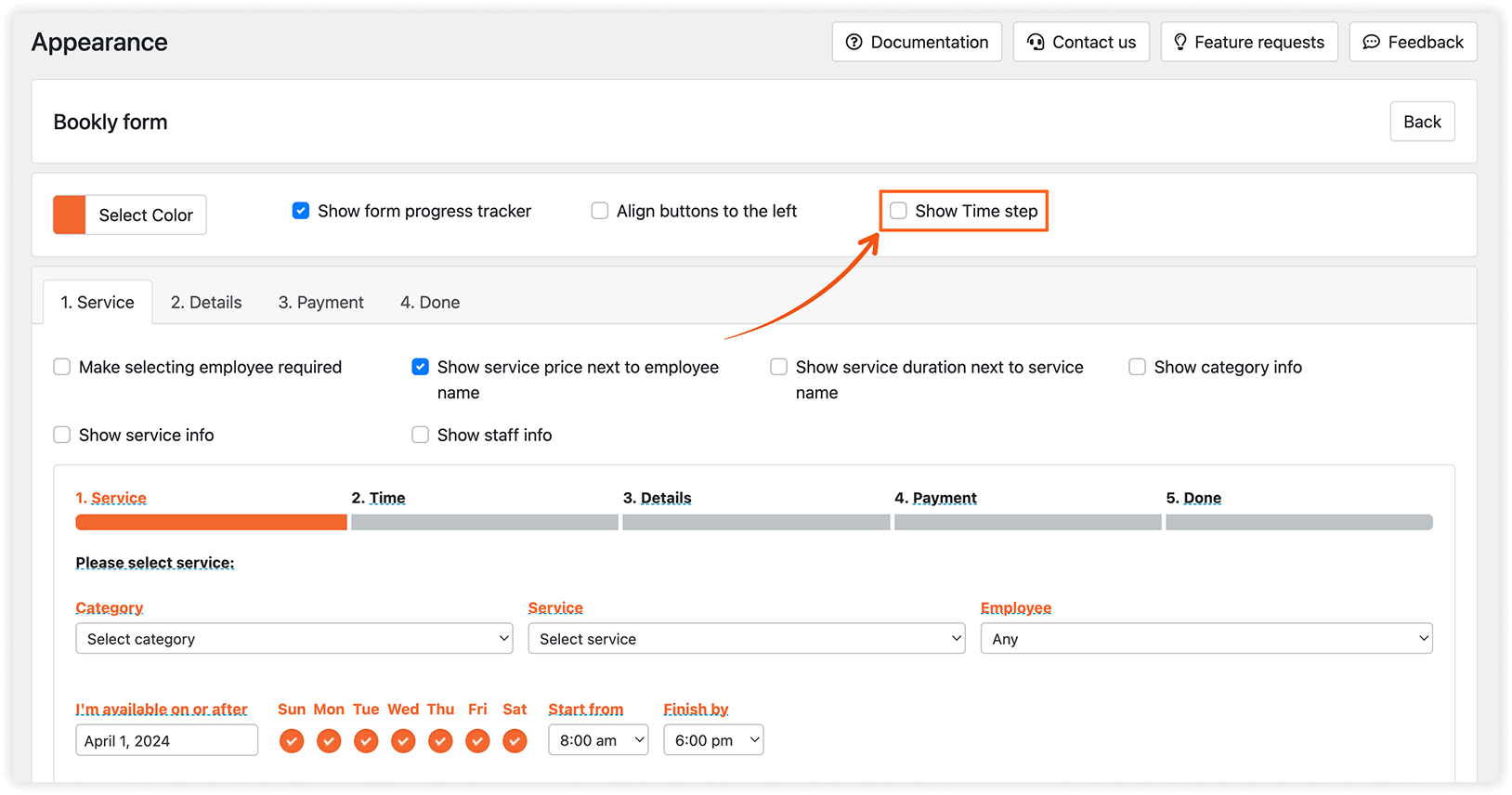
7. Чтобы навсегда скрыть выбор шага «Время» в форме записи, перейдите в раздел Внешний вид и снимите галочку рядом с Показывать шаг “Время”.
Попробуйте эту бесплатную демоверсию, чтобы лучше понять, как работает Bookly Tasks (Add-on).
Посмотрите это короткое видео о Bookly Tasks (Add-on).
СМ. ТАКЖЕ
Заголовок раздела «СМ. ТАКЖЕ»Service Extras (Add-on) — создавайте дополнительные позиции и привязывайте их к сервисам.
Files (Add-on) — позвольте клиентам добавлять несколько вложений к записи.