
Классическая форма (пошаговая форма записи)
В этой статье рассказывается, как настроить классическую пошаговую форму записи.
Если не уверены, какую форму записи выбрать, см. Типы форм записи / Выбор формы записи.
Как настроить классическую форму записи
Заголовок раздела «Как настроить классическую форму записи»Можно настроить макет, цвета, подписи, поля и тексты шагов формы записи. Чтобы отредактировать форму:
-
Перейдите в Bookly > Appearance.
-
Выберите Пошаговая форма.
-
Настройте форму на доступных вкладках.
-
Нажмите Сохранить.
Настройка цветов
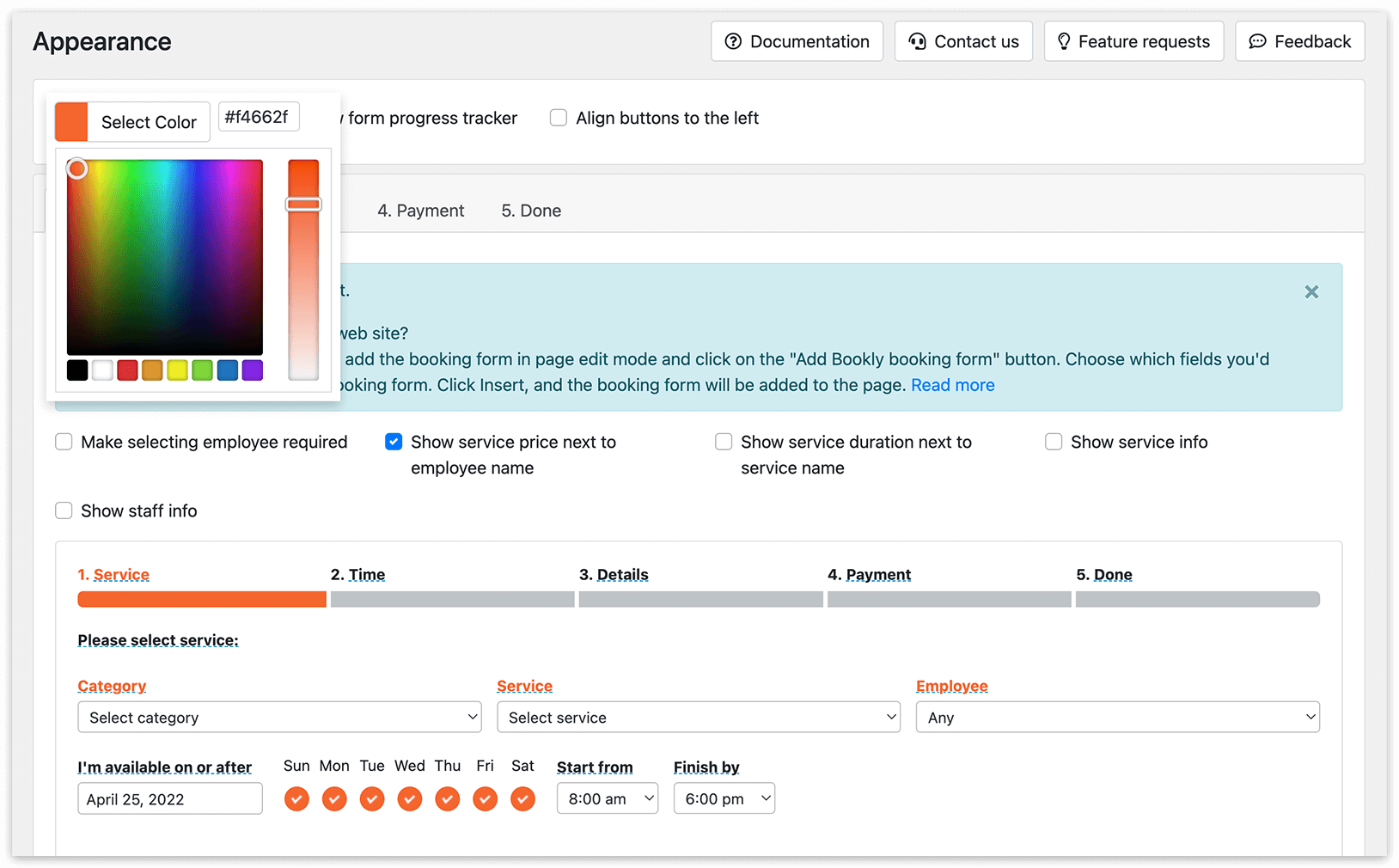
Заголовок раздела «Настройка цветов»Используйте палитру цветов, чтобы подобрать основные цвета классической формы записи под дизайн вашего сайта.
После изменения цветов нажмите Сохранить.
Редактирование текстов и добавление деталей записи
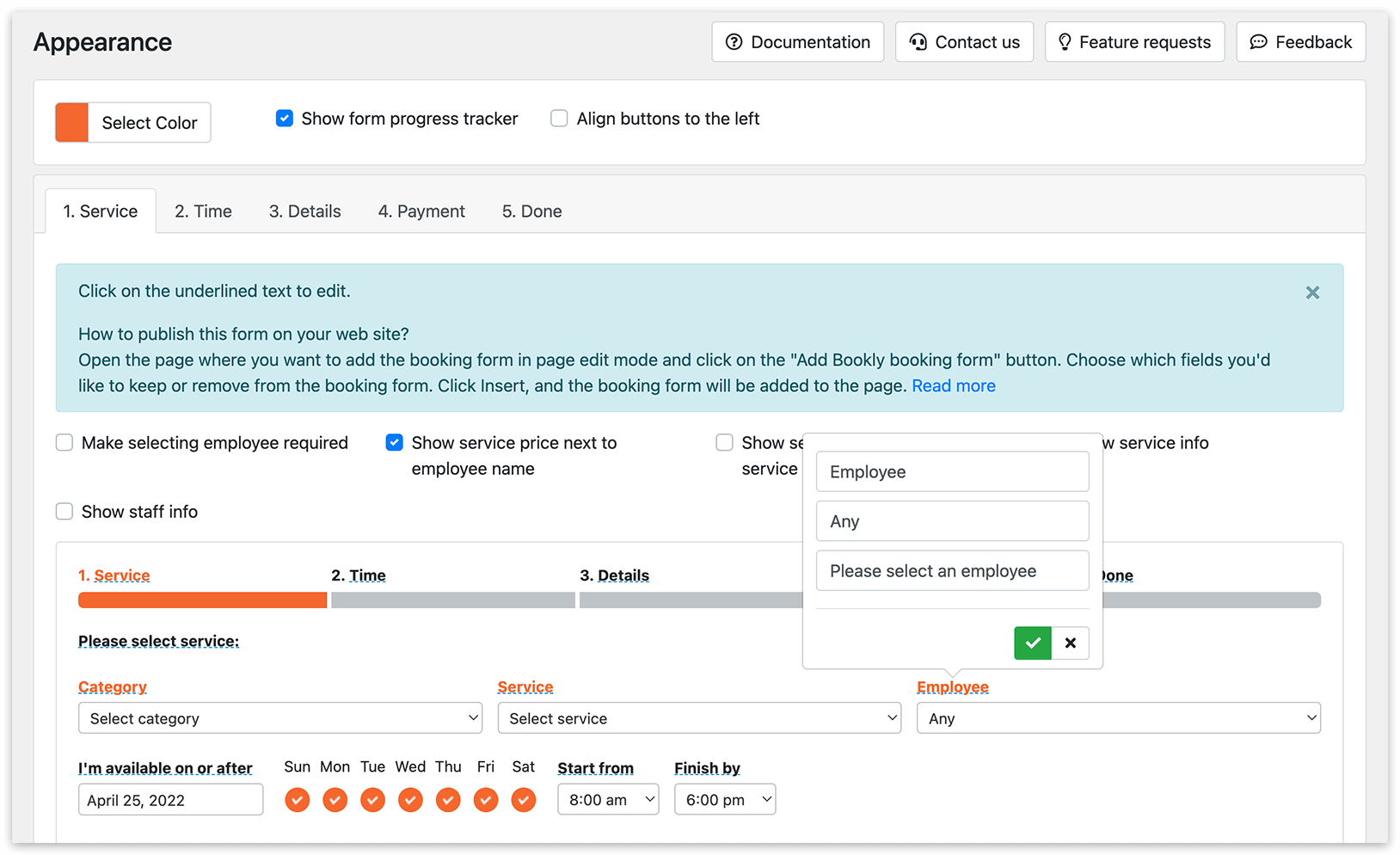
Заголовок раздела «Редактирование текстов и добавление деталей записи»Можно редактировать текст, который показывается на каждом шаге записи.
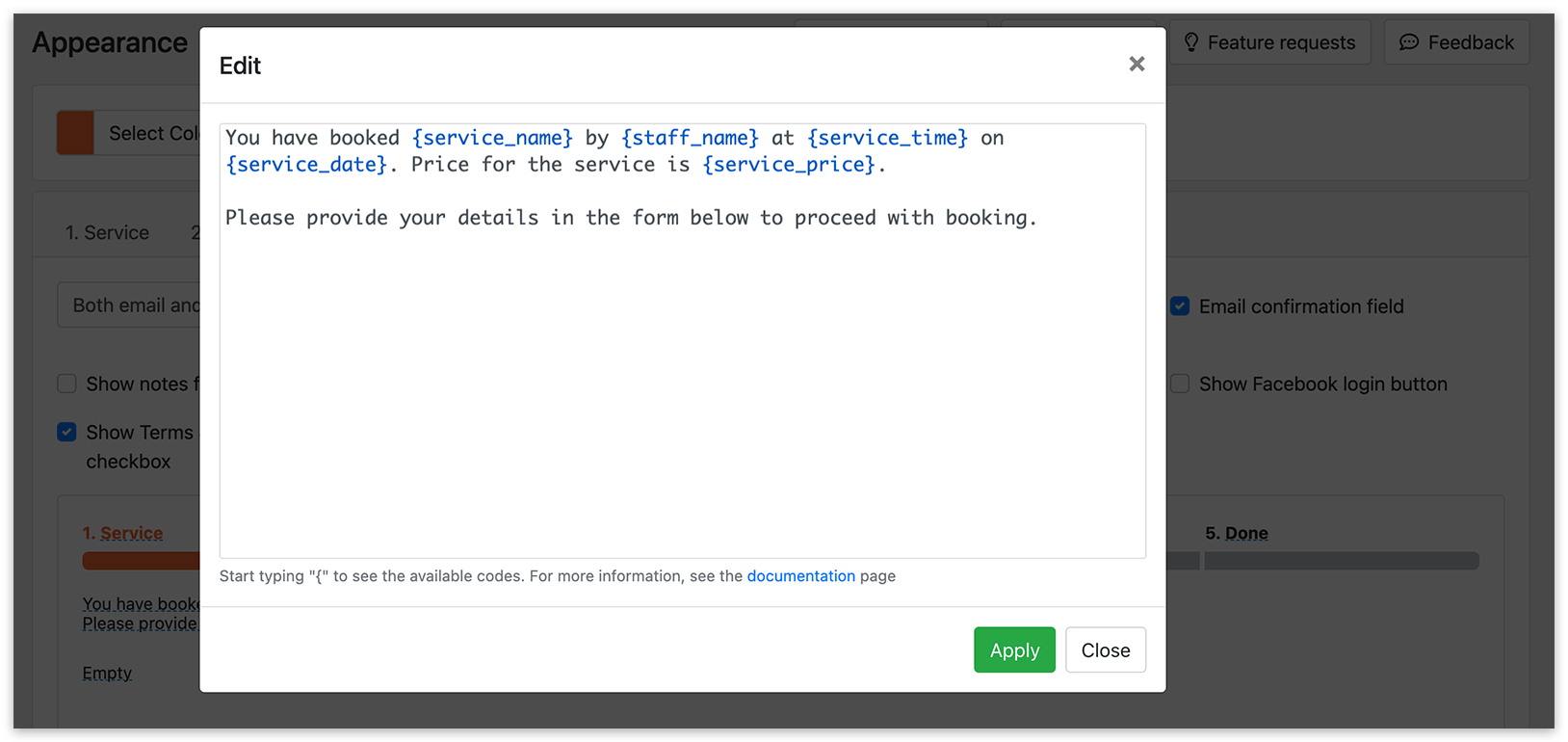
Нажмите на подчёркнутый текст, чтобы открыть окно редактирования. Введите свой текст и добавьте коды, такие как {service_name}, {staff_name} или {total_price}, чтобы динамически показывать детали записи.
Начните вводить { и выберите код из подсказок редактора. Нажмите Применить, затем Сохранить.
Пример:
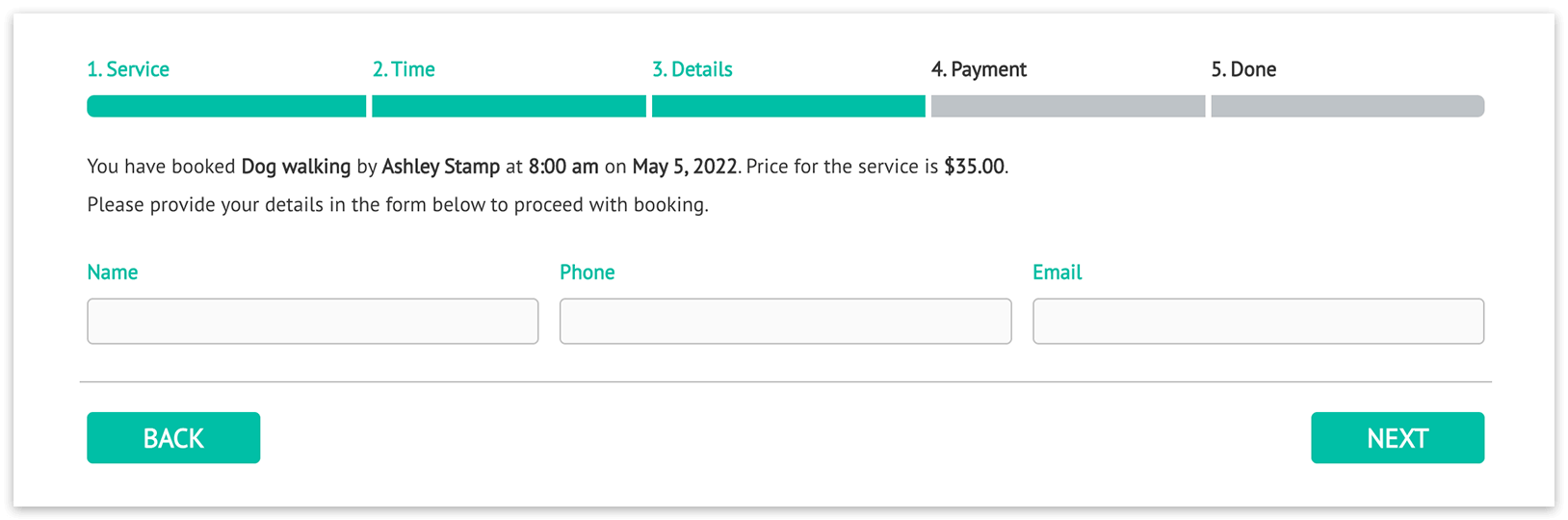
Вы выбрали запись на {service_name} к {staff_name} в {service_time} {service_date}.Стоимость сервиса — {service_price}.Пожалуйста, укажите свои данные в форме ниже, чтобы продолжить запись.Описания кодов см. в разделе Все плейсхолдеры. Не все перечисленные там коды доступны в разделе «Внешний вид»; проверяйте по подсказкам редактора, какие коды можно вставить.
Продвинутый уровень: условный и повторяющийся контент
Заголовок раздела «Продвинутый уровень: условный и повторяющийся контент»Используйте условные блоки, чтобы показывать текст только при наличии определённой информации о записи.
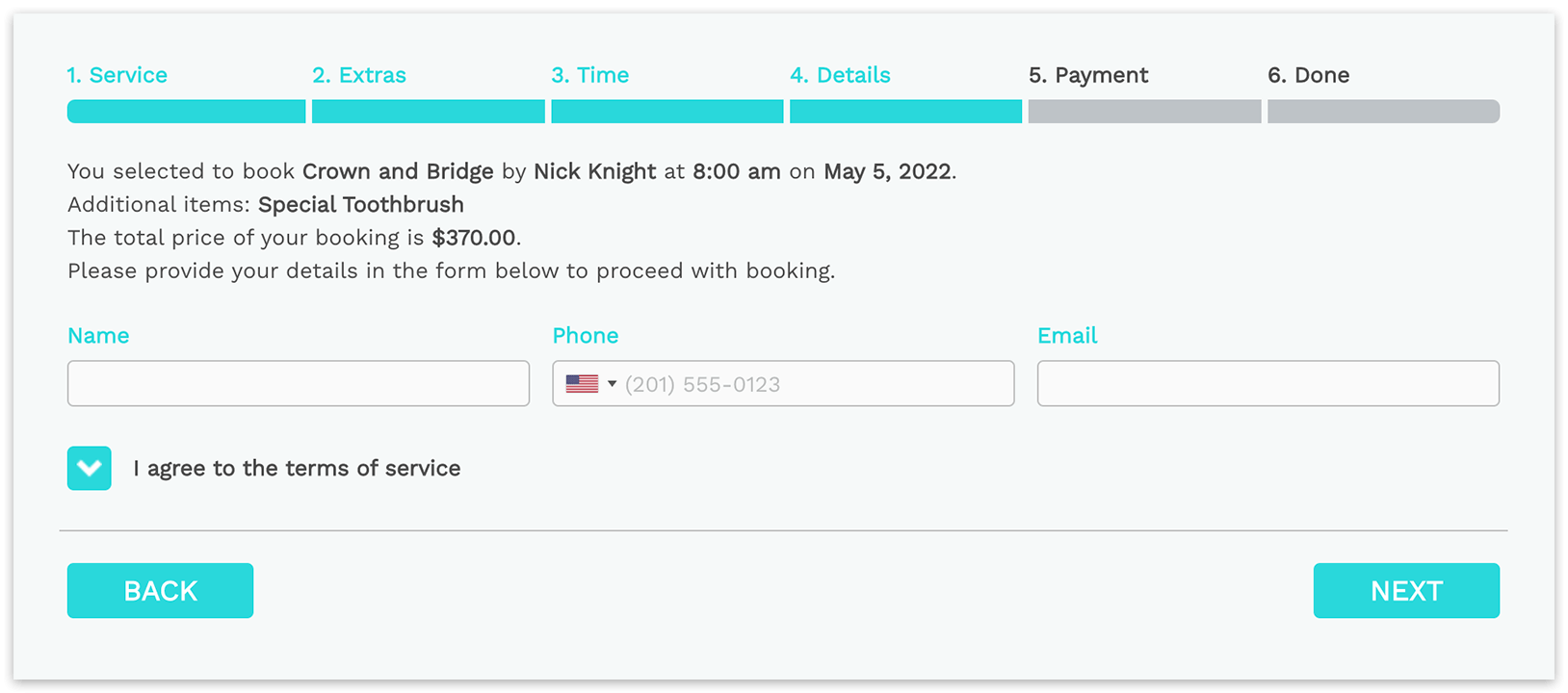
В следующем примере выбранные дополнения показываются только при их наличии. Для кода {extras} требуется Service Extras Add-on.
{#if extras} Дополнительные позиции: {extras}{/if}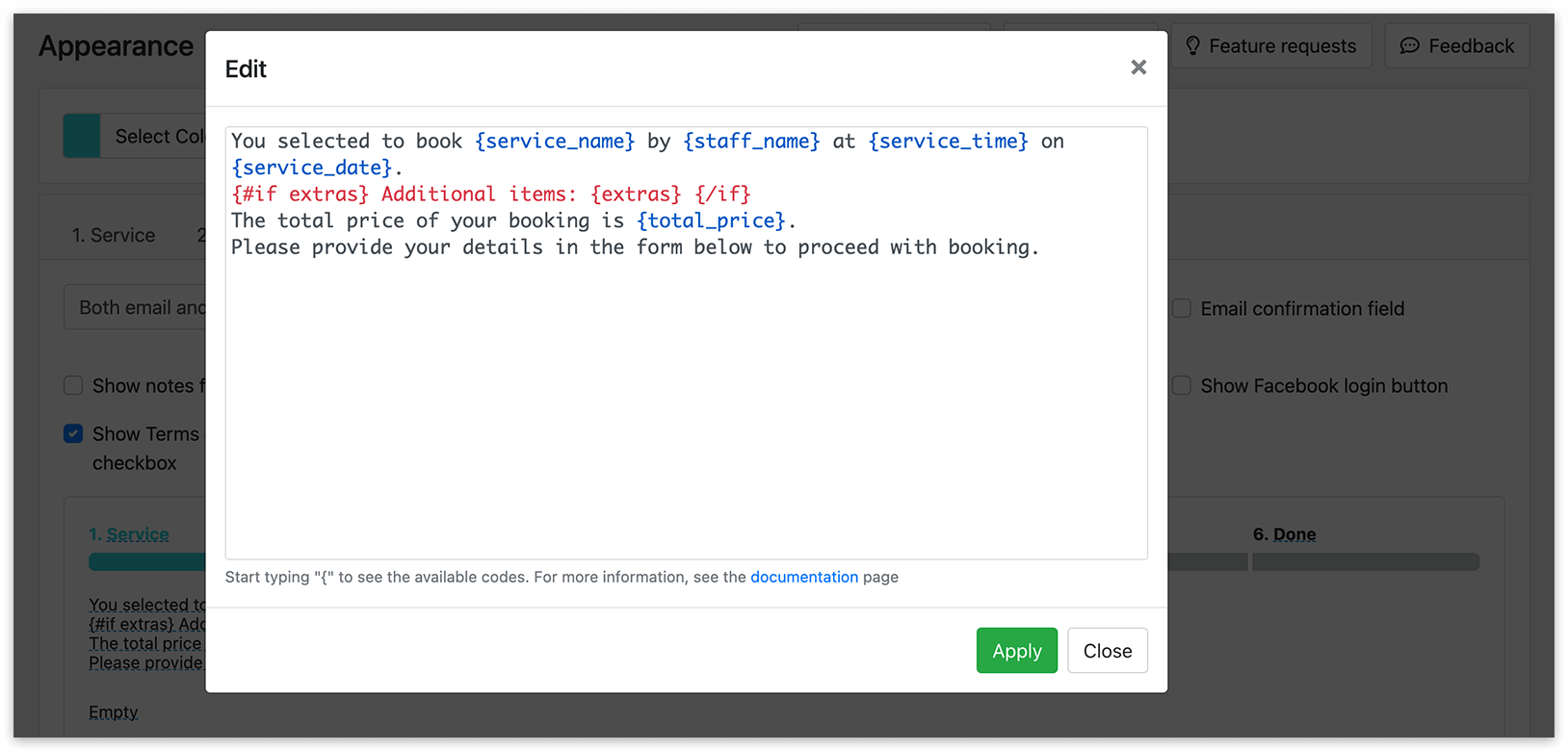
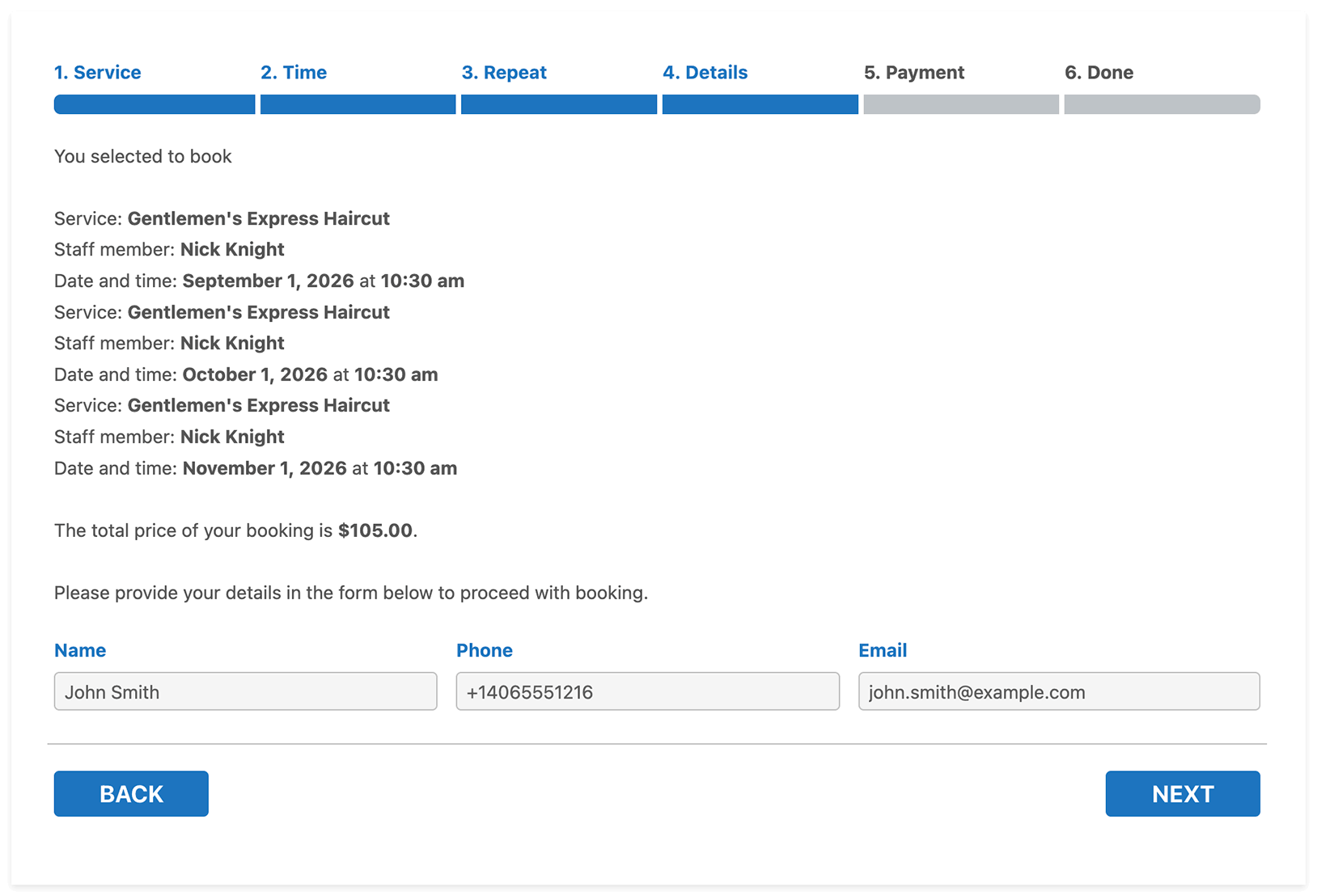
Если вы используете add-ons, позволяющие оформить несколько записей за один сеанс бронирования, используйте повторяющийся блок, чтобы показать детали каждой записи в бронировании. Содержимое блока повторяется один раз для каждой записи.
Пример:
{#each appointments as appointment}Сервис: {appointment.service_name}Сотрудник: {appointment.staff_name}Дата и время: {appointment.appointment_date} в {appointment.appointment_time}{/each}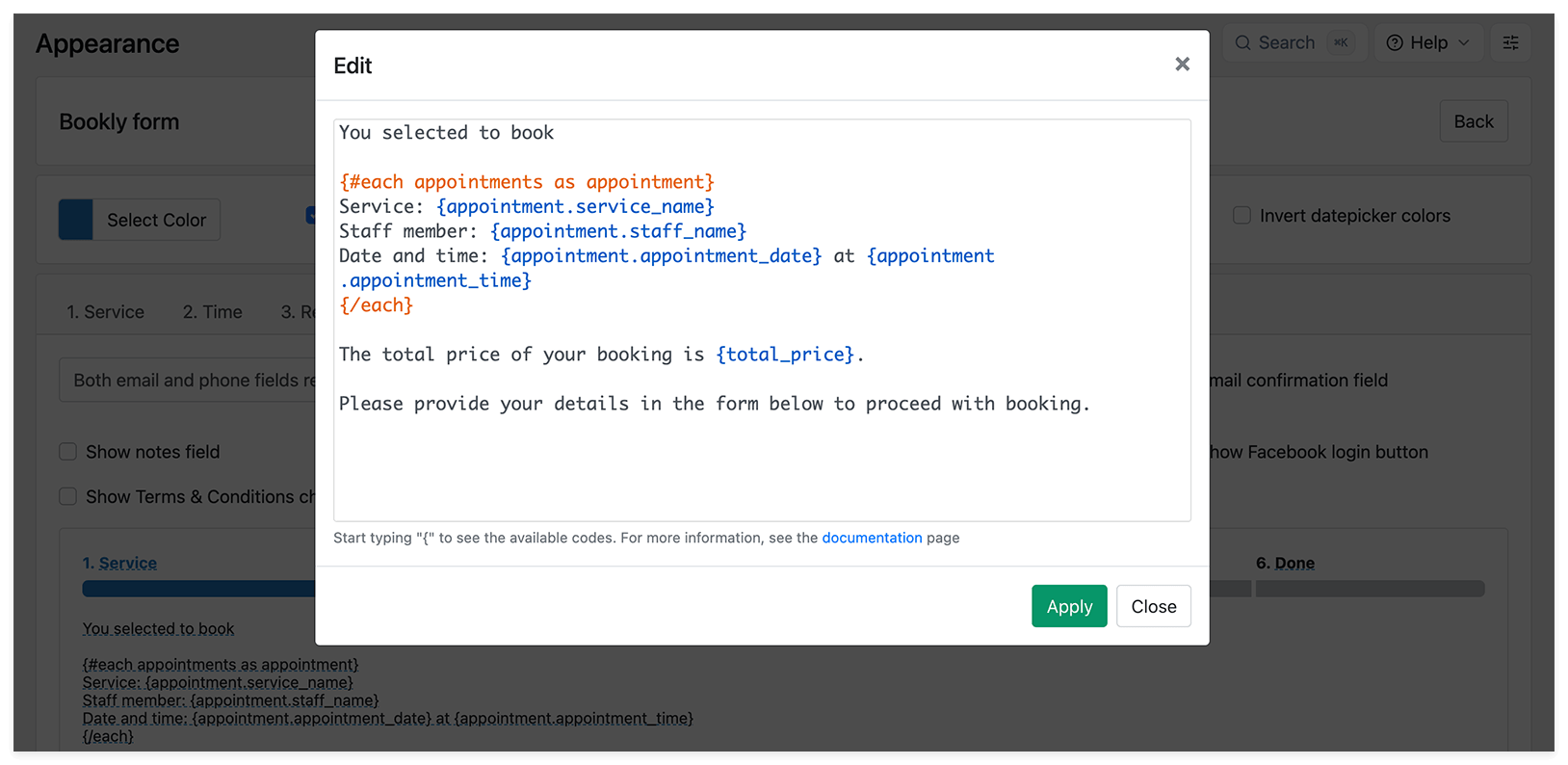
Проверьте мобильную версию
Заголовок раздела «Проверьте мобильную версию»Если вы меняете или переводите названия кнопок, проверьте также мобильную версию формы. Откройте Bookly Appearance в режиме мобильного просмотра, обновите тексты кнопок для каждого шага и сохраните изменения.
Скрытие шагов или полей
Заголовок раздела «Скрытие шагов или полей»Чтобы скрыть поля «Категория», «Сервис» или «Сотрудник», настройте параметры блока формы записи или шорткода при добавлении формы на страницу. Если вы скрываете обязательное поле, выберите для него значение по умолчанию.
Возможность скрыть шаг записи зависит от самого шага и настроек Bookly. Например, чтобы скрыть шаг «Оплата», отключите все способы оплаты, включая оплату на месте, в Bookly > Настройки > Платежи. См. Как убрать шаг оплаты из формы записи?.
Подробнее: Публикация формы записи
Частые вопросы
Заголовок раздела «Частые вопросы»Как изменить цвет или размер шрифта предупреждающего сообщения?
Как скрыть поля категории, сервиса или сотрудника в форме записи?
Как изменить цвет текста в форме записи Bookly?