
Klassisches Formular (Schritt-für-Schritt-Buchungsformular)
Dieser Artikel erklärt, wie Sie das klassische Schritt-für-Schritt-Buchungsformular anpassen.
Wenn Sie nicht sicher sind, welches Buchungsformular Sie verwenden sollen, lesen Sie Formulartypen für die Buchung / Buchungsformular auswählen.
So passen Sie das klassische Buchungsformular an
Abschnitt betitelt „So passen Sie das klassische Buchungsformular an“Sie können Layout, Farben, Beschriftungen, Felder und Schritttexte Ihres Buchungsformulars anpassen. So bearbeiten Sie das Formular:
-
Gehen Sie zu Bookly > Darstellung.
-
Wählen Sie Schritt-für-Schritt-Formular.
-
Passen Sie die Formulareinstellungen in den verfügbaren Tabs an.
-
Klicken Sie auf Speichern.
Farben anpassen
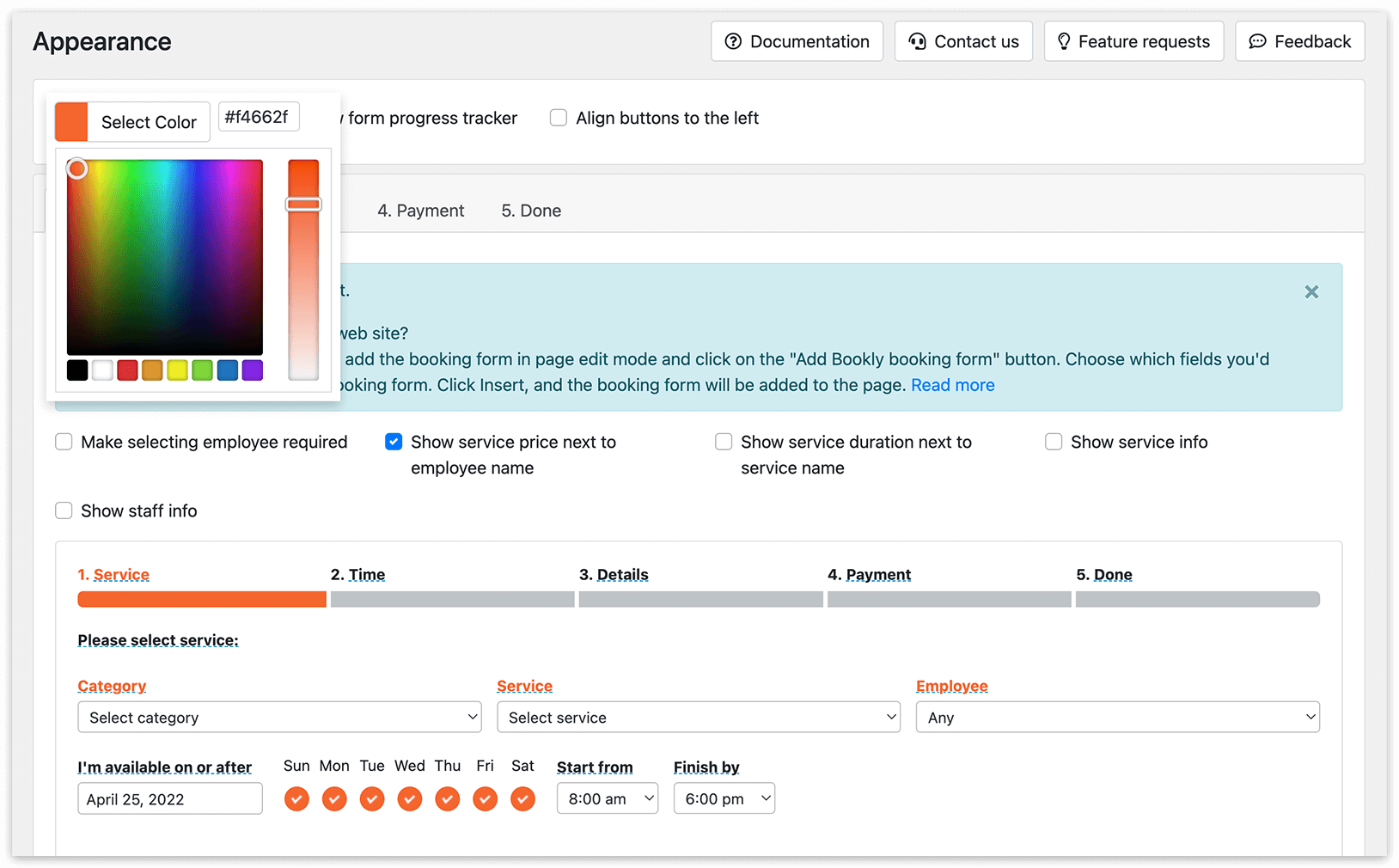
Abschnitt betitelt „Farben anpassen“Verwenden Sie den Farbwähler, um die Hauptfarben des klassischen Buchungsformulars an das Design Ihrer Website anzupassen.
Klicken Sie nach dem Aktualisieren der Farben auf Speichern.
Texte bearbeiten und Buchungsdetails hinzufügen
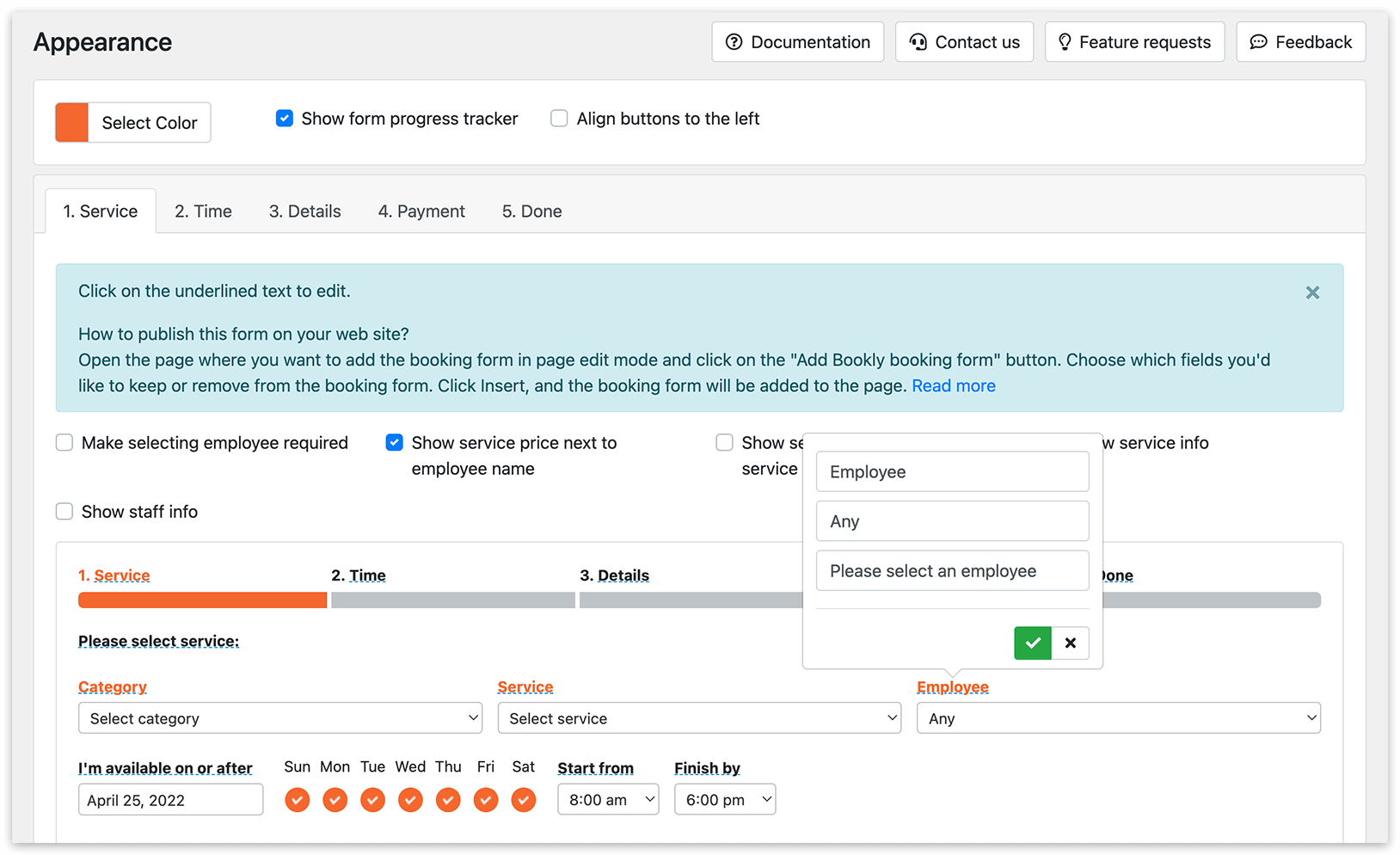
Abschnitt betitelt „Texte bearbeiten und Buchungsdetails hinzufügen“Sie können den Text bearbeiten, der bei jedem Buchungsschritt angezeigt wird.
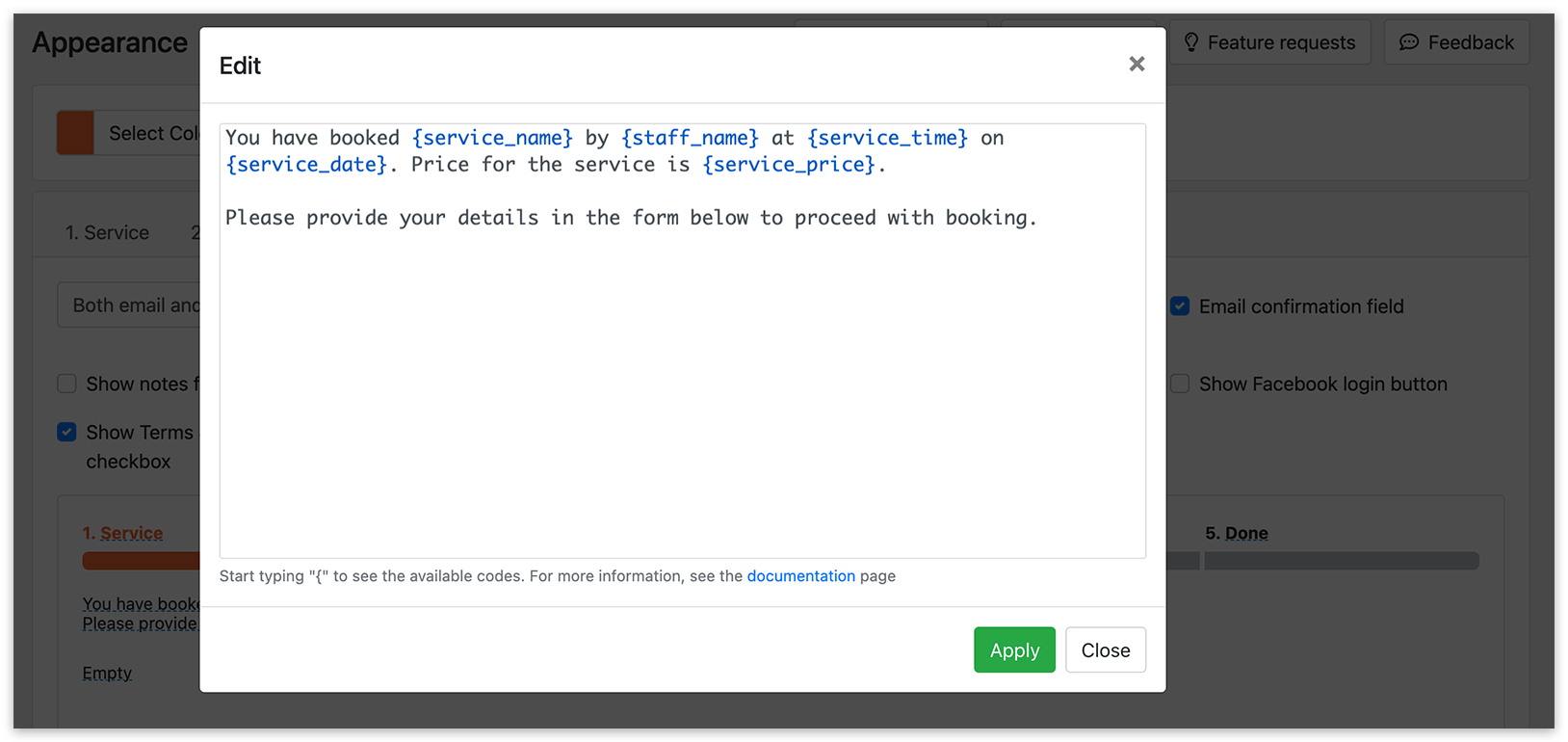
Klicken Sie auf den unterstrichenen Text, um das Bearbeitungsfenster zu öffnen. Geben Sie Ihren Text ein und fügen Sie Codes wie {service_name}, {staff_name} oder {total_price} hinzu, um Buchungsdetails dynamisch anzuzeigen.
Geben Sie { ein und wählen Sie einen Code aus den Vorschlägen im Editor. Klicken Sie auf Anwenden und anschließend auf Speichern.
Beispiel:
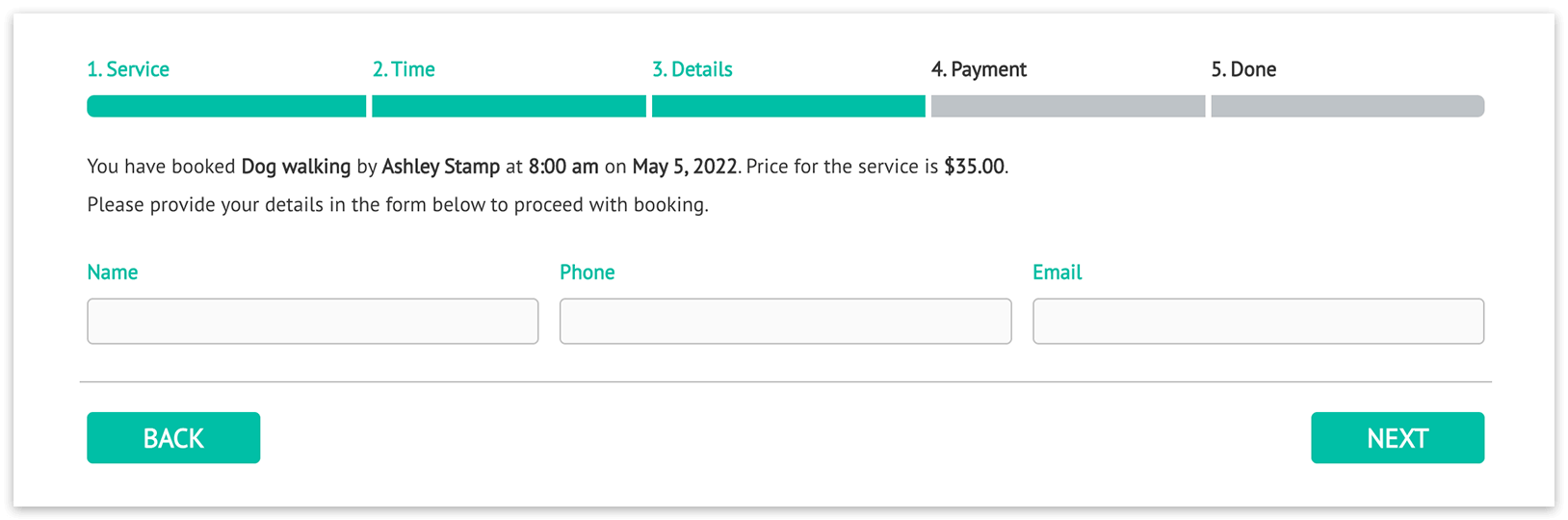
Sie haben {service_name} bei {staff_name} am {service_date} um {service_time} zur Buchung ausgewählt.Der Preis für die Dienstleistung beträgt {service_price}.Bitte geben Sie Ihre Daten in das untenstehende Formular ein, um die Buchung fortzusetzen.Beschreibungen der Codes finden Sie unter Alle Platzhalter. Nicht alle dort aufgeführten Codes sind im Bereich Darstellung verfügbar. Prüfen Sie anhand der Vorschläge im Editor, welche Codes Sie einfügen können.
Erweitert: bedingte und wiederholte Inhalte
Abschnitt betitelt „Erweitert: bedingte und wiederholte Inhalte“Verwenden Sie bedingte Blöcke, um Text nur anzuzeigen, wenn bestimmte Buchungsinformationen vorhanden sind.
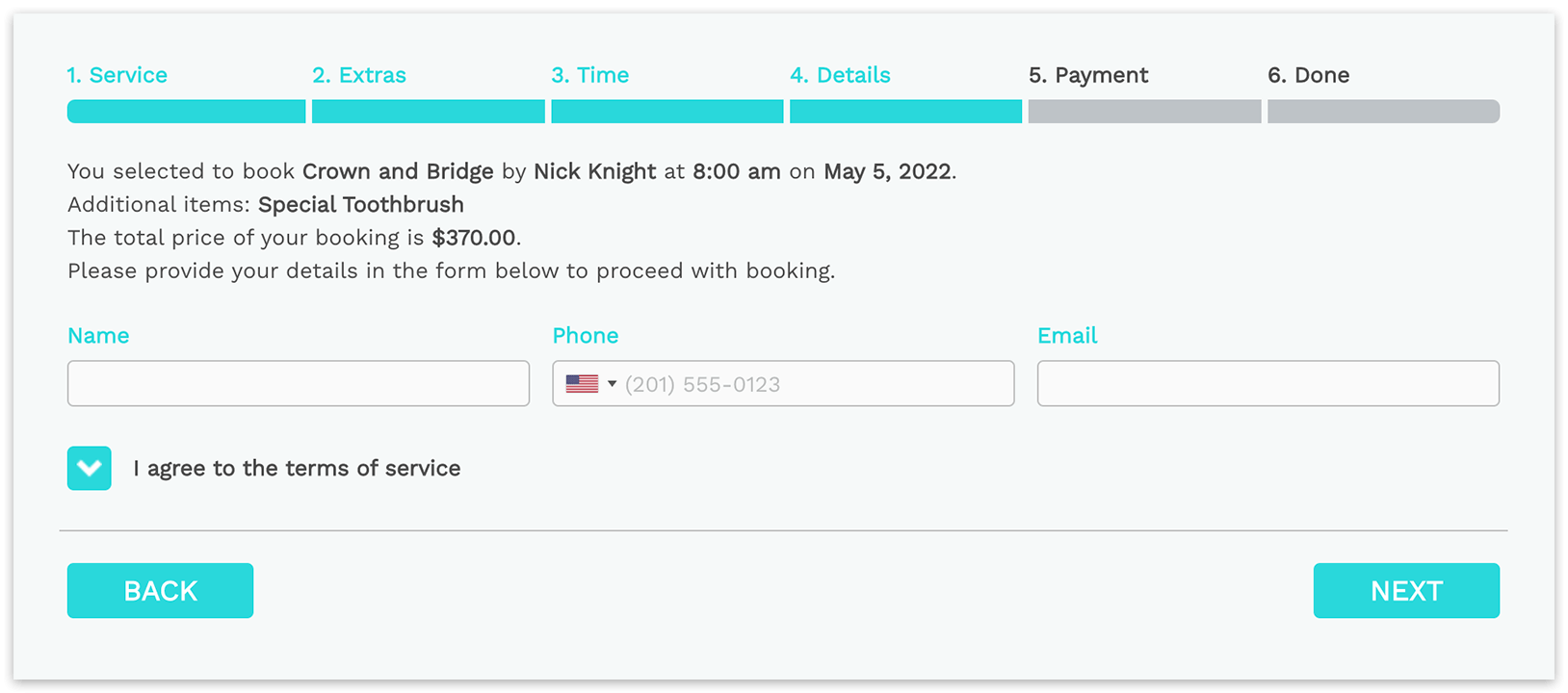
Das folgende Beispiel zeigt die ausgewählten Extras nur an, wenn welche vorhanden sind. Der Code {extras} erfordert Service Extras Add-on.
{#if extras} Zusätzliche Artikel: {extras}{/if}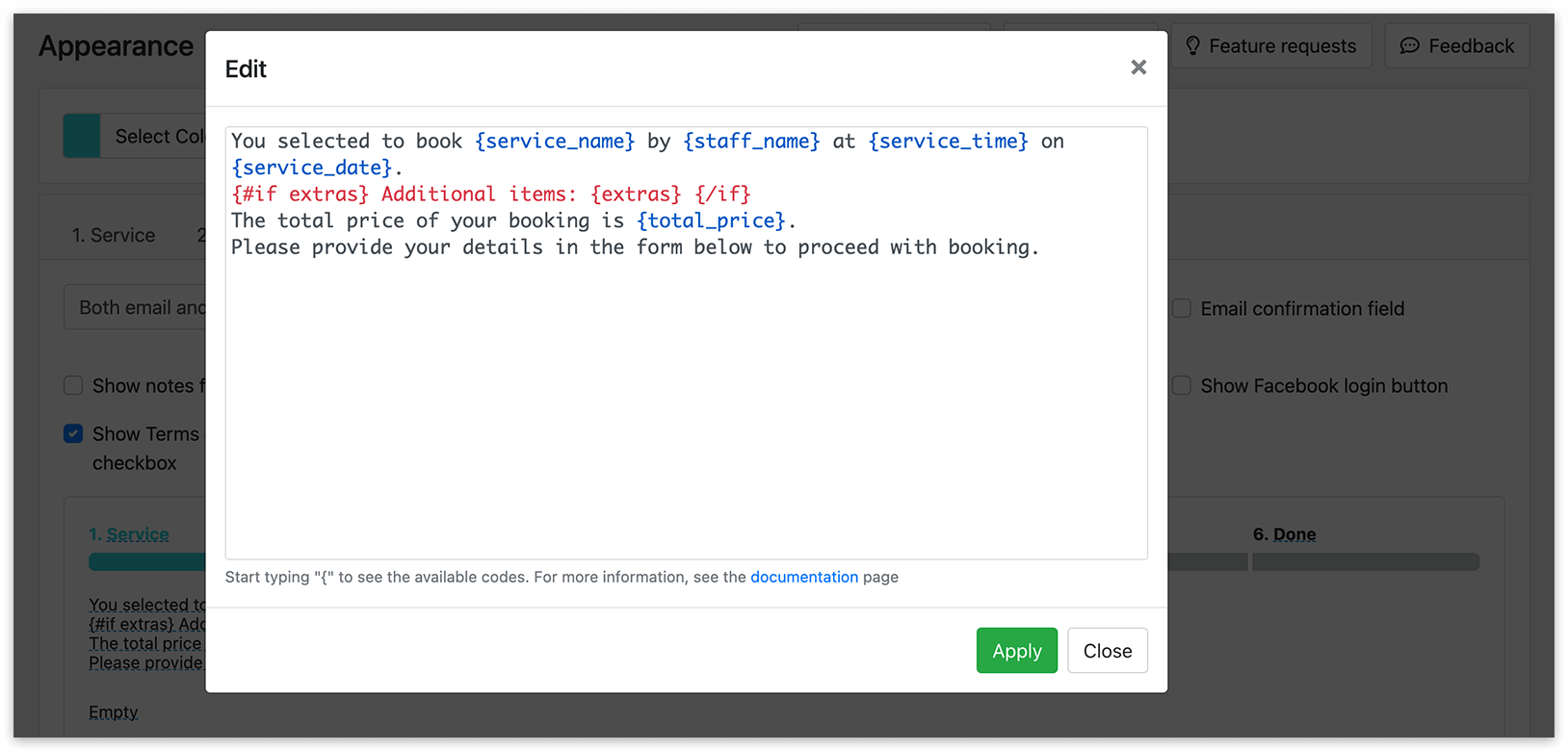
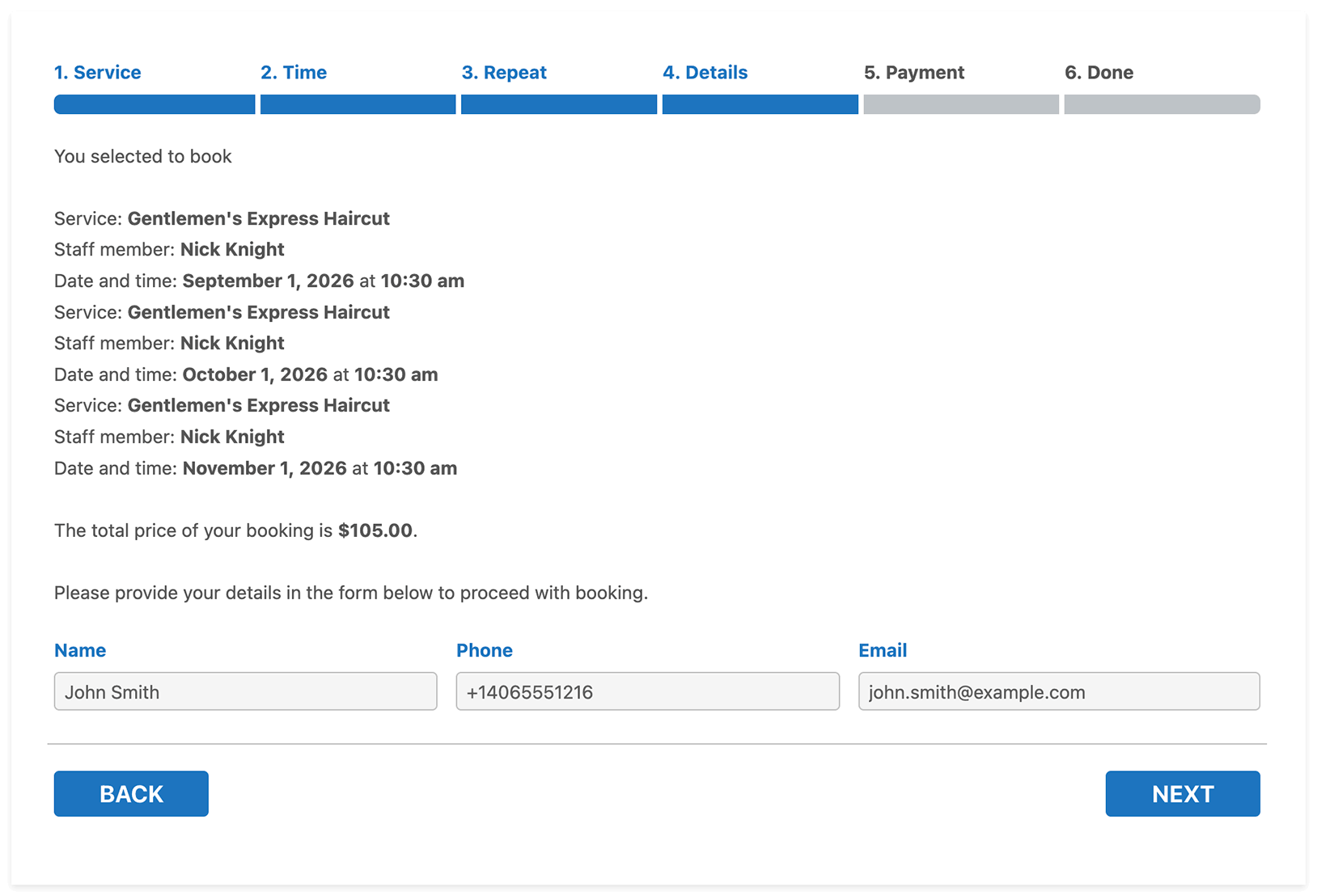
Wenn Sie Add-ons verwenden, die mehrere Termine in einer Buchungssitzung ermöglichen, nutzen Sie einen Wiederholungsblock, um die Details für jeden Termin in der Buchung anzuzeigen. Der Inhalt des Blocks wird für jeden Termin einmal wiederholt.
Beispiel:
{#each appointments as appointment}Dienstleistung: {appointment.service_name}Mitarbeiter: {appointment.staff_name}Datum und Uhrzeit: {appointment.appointment_date} um {appointment.appointment_time}{/each}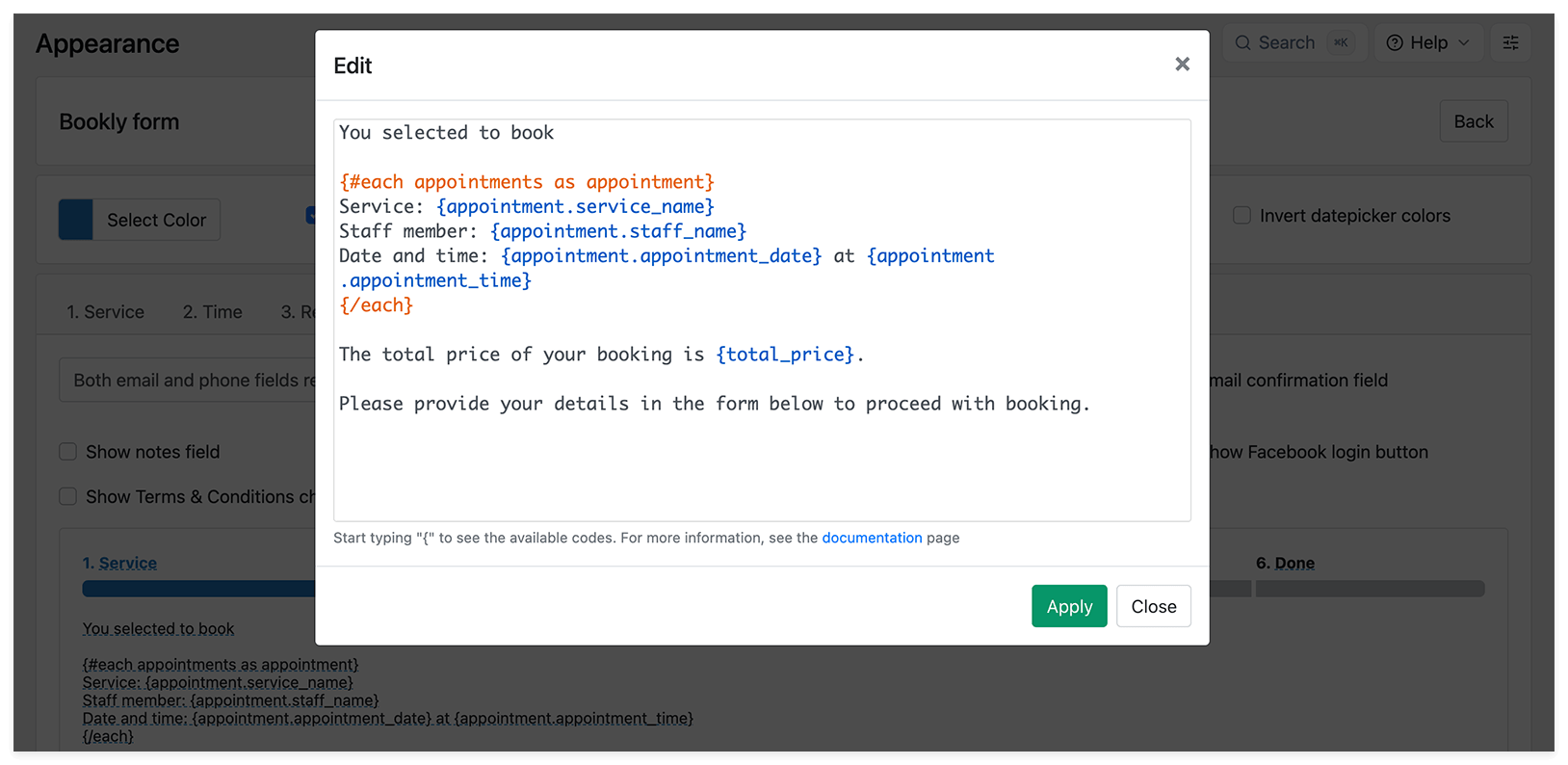
Mobile Version prüfen
Abschnitt betitelt „Mobile Version prüfen“Wenn Sie Schaltflächentitel ändern oder übersetzen, prüfen Sie auch die mobile Version des Formulars. Öffnen Sie Bookly-Darstellung in der mobilen Ansicht, aktualisieren Sie die Schaltflächentexte für jeden Schritt und speichern Sie die Änderungen.
Schritte oder Felder ausblenden
Abschnitt betitelt „Schritte oder Felder ausblenden“Um Felder wie Kategorie, Dienstleistung oder Mitarbeiter auszublenden, passen Sie die Einstellungen des Buchungsformular-Blocks oder des Shortcodes an, wenn Sie das Formular zu einer Seite hinzufügen. Wenn Sie ein Pflichtfeld ausblenden, wählen Sie dafür einen Standardwert aus.
Ob ein Buchungsschritt ausgeblendet werden kann, hängt vom jeweiligen Schritt und Ihren Bookly-Einstellungen ab. Um beispielsweise den Schritt Zahlung auszublenden, deaktivieren Sie unter Bookly Einstellungen > Zahlungen alle Zahlungsmethoden, einschließlich der Offline-Zahlung. Siehe Wie entferne ich den Zahlungsschritt aus dem Buchungsformular?.
Mehr erfahren: Buchungsformular veröffentlichen
Häufige Fragen durchsuchen
Abschnitt betitelt „Häufige Fragen durchsuchen“Wie ändere ich Farbe oder Schriftgröße einer Warnmeldung?
Wie blende ich die Felder Kategorie/Dienstleistung/Mitarbeiter im Buchungsformular aus?
Wie ändere ich die Textfarbe im Bookly-Buchungsformular?
Wie entferne ich den Zahlungsschritt aus dem Buchungsformular?
Die Schaltfläche „Weiter“ funktioniert im Buchungsformular nicht