
WhatsApp Notifications
Mit der WhatsApp-Integration in Bookly können Sie Kunden und Mitarbeitern sofortige WhatsApp-Nachrichten zu neuen und bevorstehenden Terminen senden.
Um diese Integration zu nutzen, benötigen Sie ein Facebook-Entwicklerkonto. Wir empfehlen, zunächst ein Meta Business Account zu registrieren und einzurichten.
Nach der Registrierung aktivieren Sie die Funktion WhatsApp Notifications in Ihrem Bookly-Cloud-Konto, konfigurieren die Einstellungen und beginnen mit dem Versand individueller Benachrichtigungen für unterschiedliche Szenarien.
Schritt 1: Die App bei Facebook einrichten
1. Folgen Sie den Schritten unter https://developers.facebook.com/docs/development/register, um ein Facebook-Entwicklerkonto zu erstellen. Falls Sie bereits ein Entwicklerkonto haben, loggen Sie sich ein.
2. Öffnen Sie im Facebook-Entwicklerkonto den Bereich My Apps.
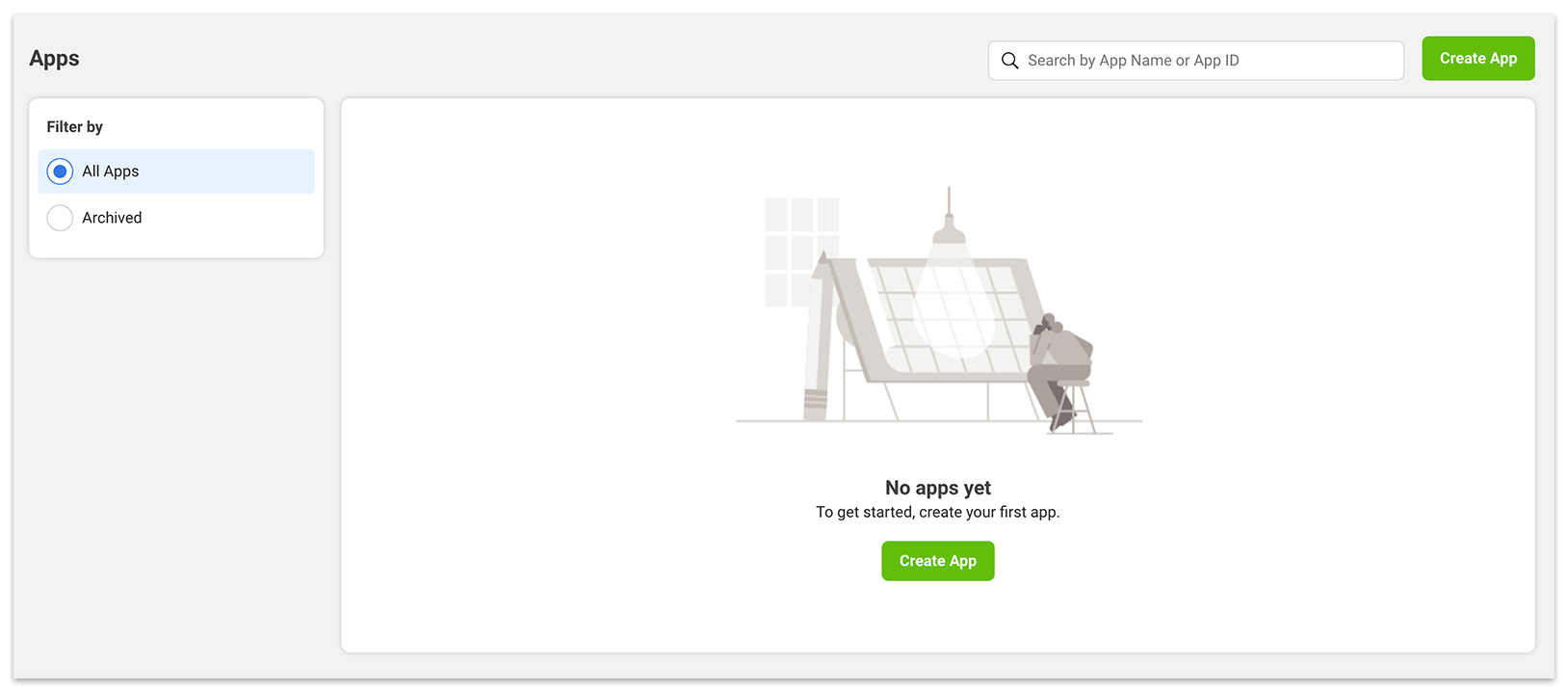
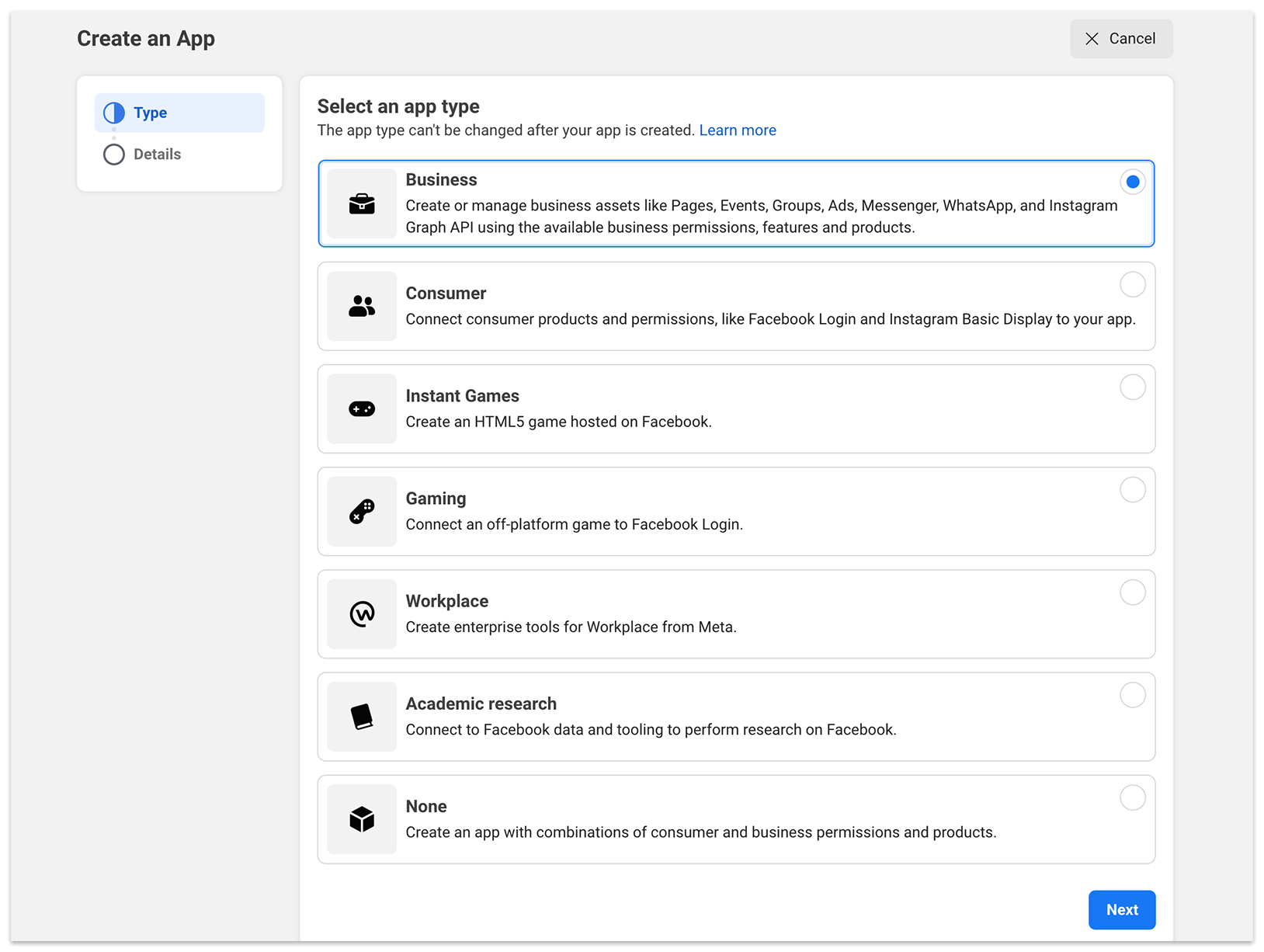
Klicken Sie auf die Schaltfläche Create App, wählen Sie „Business“ als App-Typ und klicken Sie auf Next.
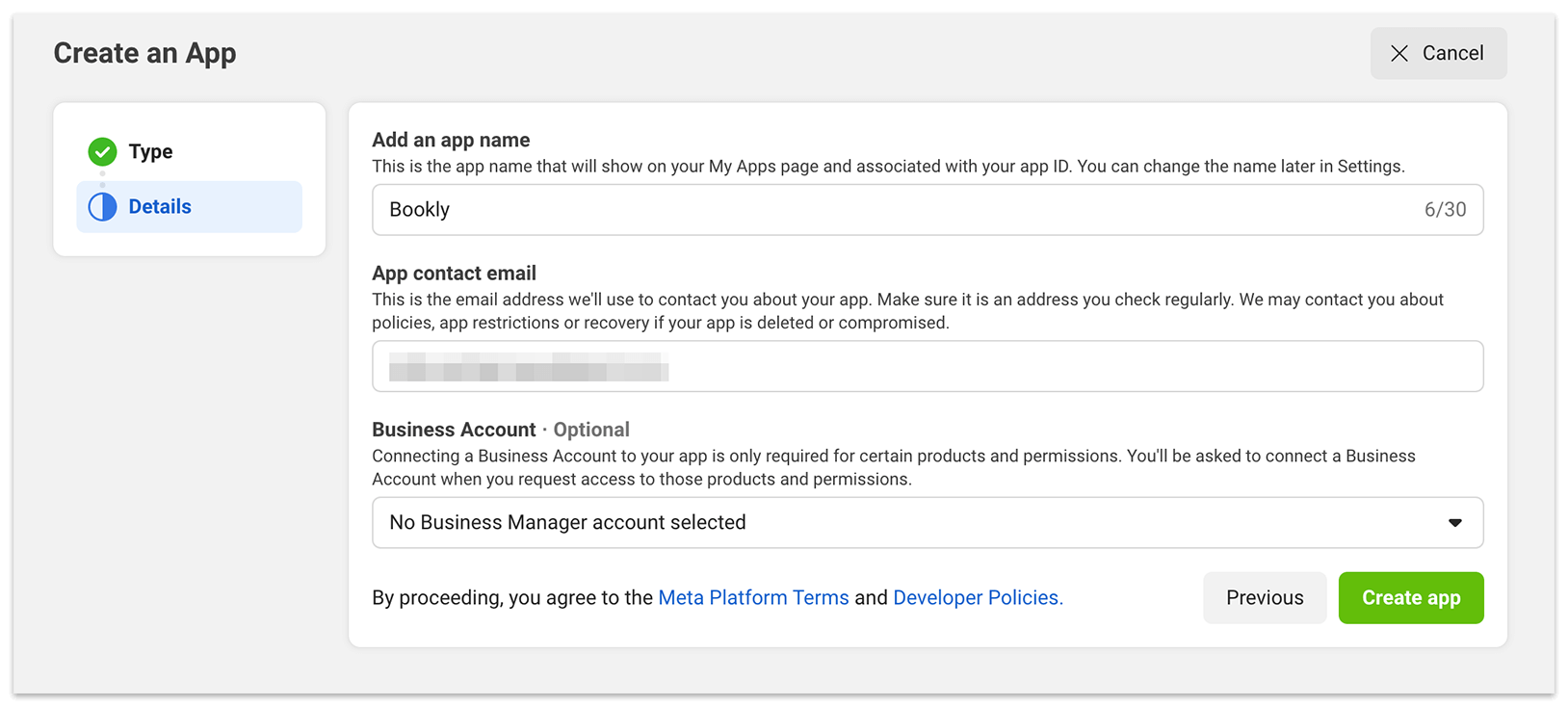
Geben Sie die erforderlichen Informationen an: App-Name (z. B. „Bookly“) & App-Kontakt-E-Mail. Klicken Sie anschließend auf Create App.
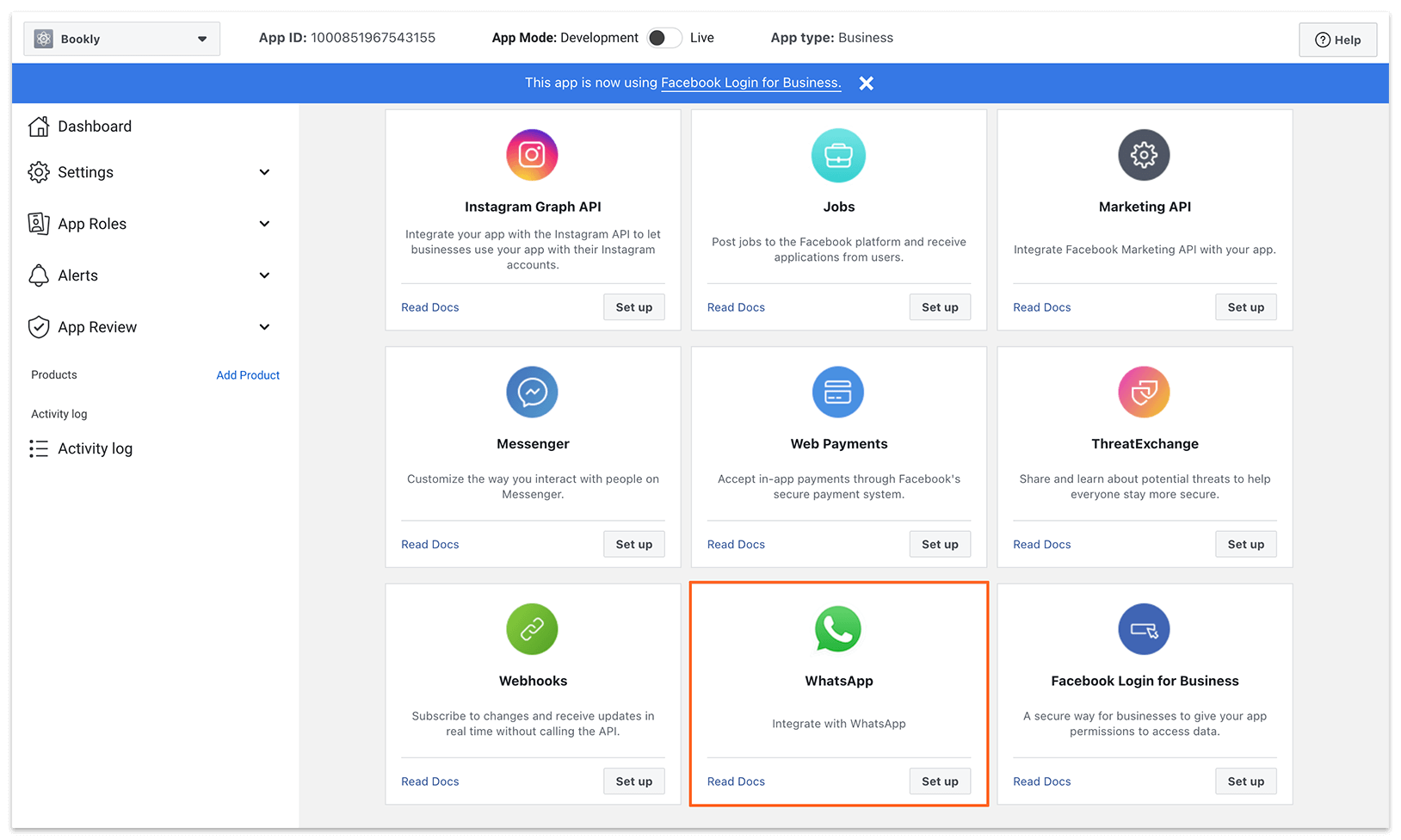
3. Suchen Sie im Bereich Add products to your app nach WhatsApp und klicken Sie auf Set up.
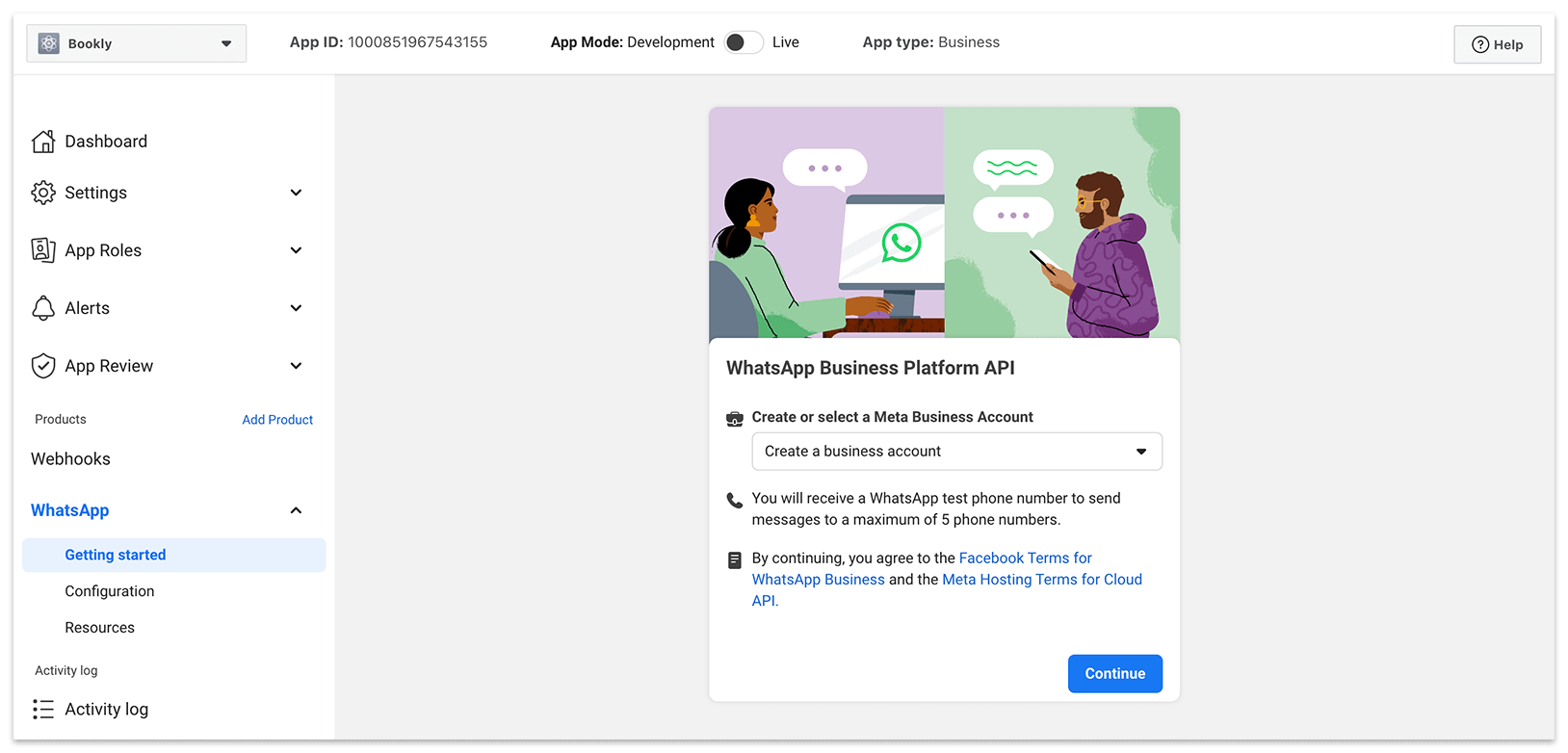
4. Auf dem nächsten Bildschirm müssen Sie den Facebook-Bedingungen für WhatsApp Business und den Meta-Hosting-Bedingungen für die Cloud API zustimmen. Klicken Sie auf Continue.
5. Anschließend sehen Sie einen Bereich Getting started mit den zum Testen der App erforderlichen Daten – einem Temporary access token, einer Phone number ID und einer WhatsApp Business Account ID.
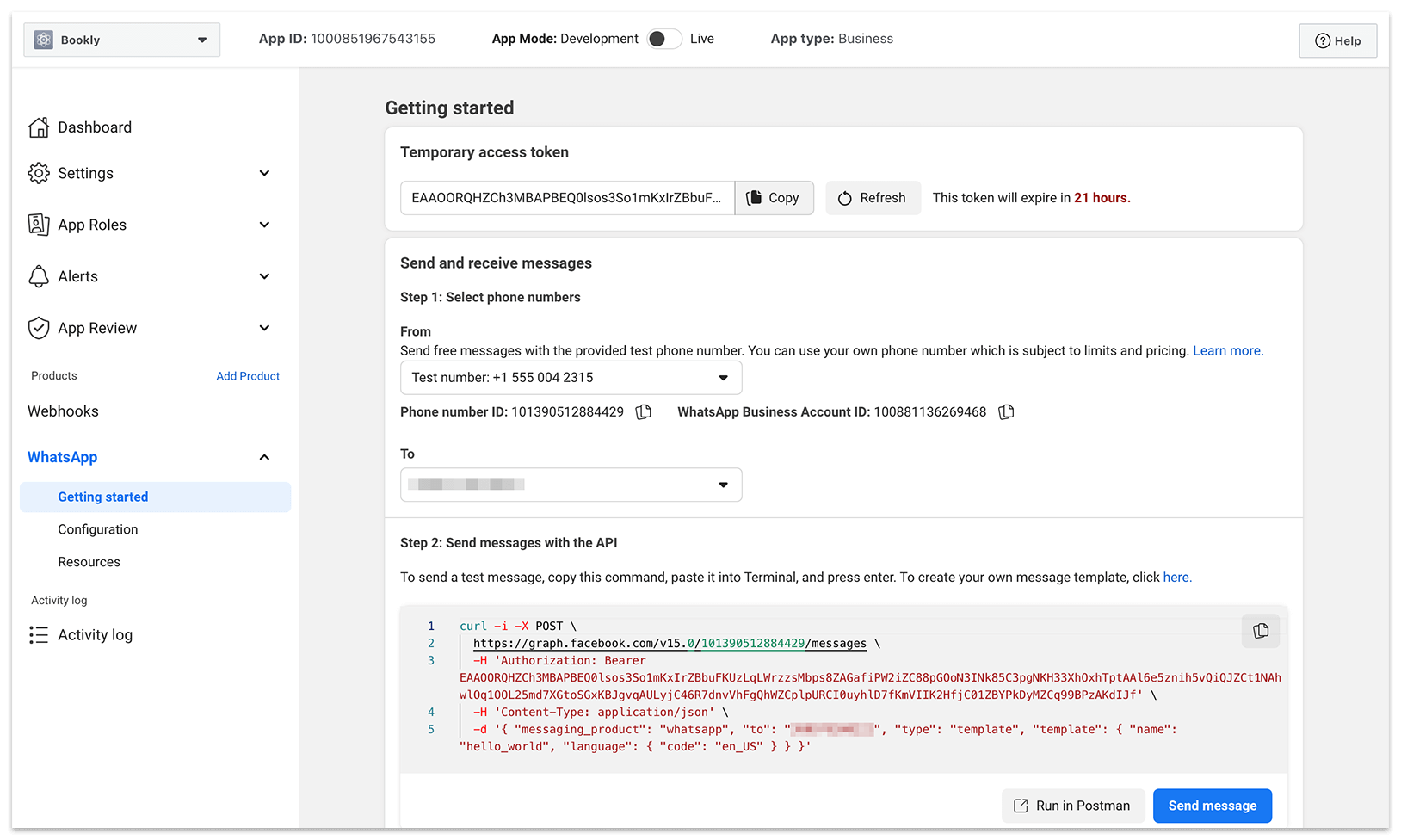
Suchen Sie im Abschnitt Step 1: Send and receive messages das Dropdown-Menü To und klicken Sie auf Manage phone number list. Fügen Sie eine Telefonnummer hinzu, um Testnachrichten von WhatsApp zu empfangen.
Mit dem Abschnitt Step 2: Send messages with the API können Sie prüfen, ob die Grundeinstellungen korrekt sind.
Hinweis
Abschnitt betitelt „Hinweis“Temporary access token und Test number können nicht im Produktivbetrieb verwendet werden. Sie dienen ausschließlich Testzwecken. Wie Sie ein Permanent access token erstellen, das in den Bookly-Einstellungen verwendet wird, wird nachfolgend beschrieben.
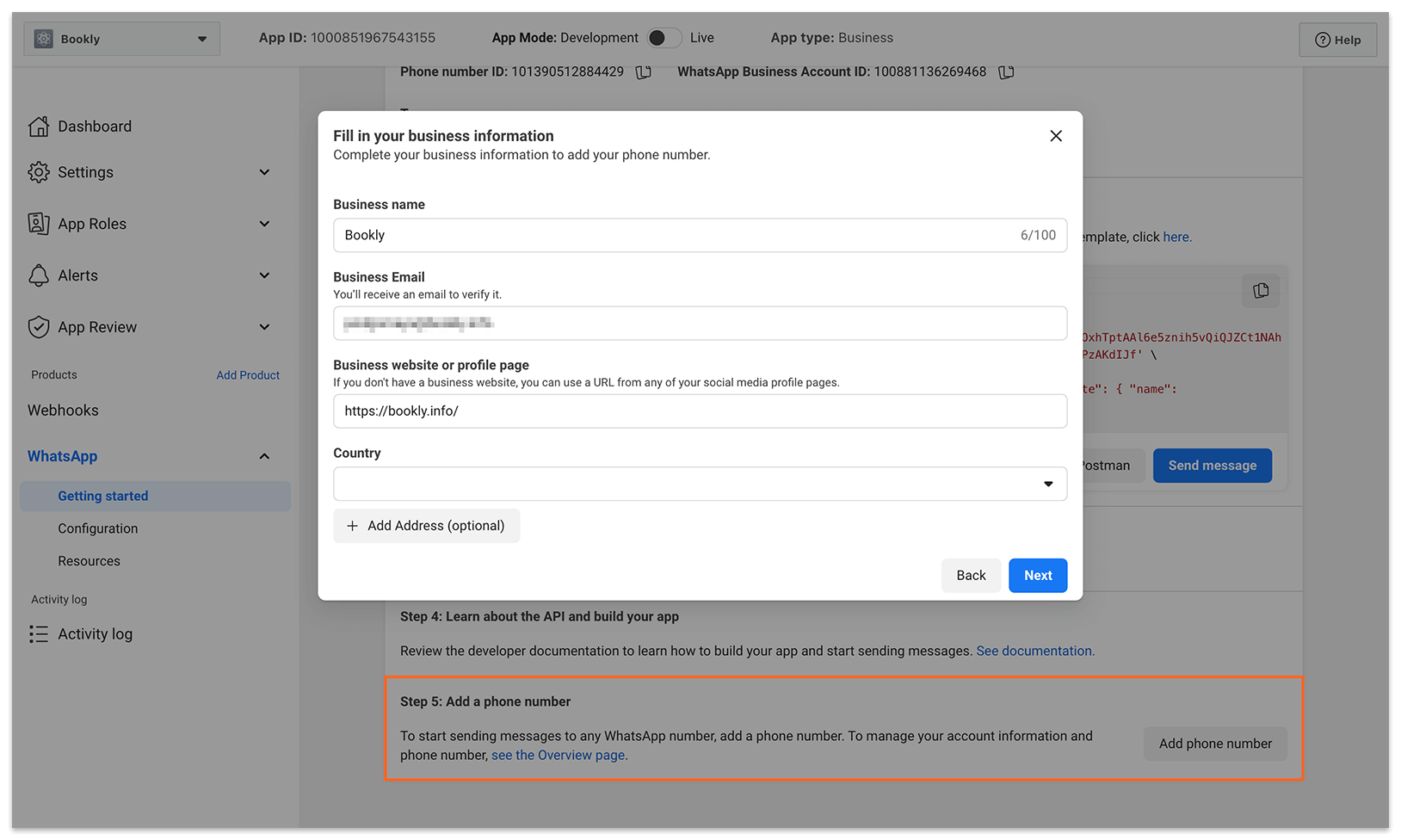
6. Um mit dem Versand von Nachrichten an eine beliebige WhatsApp-Nummer zu beginnen, scrollen Sie zum Abschnitt Step 5: Add a phone number und klicken Sie auf die Schaltfläche Add phone number.
6.1. Es öffnet sich ein Popup-Fenster, in dem Sie Informationen zu Ihrem Unternehmen angeben: Business name, Business Email, Business website or profile page und Country. Klicken Sie auf Next.
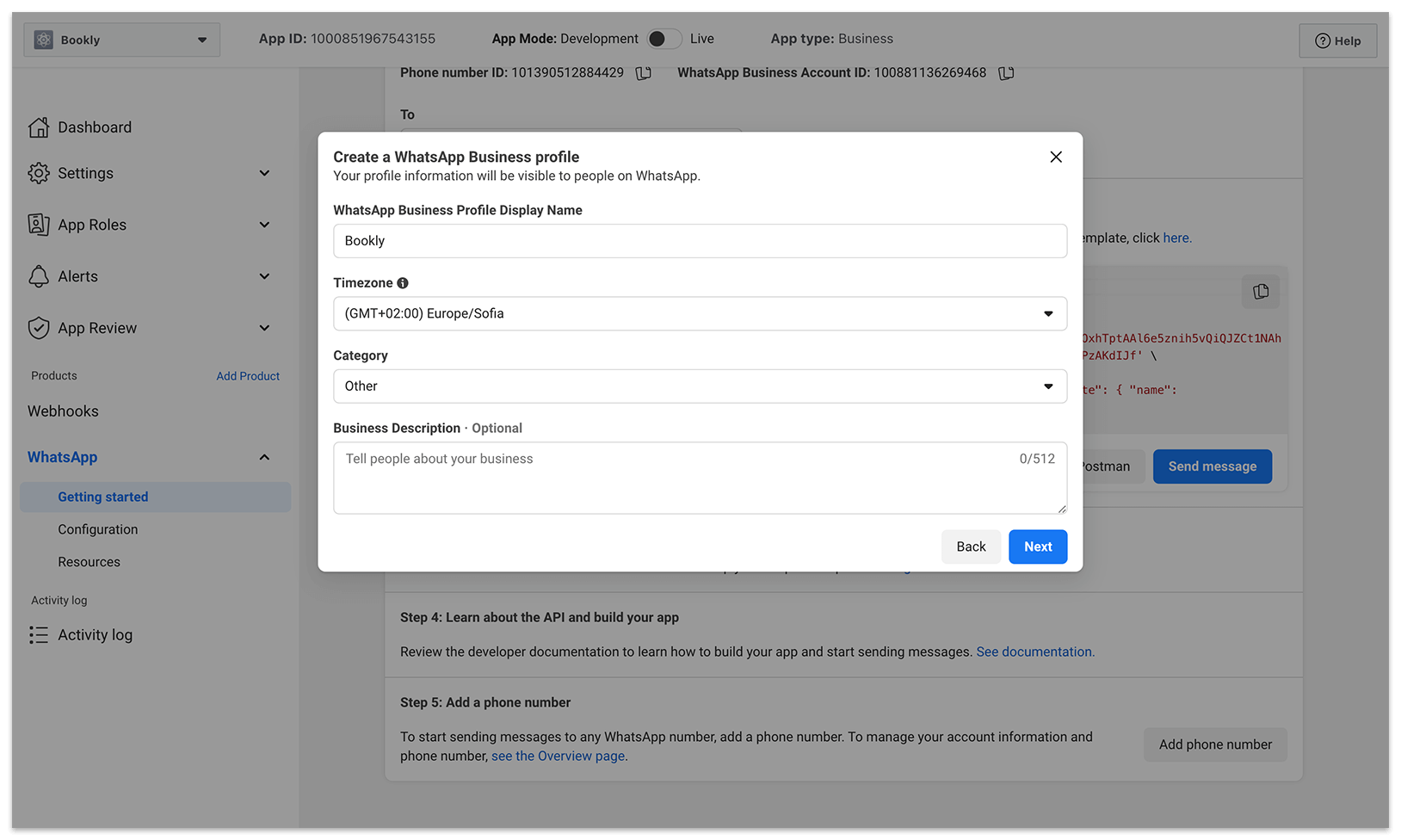
6.2. Wählen Sie auf dem nächsten Bildschirm Ihre Zeitzone und Kategorie und fügen Sie eine Unternehmensbeschreibung hinzu. Klicken Sie auf Next.
6.3. Fügen Sie anschließend eine geschäftliche Telefonnummer für WhatsApp hinzu. Diese Nummer sehen Personen, wenn sie mit Ihnen chatten.
Wichtig: Ist Ihre Telefonnummer derzeit bei WhatsApp Messenger oder der WhatsApp Business App registriert, müssen Sie sie zunächst löschen. Siehe Migrate an Existing WhatsApp Number to a Business Account.
Wählen Sie, wie Sie Ihren Verifizierungscode erhalten möchten, und klicken Sie auf Next, um fortzufahren.
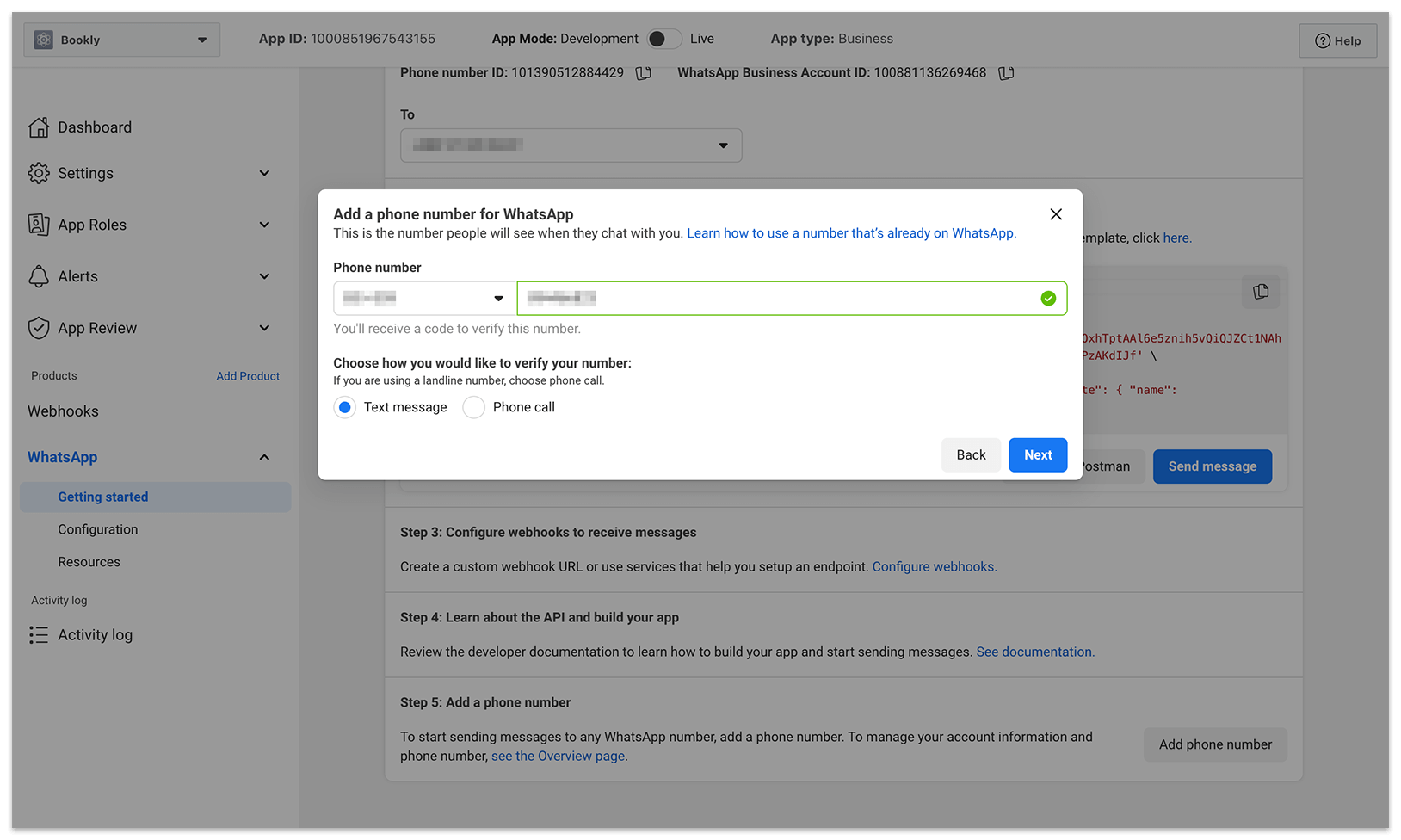
7. Die Telefonnummer erscheint im Dropdown-Menü From des Abschnitts Send and receive messages. Wählen Sie diese Nummer aus, um mit dem Versand von Nachrichten an beliebige Empfänger zu beginnen.
Schritt 2: Permanent access token erstellen
Das Temporary access token läuft nach 24 Stunden ab. Um ein Permanent access token zu erstellen, folgen Sie den nächsten Schritten.
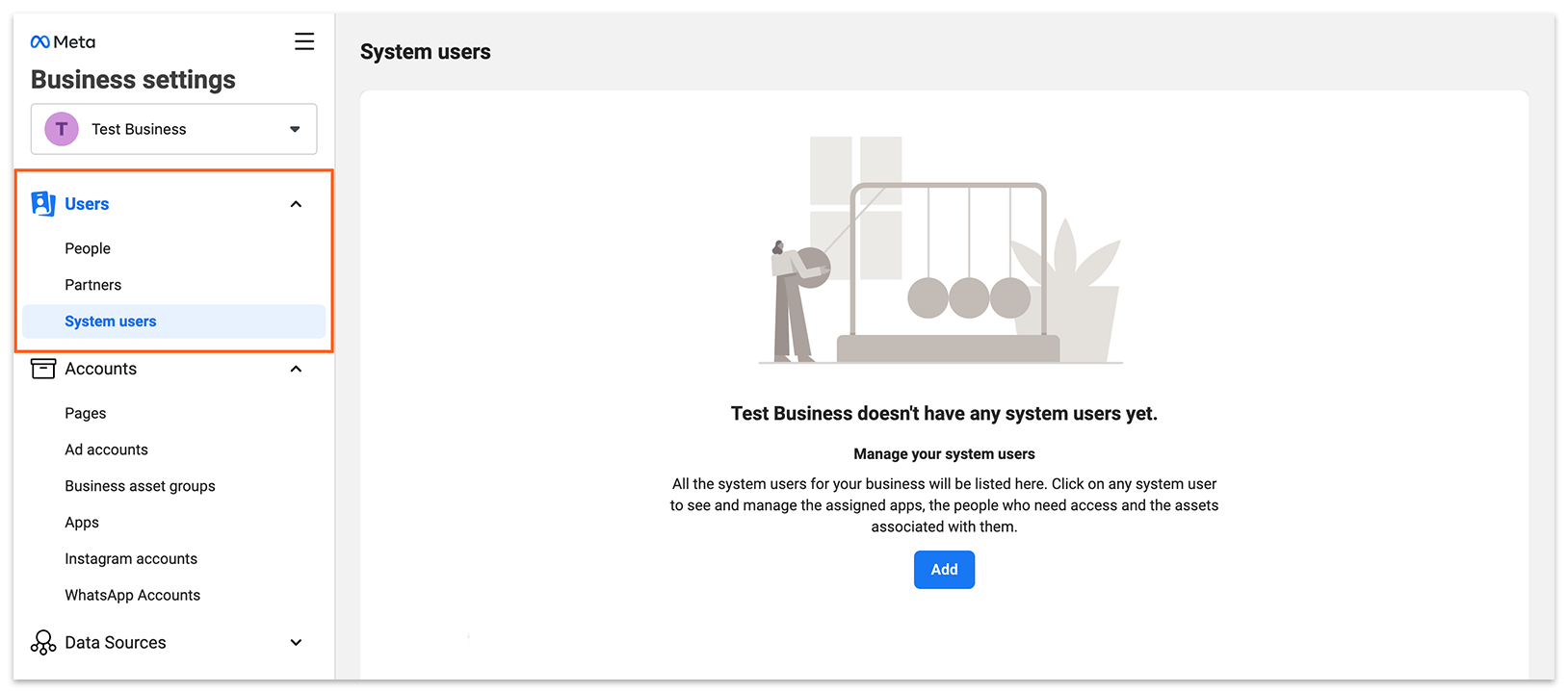
1. Gehen Sie zur Seite Business Settings (https://business.facebook.com/settings). Wählen Sie links im Bereich Users die Option System users. Klicken Sie anschließend auf der Seite auf die Schaltfläche Add.
2. Um fortzufahren, lesen und akzeptieren Sie die Facebook-Richtlinie zur Nichtdiskriminierung.
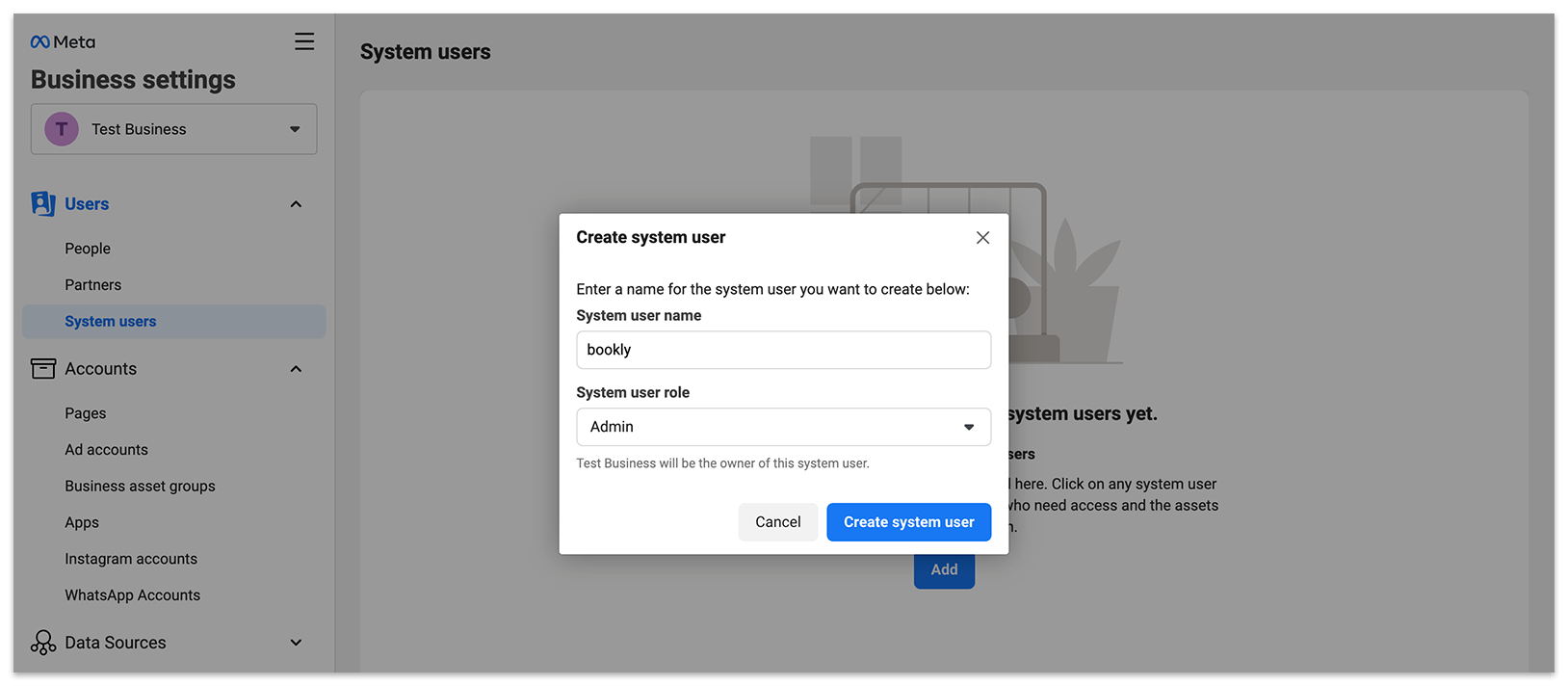
3. Geben Sie einen Namen für den Systembenutzer ein (z. B. „bookly“) und wählen Sie im Dropdown-Menü System user role die Option „Admin“.
4. Sie sehen nun den soeben erstellten Admin-Benutzer. Klicken Sie rechts auf die Schaltfläche Add Assets.
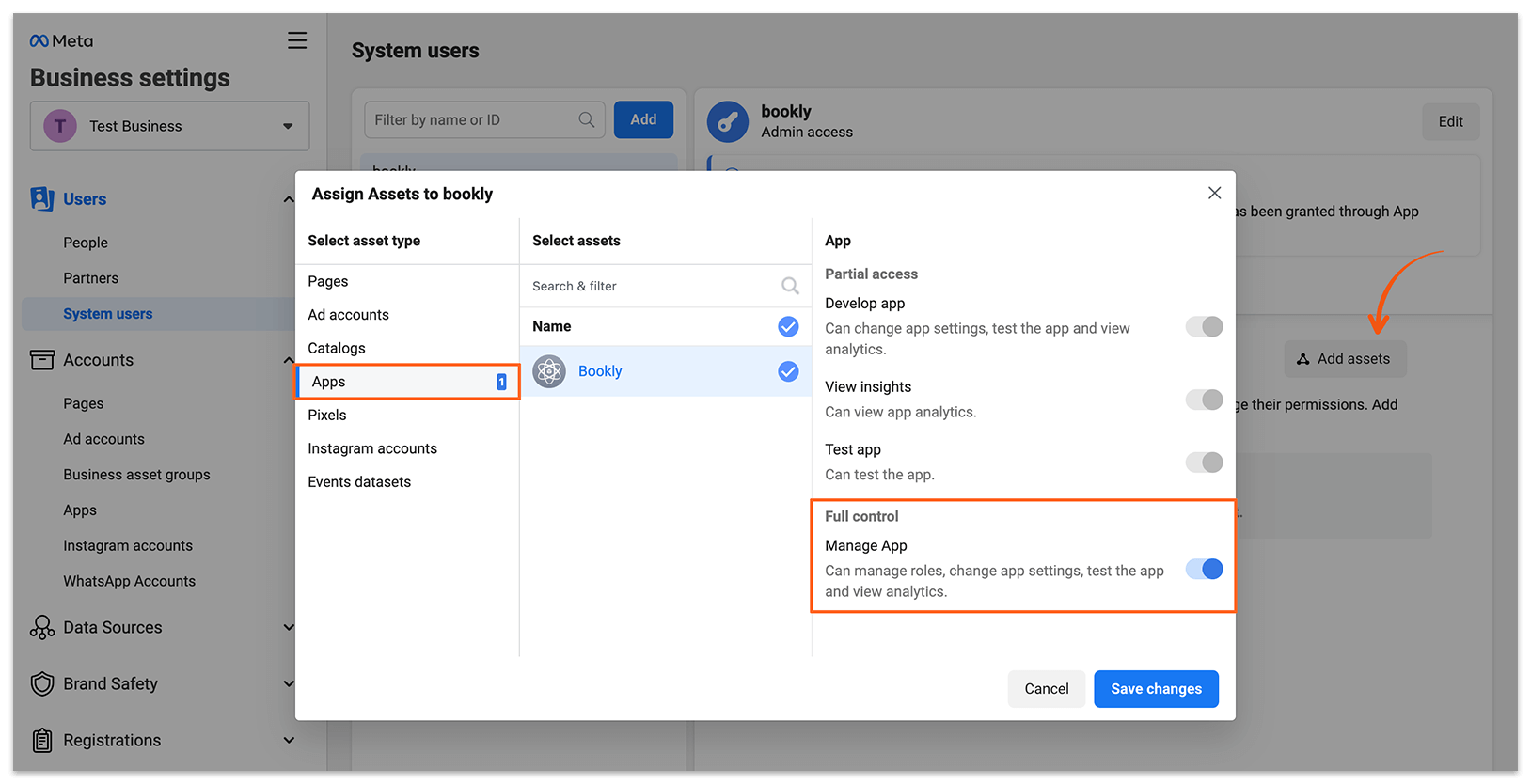
5. Wählen Sie im Popup-Fenster links Apps aus. Wählen Sie dann die zuvor für die WhatsApp-Integration erstellte App und aktivieren Sie Manage App unter Full Control. Klicken Sie auf Save Changes.
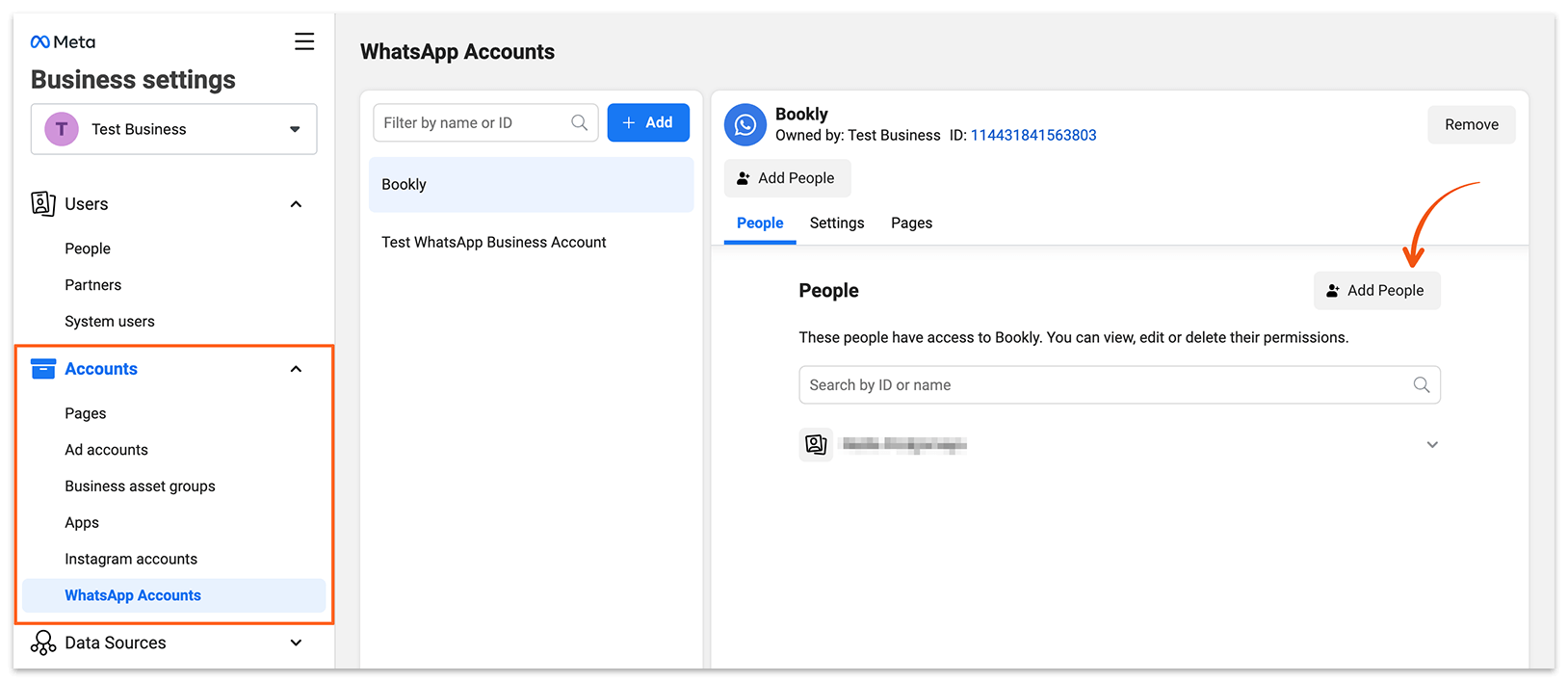
6. Wählen Sie links WhatsApp accounts. Wählen Sie Ihre Business-App aus und klicken Sie anschließend auf die Schaltfläche Add People.
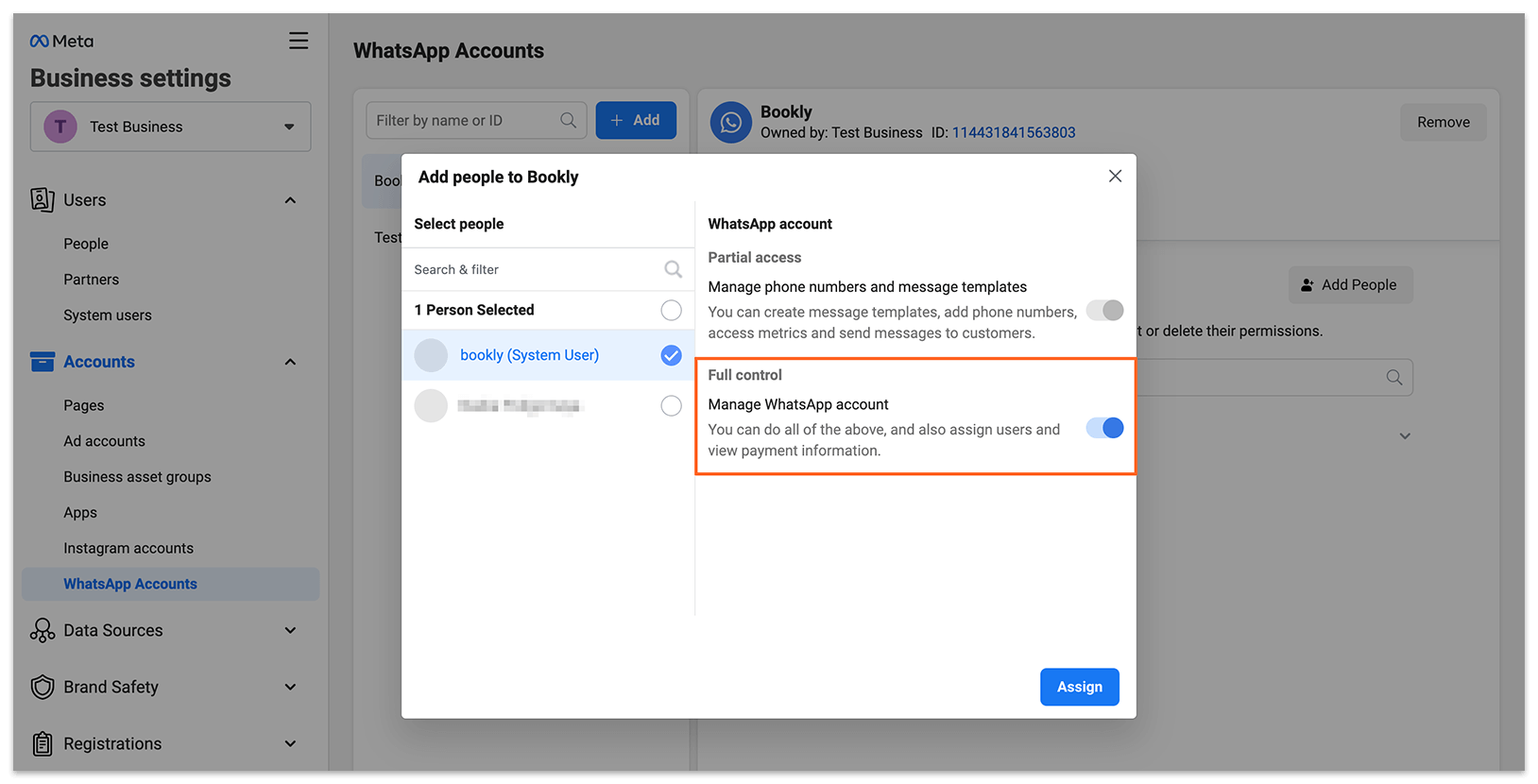
7. Wählen Sie im erscheinenden Popup den gerade erstellten Systembenutzer aus und aktivieren Sie die Option Full Control. Klicken Sie auf Assign.
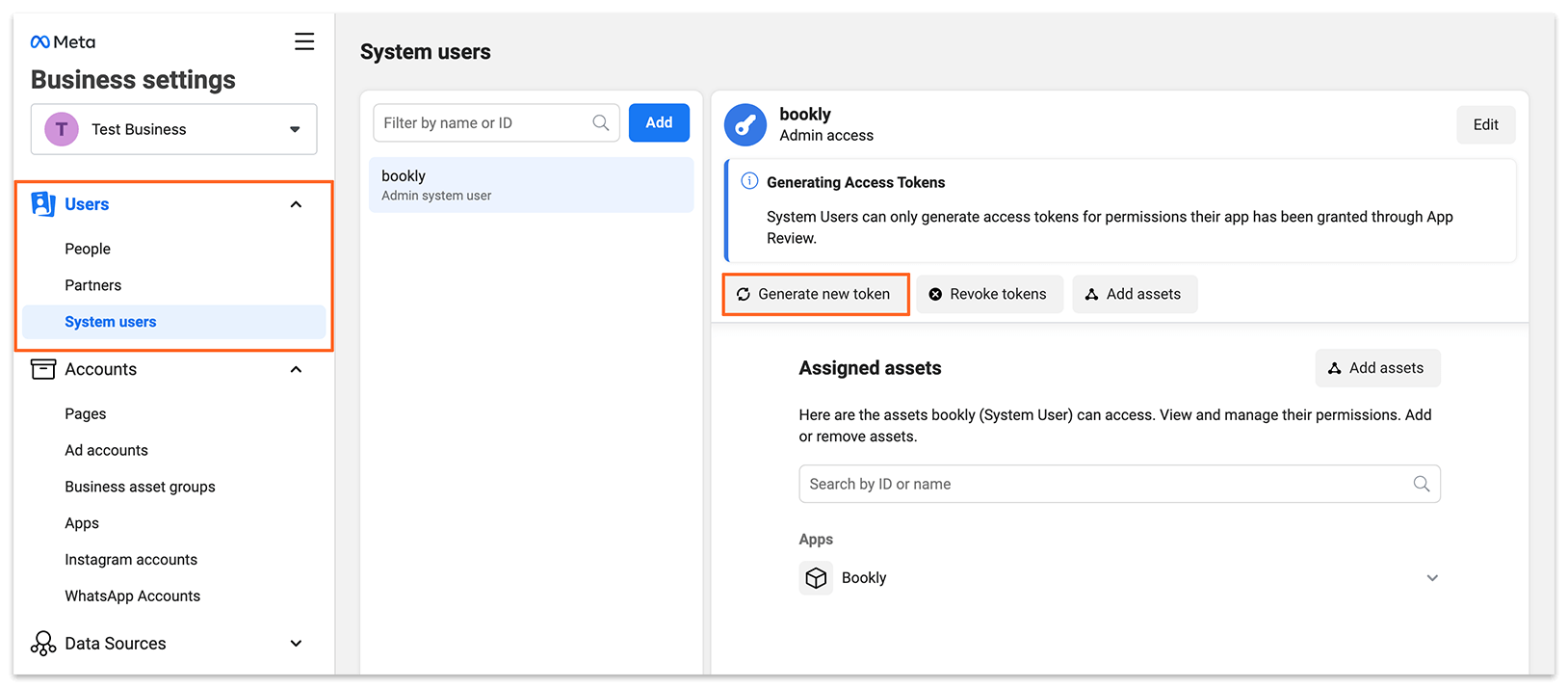
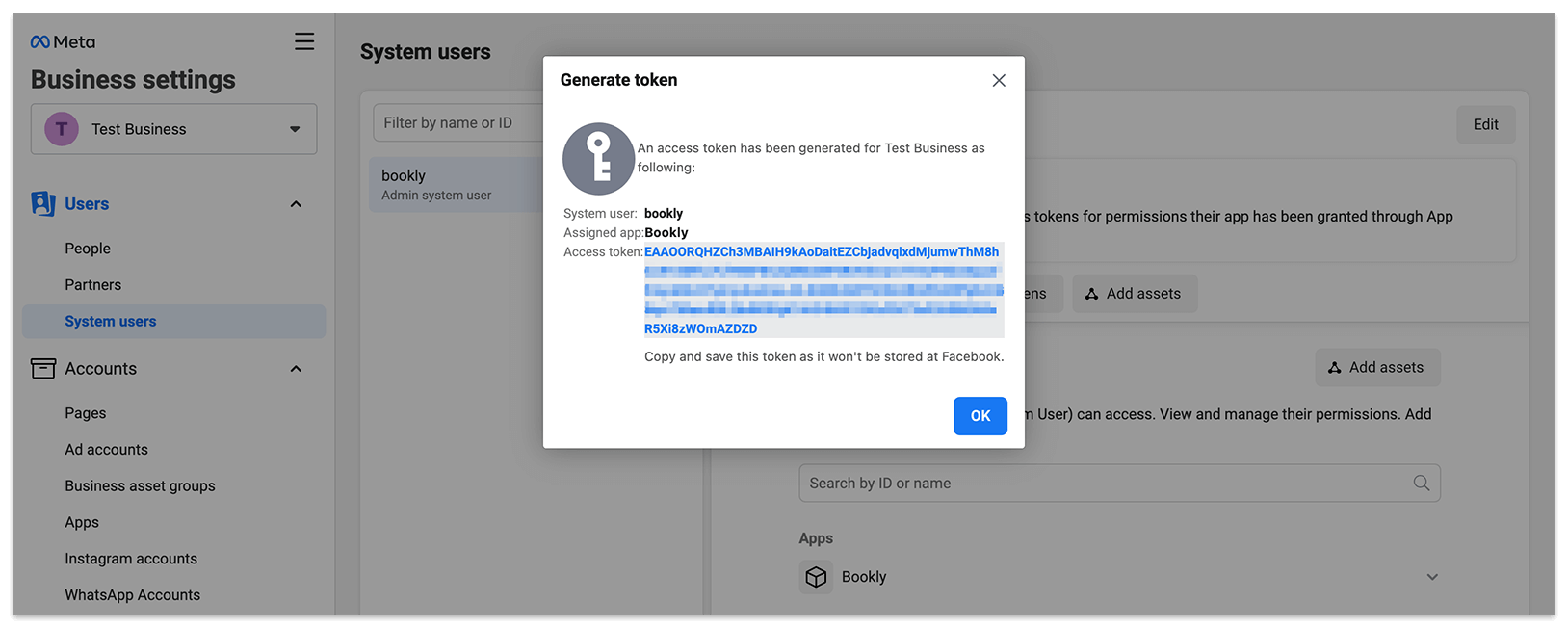
8. Gehen Sie zurück zum Bereich System Users. Klicken Sie auf Generate new token.
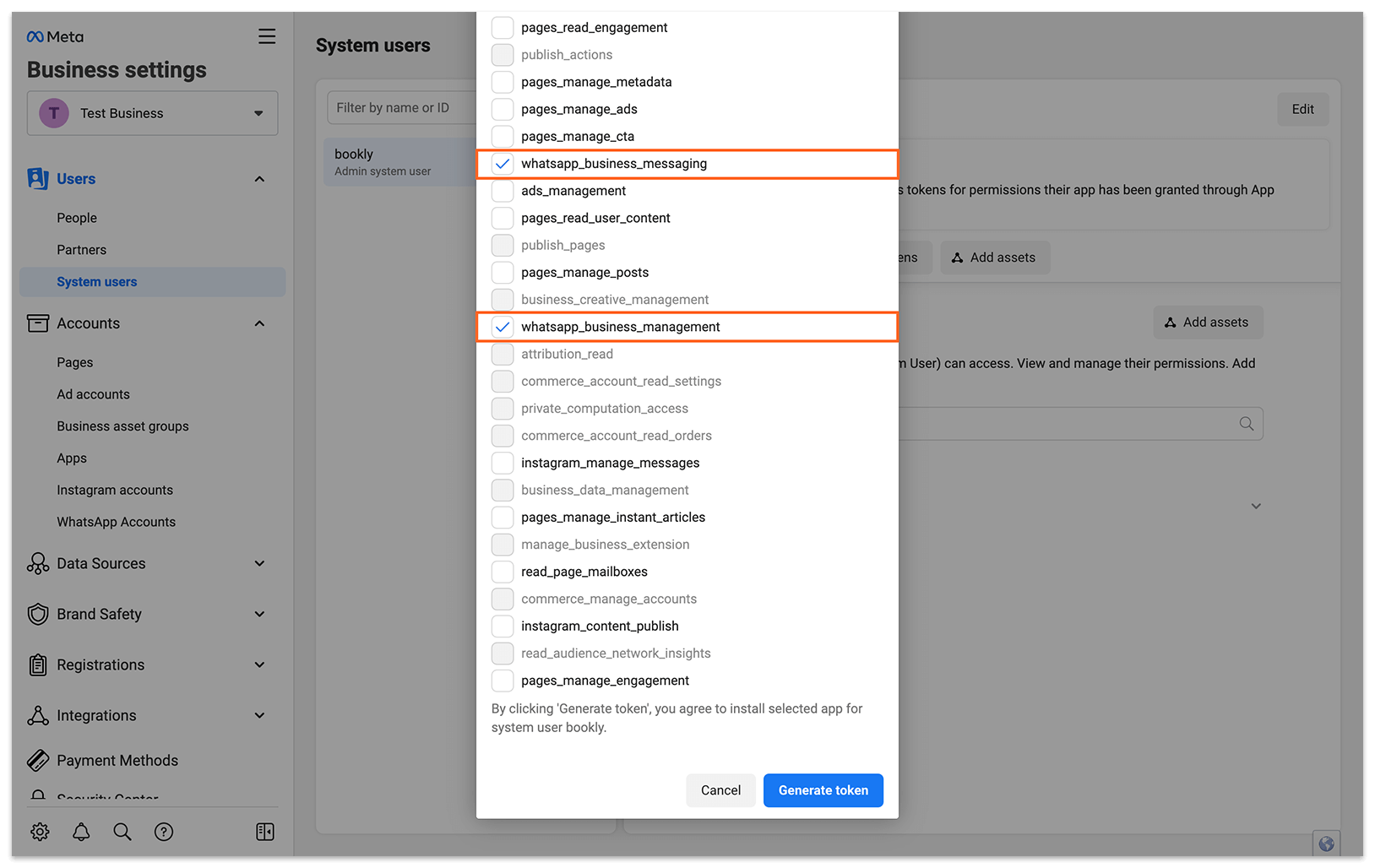
9. Wählen Sie Ihre App aus und aktivieren Sie in der folgenden Liste die Berechtigungen whatsapp_business_messaging und whatsapp_business_management. Klicken Sie auf Generate token.
Wichtig: Kopieren und speichern Sie dieses Token sofort, da es bei Facebook nicht gespeichert wird. Sie benötigen es später für die Einstellungen in Bookly.
Schritt 3: WhatsApp-Einstellungen in Bookly & Benachrichtigungsvorlagen
Sie sind fast bereit, Nachrichten von Bookly über WhatsApp zu senden.
1. Wählen Sie Ihren Tarif und aktivieren Sie die Funktion WhatsApp Notifications in Ihrem Bookly-Cloud-Konto.
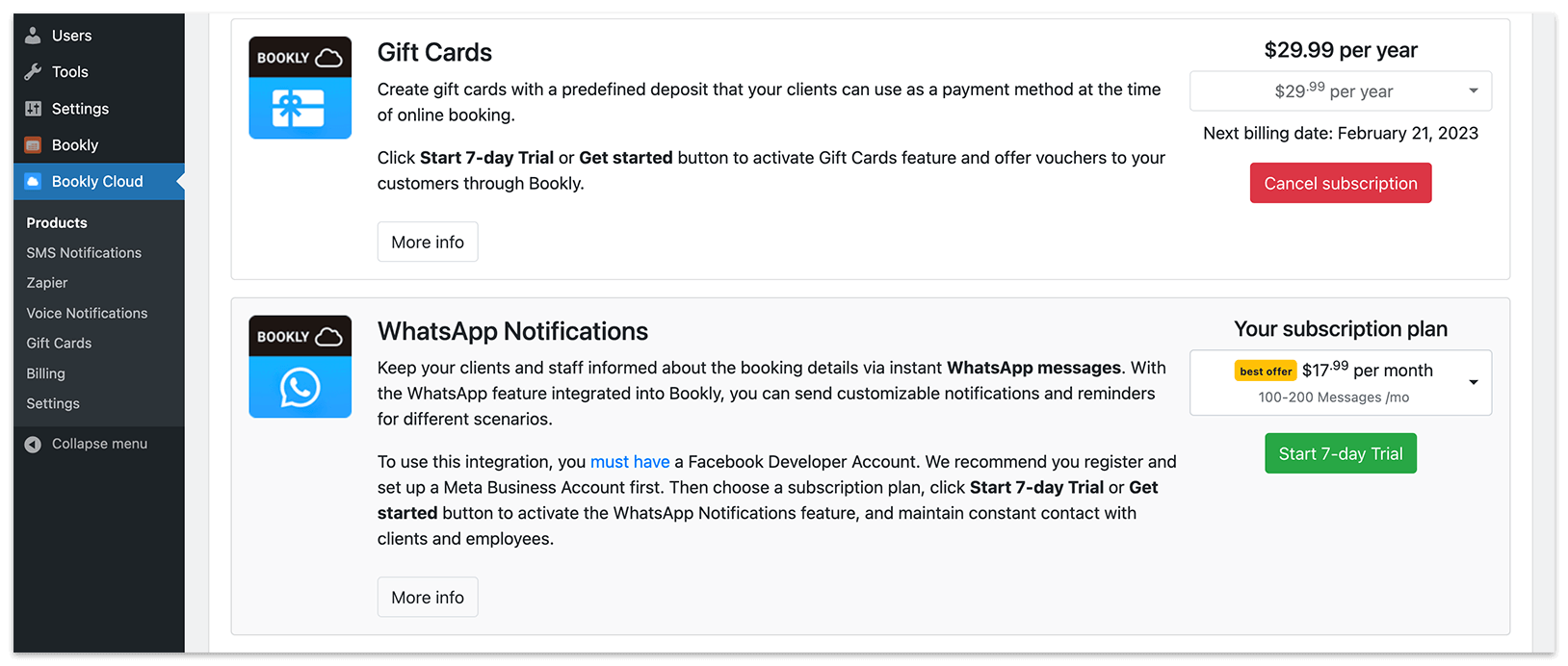
2. Gehen Sie zu Bookly Cloud > WhatsApp Notifications > Settings. Geben Sie das Permanent access token, die Phone number ID und die WhatsApp Business Account ID ein, die Sie aus Ihrem Facebook-Entwicklerkonto erhalten haben.
3. Gemäß den Facebook-Richtlinien können Sie über WhatsApp keine beliebigen Textnachrichten senden. Zuerst müssen Sie eine Vorlage erstellen und sie verifizieren lassen.
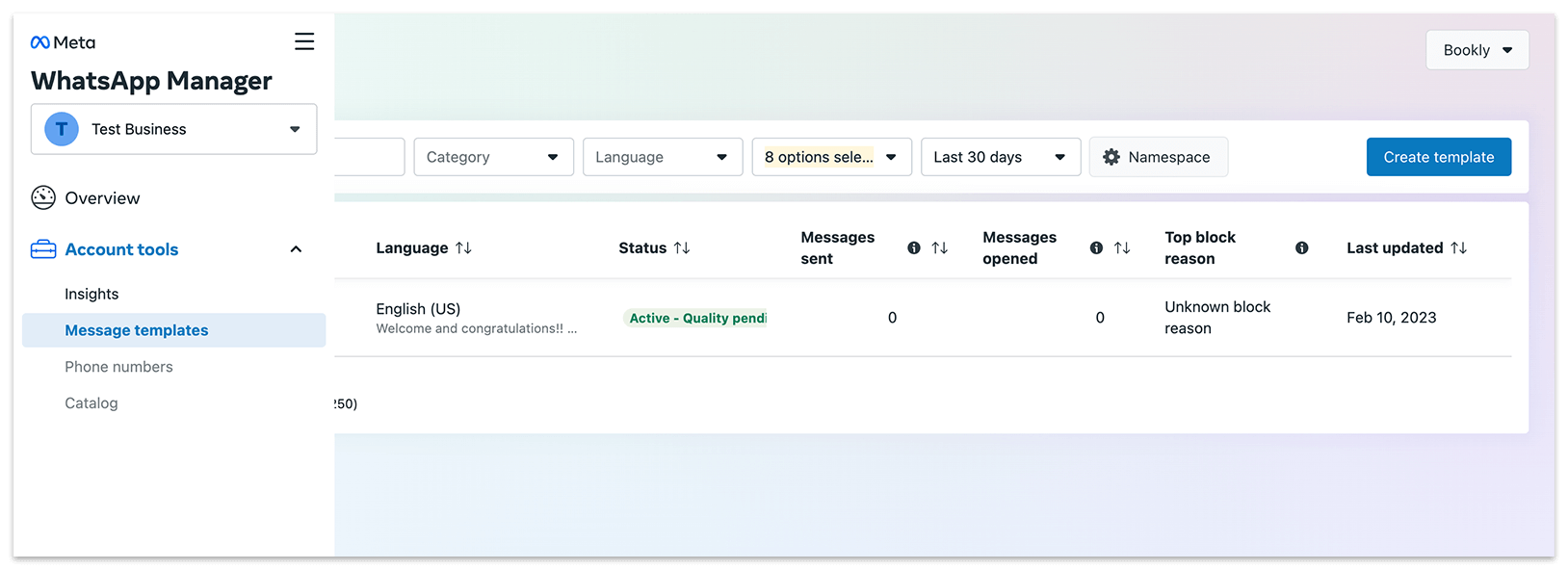
Gehen Sie zu WhatsApp Manager > Message Templates (https://business.facebook.com/wa/manage/message-templates/) und klicken Sie auf die Schaltfläche Create template.
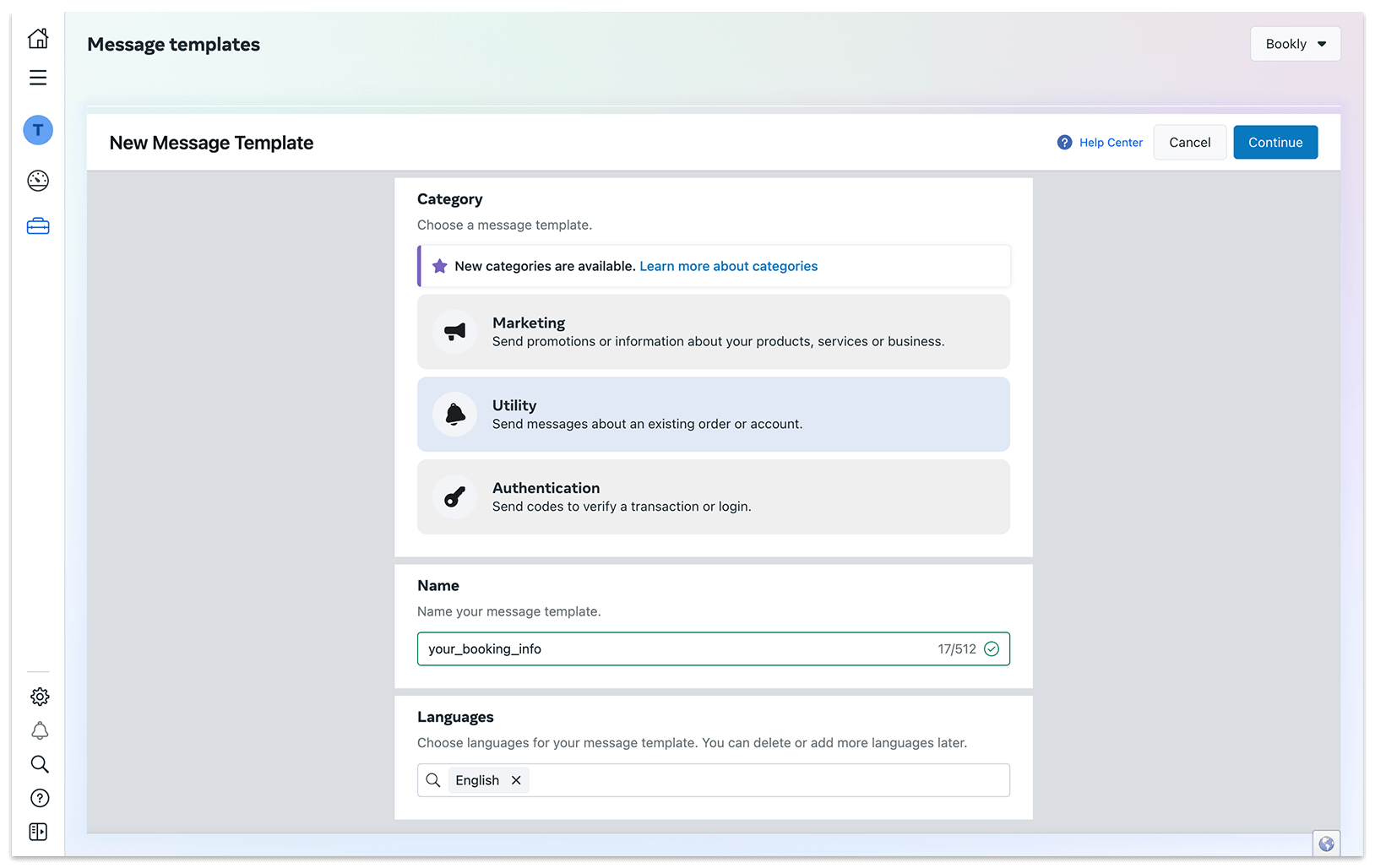
4. Wählen Sie Utility, legen Sie den Namen Ihrer Vorlage fest und wählen Sie die Sprache. Klicken Sie anschließend auf Continue.
Eine WhatsApp-Nachrichtenvorlage besteht aus 3 Teilen: Header, Body und Footer. Header und Footer sind optional. Header und Body können Variablen enthalten – spezielle Platzhalter, die durch bestimmte Werte ersetzt werden können. Diese Variablen können Sie mit Bookly-Codes verknüpfen (in geschweiften Klammern {}). Zum Beispiel kann {{1}} in WhatsApp dem Code {client_name} in Bookly entsprechen.
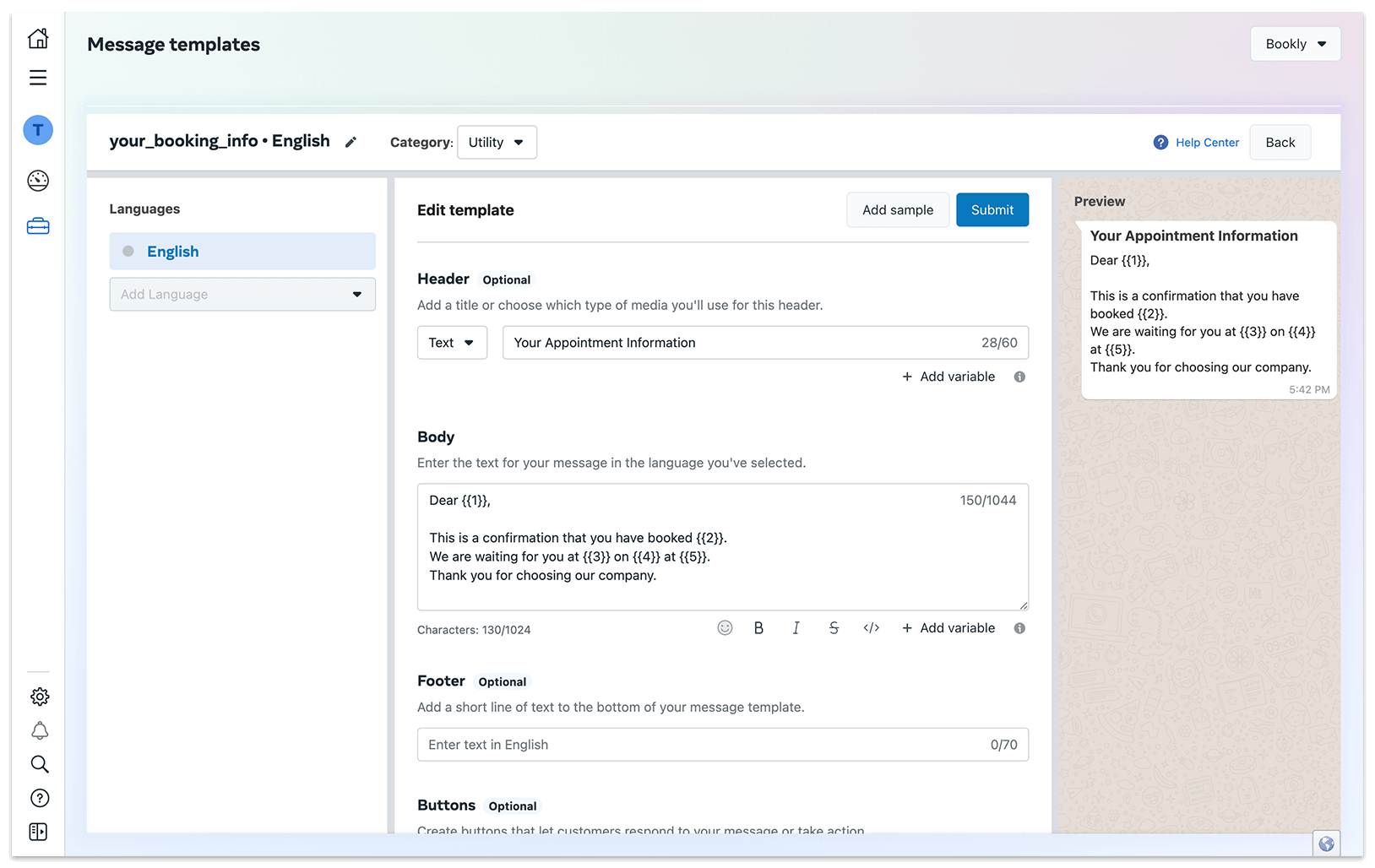
Sobald Sie Ihre Vorlage eingerichtet haben, klicken Sie auf Submit, um sie zur Genehmigung einzureichen. Weitere Informationen zum Genehmigungsprozess für WhatsApp-Nachrichtenvorlagen finden Sie auf dieser Seite.
5. Klicken Sie in Bookly Cloud > Products > WhatsApp Notifications auf New notification. Die allgemeinen Benachrichtigungseinstellungen entsprechen denen anderer Benachrichtigungstypen.
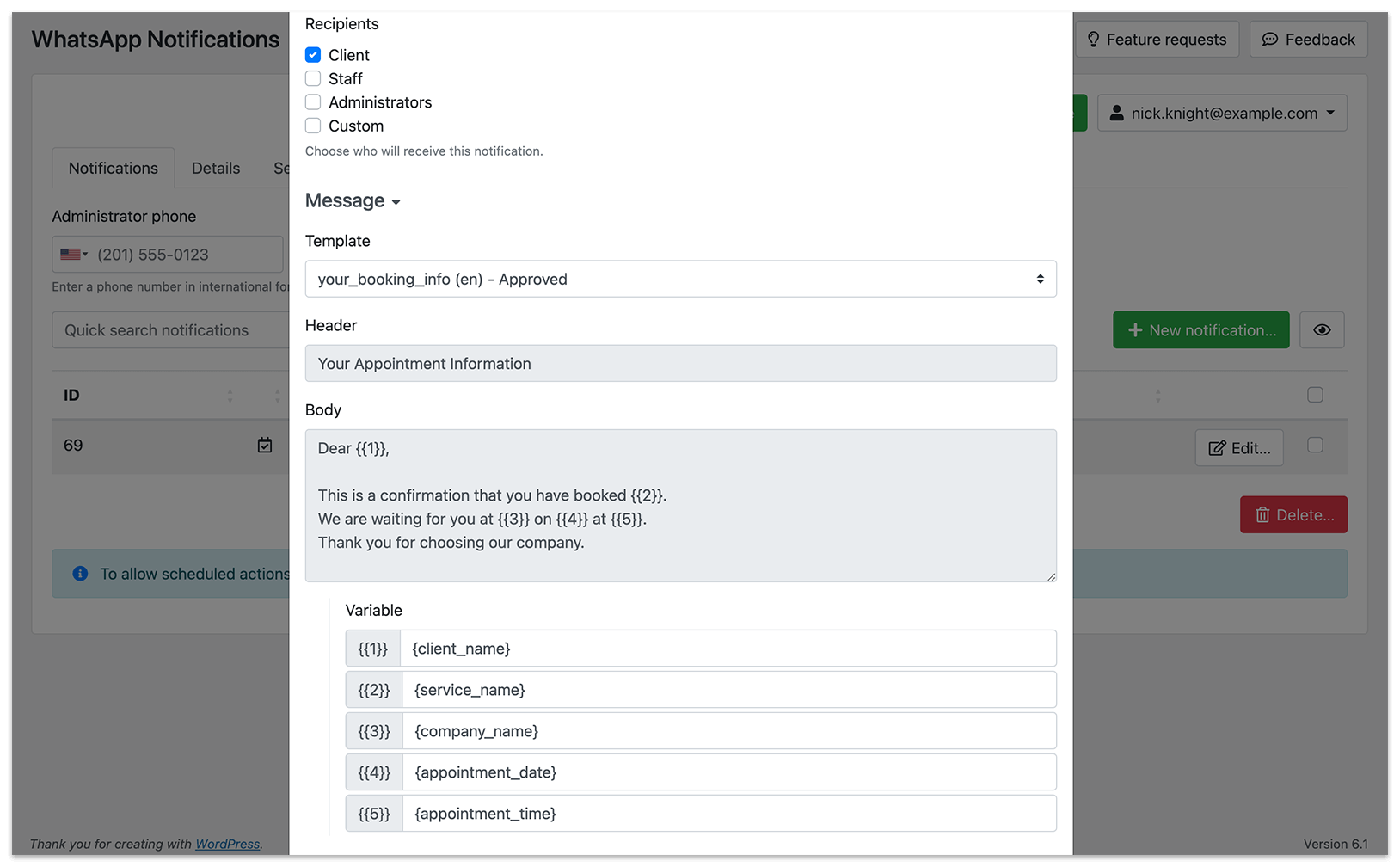
Wählen Sie im Bereich Message eine zuvor im WhatsApp Manager erstellte Vorlage, die von Meta genehmigt wurde. Sie sehen den Inhalt in den nicht bearbeitbaren Feldern Header, Body und Footer.
Verknüpfen Sie unter Variable die WhatsApp-Variablen mit den Bookly-Codes. Alle Bookly-Codes finden Sie im untenstehenden Formular. Speichern Sie die Benachrichtigung, nachdem Sie alle Variablen zugeordnet haben.
Alles ist bereit, um Nachrichten über WhatsApp zu senden.