
Individuelle Daten im Kundenprofil (Customer Information Add-on)
Wenn Sie das Profil eines Kunden um zusätzliche kundenspezifische Informationen erweitern möchten, können Sie dazu die Funktion Customer Information (Add-on) nutzen. Sie können individuelle Felder mit verschiedenen Fragen erstellen und die benötigten Angaben bequem direkt im Bereich Kunden von Bookly erfassen.
Eine Schritt-für-Schritt-Anleitung zum Hinzufügen individueller Daten zum Profil eines Kunden finden Sie in diesem Anleitungsvideo.
Einrichtung und Konfiguration
- Kaufen, herunterladen, installieren und aktivieren Sie das Customer Information (Add-on) unter Plugins.
2. Nach der Aktivierung finden Sie im Bookly-Menü in der linken Seitenleiste einen Bereich Kunden-Information. Um ein individuelles Feld hinzuzufügen, wählen Sie dessen Typ*, klicken Sie auf die Schaltfläche „+“ und geben Sie die Frage ein.
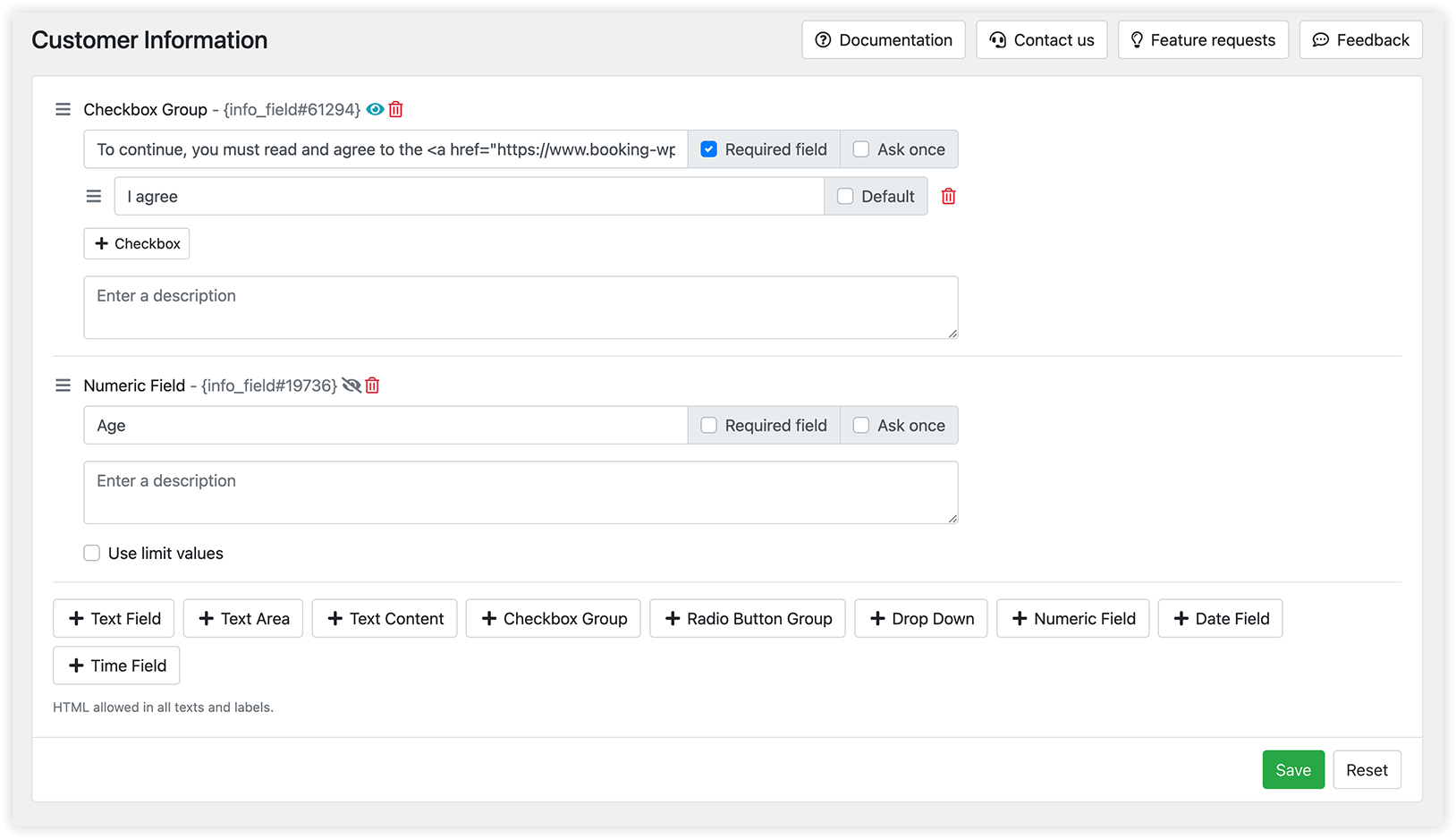
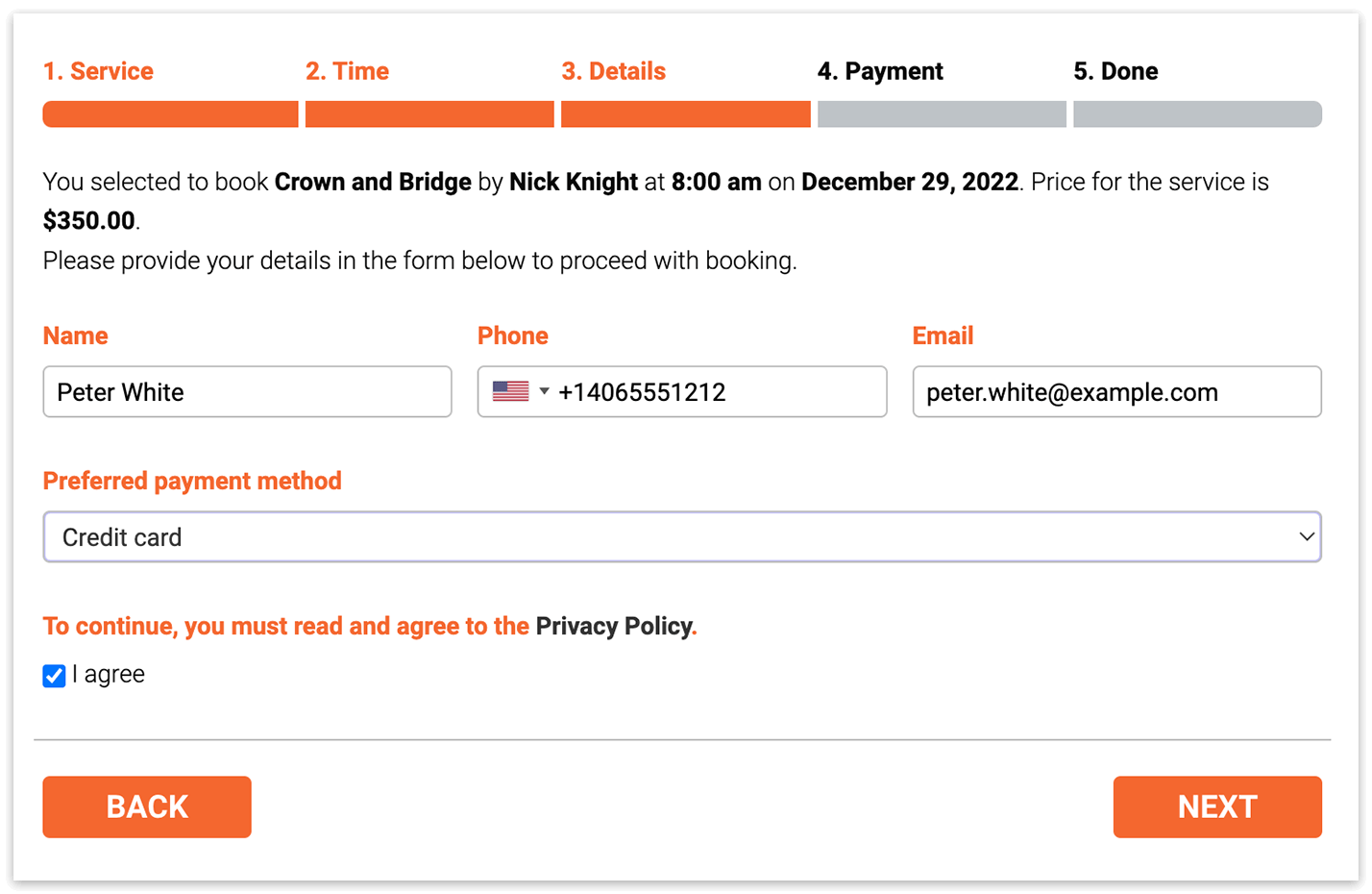
Alle individuellen Felder lassen sich nach Ihren Wünschen neu anordnen, indem Sie das Sandwich-Symbol ziehen. Diese Felder werden im Schritt „Details“ des Buchungsvorgangs direkt unterhalb der Felder für persönliche Angaben angezeigt.
Wenn Sie ein individuelles Feld als Erforderlich festlegen, können Ihre Kunden die Buchung erst abschließen, wenn sie Ihre Fragen beantwortet haben.
Mit der Einstellung Einmal nachfragen können Sie individuelle Fragen nur einmal anzeigen lassen. Wurde das Feld bereits ausgefüllt, wird es Ihren Kunden bei nachfolgenden Buchungsvorgängen nicht mehr angezeigt. Diese Funktion gilt für angemeldete WordPress-Benutzer.
Sie können Felder für Customer Information erstellen, die ausschließlich für die interne Nutzung gedacht sind (für den Kunden nicht sichtbar). Schalten Sie die Sichtbarkeit des Feldes einfach mit einem Klick auf das Augensymbol um.
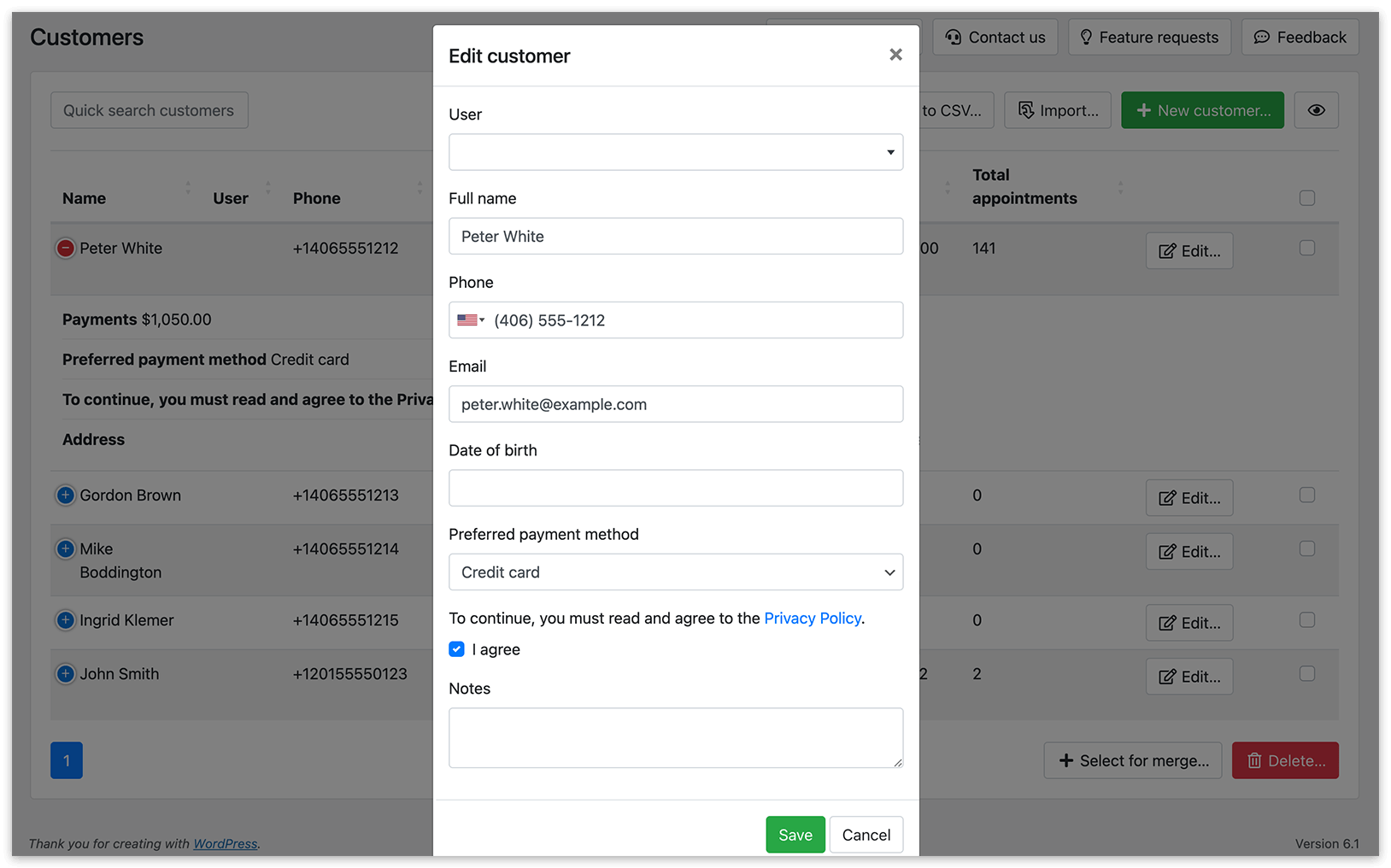
3. Alle vom Kunden in individuellen Feldern eingegebenen Informationen werden im Bereich Kunden in Bookly gespeichert.
Sie können diese Informationen aktualisieren, indem Sie auf die Schaltfläche Bearbeiten klicken.
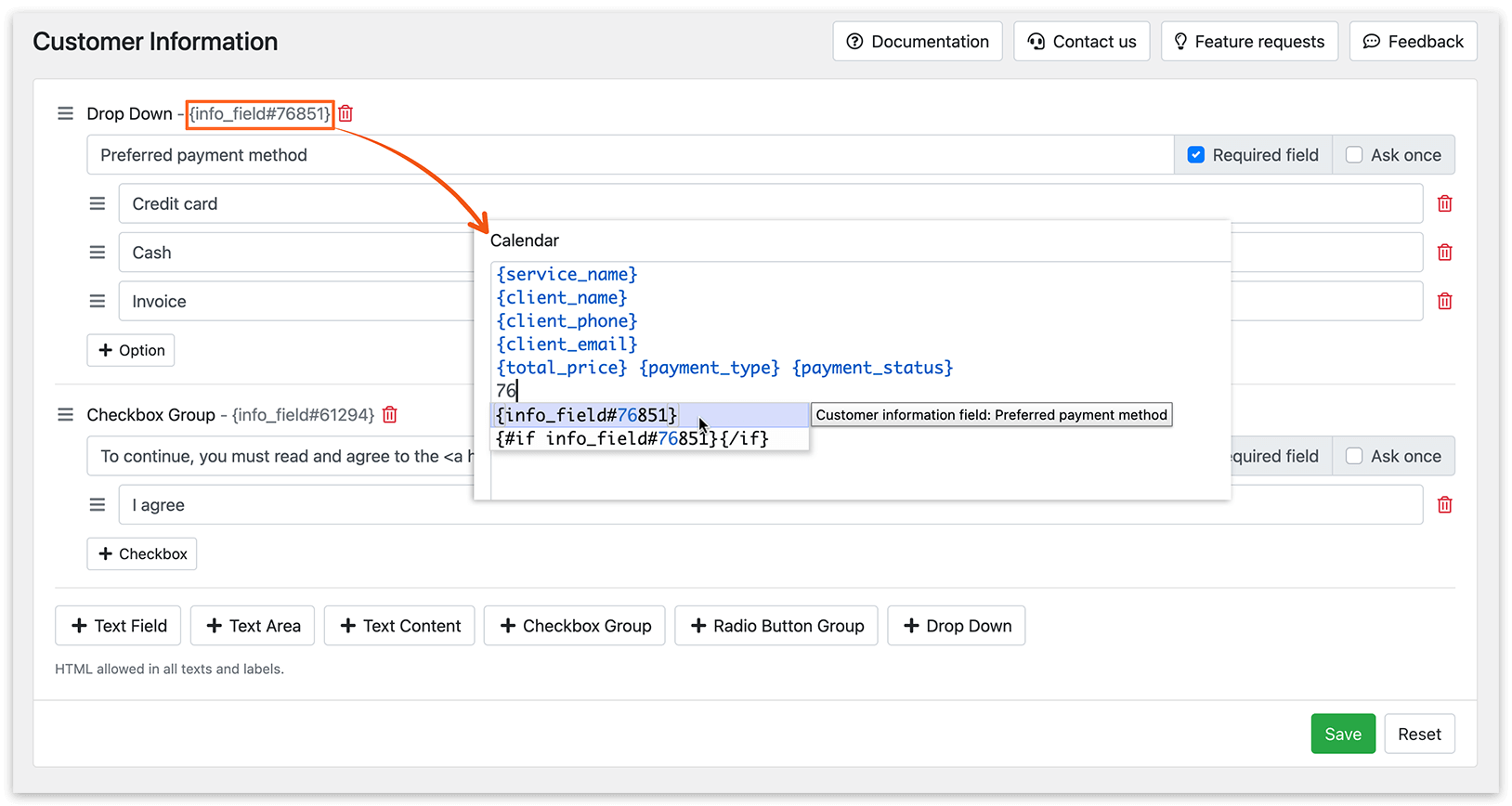
Codes für Customer Information
Für E-Mail-Benachrichtigungen und Ihre Kalender-Eintragsvorlage können Sie für jedes individuelle Feld einen eigenen Code verwenden. Kopieren Sie den Code neben dem jeweiligen Feldtyp und fügen Sie ihn in die E-Mail-Benachrichtigung oder den Kalendereintrag ein.
*Arten individueller Felder
- Textfeld: Wird vom Kunden ausgefüllt.
- Textbereich: Ein Element der Oberfläche des Buchungsformulars, das Sie oberhalb oder unterhalb der Felder platzieren können, die Kunden ausfüllen oder aus denen sie eine Option auswählen müssen.
- Textinhalt wird als einfacher Text angezeigt.
- Kontrollkästchen-Gruppe: Kunden können mehrere Optionen innerhalb einer Gruppe von Auswahlmöglichkeiten wählen.
- Optionsfeldgruppe: Eine Liste von Elementen mit nur einer möglichen Auswahl.
- Dropdown: Kunden können eine Antwort aus der Liste auswählen.
- Numerisches Feld: Ermöglicht die Erstellung eines Feldes für die Eingabe numerischer Werte. Mit der Option Grenzwerte verwenden können Sie Mindest- und Höchstwerte für einen Bereich festlegen.
- Datumsfeld: Ermöglicht die Erstellung eines Feldes für die Datumsauswahl. Mit der Option Grenzwerte verwenden können Sie Mindest- und Höchstwerte für einen Bereich festlegen.
- Zeitfeld: Ermöglicht die Erstellung eines Feldes für die Zeitauswahl. Mit der Option Grenzwerte verwenden können Sie Mindest- und Höchstwerte für einen Bereich festlegen.
- Datei: Ermöglicht das Hochladen von Dateien zu Kundenprofilen. Um diese Option zu nutzen, ist das Files (Add-on) für Bookly erforderlich.
Testen Sie diese Demo (sowohl Frontend- als auch Backend-Version), um besser zu verstehen, wie das Customer Information (Add-on) funktioniert.
SIEHE AUCH
Files (Add-on) – laden Sie Anhänge direkt in Ihrem Buchungsformular hoch.
Customer Groups (Add-on) – organisieren Sie Ihre Kundenliste in bestimmte Gruppen.
GUT ZU WISSEN