
Bookly Mobile App
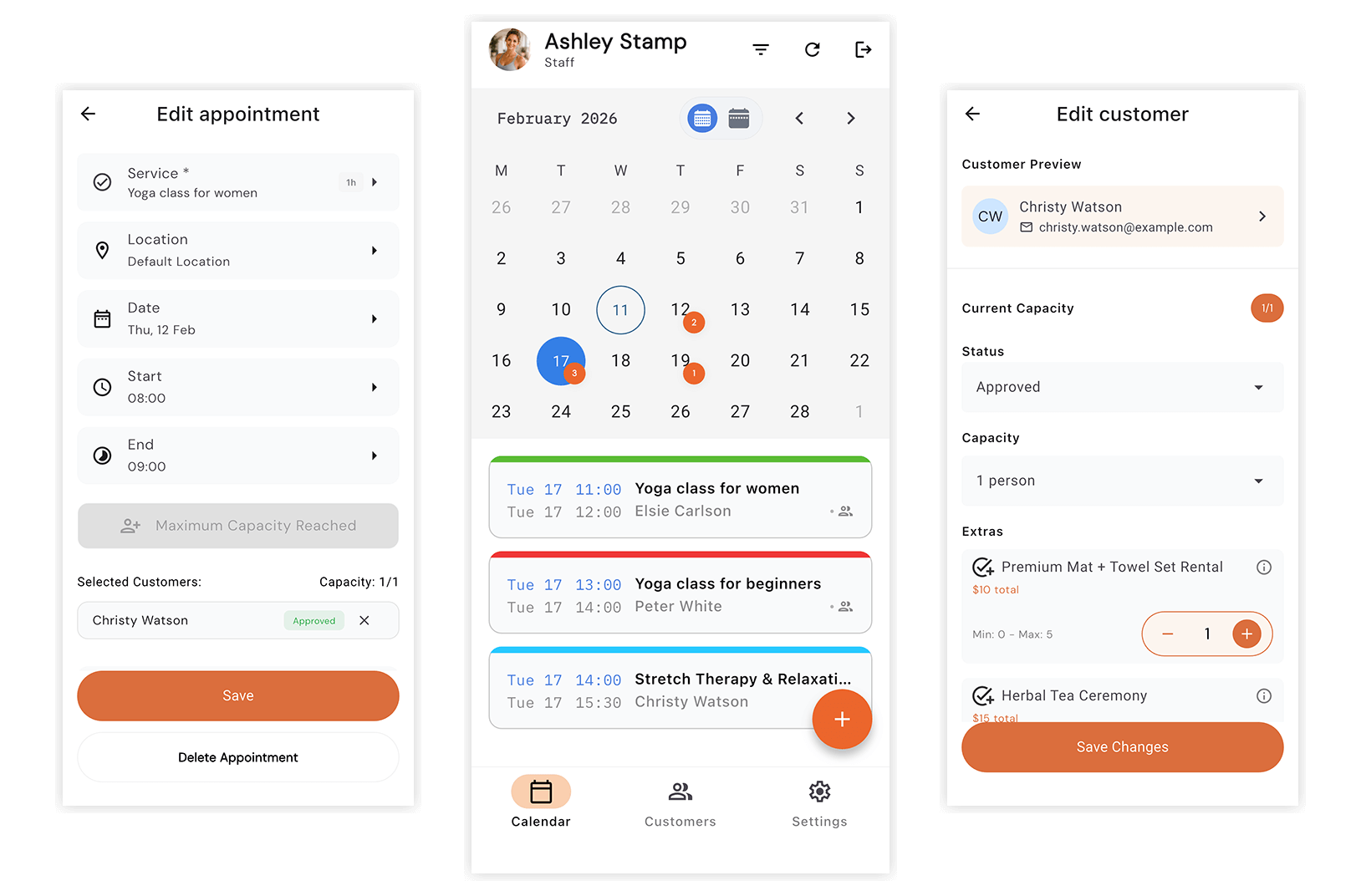
Mit der Bookly Mobile App geben Sie Ihren Mitarbeitern komfortable Möglichkeiten zur Termin- und Kundenverwaltung.
Funktionen
- Kalender: Sehen Sie aktuelle und bevorstehende Termine für alle zugewiesenen Dienstleistungen auf einen Blick. Filtern Sie Buchungen nach Dienstleistung oder Kunde, um den Terminverlauf anzuzeigen.
- Termine: Buchungen einfach anzeigen, erstellen und löschen. Benachrichtigungen und Erinnerungen versenden. Status von Kundenterminen prüfen und aktualisieren (z. B. genehmigt, ausstehend, storniert).
- Kunden: Neue Kunden hinzufügen, vorhandene Kundenprofile anzeigen und Kundendaten aktualisieren.
- Sofortige Synchronisierung: Änderungen in der mobilen App werden sofort auf Ihrer WordPress-Website übernommen, was einen reibungslosen und nahtlosen Ablauf gewährleistet.
- Push-Benachrichtigungen: Erhalten Sie Erinnerungen und Hinweise zu bevorstehenden Terminen und Zeitplanänderungen.
Einrichtung
1. Laden Sie die App für Ihr Gerät im Apple Store / Google Play herunter.
2. Klicken Sie in Ihrem Bookly-Cloud-Konto unter Produkte neben Staff Cabinet Mobile App auf die Schaltfläche Starten.
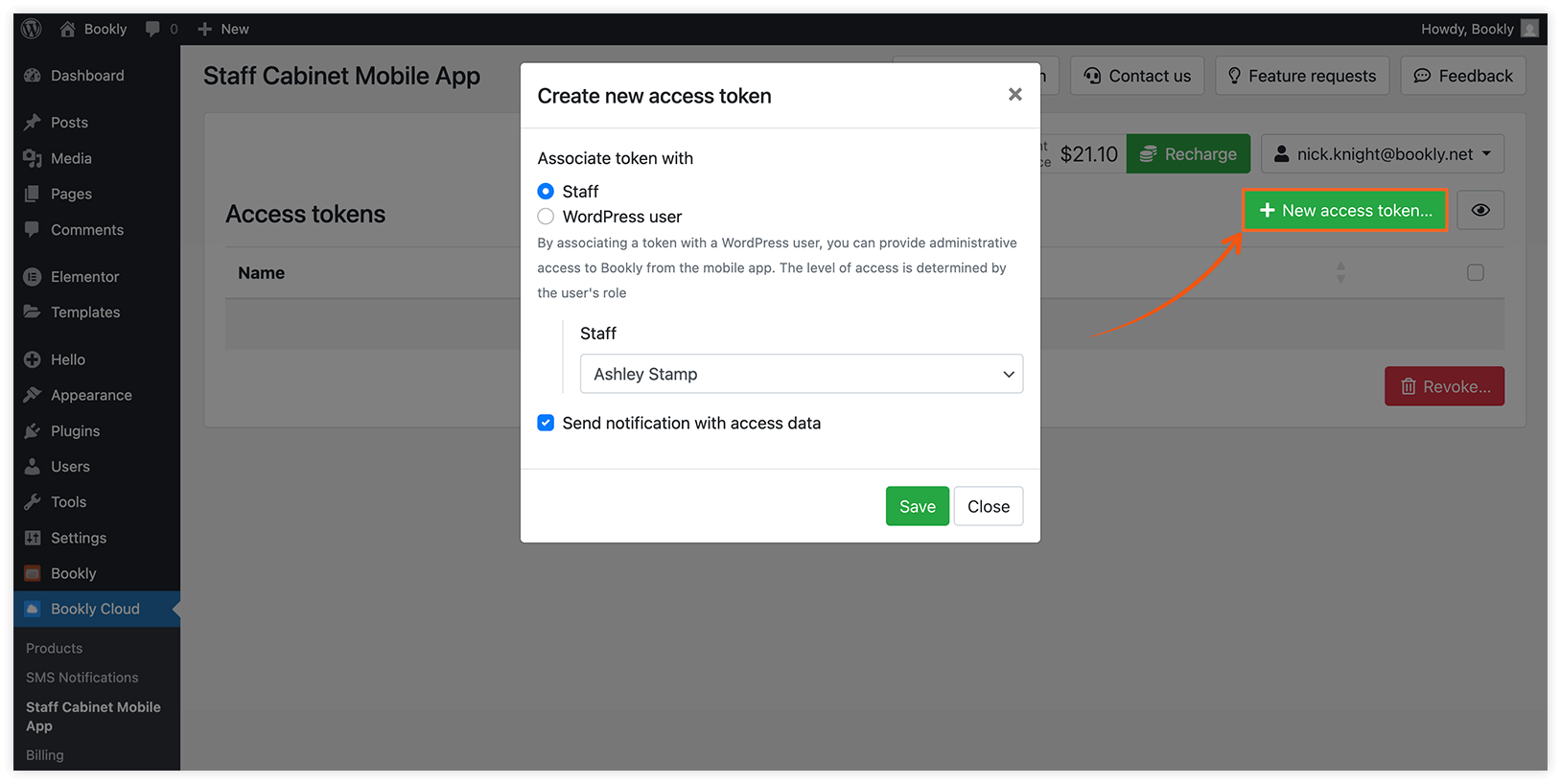
3. Gehen Sie nach der Aktivierung zu Bookly Cloud > Bereich Staff Cabinet Mobile App und klicken Sie auf die Schaltfläche Neues Zugriffs-Token.
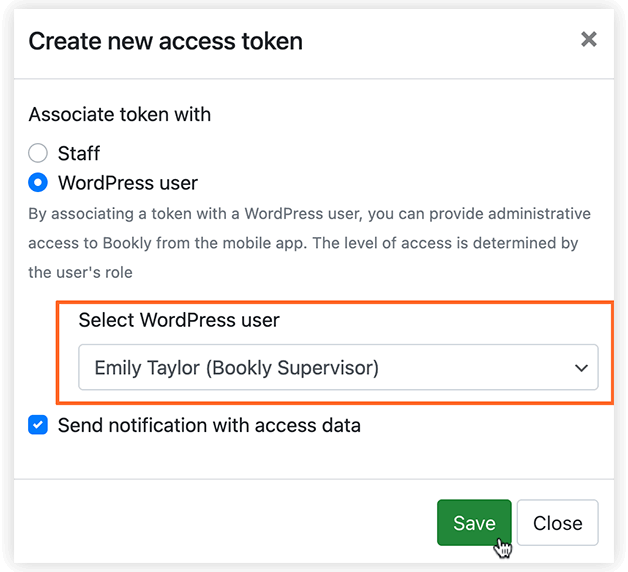
4. Wählen Sie einen Mitarbeiter oder WordPress-Benutzer aus, dem Sie Zugriff auf die Staff Cabinet Mobile App gewähren möchten. Klicken Sie auf Speichern.
Wählen Sie einen WordPress-Benutzer mit der Rolle Bookly-Supervisor, erhält dieser Benutzer vollen Zugriff auf den globalen Kalender, die Mitarbeiterpläne, die Kundenverwaltung und die Termine aller Dienstleistungen und Mitarbeiter.
5. In der Spalte Zugriffs-Token erscheint ein neuer Eintrag. Teilen Sie das generierte Token mit Ihrem Mitarbeiter.
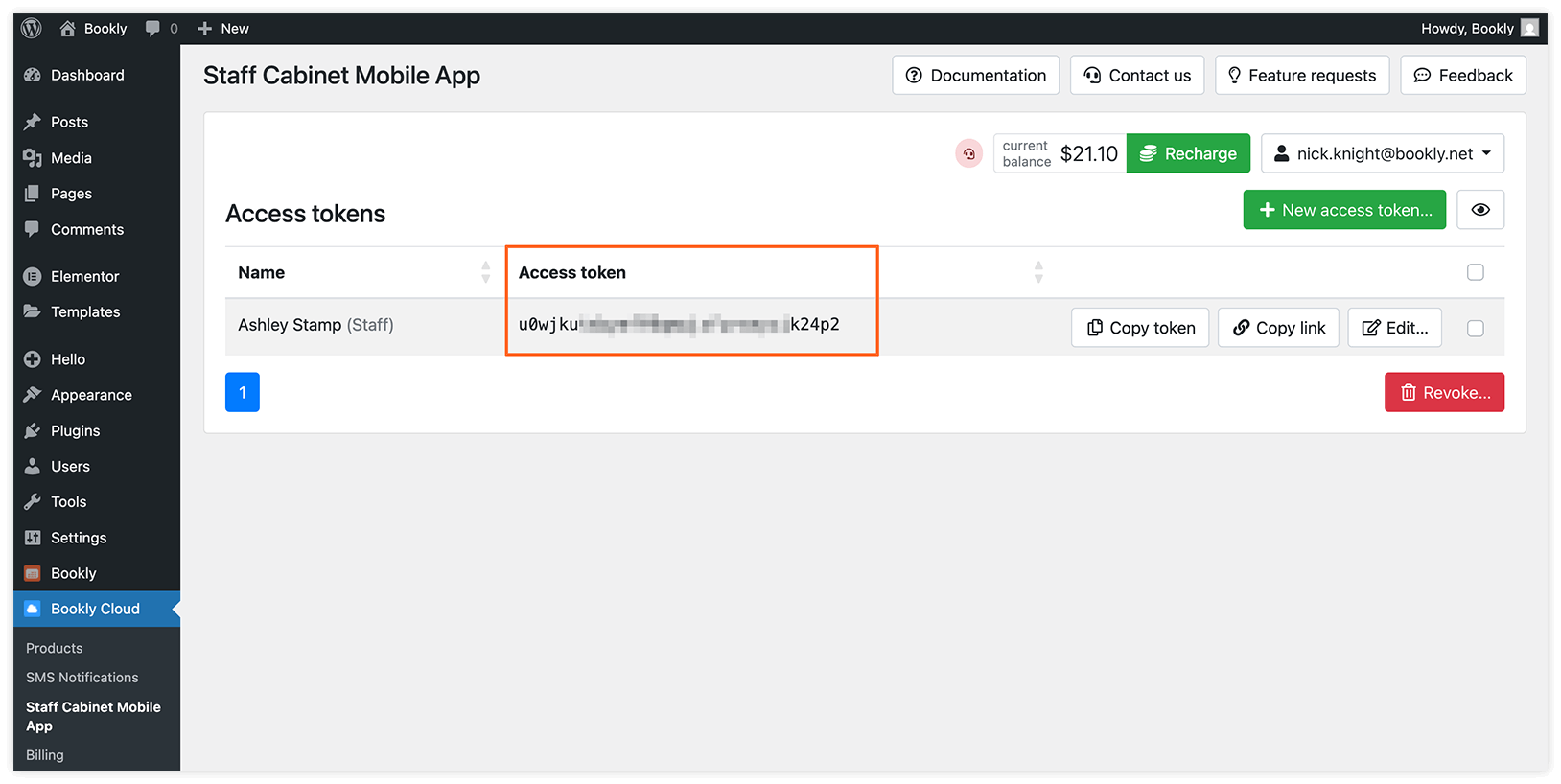
Sie können das Token oder einen Autorisierungslink per E-Mail versenden, indem Sie die Option Benachrichtigung mit Zugangsdaten senden aktivieren.
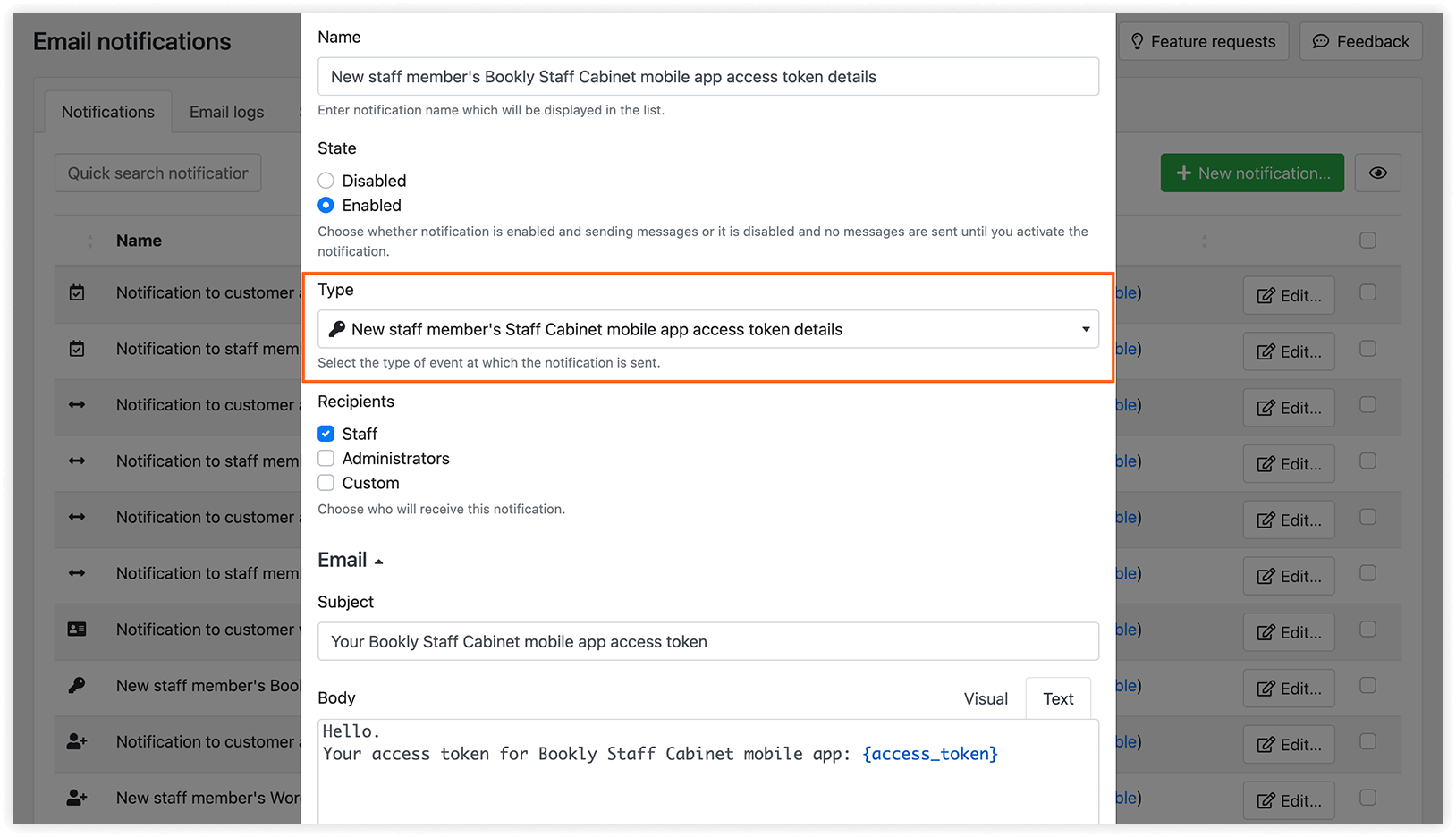
Stellen Sie sicher, dass die Benachrichtigungsvorlage New staff member’s Staff Cabinet mobile app access token details im Bereich E-Mail-Benachrichtigungen aktiviert ist und die Platzhalter {access_token} und/oder {access_token_link} enthält.
6. Ein Mitarbeiter sollte die Bookly Staff Cabinet-App auf seinem Gerät öffnen und das erhaltene Token auf dem ersten Bildschirm eingeben.
SIEHE AUCH
Bookly-Cloud-Produkte – entdecken Sie unsere Cloud-Services für Ihr Unternehmen.
Mitarbeiter – Ihre Teammitglieder, die direkt mit Ihren Kunden arbeiten, um Dienstleistungen zu erbringen.