
Qualität der erbrachten Dienstleistungen bewerten (Ratings Add-on)
Mit dem Bookly Ratings (Add-on) können Ihre Kunden die Dienstleistungen bewerten, die sie von Ihren Mitarbeitern erhalten.
Möchten Sie wissen, ob Ihre Anbieter die Erwartungen der Kunden erfüllen? Sammeln Sie nach jedem Termin Kundenfeedback, und Sie sind stets bestens über die Professionalität Ihrer Mitarbeiter informiert.
Einrichtung und Konfiguration
- Kaufen Sie das Bookly Ratings (Add-on), laden Sie es herunter und aktivieren Sie es unter Plugins.
2. Aktivieren Sie unter Einstellungen > Bewertungen die Option Anzeige von Terminbewertungen im Hintergrund.
- Erstellen Sie in Ihrem WordPress-Dashboard unter Seiten eine eigene Seite, auf die Kunden nach ihrem Termin weitergeleitet werden, um die Dienstleistung zu bewerten. Verwenden Sie die Schaltfläche Mitarbeiterbewertungsformular hinzufügen, um den Shortcode [bookly-staff-rating] auf der Seite einzufügen.
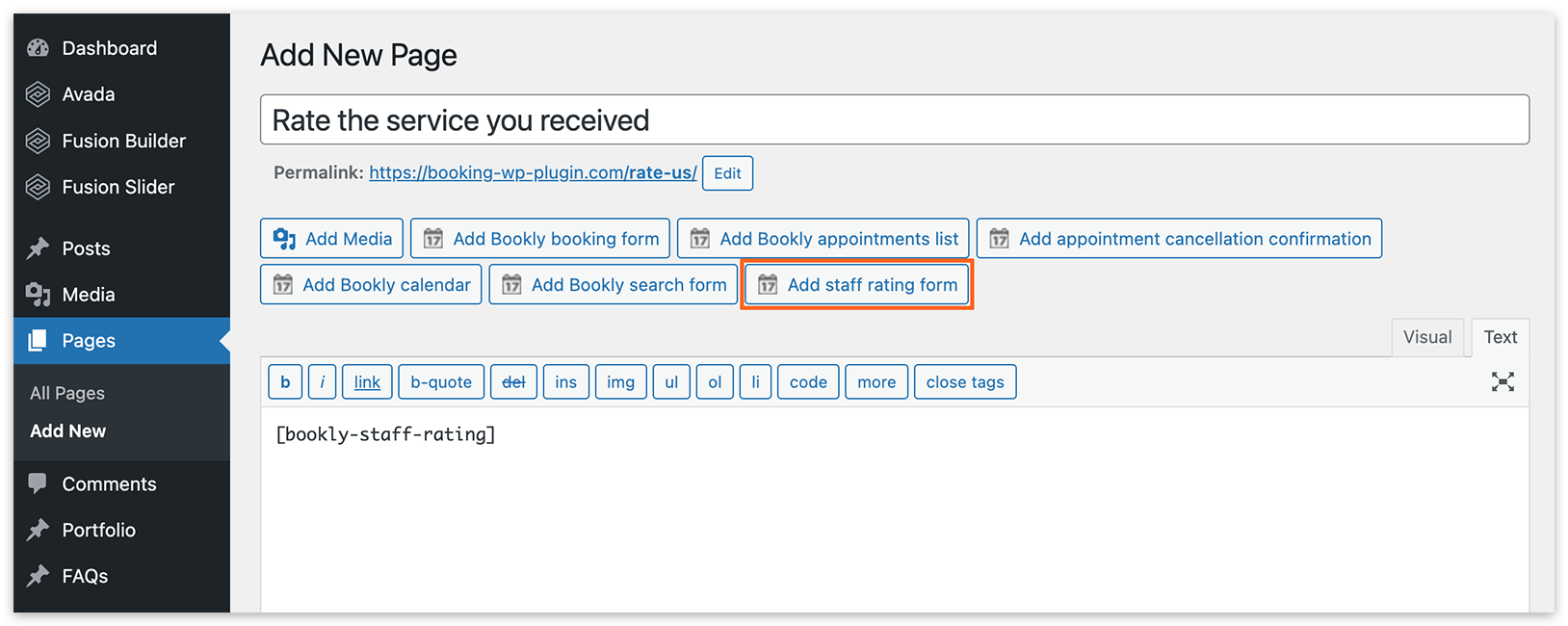
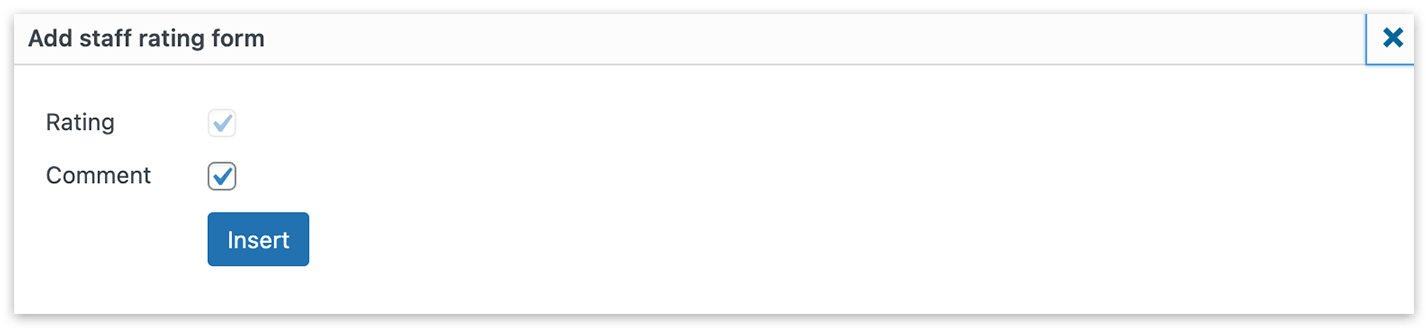
Stellen Sie sicher, dass die Option „Kommentar“ aktiviert ist, damit Kunden zusammen mit ihrer Bewertung auch Feedback hinterlassen können.
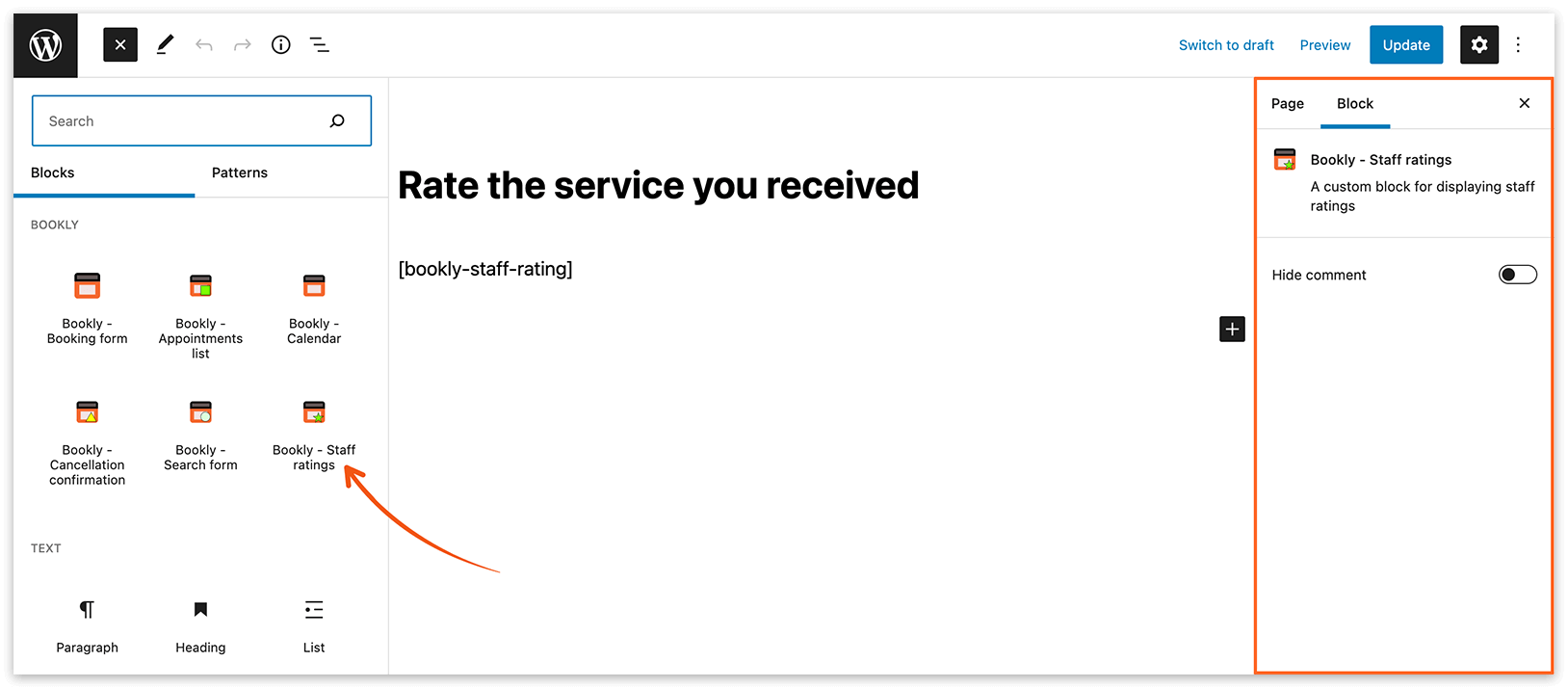
Im Gutenberg-Editor trägt der entsprechende Block den Titel Bookly – Mitarbeiter-Bewertungen. Die Option „Kommentar“ finden Sie auf der rechten Seite der Editor-Oberfläche.
Hinweis
Abschnitt betitelt „Hinweis“Das Mitarbeiterbewertungsformular ist auf der Seite nur sichtbar, wenn ein Kunde über eine URL mit dem Token dorthin weitergeleitet wird. Um dies zu testen, müssen Sie eine tatsächliche Buchung vornehmen und auf die reale Erinnerung warten (verwenden Sie keine Test-Benachrichtigung).
Nachfolgend ein Beispiel dafür, wie die Seite mit dem Bewertungsformular aussieht:
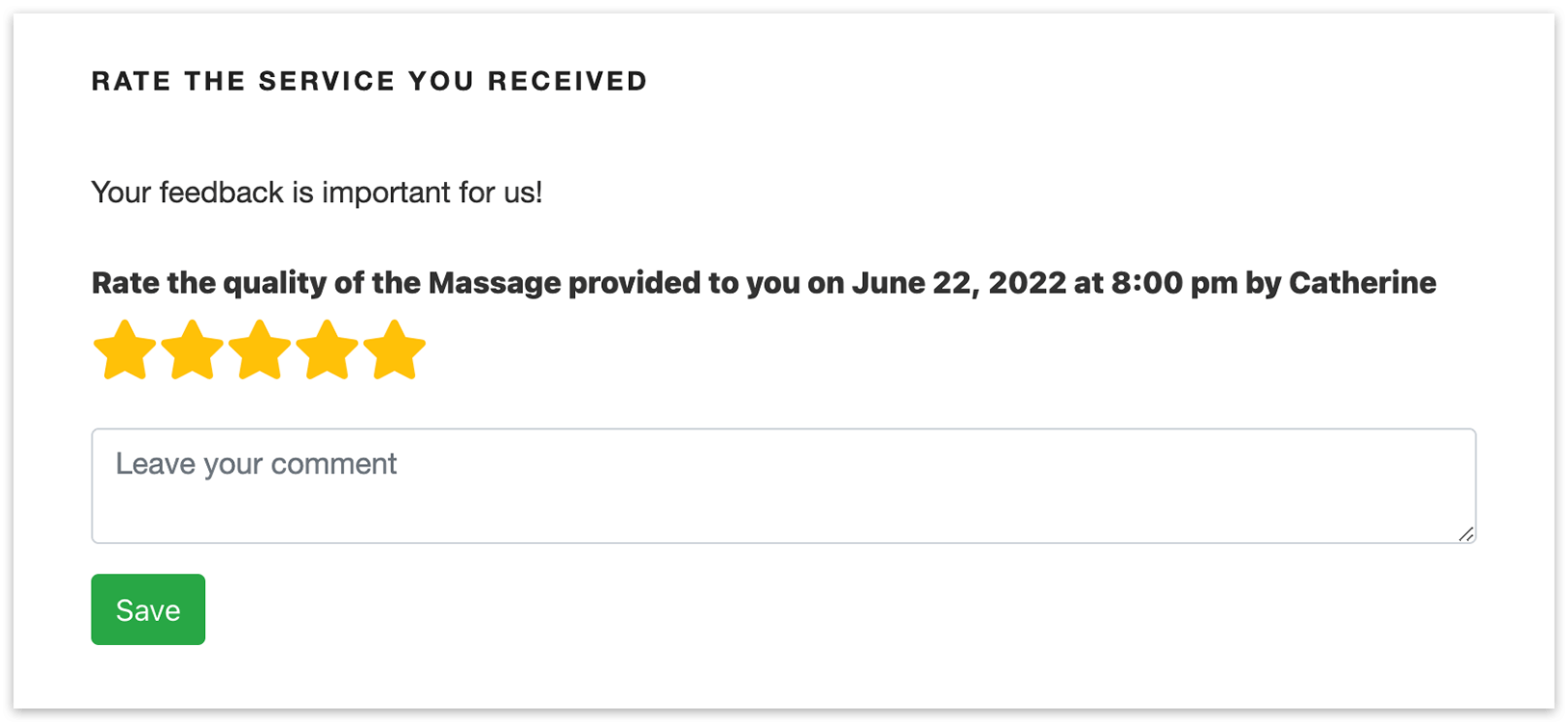
4. Gehen Sie zu Bookly-Einstellungen > URL Einstellungen. Geben Sie im Feld URL der Bewertungsseite die URL der Seite mit dem Bewertungsformular an (die in Schritt 3 erstellte Seite).
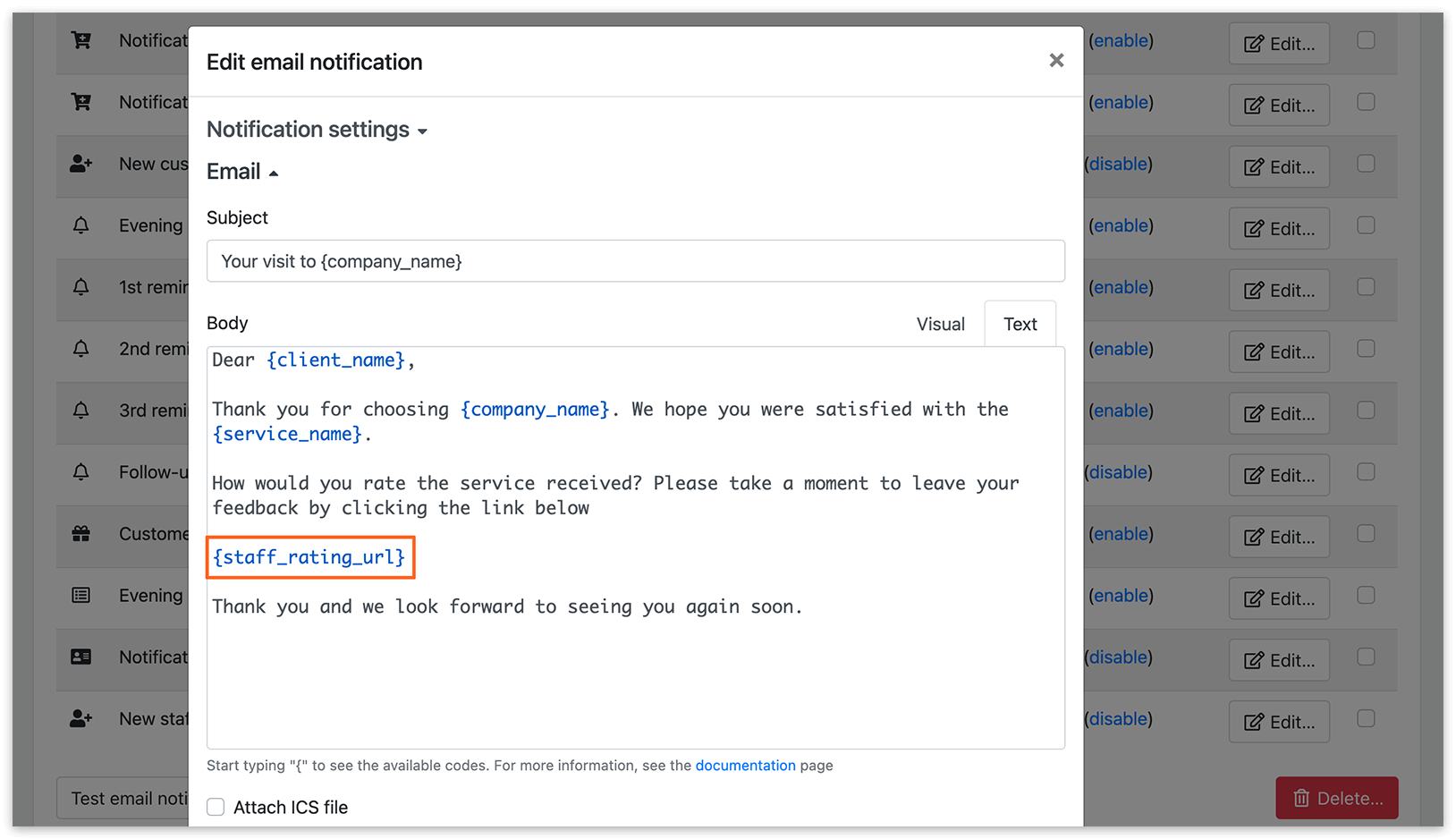
5. Gehen Sie zum Bereich E-Mail-Benachrichtigungen. Wählen Sie die Vorlage Follow-up-Nachricht oder erstellen Sie eine neue (Typ: Terminerinnerung). Fügen Sie den Code {staff_rating_url} in die automatisierte E-Mail-Benachrichtigung ein. Dieser Code erzeugt einen eindeutigen Link, über den Kunden die Dienstleistung bewerten und einen Kommentar hinterlassen können.
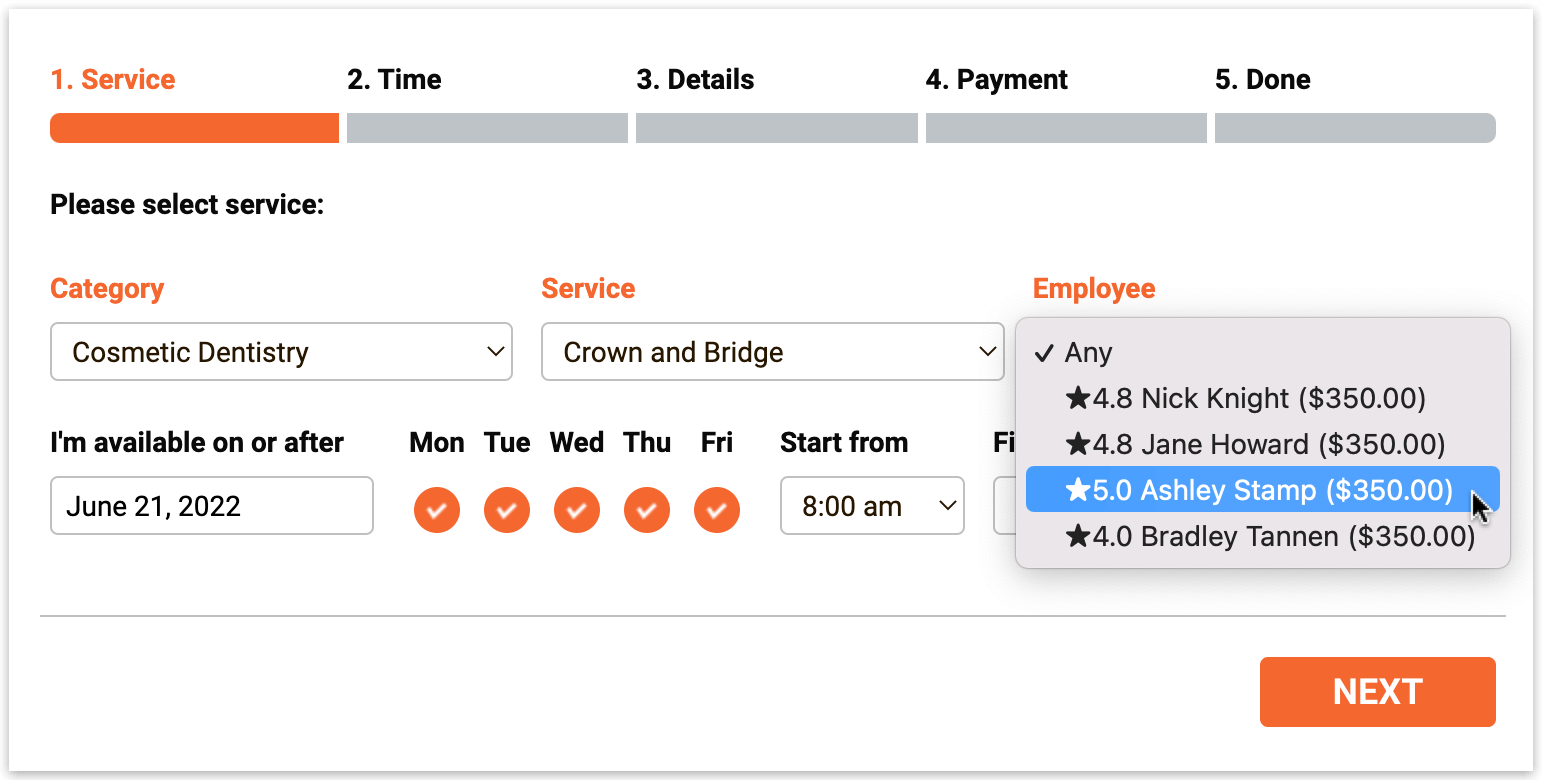
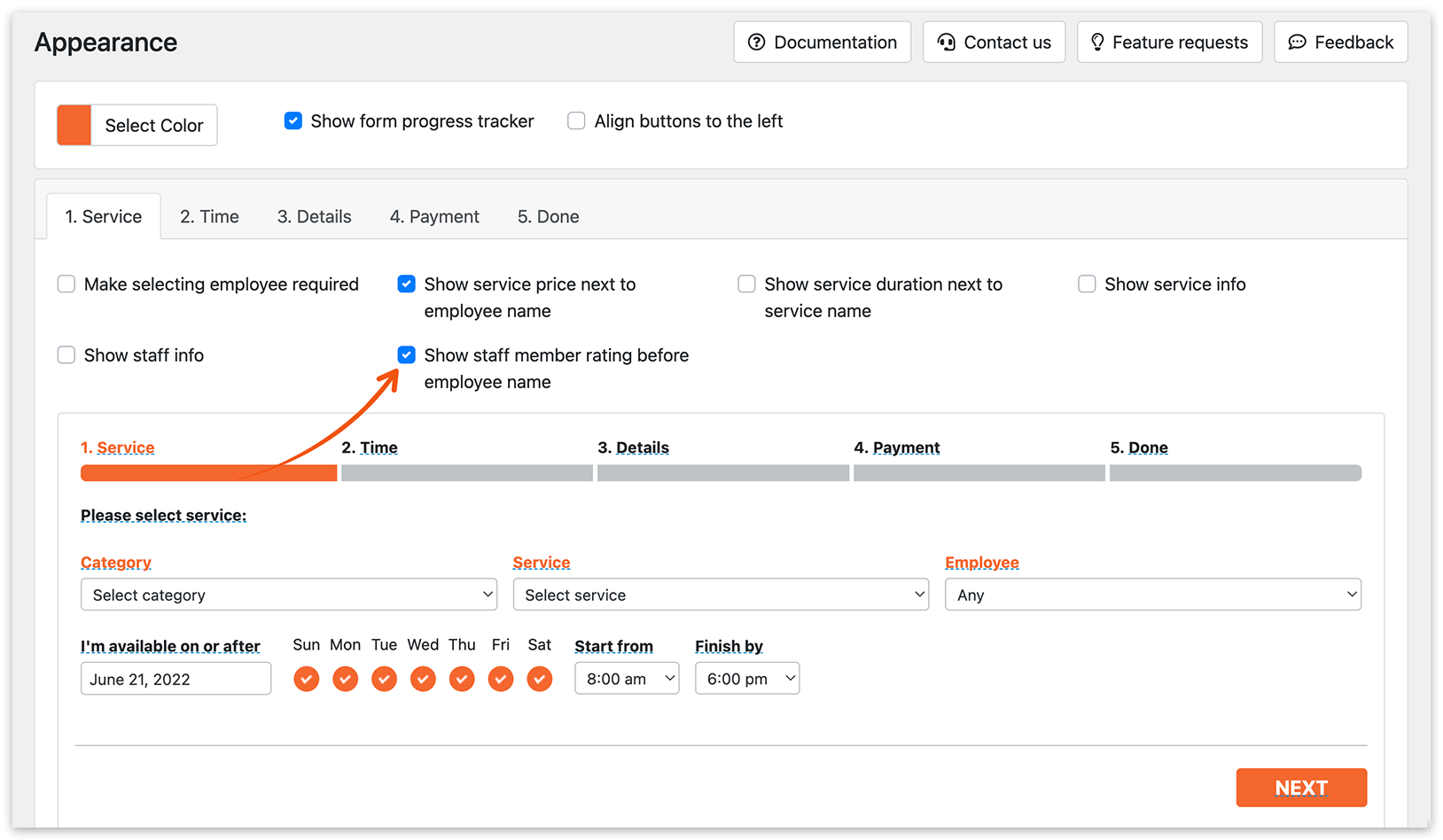
6. Um die Bewertung eines Mitarbeiters in einem Buchungsformular anzuzeigen, gehen Sie zu Darstellung > Schritt-für-Schritt-Formular > Tab 1. Dienstleistung und wählen Sie die Option Bewertung des Mitarbeiters vor dem Namen des Mitarbeiters anzeigen.
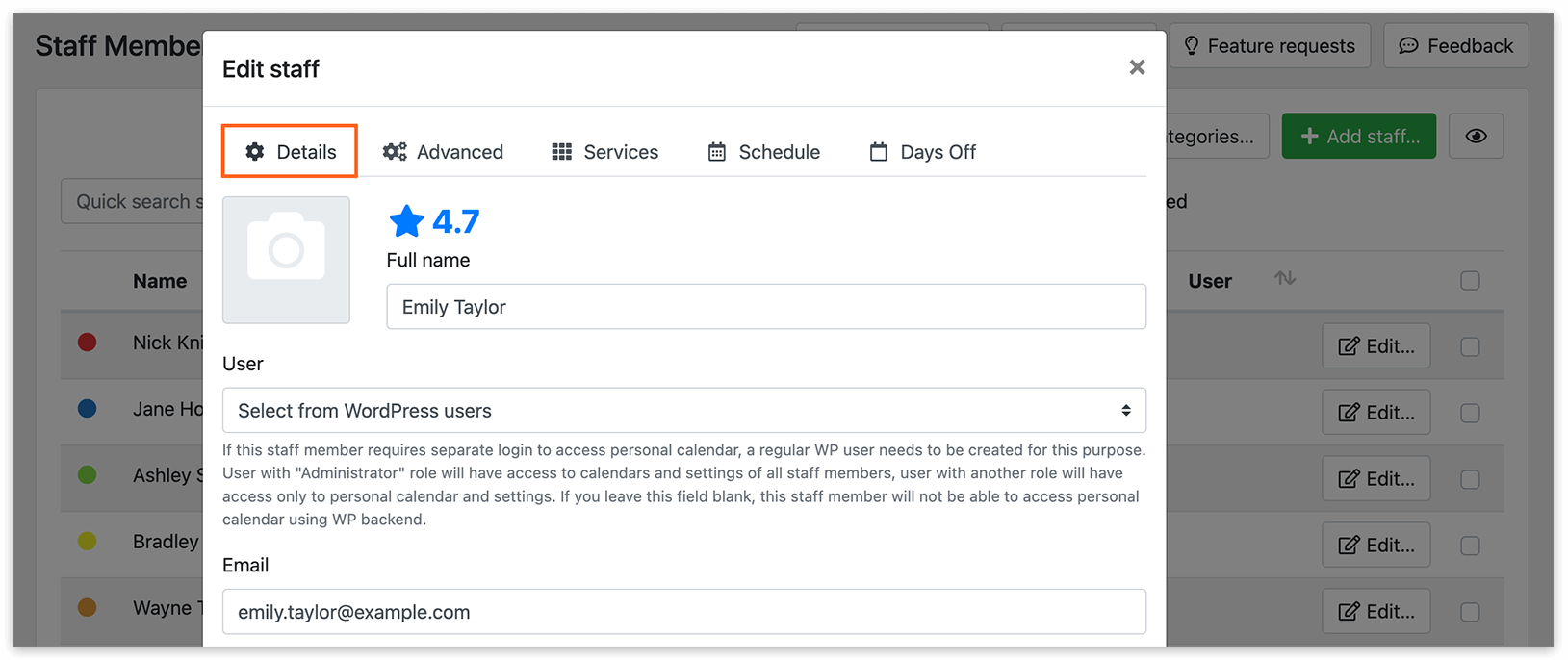
Eine durchschnittliche Bewertung des Mitarbeiters wird auf der Mitarbeiterkarte angezeigt, wenn Sie auf Bearbeiten klicken.
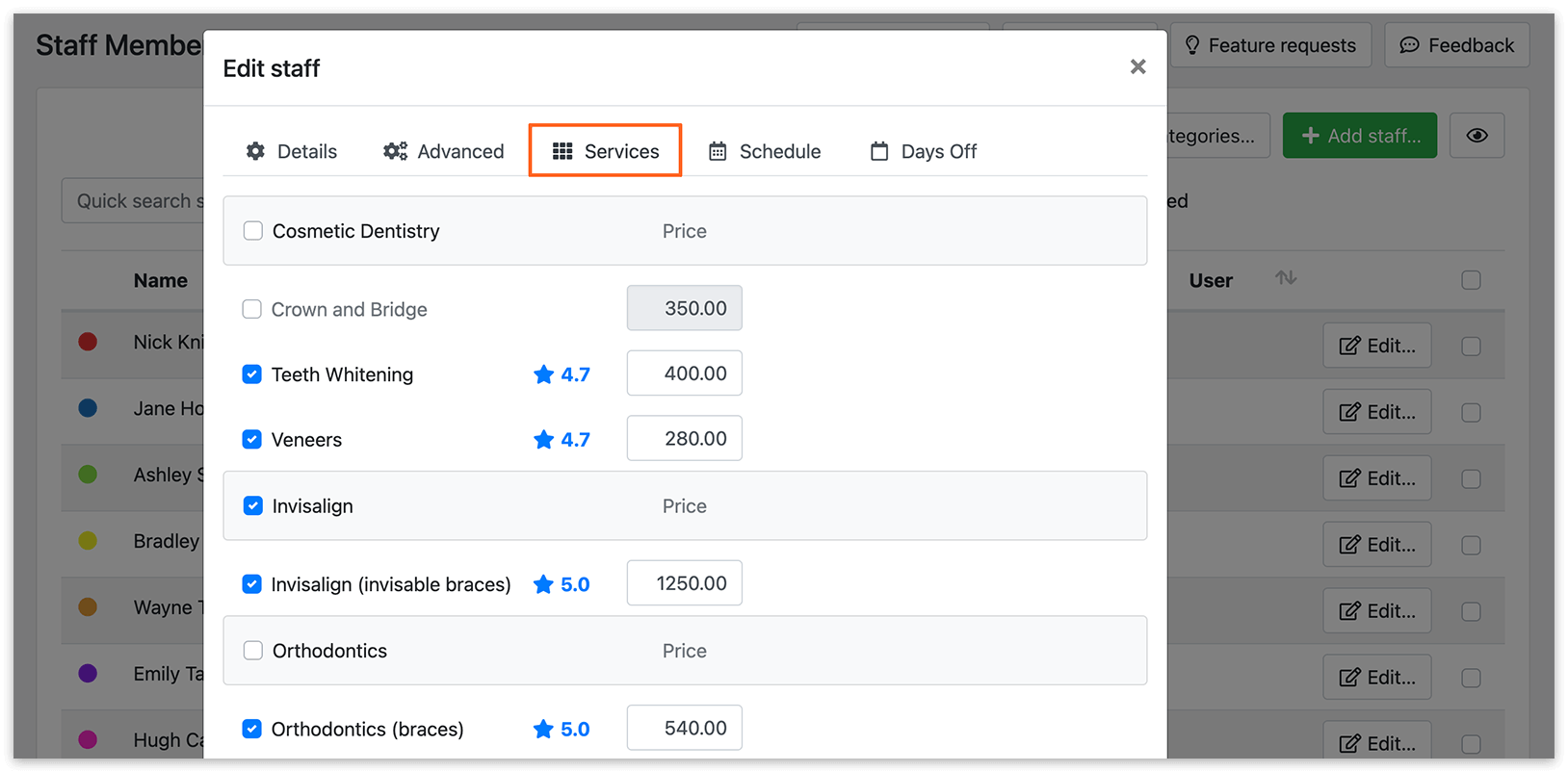
Der Tab Dienstleistungen auf der Mitarbeiterkarte zeigt die durchschnittliche Bewertung der Dienstleistung an.
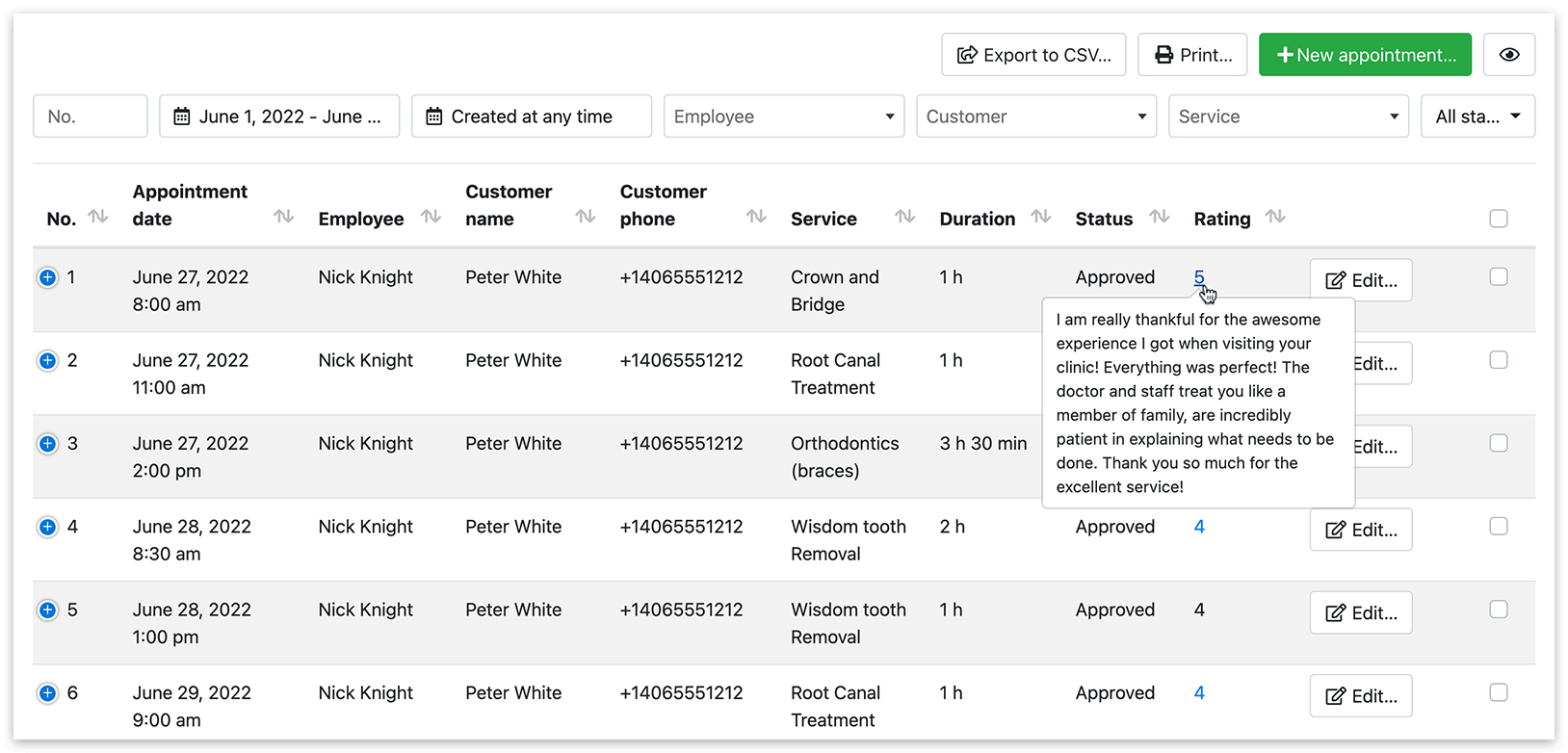
In der Terminliste zeigt die Spalte Bewertung die Bewertungen der Termine an. Wenn ein Kunde außerdem einen Kommentar hinterlassen hat, können Sie auf die Bewertung klicken, um die Beschreibung anzuzeigen.
Testen Sie diese Demo, um besser zu verstehen, wie das Ratings (Add-on) funktioniert.
Dieses Video-Tutorial erklärt, wie Sie das Ratings (Add-on) für Bookly schnell einrichten.
SIEHE AUCH
Staff Cabinet (Add-on) – lässt Ihre Mitarbeiter ihre Buchungen im Frontend einsehen und verwalten.
Benachrichtigungen anpassen – automatisierte E-Mail- und SMS-Benachrichtigungen personalisieren und versenden.