
AI Assistant-Buchungsformular
Mit Bookly AI Assistant können Kunden Termine per Chat buchen, statt ein Schritt-für-Schritt-Buchungsformular zu durchlaufen.
Sie können sich nach Dienstleistungen und Mitarbeitern erkundigen, die Verfügbarkeit prüfen, Extras auswählen und in einem einzigen Gespräch einen Termin erstellen.
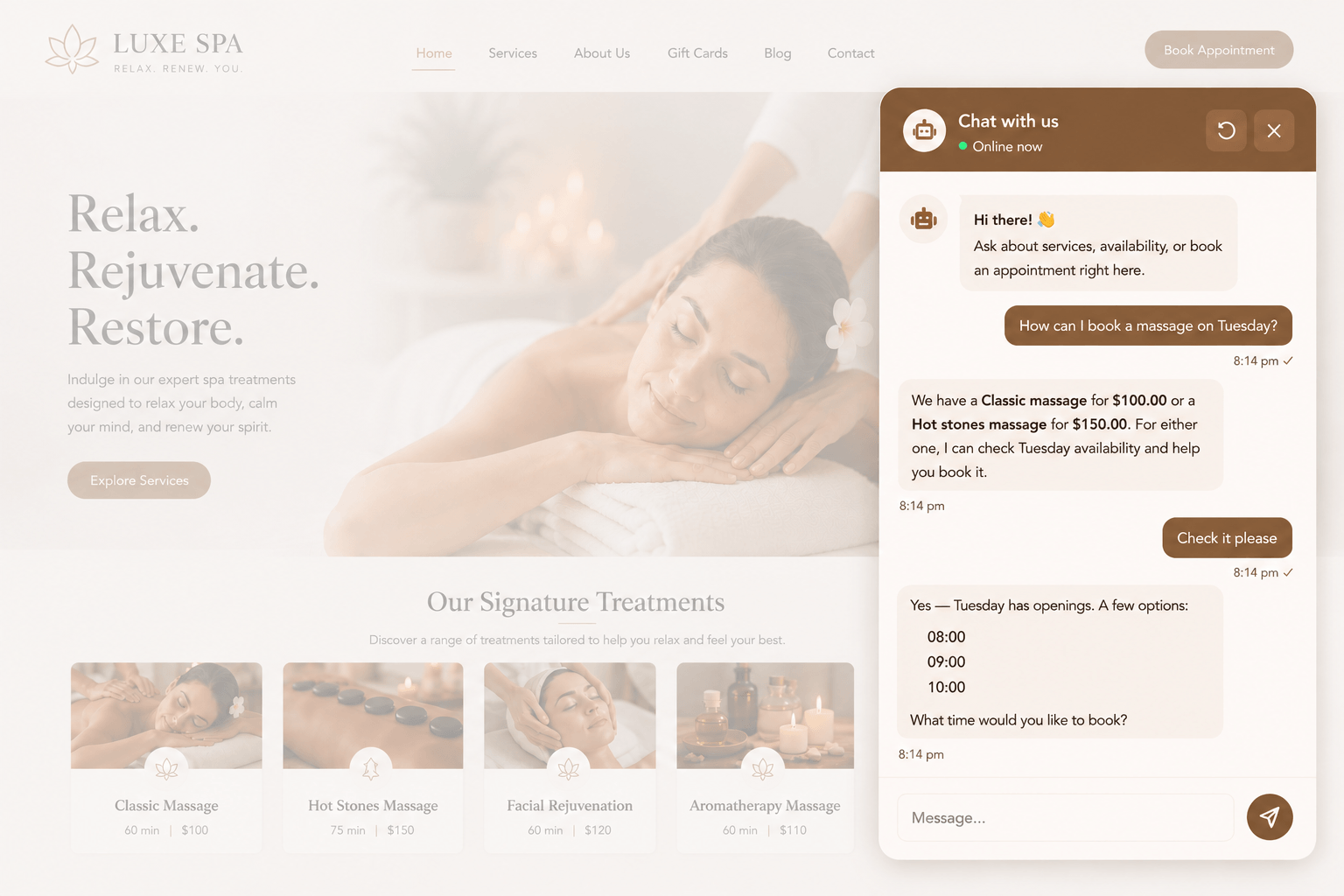
Der Assistent nutzt Ihre bestehende Bookly-Konfiguration und läuft über Bookly Cloud. Es sind keine separaten Konten bei KI-Anbietern, API-Schlüssel oder individuellen Integrationen erforderlich.
So erhalten Kunden eine einfache Möglichkeit, jederzeit direkt auf Ihrer Website zu buchen.
Was kann der AI Assistant?
Abschnitt betitelt „Was kann der AI Assistant?“Der Assistent verwendet dieselben Services, Mitarbeiter, Zeitpläne und Zahlungseinstellungen wie Ihre anderen Bookly-Buchungsformulare.
Termine buchen
Abschnitt betitelt „Termine buchen“- Versteht Anfragen in Alltagssprache, etwa „ein Haarschnitt morgen Vormittag“ oder „der erste freie Termin nächsten Freitag“.
- Fragt nach fehlenden Angaben: Service, Mitarbeiter, Datum und Uhrzeit, Name sowie Telefonnummer oder E-Mail-Adresse.
- Zeigt Services, Mitarbeiter und freie Zeiten als auswählbare Karten an.
- Erstellt Termine in Ihrem Bookly-Kalender und versendet die üblichen Buchungsbenachrichtigungen.
Mit Ihrer Bookly-Konfiguration arbeiten
Abschnitt betitelt „Mit Ihrer Bookly-Konfiguration arbeiten“- Verfügbarkeit — bietet freie Zeiten anhand von Arbeitszeiten, Pausen, freien Tagen, bestehenden Buchungen und Buchungsregeln an.
- Mitarbeiter und Standorte — lässt Kunden einen Mitarbeiter wählen oder weist einen zu, wenn sie keine Präferenz haben. Fragt nach dem Standort, wenn ein Mitarbeiter an mehreren Standorten arbeitet.
- Service-Extras — bietet die für den gewählten Service verfügbaren Extras über Service Extras (Add-on) an.
- Gruppenbuchungen — fragt nach der Personenzahl, wenn der Service mehrere Personen zulässt.
- Preise — verwendet Ihre konfigurierten Preise, einschließlich Abweichungen je nach Mitarbeiter, Standort, Zeit und Extras.
Kundenfragen beantworten
Abschnitt betitelt „Kundenfragen beantworten“Beantwortet Fragen zu Services, Preisen, Mitarbeitern, Verfügbarkeit, Öffnungszeiten und freien Tagen. Kontaktdaten stammen aus Ihren Unternehmenseinstellungen. Ergänzen Sie weitere Angaben, etwa zum Parken, zur Vorbereitung oder zu Stornierungsbedingungen, in den Feldern zur Formularanpassung.
In der Sprache der Kunden kommunizieren
Abschnitt betitelt „In der Sprache der Kunden kommunizieren“Antwortet in der Sprache, in der der Kunde schreibt, und wechselt die Sprache, wenn der Kunde dies tut.
Zahlungen entgegennehmen
Abschnitt betitelt „Zahlungen entgegennehmen“Verwendet Ihre aktivierten Zahlungsmethoden und unterstützt die Zahlung vor Ort, Online-Zahlungen und Anzahlungen. Siehe Zahlungen weiter unten.
Was der Assistent nicht kann
Abschnitt betitelt „Was der Assistent nicht kann“- Bestehende Buchungen ändern oder stornieren. Er bittet Kunden, sich an Sie zu wenden.
- Dateien, Fotos oder Sprachnachrichten empfangen. Der Chat unterstützt nur Text.
- Preise, Verfügbarkeit oder Zahlungsregeln überschreiben. Diese stammen aus Ihren Bookly-Einstellungen, unabhängig von Ihren Anweisungen.
- Fragen ohne die nötigen Informationen beantworten. Wenn die Antwort weder in Bookly noch in den Einstellungen des Assistenten enthalten ist, erklärt er dies und empfiehlt, Sie zu kontaktieren. Halten Sie Ihre Firmenkontaktdaten aktuell.
Zahlungen
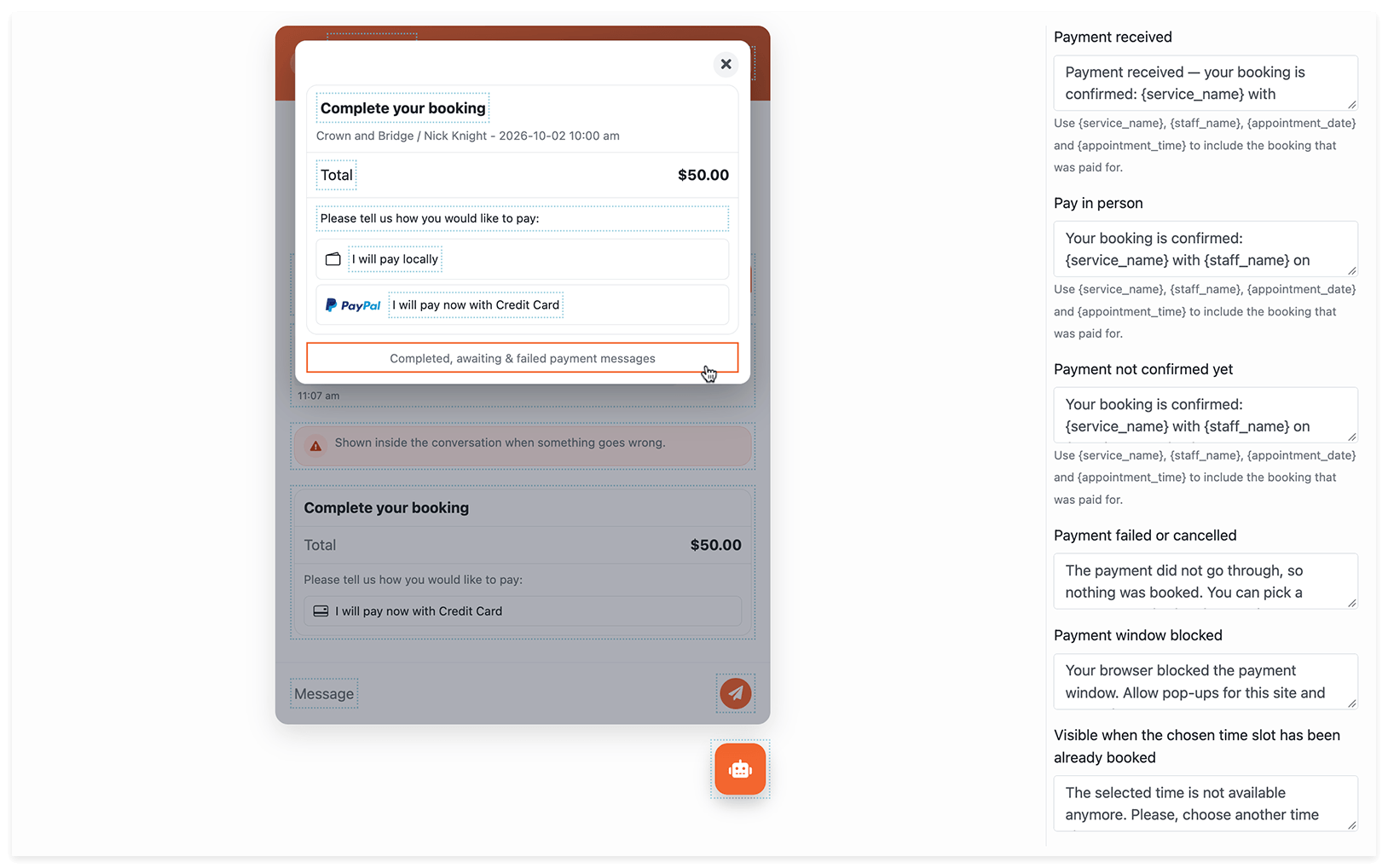
Abschnitt betitelt „Zahlungen“Kunden können ihre Buchung und den Gesamtbetrag prüfen und anschließend eine aktivierte Zahlungsoption wählen, etwa Stripe, PayPal, Square oder Mollie.
- Zahlung vor Ort — die Buchung wird sofort erstellt, wenn diese Methode aktiviert ist.
- Online-Zahlung — Kunden bezahlen über eine Zahlungskarte im Chat. Die Buchung wird nach erfolgreicher Zahlung bestätigt.
- Anzahlungen — der Assistent zeigt den jetzt fälligen Betrag und den Gesamtpreis an.
Mit Bookly Pro steht im AI Assistant-Buchungsformular zusätzlich WooCommerce als separate Zahlungsmethode zur Verfügung. Siehe WooCommerce-Integration.
In den Formulareinstellungen können Sie die Beschriftungen und Nachrichten für erfolgreiche Zahlungen, Zahlungen, die auf Bestätigung warten, fehlgeschlagene oder stornierte Zahlungen sowie die Zahlung vor Ort anpassen. Verwenden Sie Platzhalter, um Buchungsdetails wie Dienstleistung, Mitarbeiter, Datum und Uhrzeit einzufügen.
So richten Sie den AI Assistant ein
Abschnitt betitelt „So richten Sie den AI Assistant ein“Für den Einstieg sind nur wenige Schritte nötig:
1. Aktivieren Sie AI Assistant in Ihrem Bookly-Cloud-Konto.
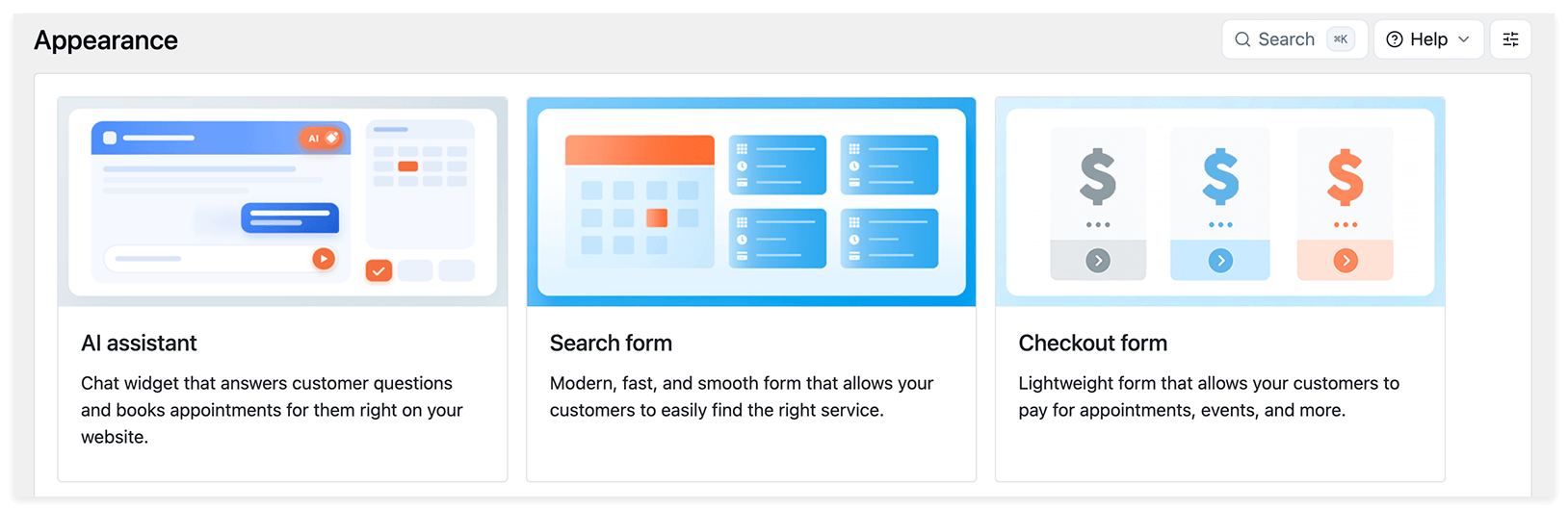
2. Gehen Sie in Bookly zu Darstellung → KI-Assistent und erstellen Sie ein neues Formular.
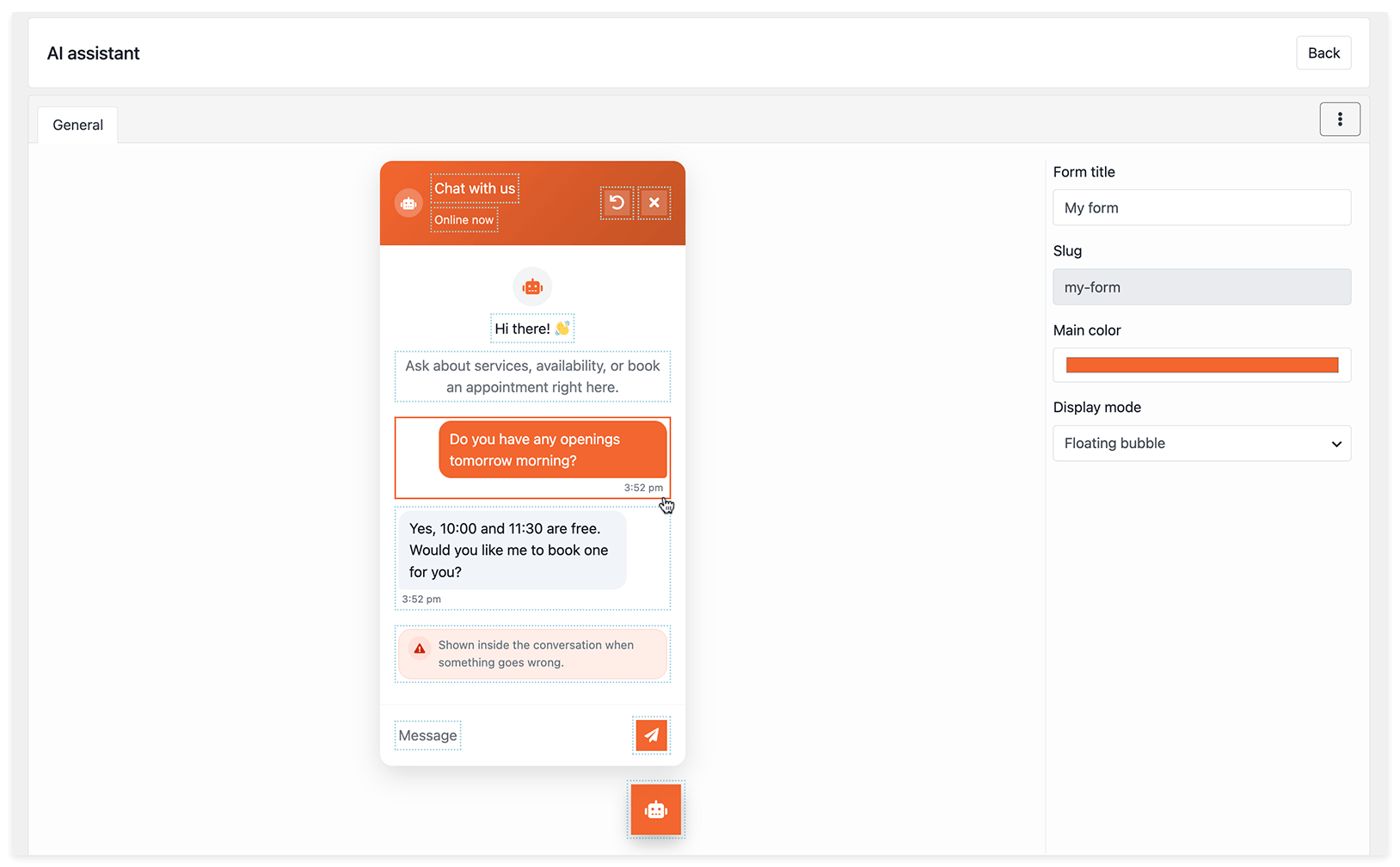
3. Konfigurieren Sie Erscheinungsbild und Text des Formulars. Nutzen Sie About the business, The assistant und What customers should know, um Unternehmensinformationen und Anweisungen für den Assistenten hinzuzufügen, und speichern Sie anschließend Ihre Änderungen.
4. Klicken Sie auf Zurück, um zur Formularliste zurückzukehren. Kopieren Sie dann den Formular-Shortcode und fügen Sie ihn auf der gewünschten Seite Ihrer Website ein.
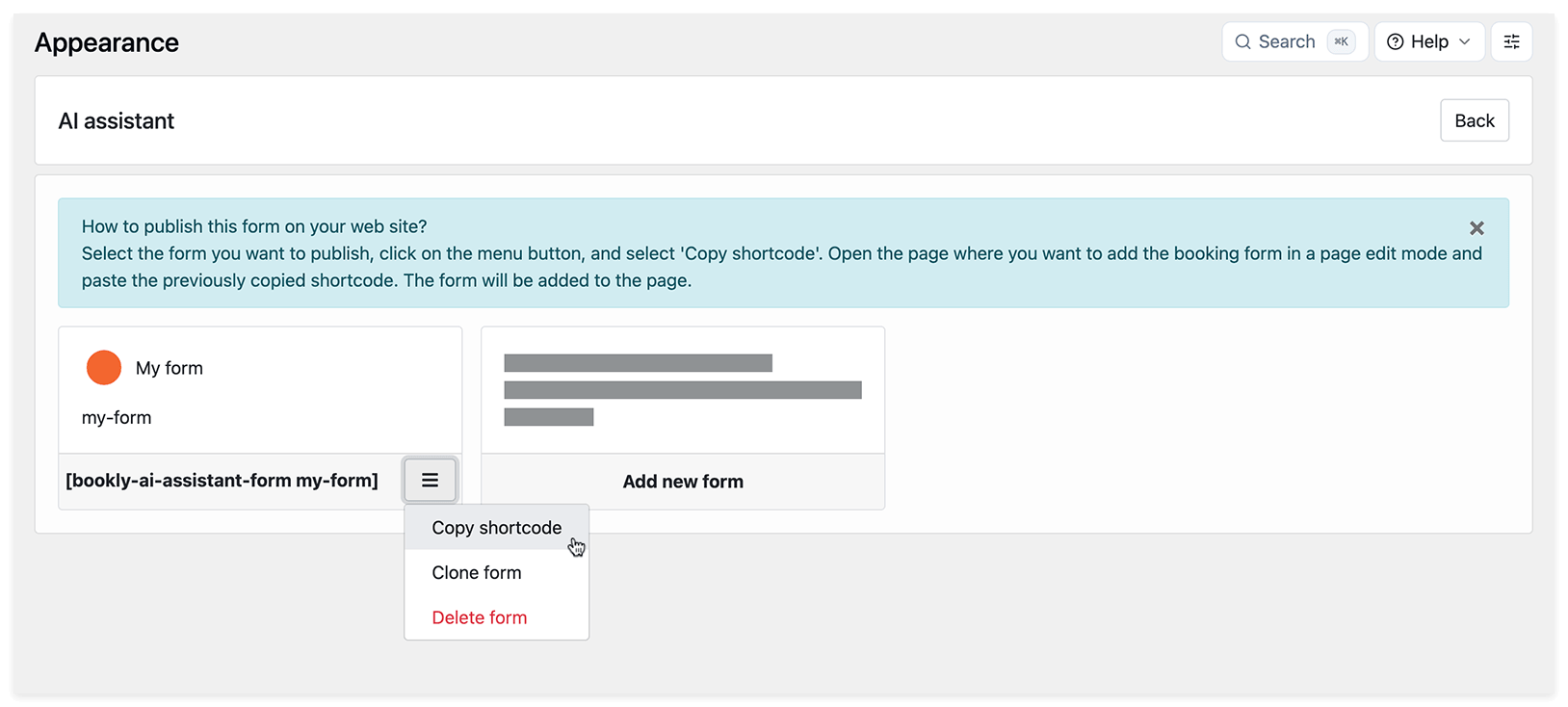
Ihr AI Assistant ist jetzt bereit, mit Kunden zu interagieren und Buchungen anzunehmen.
Anzeigemodi
Abschnitt betitelt „Anzeigemodi“AI Assistant kann auf Ihrer Website in zwei Modi erscheinen:
Eingebettet
Abschnitt betitelt „Eingebettet“Der Chat wird direkt im ausgewählten Bereich der Seite angezeigt. Nutzen Sie diesen Modus für dedizierte Buchungs-, Dienstleistungs- oder Kontaktseiten.
Schwebende Chat-Blase
Abschnitt betitelt „Schwebende Chat-Blase“Der Assistent erscheint als Schaltfläche am unteren Bildschirmrand. Besucher können den Chat beim Durchstöbern Ihrer Website öffnen, ohne dass er Platz im Seiteninhalt einnimmt.
Formularanpassung
Abschnitt betitelt „Formularanpassung“Sie können das AI Assistant-Formular an Ihre Website und Ihren Kommunikationsstil anpassen.
Um Text zu bearbeiten, z. B. die Willkommensnachricht oder Fehlermeldungen, klicken Sie auf den entsprechenden Bereich in der Formularvorschau. Bearbeiten Sie den Text und speichern Sie anschließend Ihre Änderungen.
Titel des Formulars — der im Chat-Interface angezeigte Titel
Willkommensnachricht — die erste Nachricht, die Kunden beim Öffnen des Chats sehen
Nutzen Sie diese Felder für Angaben zu Ihrem Unternehmen, die nicht in Ihren Bookly-Einstellungen enthalten sind, etwa eine Wegbeschreibung, Tipps zur Vorbereitung, Stornierungsbedingungen und Hinweise dazu, wie der Assistent antworten soll.
About the business — was Ihr Unternehmen anbietet, an wen es sich richtet und was es besonders macht. Firmenname, Adresse, Telefonnummer, E-Mail-Adresse und Website, die Kunden mitgeteilt werden, stammen aus Ihren Unternehmenseinstellungen.
Zum Beispiel:
Bloom Beauty Studio ist ein kleiner Friseur- und Nagelsalon im Zentrum von Austin. Wir bieten Haarschnitte, Colorationen und Maniküre in einer freundlichen, entspannten Atmosphäre an. Wir bieten keine Haarverlängerungen und keine Haarschnitte für Kinder unter 6 Jahren an.
The assistant — wie sich der Assistent vorstellt und mit Kunden spricht, einschließlich seines Namens, der Förmlichkeit seiner Sprache und der Punkte, die er hervorheben soll.
Zum Beispiel:
Sie sind Mia, die freundliche virtuelle Empfangskraft von Bloom Beauty Studio. Helfen Sie Kunden, einen Service auszuwählen und einen Termin zu buchen. Antworten Sie kurz, herzlich und verständlich. Wenn ein Kunde unsicher ist, empfehlen Sie eine kostenlose Beratung. Versprechen Sie keine Rabatte – empfehlen Sie, @bloomstudio auf Instagram zu folgen, um Angebote zu sehen.
What customers should know — praktische Informationen, die Kunden vor ihrem Besuch benötigen könnten, etwa Hinweise zur Anreise, Tipps zur Vorbereitung und Stornierungsbedingungen.
Zum Beispiel:
- Der Eingang befindet sich auf der Rückseite des Gebäudes, neben dem Café. Auf dem Parkplatz an der 5th Street können Sie 2 Stunden kostenlos parken.
- Wenn Sie zum ersten Mal zu uns kommen, erscheinen Sie bitte 10 Minuten früher für eine kurze Beratung.
- Absagen oder Terminverschiebungen müssen mindestens 24 Stunden im Voraus erfolgen. Bei einer Verspätung von mehr als 15 Minuten muss möglicherweise ein neuer Termin vereinbart werden.
- Kommen Sie zum Färben mit ungewaschenen Haaren.
- Geschenkgutscheine sind an der Rezeption erhältlich.
Fehlermeldungen — Meldungen, die angezeigt werden, wenn der Assistent eine Anfrage nicht abschließen kann oder ein Fehler auftritt
Oberflächentexte und Tooltips — Beschriftungen, Hinweise und andere Texte der Chat-Oberfläche