
Automatische Rechnungsstellung (Invoices Add-on)
Mit dem Bookly Invoices (Add-on) können Sie detaillierte Rechnungen für erbrachte Dienstleistungen erstellen und diese automatisch versenden, wenn Termine gebucht, bestätigt oder abgeschlossen werden.
Sie können individuell anpassbare Rechnungen erstellen und Ihren Kunden per E-Mail zusenden oder Links in Ihre SMS-Benachrichtigungen einfügen. Darüber hinaus sind alle versendeten Rechnungen in den Bookly-Zahlungsberichten zum Ansehen, Filtern und Herunterladen im PDF-Format verfügbar.
Einrichtung
Abschnitt betitelt „Einrichtung“1. Kaufen, herunterladen, installieren und aktivieren Sie das Bookly Invoices (Add-on) unter Plugins.
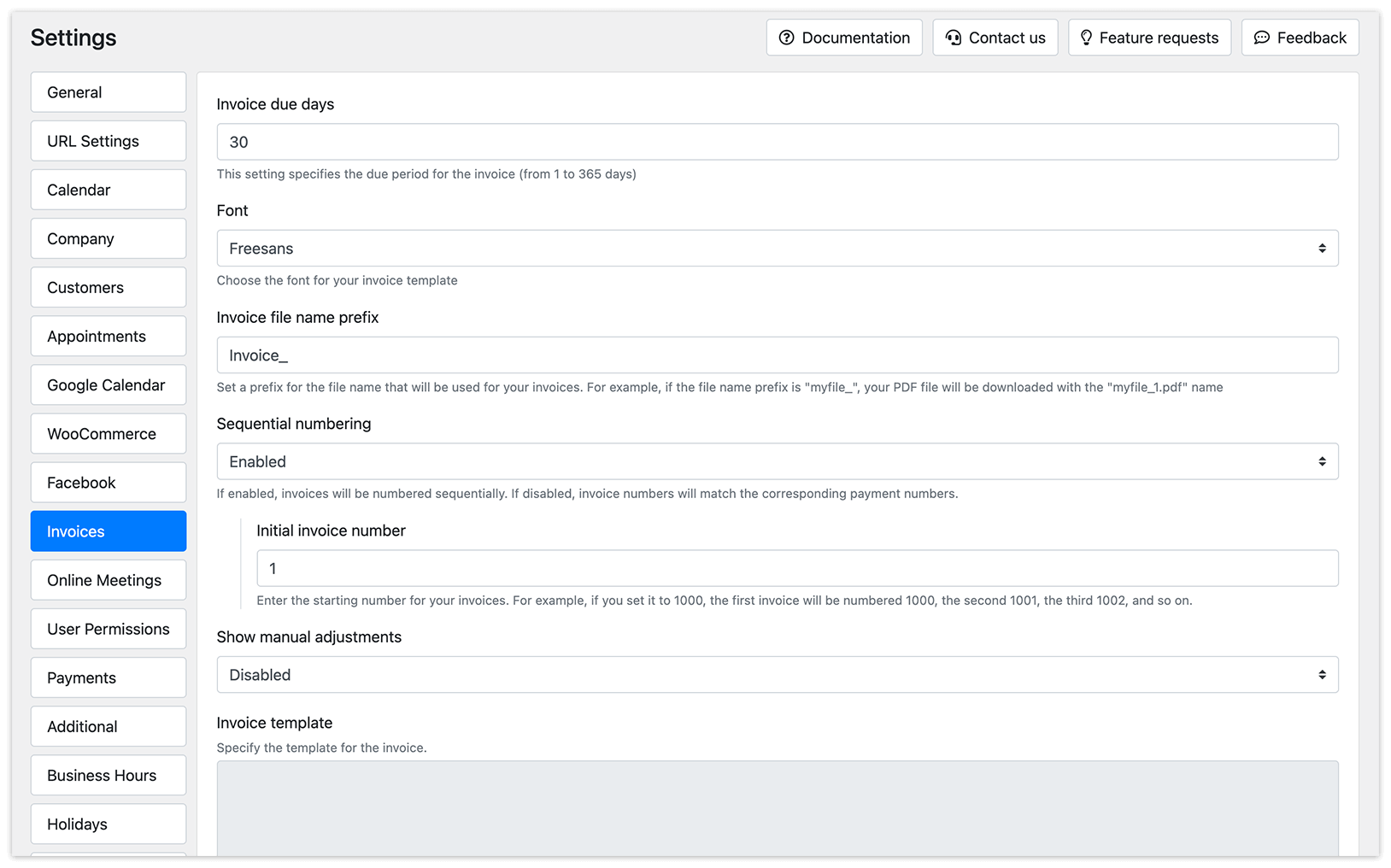
2. Gehen Sie zu Einstellungen > Rechnungen. Geben Sie im Feld Zahlungsfrist die Anzahl der Tage an, innerhalb derer die Zahlung erwartet wird.
Konfiguration
Abschnitt betitelt „Konfiguration“Passen Sie Ihre Rechnungsvorlage an
Abschnitt betitelt „Passen Sie Ihre Rechnungsvorlage an“Das Erscheinungsbild Ihrer Rechnung kann an Ihren Markenstil angepasst werden und Ihre Unternehmensidentität widerspiegeln.
Schriftart auswählen: Im Feld Schrifttyp können Sie die Schriftart auswählen, die für Ihre Rechnungsvorlage verwendet wird.
Dateinamen-Präfix festlegen: Im Feld Präfix für den Dateinamen der Rechnung können Sie ein Präfix für den Dateinamen Ihrer Dokumente festlegen. Wenn Sie beispielsweise das Präfix „meinedatei_“ festlegen, werden die heruntergeladenen PDF-Dateien mit diesem Präfix gefolgt von einer eindeutigen Kennung benannt (z. B. „meinedatei_1.pdf“).
Fortlaufende Nummerierung aktivieren: Ist diese Option aktiviert, werden Rechnungen fortlaufend nummeriert. Ist sie deaktiviert, entsprechen die Rechnungsnummern den Zahlungsnummern.
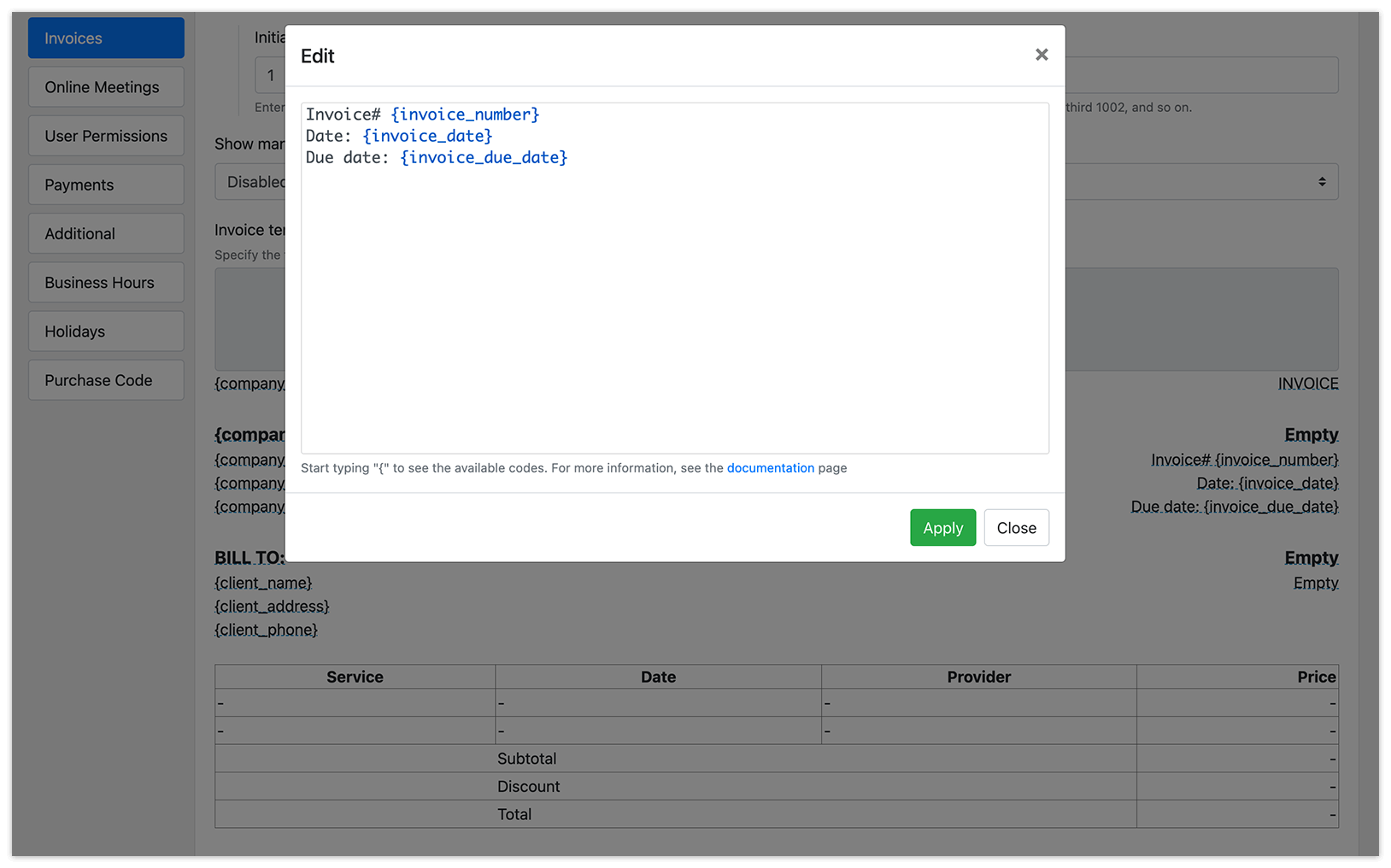
Bilder hochladen: In der Rechnungsvorlage können Sie Bilder für die Kopf- und Fußzeile des Dokuments hochladen. Diese Bilder können Ihr Firmenlogo oder andere Branding-Elemente sein, die Sie einbinden möchten.
Text ändern: Sie können außerdem den Wortlaut jedes unterstrichenen Textes in der Rechnungsvorlage ändern.
Um sicherzustellen, dass manuelle Anpassungen auf der Rechnung angezeigt werden, aktivieren Sie die Option Manuelle Anpassungen anzeigen.
Klicken Sie auf Vorschau, um zu prüfen, ob Ihre Änderungen wie erwartet angezeigt werden.
Klicken Sie auf Speichern, um die Änderungen zu speichern.
Erstellung von Rechnungen
Abschnitt betitelt „Erstellung von Rechnungen“Rechnungen werden automatisch anhand der Termin- und Zahlungsdetails erstellt, sobald Kunden über das Frontend-Buchungsformular Termine buchen. Diese Rechnungen werden anschließend als PDF-Dokumente an die ausgewählten Benachrichtigungen angehängt.
Sie können festlegen, wann eine Zahlungsaufforderung an den Kunden gesendet wird:
- im Moment der Erstellung einer neuen Buchung (Typ – Benachrichtigung über neue Buchung);
- wenn sich der Status der Buchung geändert hat (zum Beispiel von „ausstehend“ zu „bestätigt“).
- nach dem Termin in einer Follow-up-Nachricht an den Kunden (Typ – Terminerinnerung).
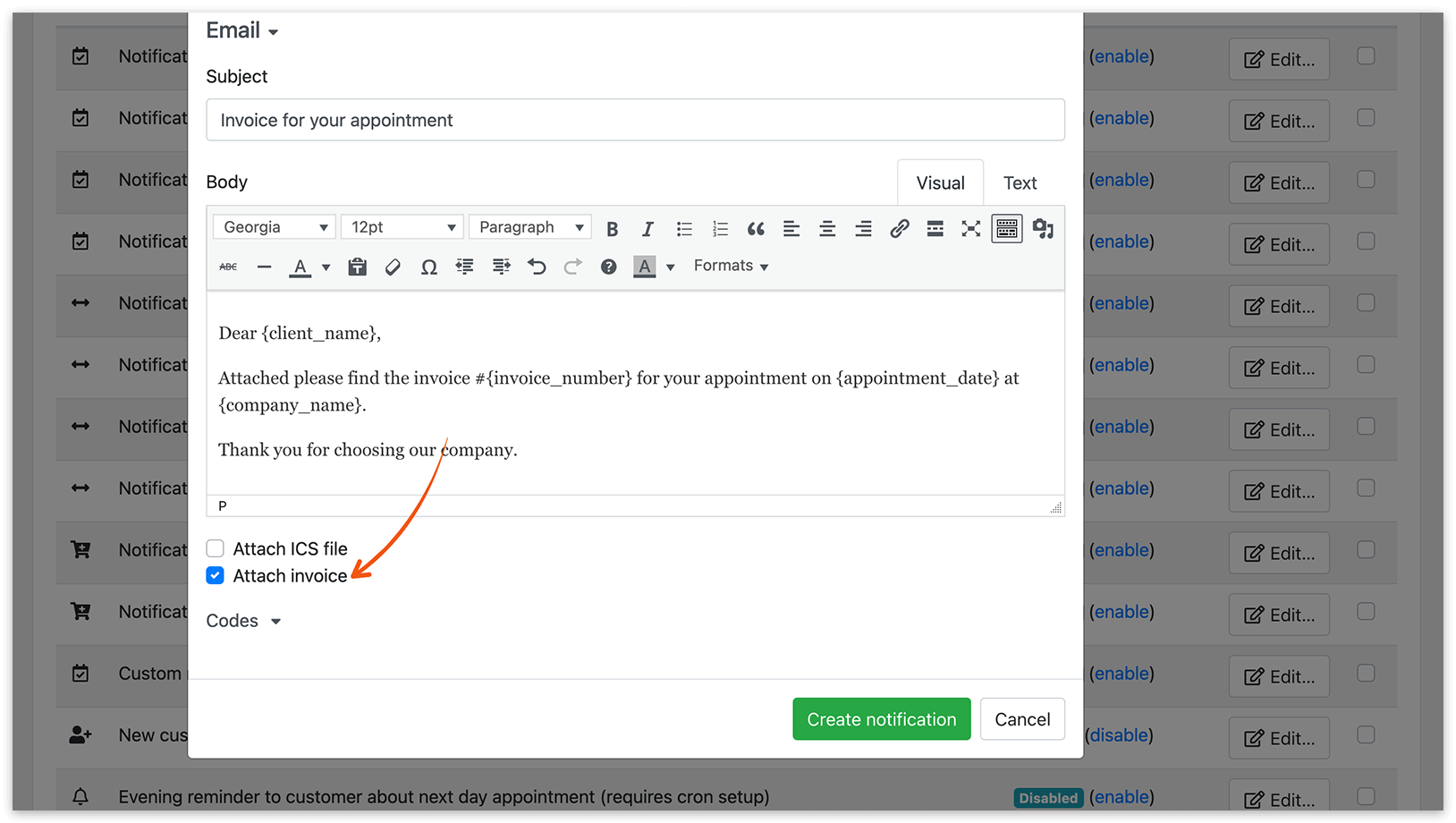
Um dies zu konfigurieren, navigieren Sie zum Bereich E-Mail-Benachrichtigungen und aktivieren Sie die Option, die Rechnung anzuhängen, in der jeweiligen Benachrichtigungsvorlage.
Zusätzlich können Sie einen Rechnungslink in Ihre SMS-Benachrichtigungen einfügen. Gehen Sie zum Bereich SMS Benachrichtigungen und fügen Sie den Code {invoice_link} in Ihre Textnachrichtenvorlage(n) ein.
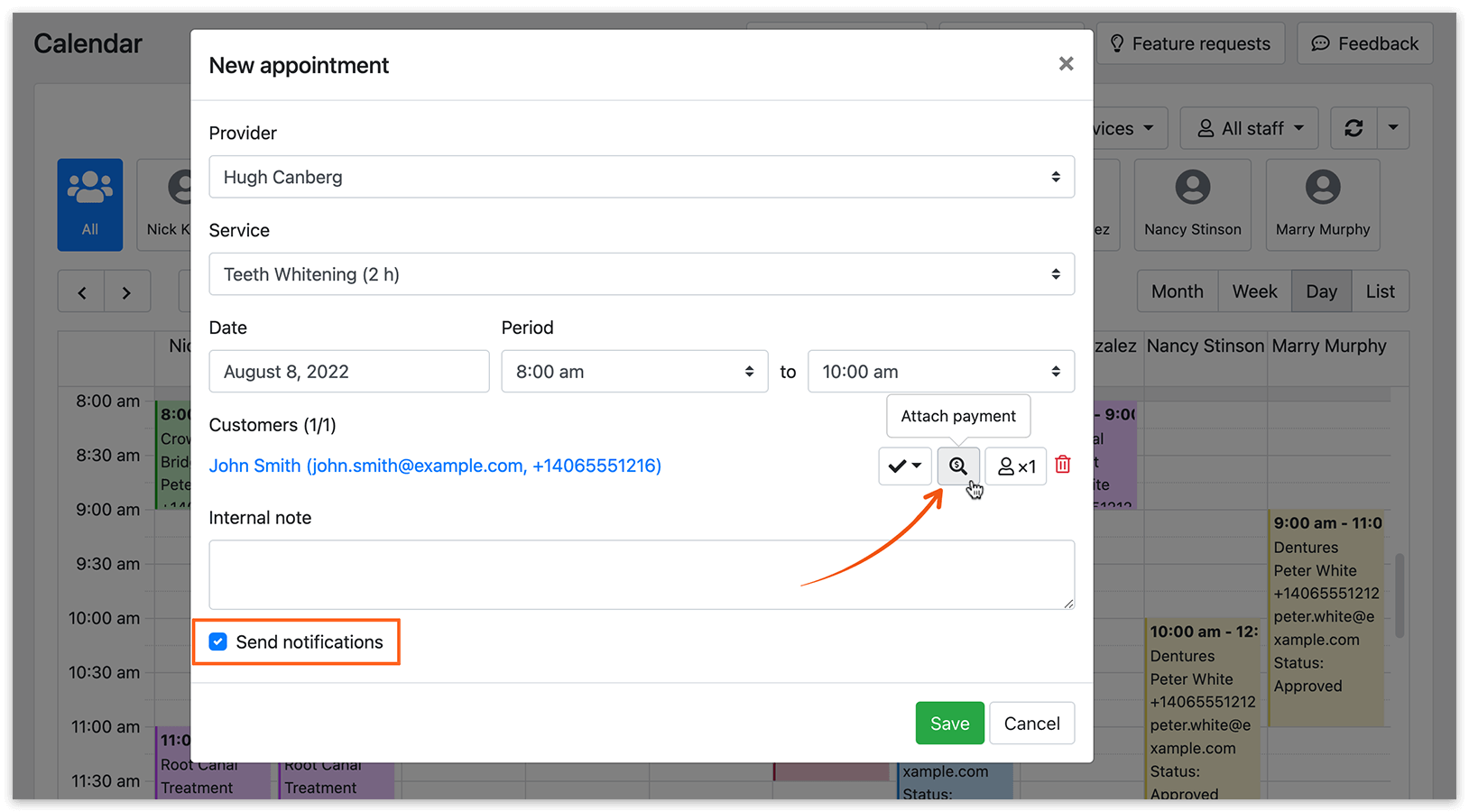
Wenn Sie einen Termin über das Adminpanel planen, achten Sie darauf, die Zahlung anzuhängen und den Versand von Benachrichtigungen auszuwählen, damit die Rechnung an die Bestätigungs-E-Mail angehängt wird.
Rechnungen in Zahlungsberichten ansehen und herunterladen
Abschnitt betitelt „Rechnungen in Zahlungsberichten ansehen und herunterladen“Sie können den Rechnungsverlauf im Bereich Zahlungen einsehen.
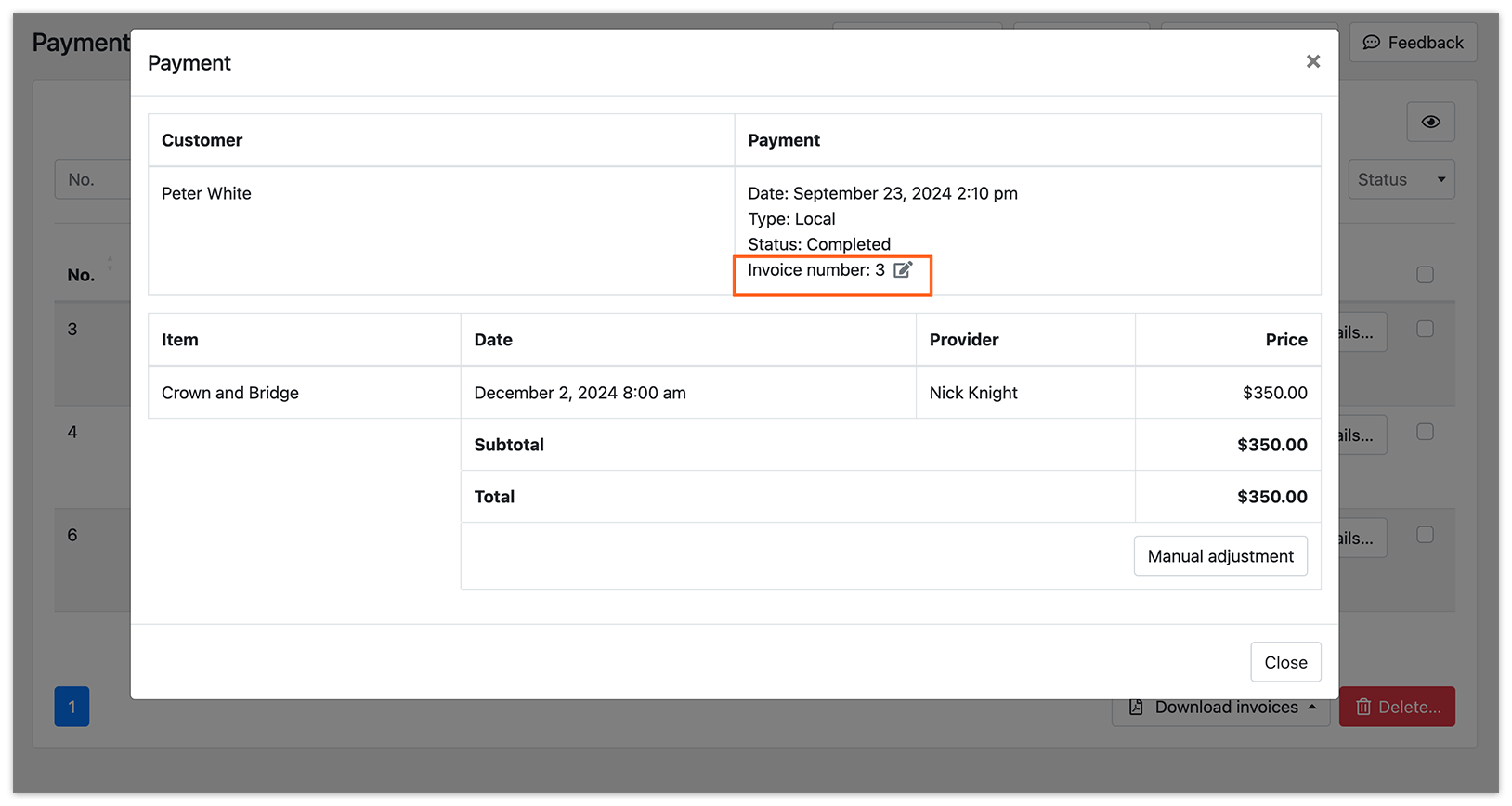
Um die Rechnungsnummer in den Zahlungsdetails manuell zu ändern, klicken Sie auf die Schaltfläche Details, bearbeiten Sie dann die Rechnungsnummer und übernehmen Sie die Änderungen.
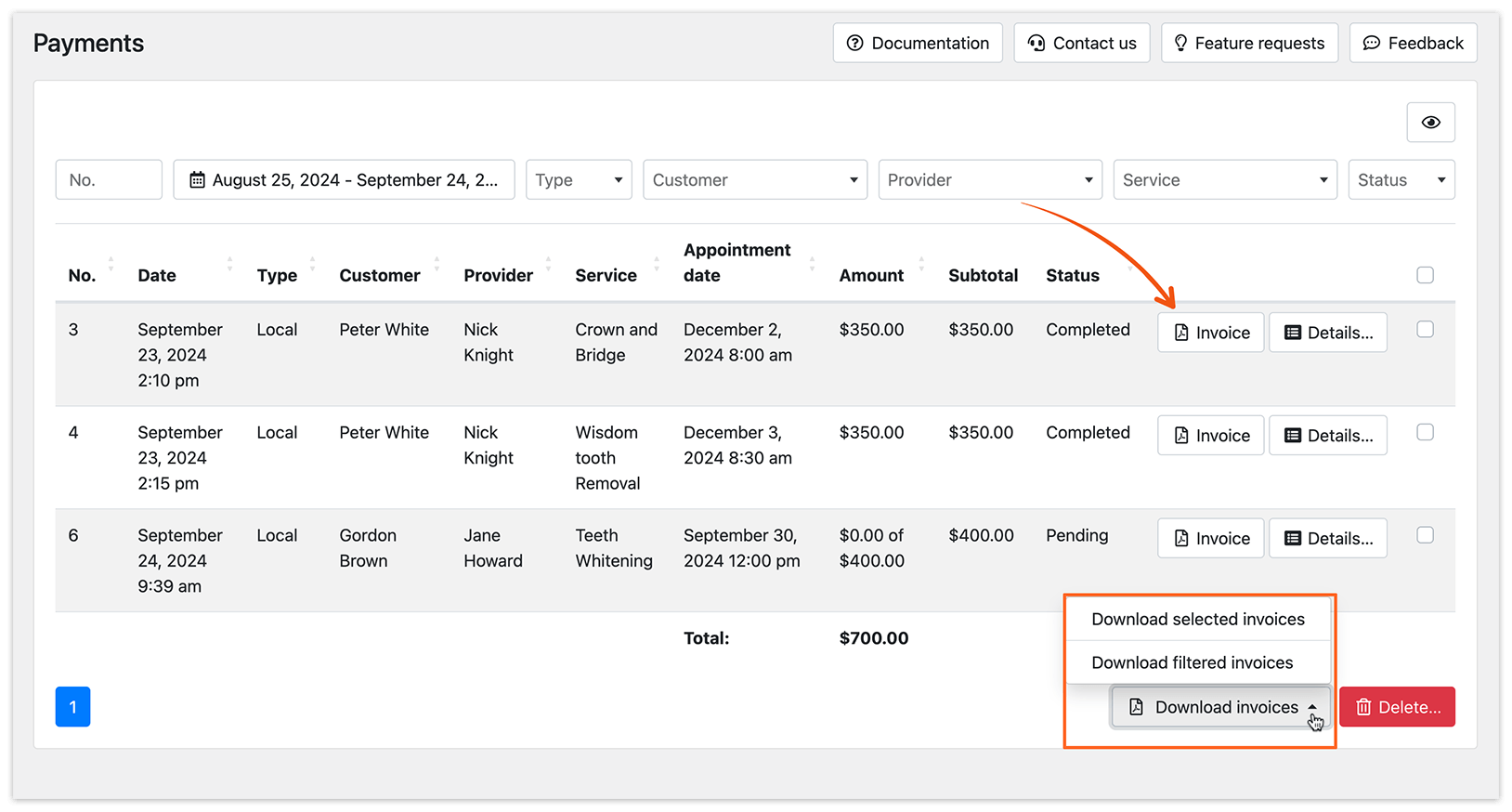
Klicken Sie auf die Schaltfläche Rechnung neben dem Zahlungseintrag, um die entsprechende Rechnung als PDF-Dokument herunterzuladen. Bei Bedarf können Sie die Rechnung manuell erneut an den Kunden senden.
Klicken Sie auf die Schaltfläche Rechnungen herunterladen, um eine ZIP-Datei mit allen ausgewählten oder gefilterten Rechnungen herunterzuladen.
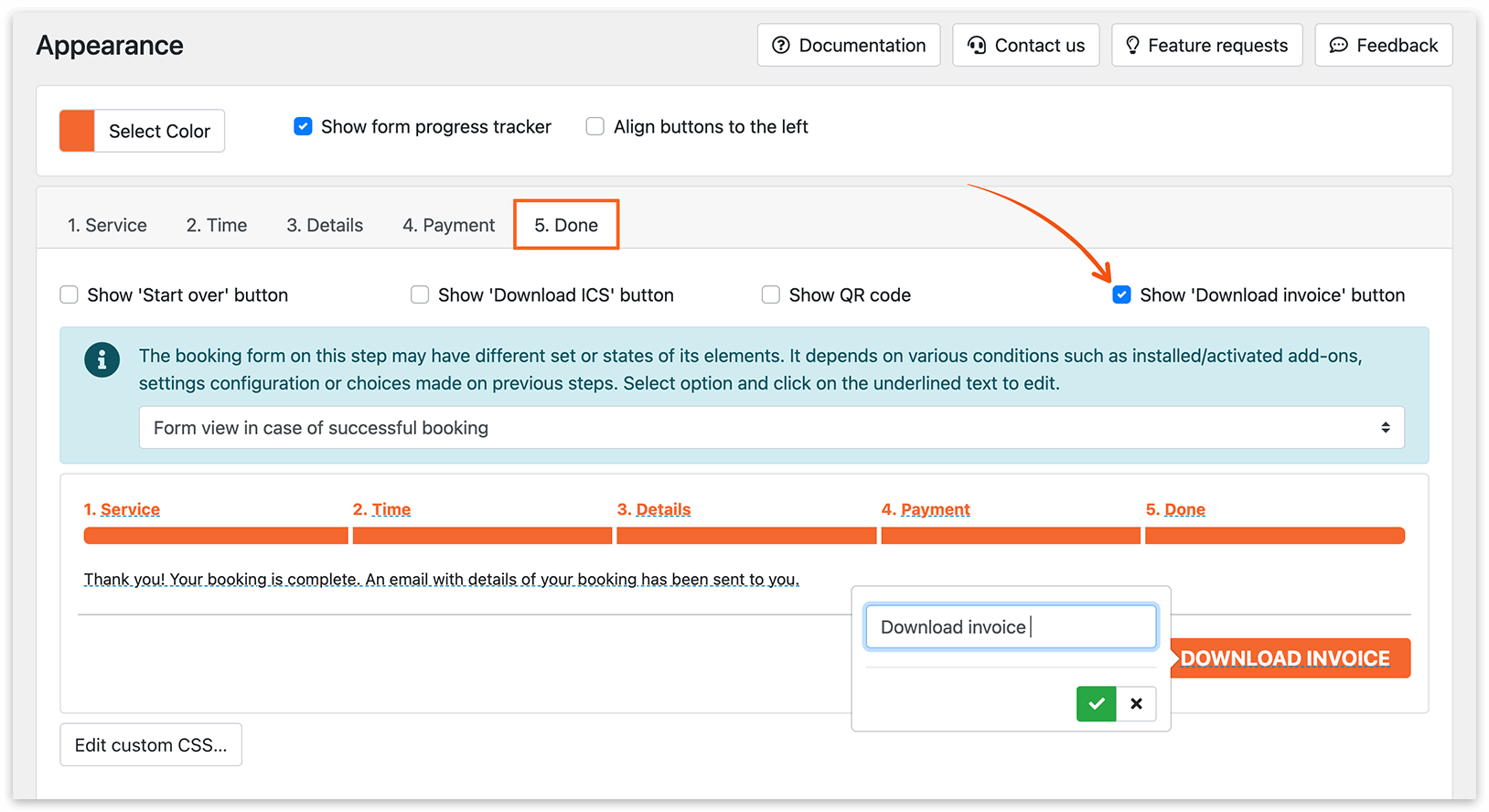
Sie können dem letzten Schritt Ihres Schritt-für-Schritt-Buchungsformulars eine Schaltfläche „Rechnung herunterladen“ hinzufügen. Gehen Sie zum Tab Darstellung > Fertig und aktivieren Sie Schaltfläche „Rechnung herunterladen“ anzeigen. Speichern Sie die Änderungen.
Testen Sie diese Demo, um besser zu verstehen, wie das Invoices (Add-on) funktioniert.
SIEHE AUCH
Abschnitt betitelt „SIEHE AUCH“Zahlungsoptionen – lassen Sie Ihre Kunden die für sie bequemste Zahlungsart wählen.
Coupons (Add-on) – eine großartige Möglichkeit, Ihre Dienstleistungen mit Rabattaktionen zu bewerben.