
Coupons Add-on
Mit dem Bookly Coupons (Add-on) können Sie Ihren Kunden Gutscheincodes anbieten, mit denen sie die Dienstleistung zu einem reduzierten Preis bezahlen können. Ihre Kunden können den Gutscheincode im Zahlungsschritt des Buchungsvorgangs eingeben. Und Sie können Rabatte direkt in Bookly erstellen, verwalten und die Statistiken im Blick behalten.
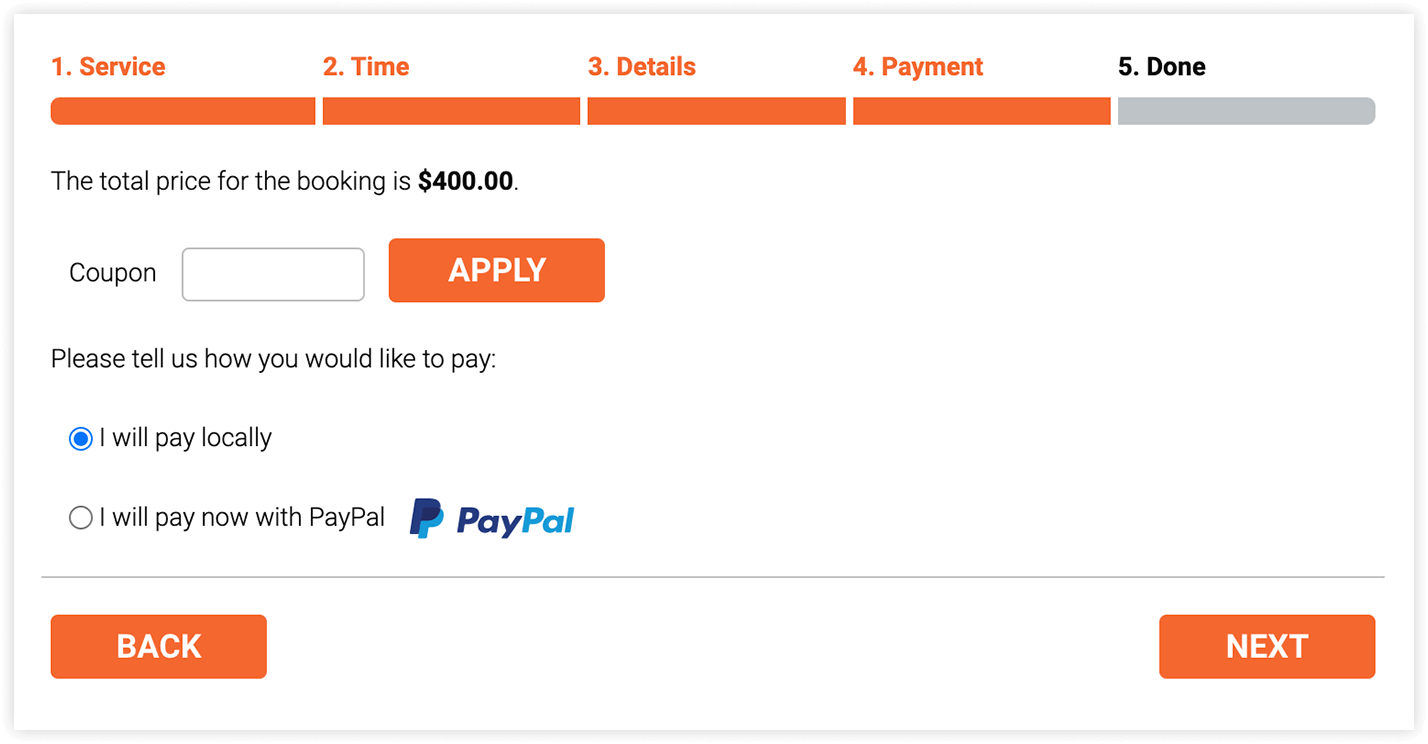
Sehen Sie sich dieses Video-Tutorial an, um zu erfahren, wie Sie mit dem Bookly Coupons (Add-on) Gutscheincodes erstellen und verwalten.
Einrichtung und Konfiguration
1. Kaufen Sie das Bookly Coupons (Add-on), laden Sie es herunter, installieren und aktivieren Sie es unter Plugins.
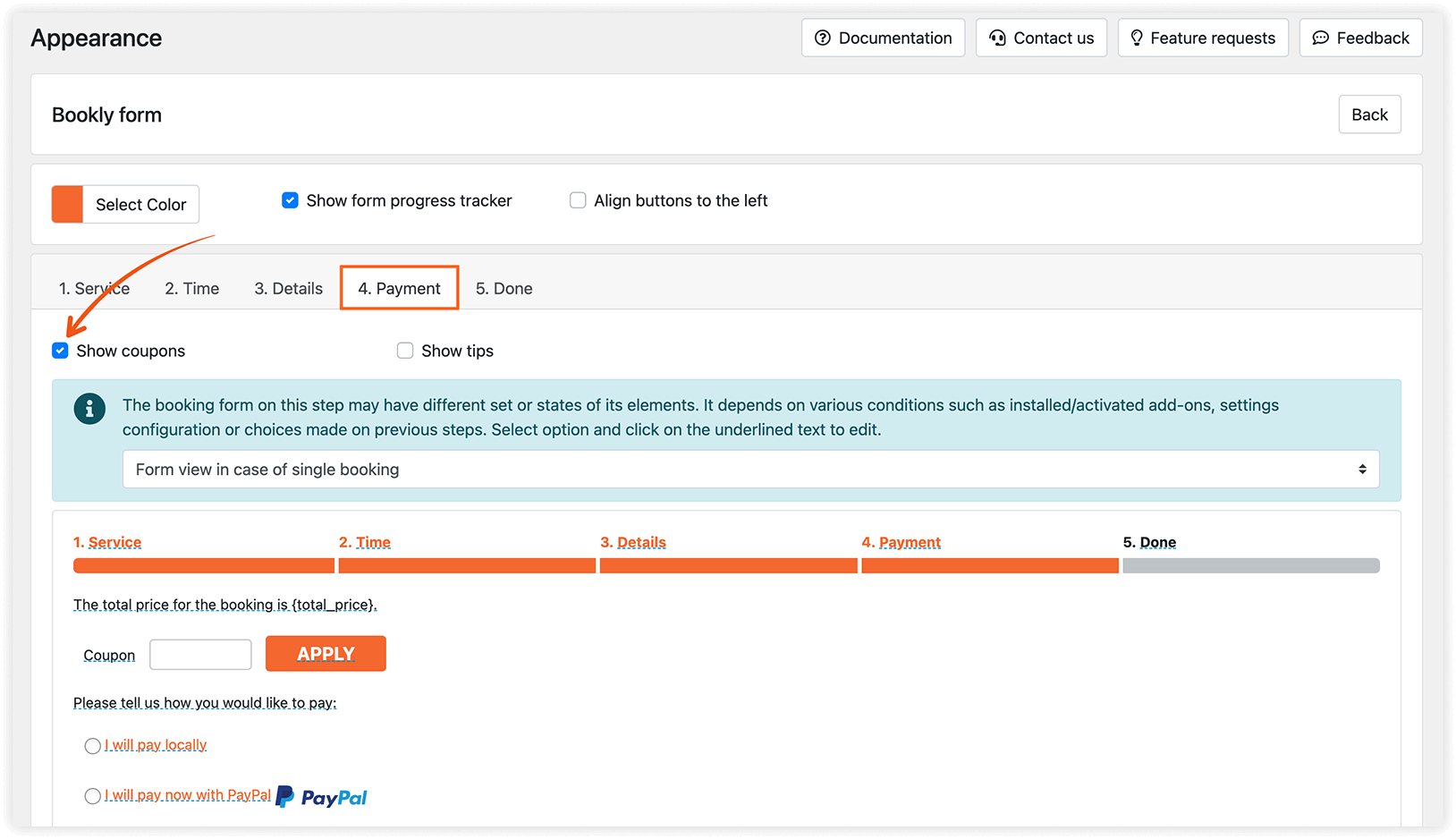
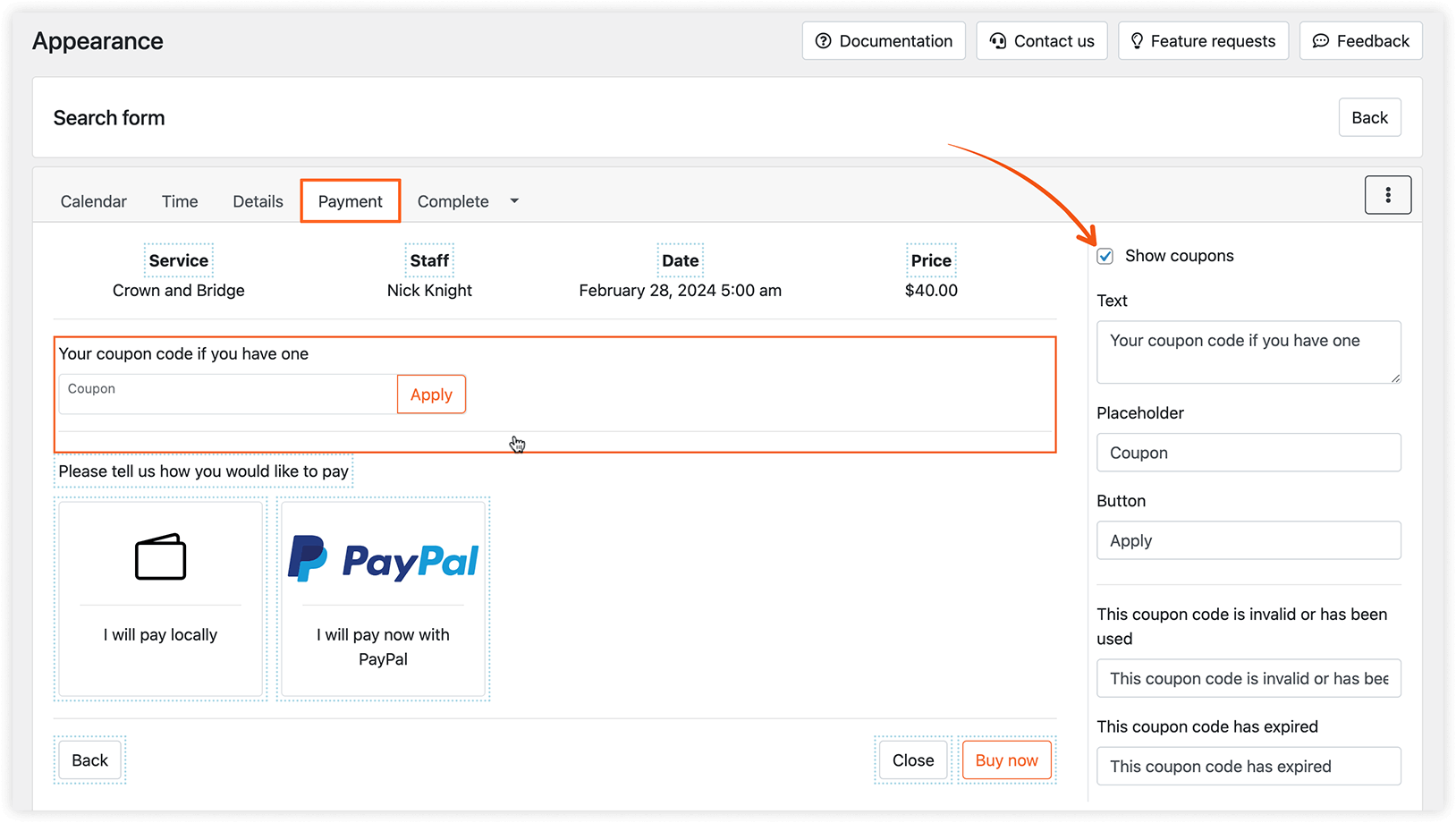
2. Stellen Sie im Tab Bookly > Darstellung > Zahlung sicher, dass das Kästchen neben der Option „Gutscheine anzeigen“ aktiviert ist. Alle unterstrichenen Texte sind bearbeitbar.
3. Erstellen Sie einen neuen Gutschein im Bookly-Menü > Bereich Gutscheine, indem Sie auf Gutschein hinzufügen klicken.
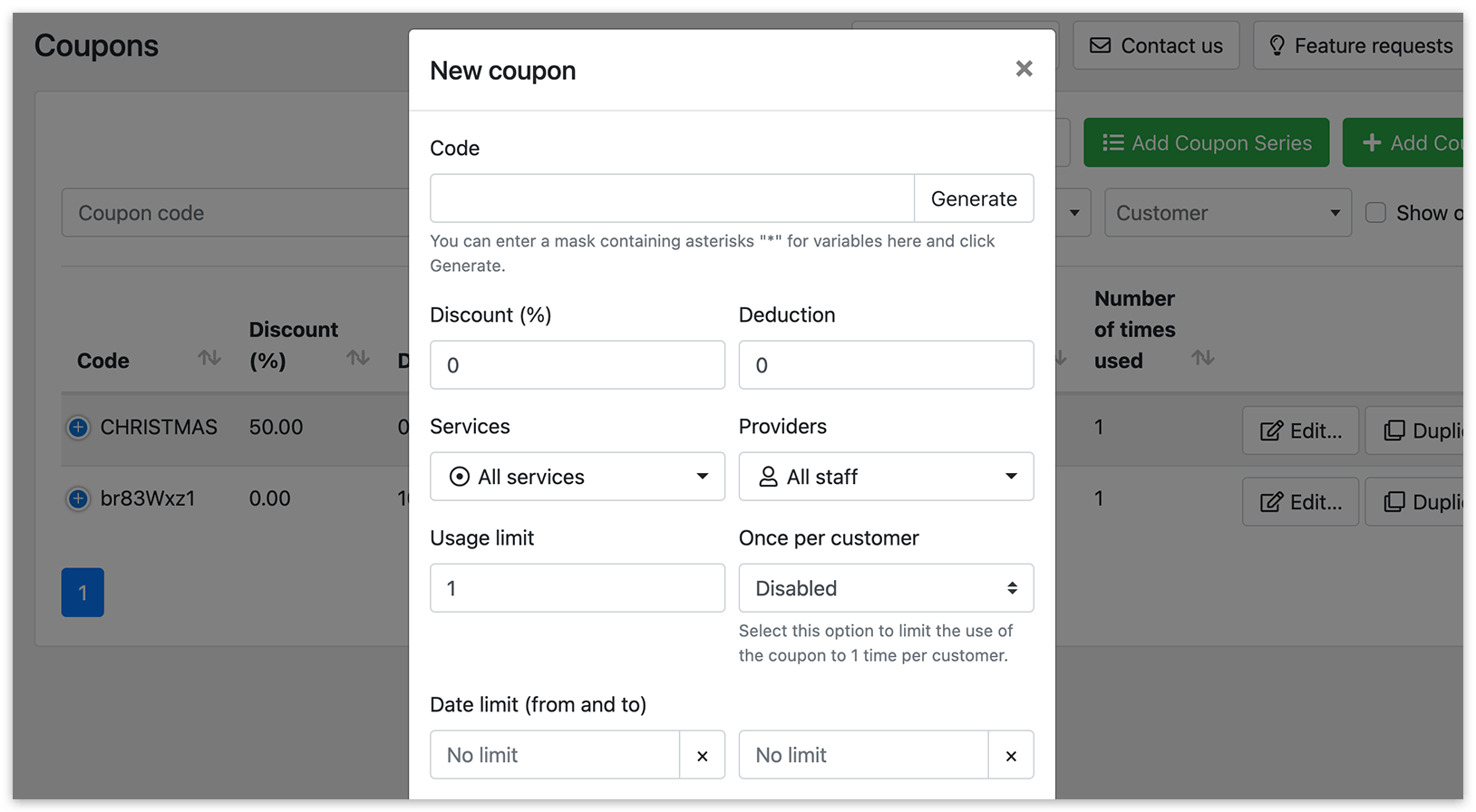
Sie finden mehrere Felder zum Ausfüllen:
Code: Eine Kombination aus Buchstaben und/oder Zahlen, die Kunden im Zahlungsschritt des Buchungsvorgangs eingeben können. Klicken Sie auf Erstellen, um automatisch einen eindeutigen Gutscheincode zu generieren.
Rabatt (%): Ein prozentualer Abzug von der gesamten Bestellung, zum Beispiel 10 % Rabatt.
Abzug: Ein fester Betrag, der vom Gesamtpreis abgezogen wird, zum Beispiel 10 $ Rabatt. Diese Werte können getrennt oder gemeinsam in einem Gutschein verwendet werden.
Werden beide verwendet, wird der Gesamtbetrag nach folgender Formel berechnet: Dienstleistungspreis - Rabatt (%) - Abzug.
Wählen Sie aus der Dropdown-Liste die Dienstleistungen und Anbieter aus, für die der Gutschein gelten soll.
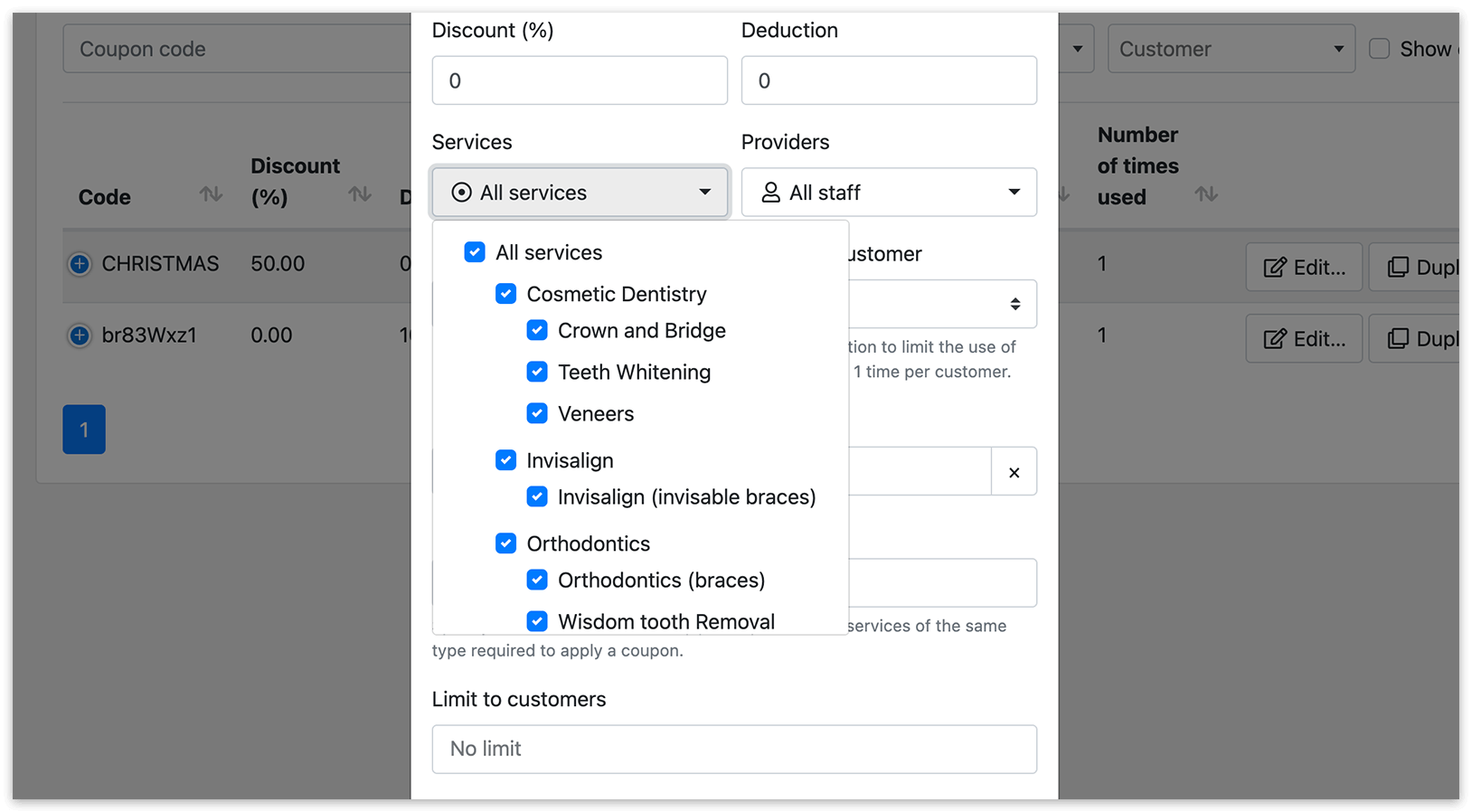
Nutzung begrenzen: Legt die maximale Anzahl der Nutzungen des Gutscheins durch alle Kunden zusammen fest.
Einmal pro Kunde: Aktivieren Sie diese Option, um die Nutzung des Gutscheins auf einmal pro Kunde zu beschränken.
Datum begrenzen (von und bis): Legen Sie einen Zeitraum fest, in dem der Gutscheincode eingelöst werden kann, oder bestimmen Sie ein bestimmtes Ablaufdatum. Beachten Sie, dass diese Einstellung die Daten der tatsächlichen Termine nicht beeinflusst.
Termine im Warenkorb begrenzen (min und max): Legen Sie die minimale und (optional) maximale Anzahl von Dienstleistungen desselben Typs fest, die erforderlich sind, um den Gutschein anzuwenden. Lassen Sie diese Felder leer, um keine Einschränkungen festzulegen.
Kunden begrenzen: Damit können Sie Gutscheine für bestimmte Kunden erstellen.
Behalten Sie alle Gutscheincodes im Bereich Gutscheine und unter Zahlungen > Details im Blick.
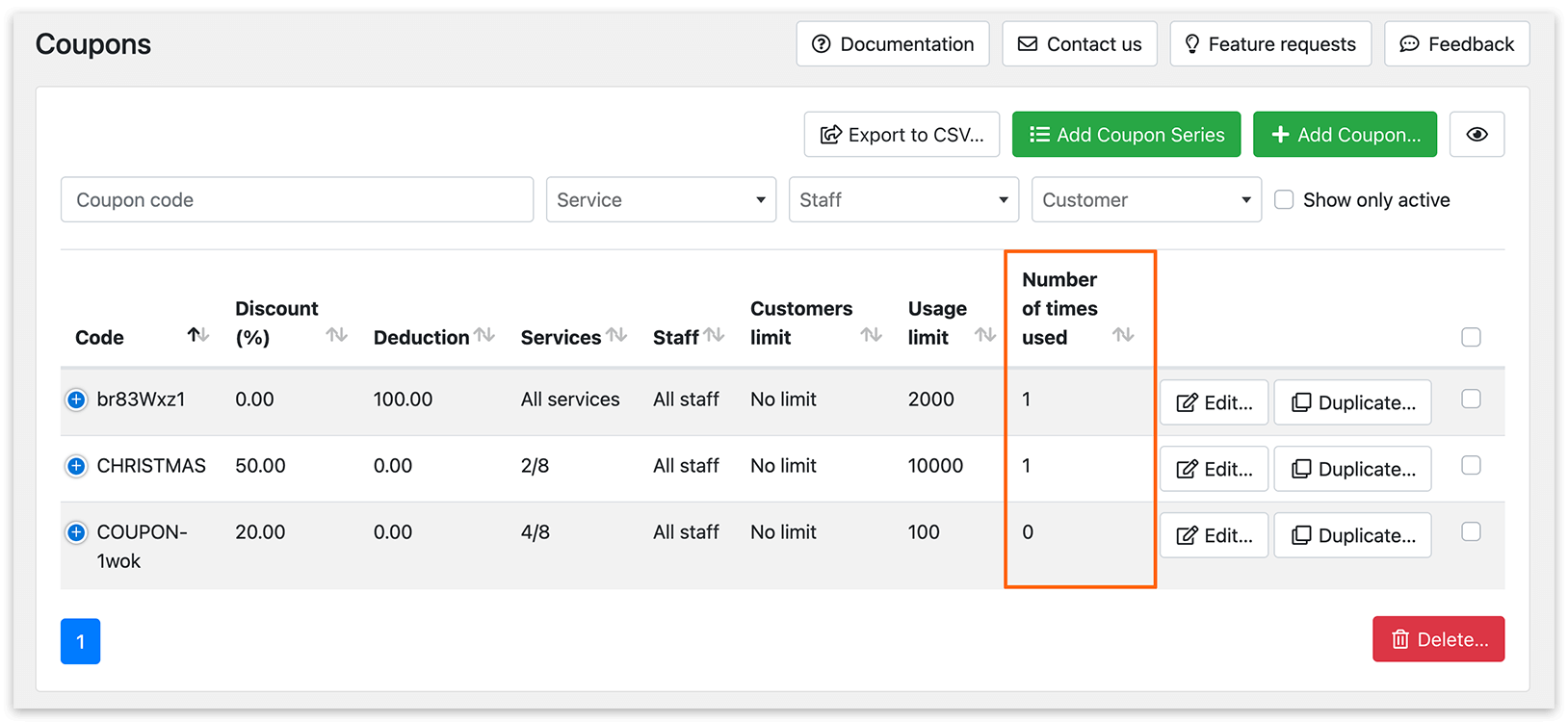
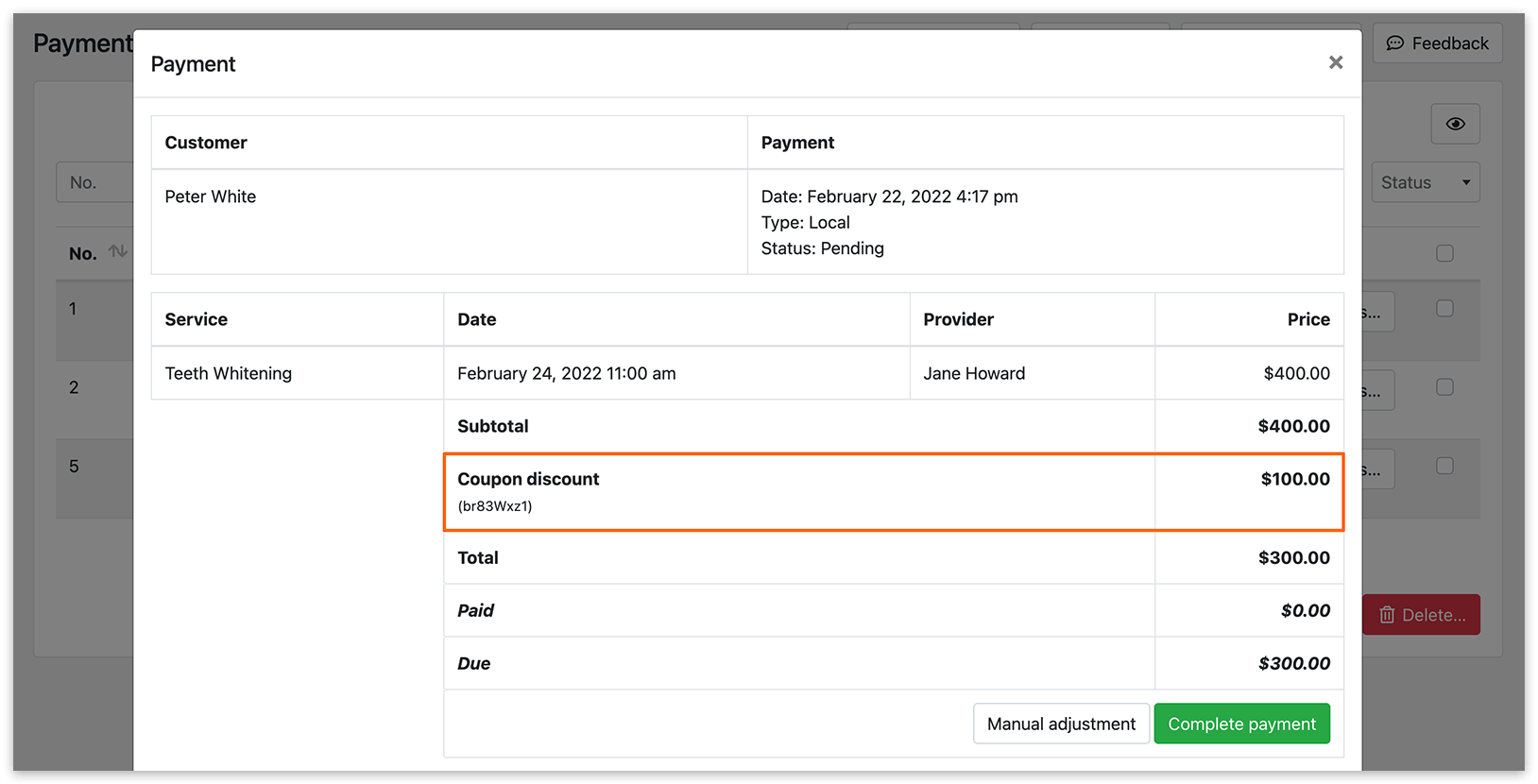
Um einen bei der Buchung verwendeten Gutscheincode automatisch in Ihre E-Mail- und/oder SMS-Benachrichtigungen aufzunehmen, verwenden Sie den Code {coupon} in Ihren Benachrichtigungsvorlagen.
Hinweis: Über Bookly erstellte Gutscheine funktionieren nicht, wenn Sie WooCommerce verwenden.
Wenn Sie sowohl das Bookly Coupons (Add-on) als auch das Bookly Deposit Payments (Add-on) verwenden, wird der Anzahlungsbetrag vom Gesamtpreis der Buchung abgezogen, bevor ein Gutscheincode angewendet wird. Gutscheine wirken sich daher nicht auf die Anzahlung aus.
Hinweis: Derzeit ist es nicht möglich, mehrere Gutscheine in einer Buchung anzuwenden.
Für ein besseres Verständnis, wie das Coupons (Add-on) funktioniert, testen Sie unsere kostenlose Live-Demo.
SIEHE AUCH
Deposit Payments (Add-on) – Zahlung in zwei Raten aufteilen.