
Coupons Add-on
За допомогою Bookly Coupons (Add-on) можна пропонувати клієнтам промокоди для оплати сервісу зі знижкою. Клієнти зможуть застосувати код купона на кроці оплати в процесі бронювання. А ви зможете створювати й керувати знижками, а також відстежувати статистику прямо в Bookly.
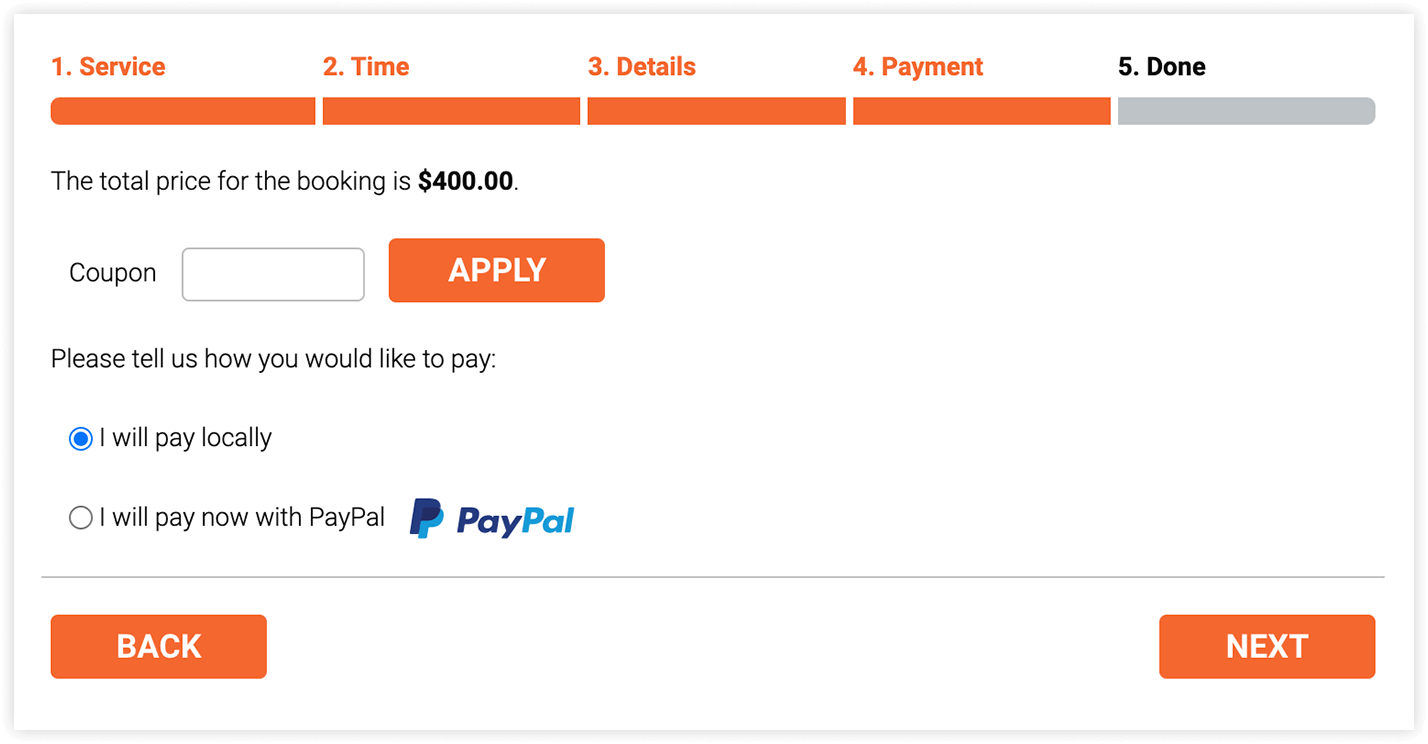
Перегляньте це відео з інструкцією, щоб дізнатися, як створювати й керувати кодами купонів за допомогою Bookly Coupons (Add-on).
Налаштування
Section titled “Налаштування”1. Придбайте, завантажте, встановіть і активуйте Bookly Coupons (Add-on) у розділі Плагіни.
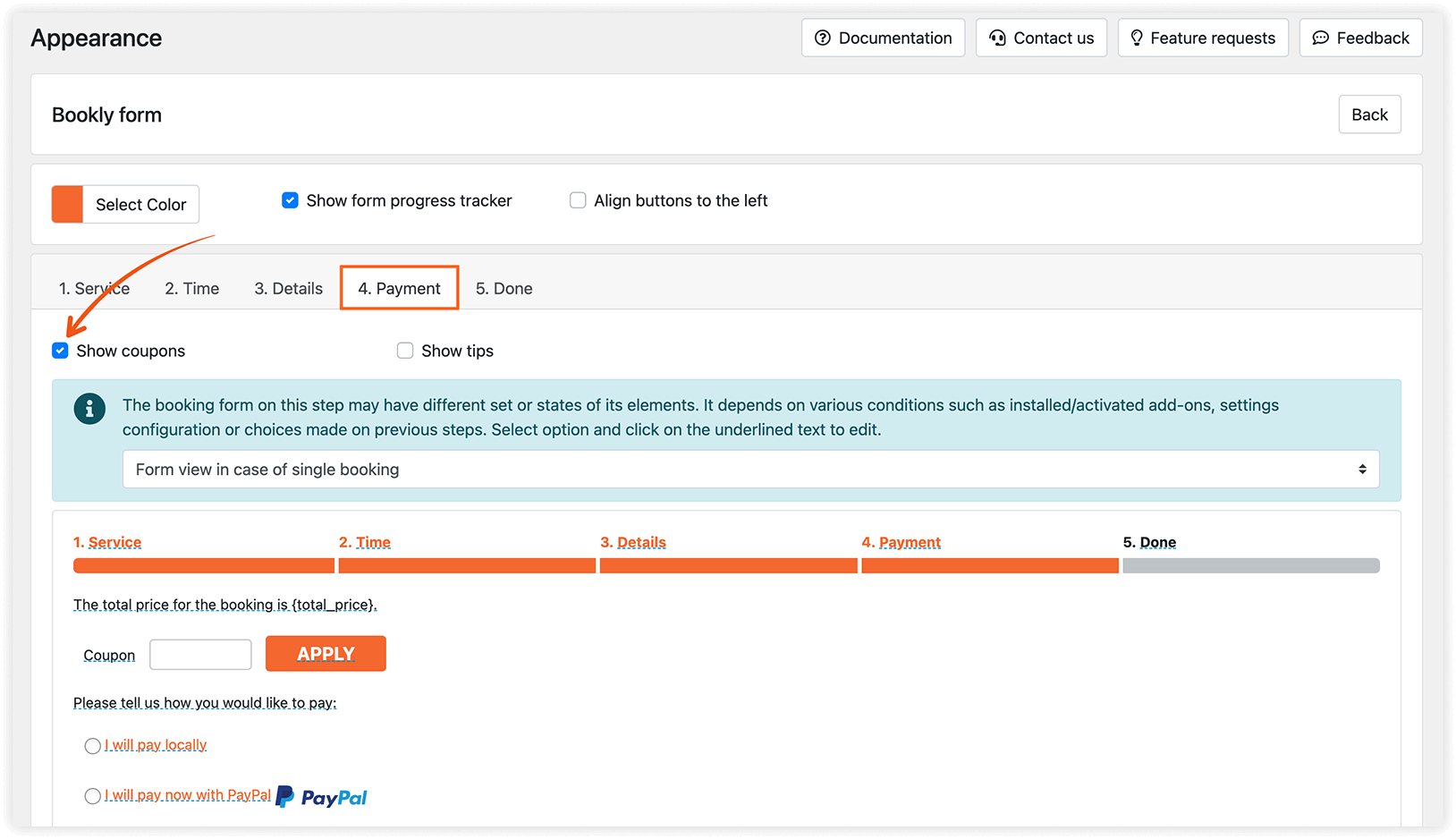
2. У розділі Bookly > Зовнішній вигляд > вкладка «Оплата» переконайтеся, що встановлено позначку біля опції «Показувати купони». Весь підкреслений текст можна редагувати.
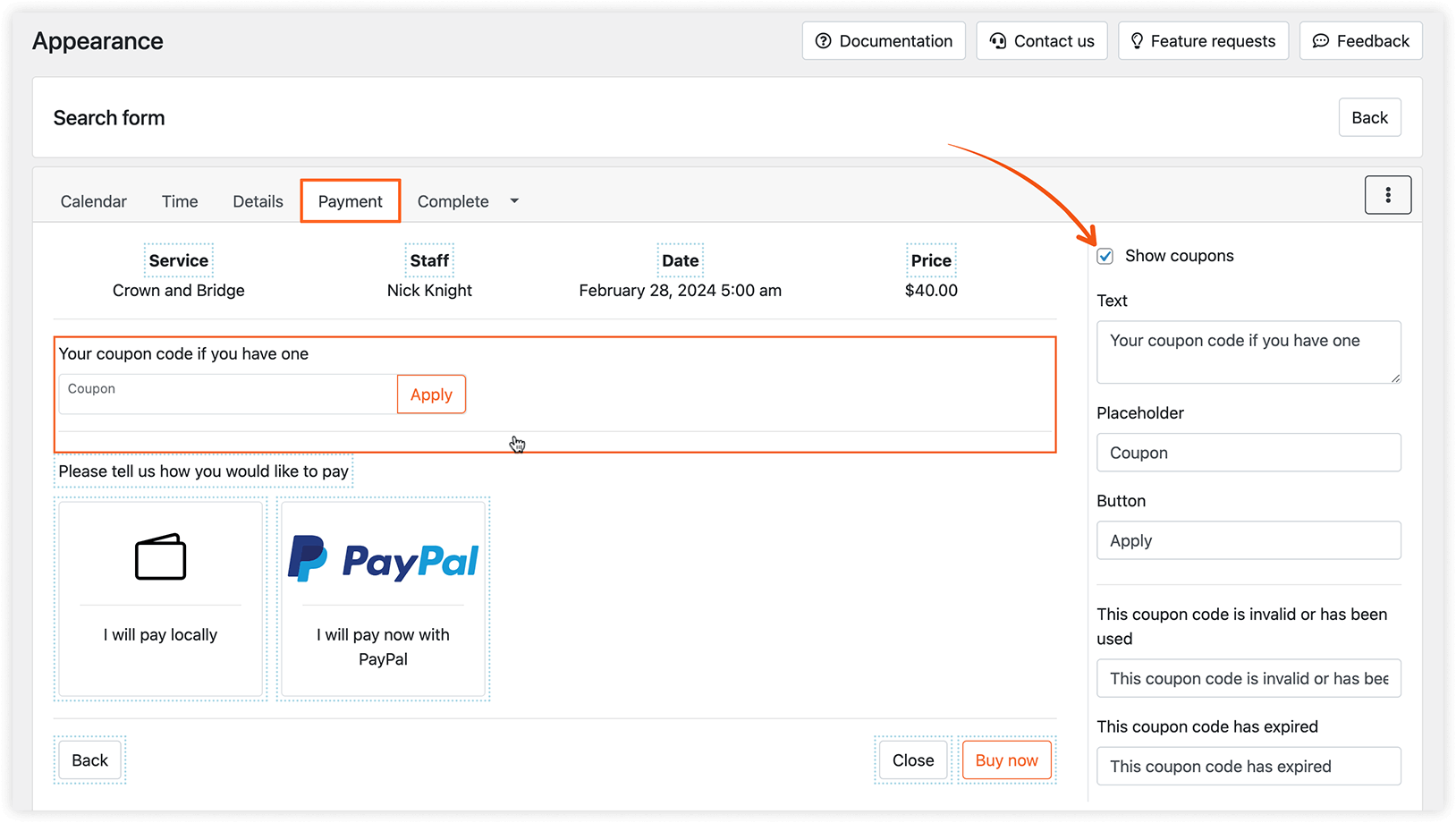
3. Створіть новий купон у меню Bookly, у розділі Купони, натиснувши Додати Купон.
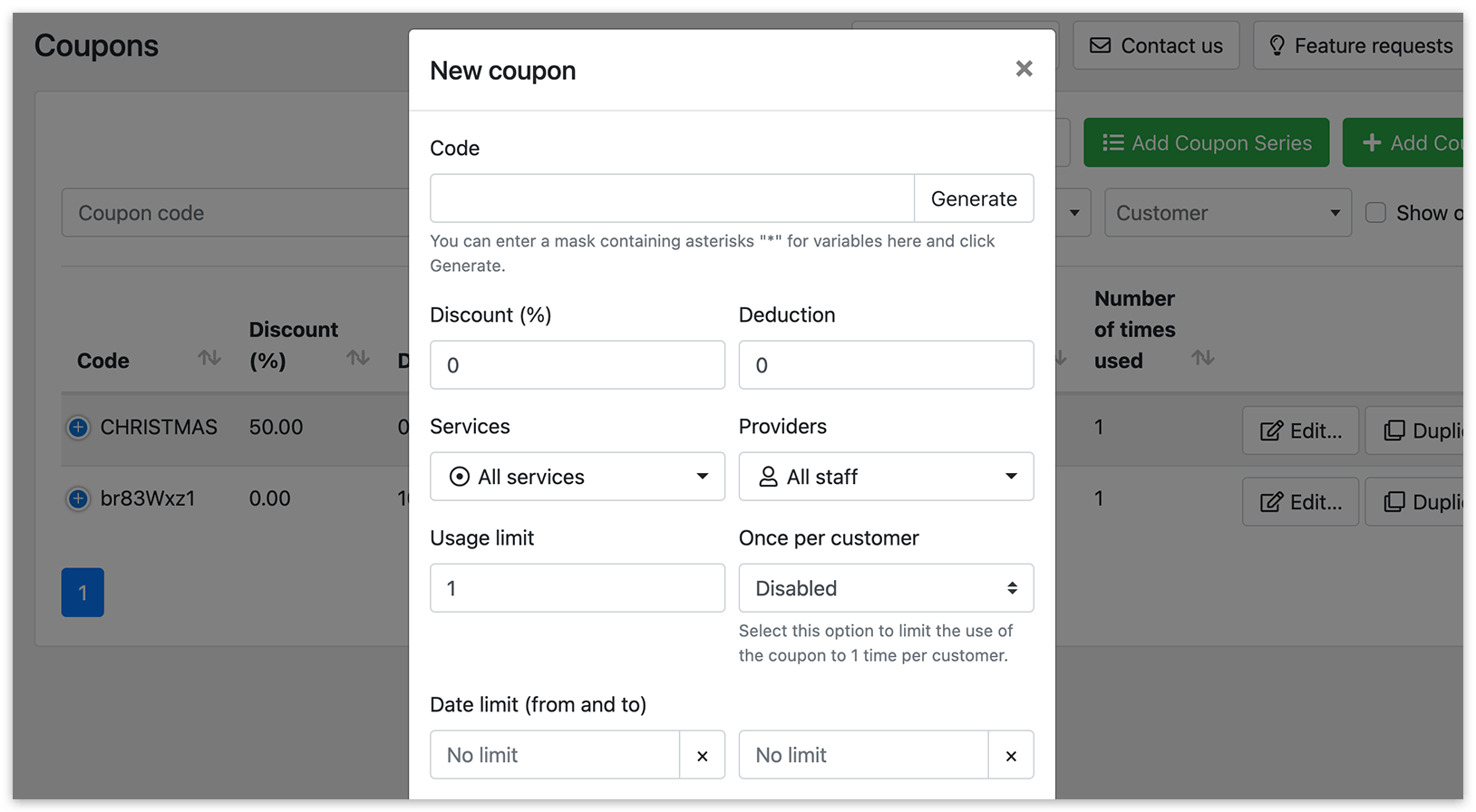
Вам потрібно заповнити кілька полів:
Код: поєднання букв і/або цифр, яке клієнти можуть ввести на кроці оплати в процесі бронювання. Натисніть Генерувати, щоб автоматично створити унікальний код купона.
Знижка, %: відсоток знижки від усієї суми замовлення, наприклад 10%.
Відрахування: фіксована сума, що вираховується з підсумкової вартості, наприклад 10 $. Ці значення можна використовувати окремо або разом в одному купоні.
Якщо використовуються обидва значення, підсумкова сума розраховується за формулою: Ціна сервісу − Знижка (%) − Відрахування.
У розкривному списку виберіть сервіси і виконавців, до яких застосовуватиметься купон.
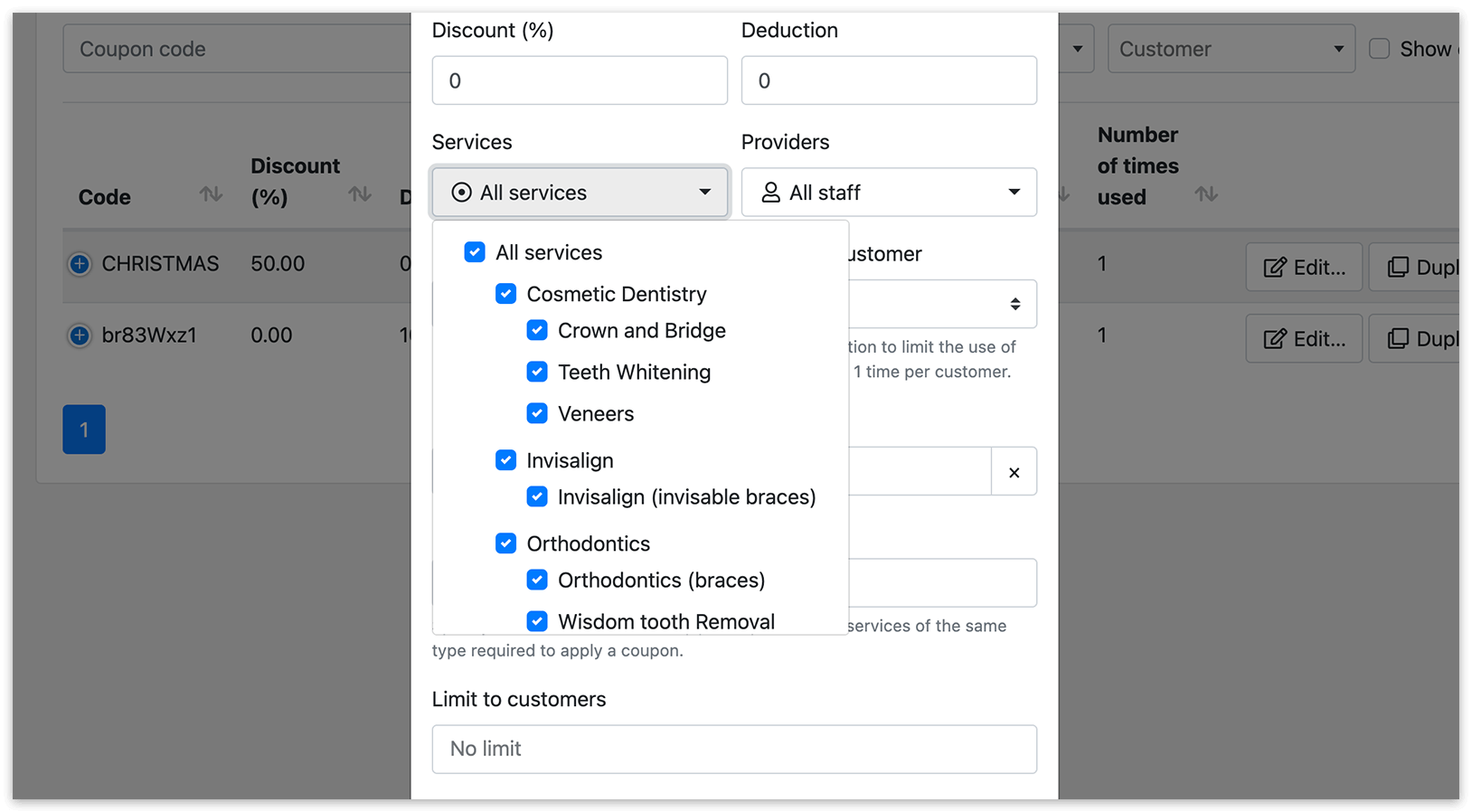
Обмеження по використанню: визначає максимальну кількість застосувань купона всіма клієнтами разом.
По одному на клієнта: увімкніть цю опцію, щоб обмежити використання купона одним разом на клієнта.
Обмеження за датою (від і до): вкажіть період, протягом якого можна застосувати код купона, або задайте конкретну дату закінчення дії. Зверніть увагу: це налаштування не впливає на дати самих записів.
Обмежити кількість записів у кошику: вкажіть мінімальну і (за потреби) максимальну кількість сервісів одного типу, потрібну для застосування купона. Залиште поля порожніми, якщо обмежень немає.
Обмеження по клієнтам: дозволяє створювати купони для конкретних клієнтів.
Відстежуйте всі промокоди в розділі «Купони» та в Платежі > Деталі.
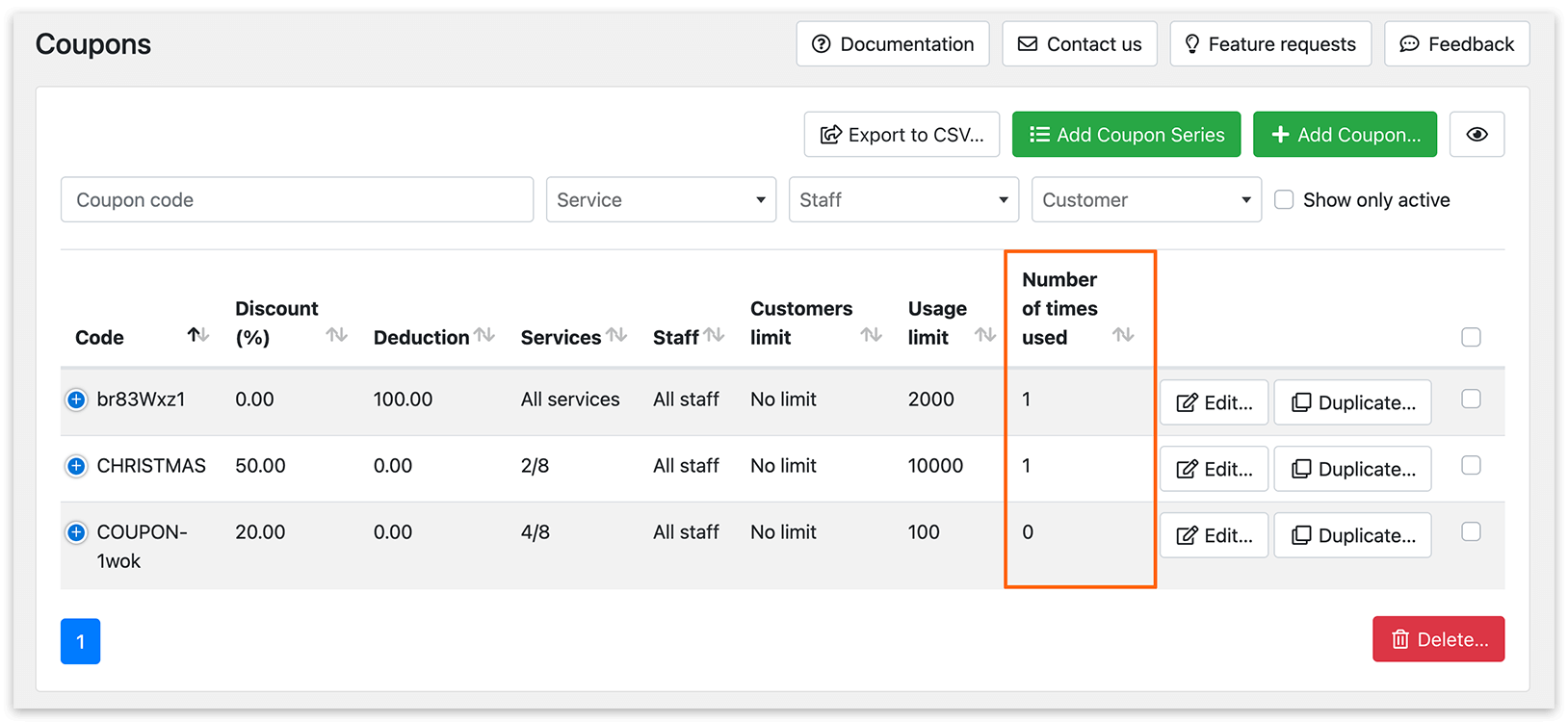
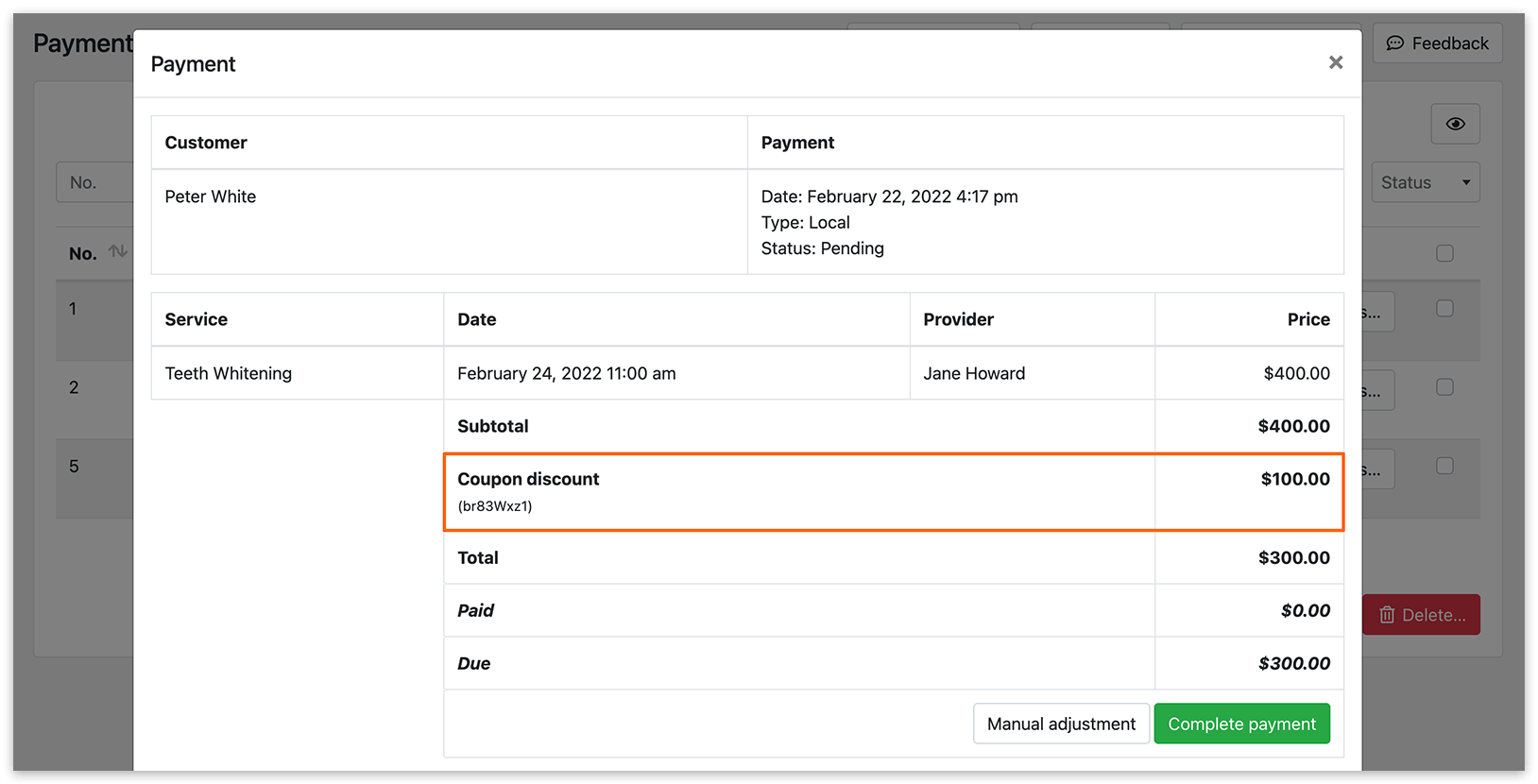
Щоб автоматично включати використаний під час бронювання код купона в email- та/або SMS-сповіщення, використайте код {coupon} у шаблонах сповіщень.
Примітка: купони, створені через Bookly, не працюватимуть, якщо ви використовуєте WooCommerce.
Якщо використовуються одночасно Bookly Coupons (Add-on) і Bookly Deposit Payments (Add-on), сума депозиту вираховується з підсумкової вартості запису до застосування коду купона. Тож купони не впливають на суму депозиту.
Примітка: наразі не можна застосувати кілька купонів в одному бронюванні.
Щоб краще зрозуміти, як працює Coupons (Add-on), спробуйте наше безкоштовне живе демо.
ДИВІТЬСЯ ТАКОЖ
Section titled “ДИВІТЬСЯ ТАКОЖ”Deposit Payments (Add-on) – розділення оплати на два платежі.