
Динамічне ціноутворення (Special Hours Add-on)
Ви можете налаштувати ціни на записи залежно від часу дня за допомогою Special Hours (Add-on) для Bookly. Ці налаштування застосовуються індивідуально до співробітників, які надають послуги.
Коли клієнт вибирає годину з доступних часових інтервалів, підсумкова сума до сплати відображатиме ціну, встановлену для записів, забронованих у цю годину дня.
Налаштування
1. Придбайте, завантажте, встановіть і активуйте Bookly Special Hours (Add-on) у розділі Плагіни.
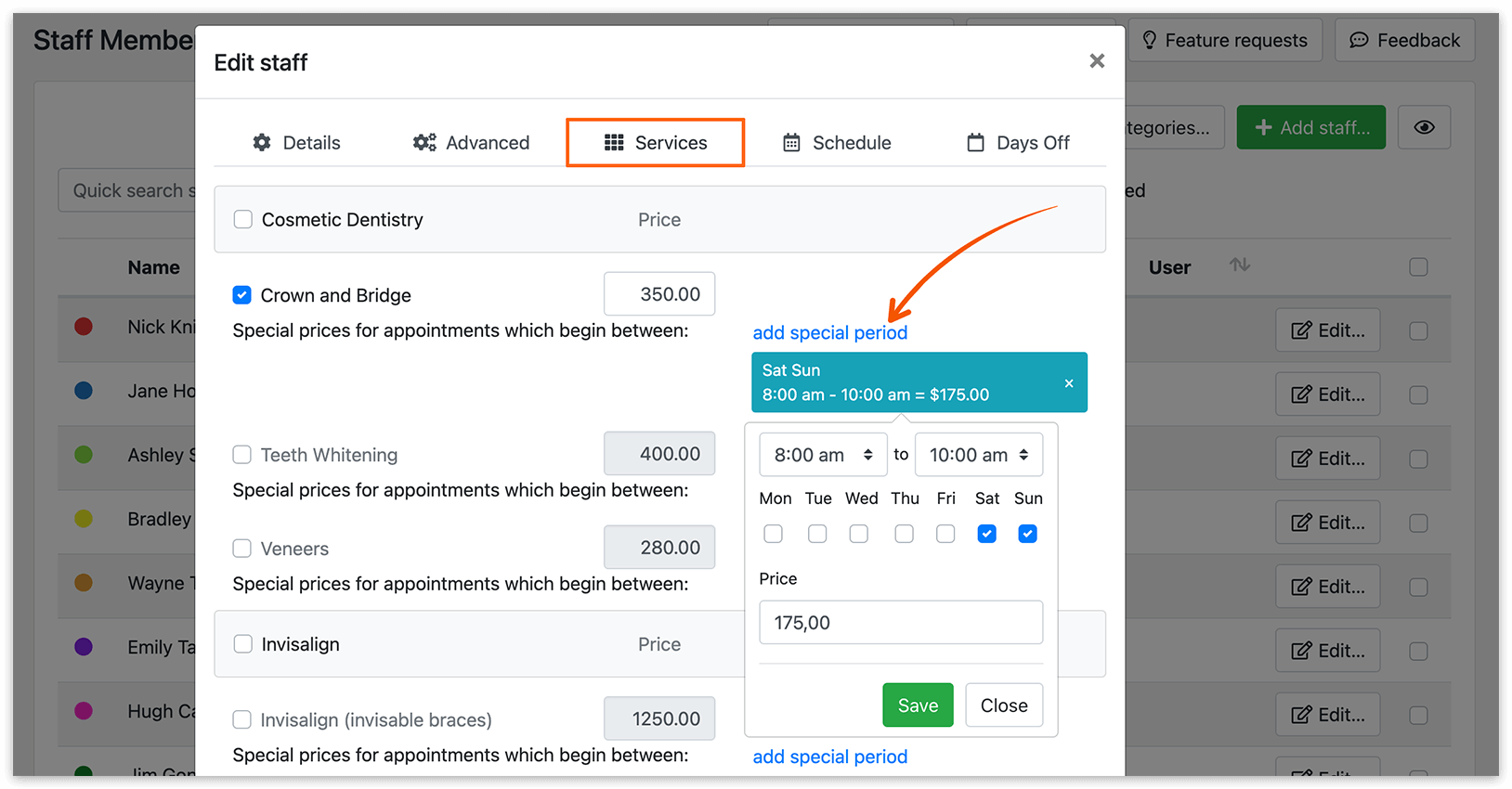
2. Перейдіть у розділ Співробітники та натисніть кнопку Редагувати для потрібного співробітника. На вкладці Сервіси додайте період Special Hours із ціною, що відрізняється від стандартної ціни послуги.
Налаштуйте спеціальні години для конкретних днів, позначаючи або знімаючи позначки за потреби.
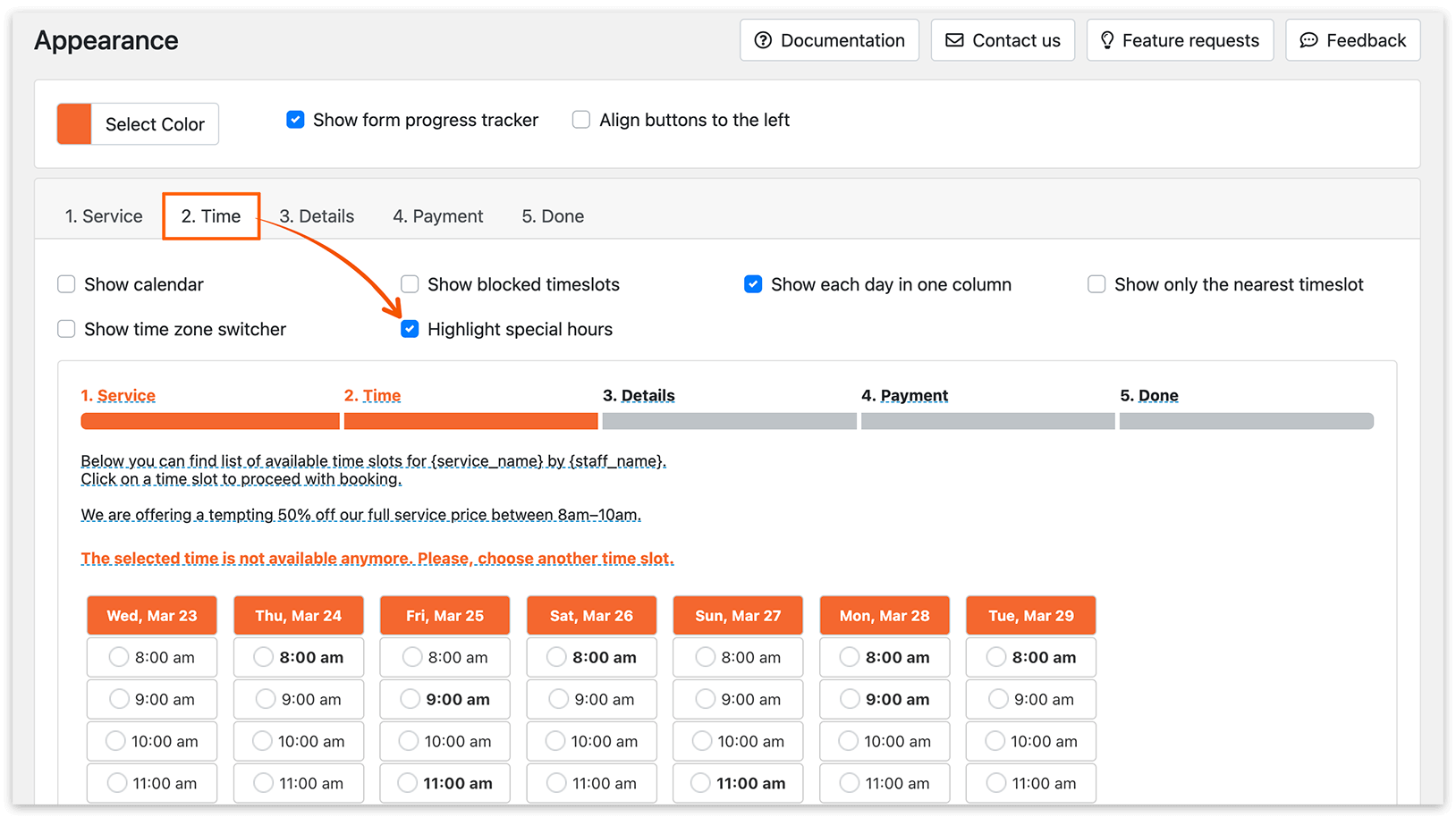
Щоб візуально виділити спеціальні години у формі бронювання, перейдіть у розділ Зовнішній вигляд і виберіть вкладку Час. Встановіть позначку біля Виділіть спеціальні години, щоб показувати їх напівжирним шрифтом.
Special Hours (Add-on) і Custom Duration (Add-on)
Якщо використовуються обидва add-ons, і за допомогою Special Hours (Add-on) встановлено іншу ціну, враховуватиметься ціна першої забронованої години.
Приклад:
08:00–16:00 – $10
16:00–19:00 – $15
Якщо клієнт бронює запис на 15:00–17:00, підсумкова ціна становитиме $20.
Спробуйте це демо (як фронтенд-, так і бекенд-версію), щоб краще зрозуміти, як працює Special Hours (Add-on).
Подивіться це відео про налаштування гнучких цін у Bookly.
ДИВІТЬСЯ ТАКОЖ
Переконайтеся, що вам зрозумілі індивідуальні налаштування ціноутворення для співробітників.
КОРИСНО ЗНАТИ
Ви також можете налаштувати обмежену доступність послуг у різні години протягом дня за допомогою Service Schedule (Add-on).