
Налаштування SMTP
За замовчуванням Bookly використовує вбудовану функцію WordPress wp_mail() для надсилання всіх email-сповіщень. Однак ви можете вибрати SMTP (Simple Mail Transfer Protocol) як поштовий шлюз для надсилання листів клієнтам і співробітникам.
- Перейдіть до Налаштування > Загальні > Поштовий шлюз і виберіть SMTP у розкривному списку.
- Заповніть облікові дані у відповідних полях. Зверніть увагу, що кожен постачальник електронної пошти може мати свою конфігурацію. Нижче наведено налаштування для одного з найпопулярніших поштових сервісів.
- Натисніть Тестування, щоб перевірити роботу зʼєднання.
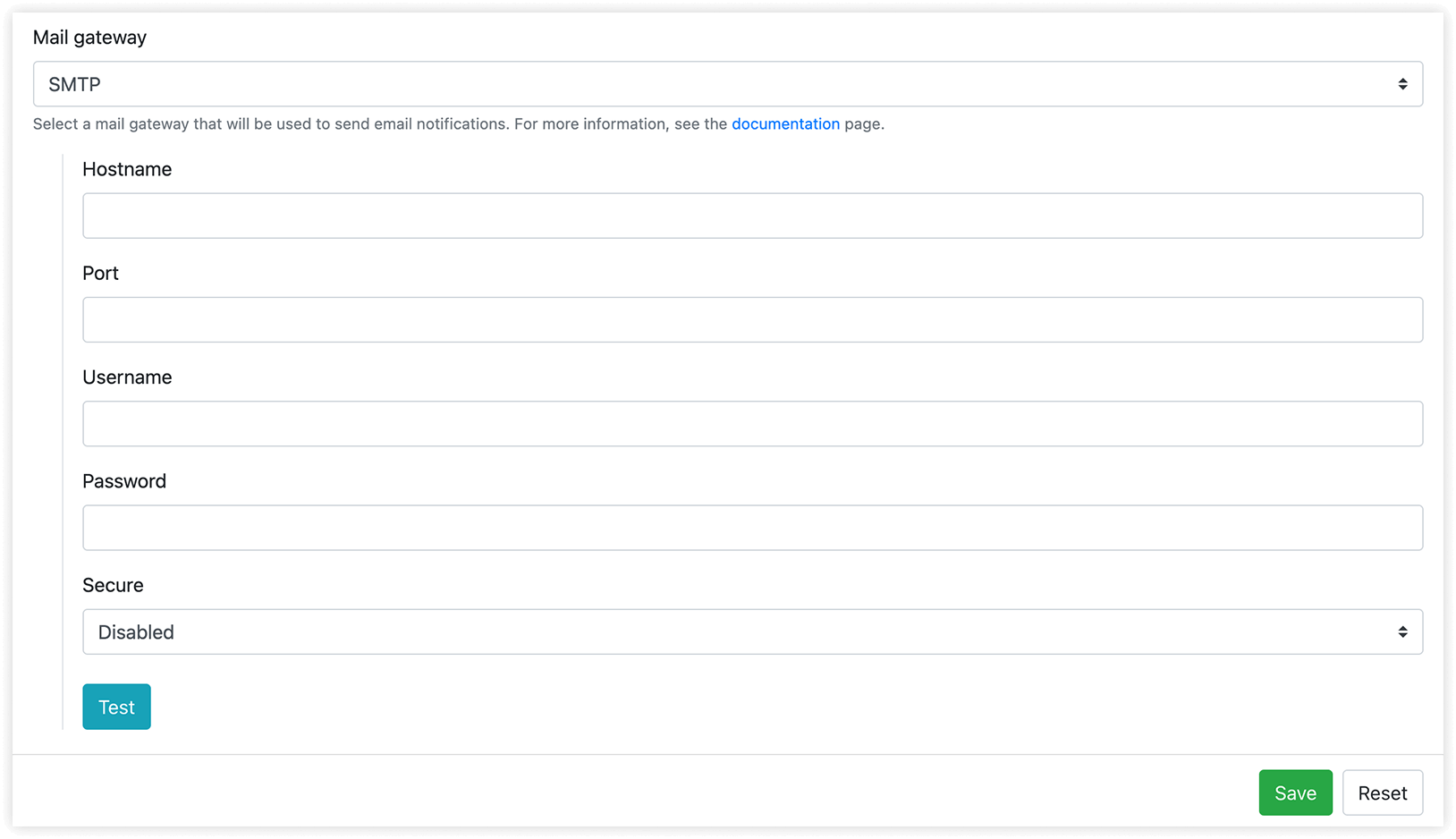
Налаштування SMTP для Gmail
Назва хоста: smtp.gmail.com
Порт: 587 (або 465 із шифруванням SSL)
Імʼя користувача: адреса електронної пошти вашого облікового запису Gmail (наприклад, yourname@gmail.com)
Пароль: пароль додатка потрібно згенерувати у своєму облікованому записі Google (як це зробити — див. нижче)
Шифрування: TLS
Налаштування SMTP для Yahoo Mail
Назва хоста: smtp.mail.yahoo.com
Порт: 465
Імʼя користувача: адреса електронної пошти вашого облікового запису Yahoo Mail (наприклад, yourname@yahoo.com)
Пароль: пароль додатка потрібно згенерувати у своєму облікованому записі Yahoo
Шифрування: SSL
Налаштування SMTP для Hotmail
Назва хоста: smtp.office365.com
Порт: 587
Імʼя користувача: адреса електронної пошти вашого облікового запису Hotmail (наприклад, yourname@hotmail.com)
Пароль: пароль додатка потрібно згенерувати у своєму облікованому записі Outlook
Шифрування: TLS
Налаштування SMTP для AOL
Назва хоста: smtp.aol.com
Порт: 587
Імʼя користувача: ваш екранний псевдонім (screen name) AOL
Пароль: пароль додатка потрібно згенерувати у своєму облікованому записі AOL
Шифрування: TLS
Як створити пароль додатка для Gmail
Section titled “Як створити пароль додатка для Gmail”Зауваження: перш ніж створювати пароль додатка в Gmail, потрібно увімкнути двоетапну перевірку Google.
1. Увійдіть до свого облікового запису Gmail.
2. Відкрийте Паролі додатків у своїх налаштуваннях безпеки.
3. Натисніть на розкривний список Виберіть додаток і виберіть варіант Інша (назва на вибір).
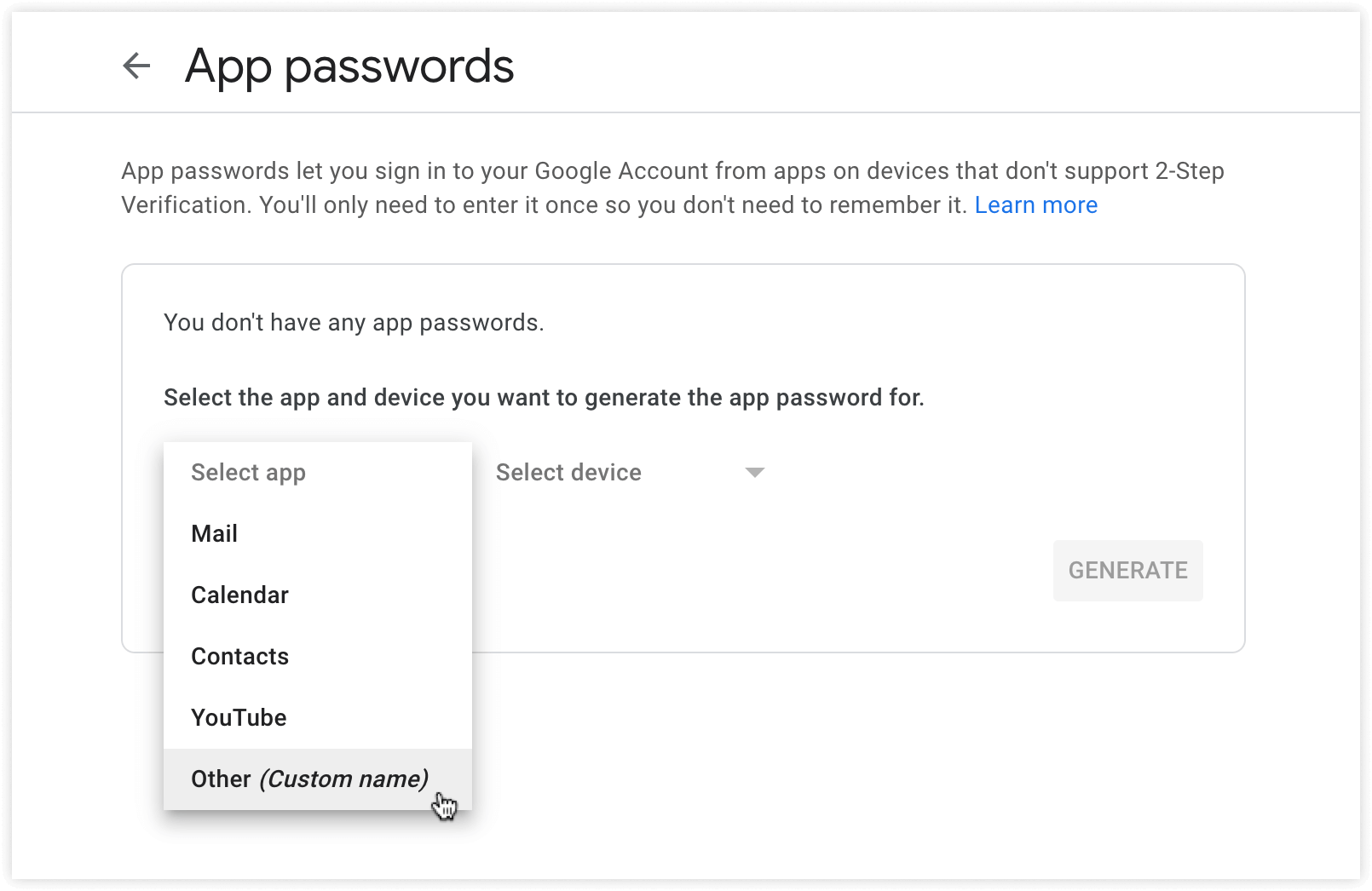
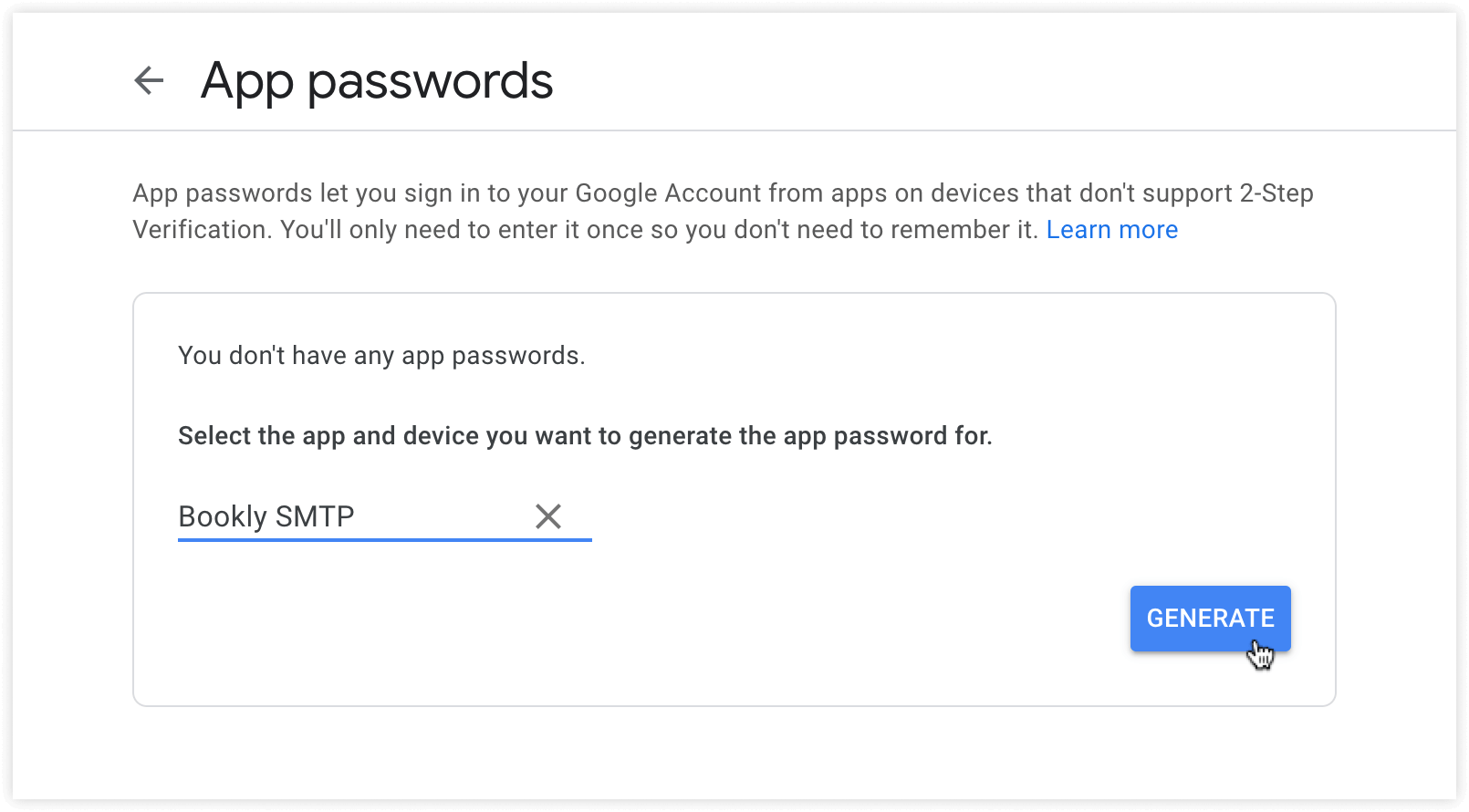
4. Введіть назву (наприклад, «Bookly SMTP») і натисніть Створити.
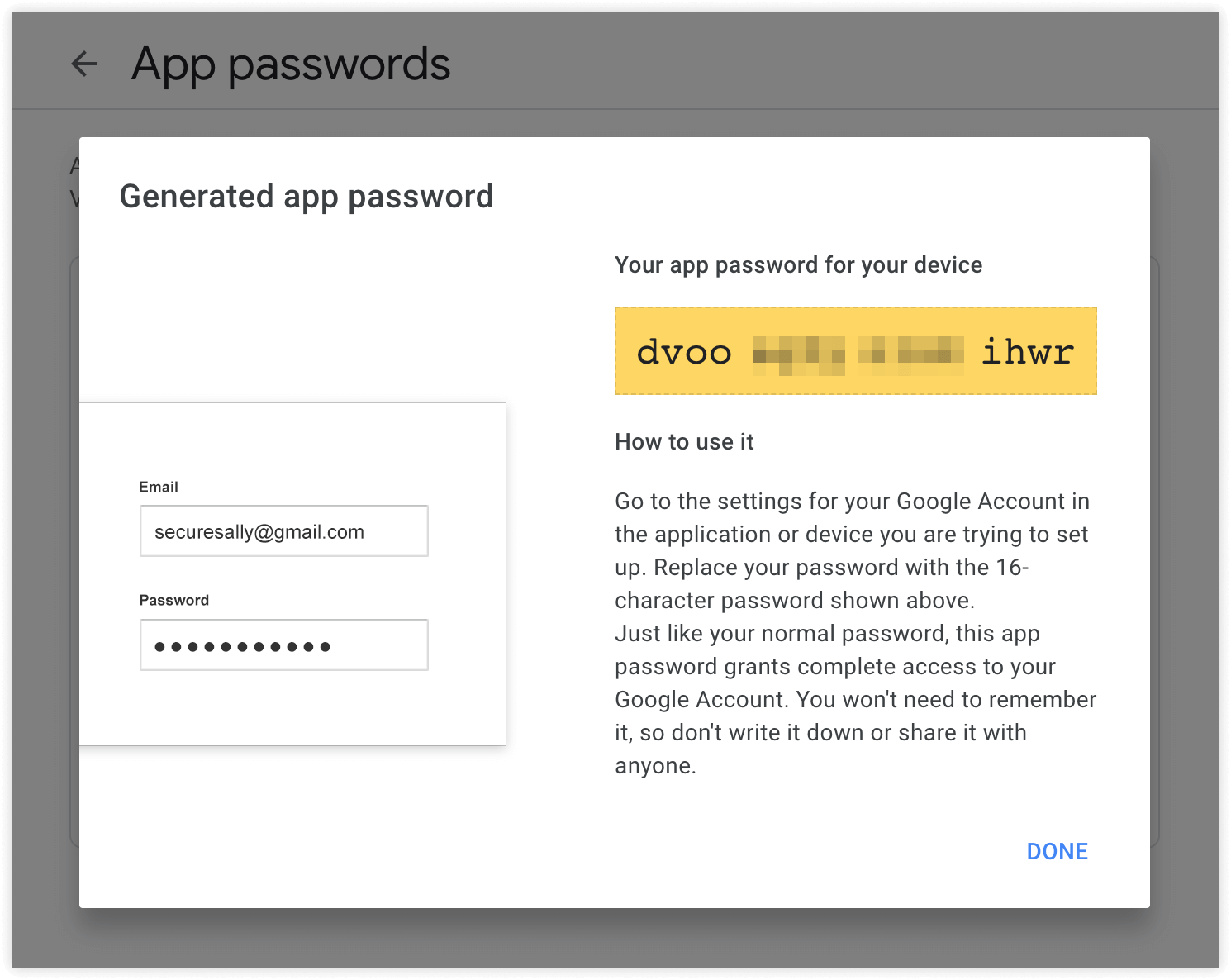
5. Скопіюйте пароль додатка і використайте його в Bookly у розділі Налаштування > Загальні > Поштовий шлюз > SMTP > Пароль.
ДИВІТЬСЯ ТАКОЖ
Сповіщення: огляд – дізнайтеся все про типи повідомлень, які може надсилати Bookly.
Персоналізація сповіщень – дізнайтеся, як персоналізувати шаблон сповіщення.