
SMTP 設定
Bookly 預設會使用 WordPress 內建的 wp_mail() 函式來發送所有電子郵件通知。不過,您也可以選擇使用 SMTP(Simple Mail Transfer Protocol,簡易郵件傳輸協定)作為郵件閘道,用來傳送電子郵件給您的顧客與員工。
- 前往「設定」>「通用」> 郵件網關,並從下拉選單中選擇SMTP。
- 在對應欄位中填入您的憑證。請注意,每個電子郵件服務供應商的設定可能不同。以下是其中一個熱門郵件服務可供參考的設定。
- 點擊測試以檢查連線是否正常。
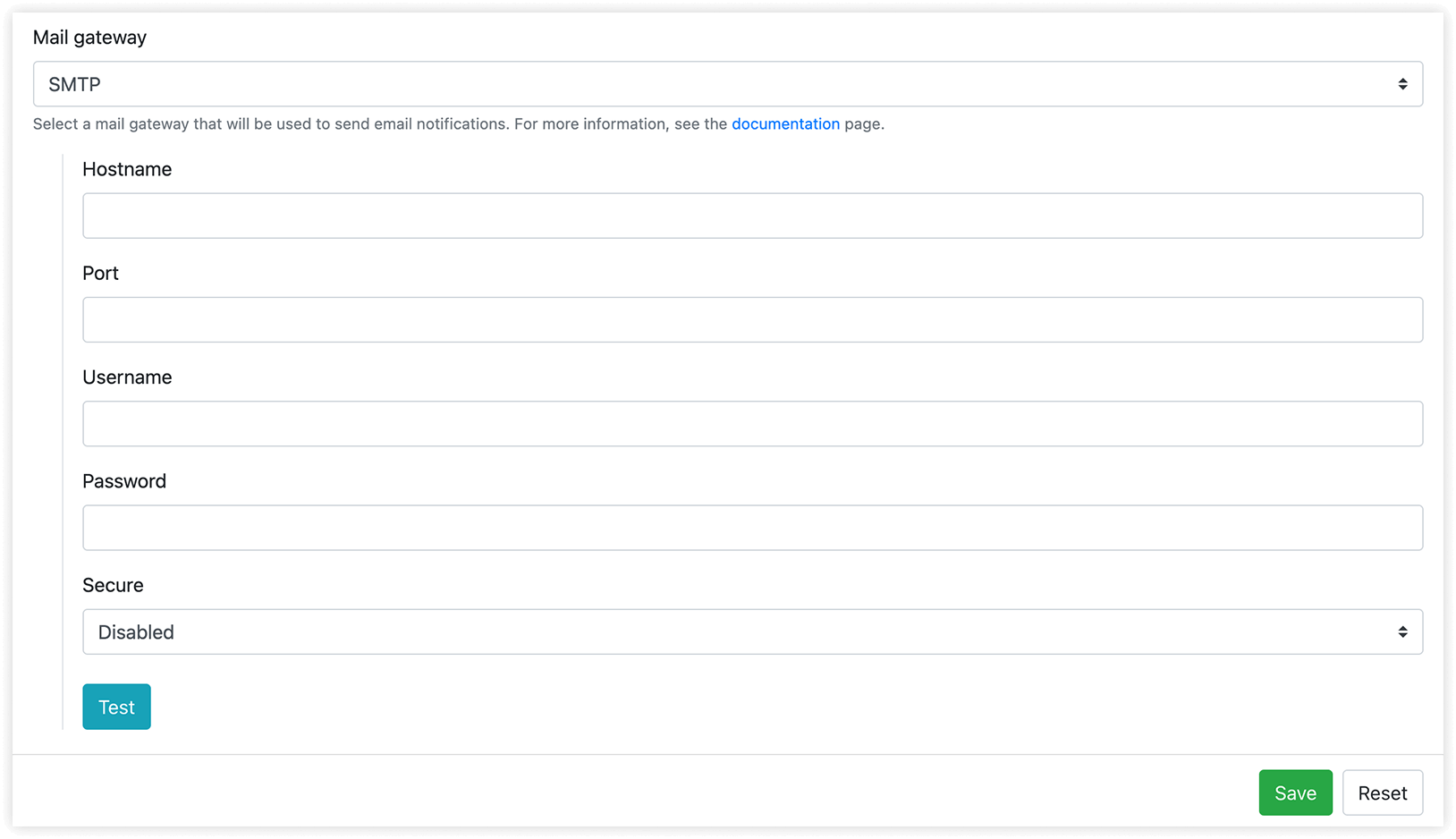
Gmail SMTP 設定
託管名稱:smtp.gmail.com
端口:587(或使用 SSL 加密時為 465)
使用者名稱:您的 Gmail 帳戶電子郵件地址(例如 yourname@gmail.com)
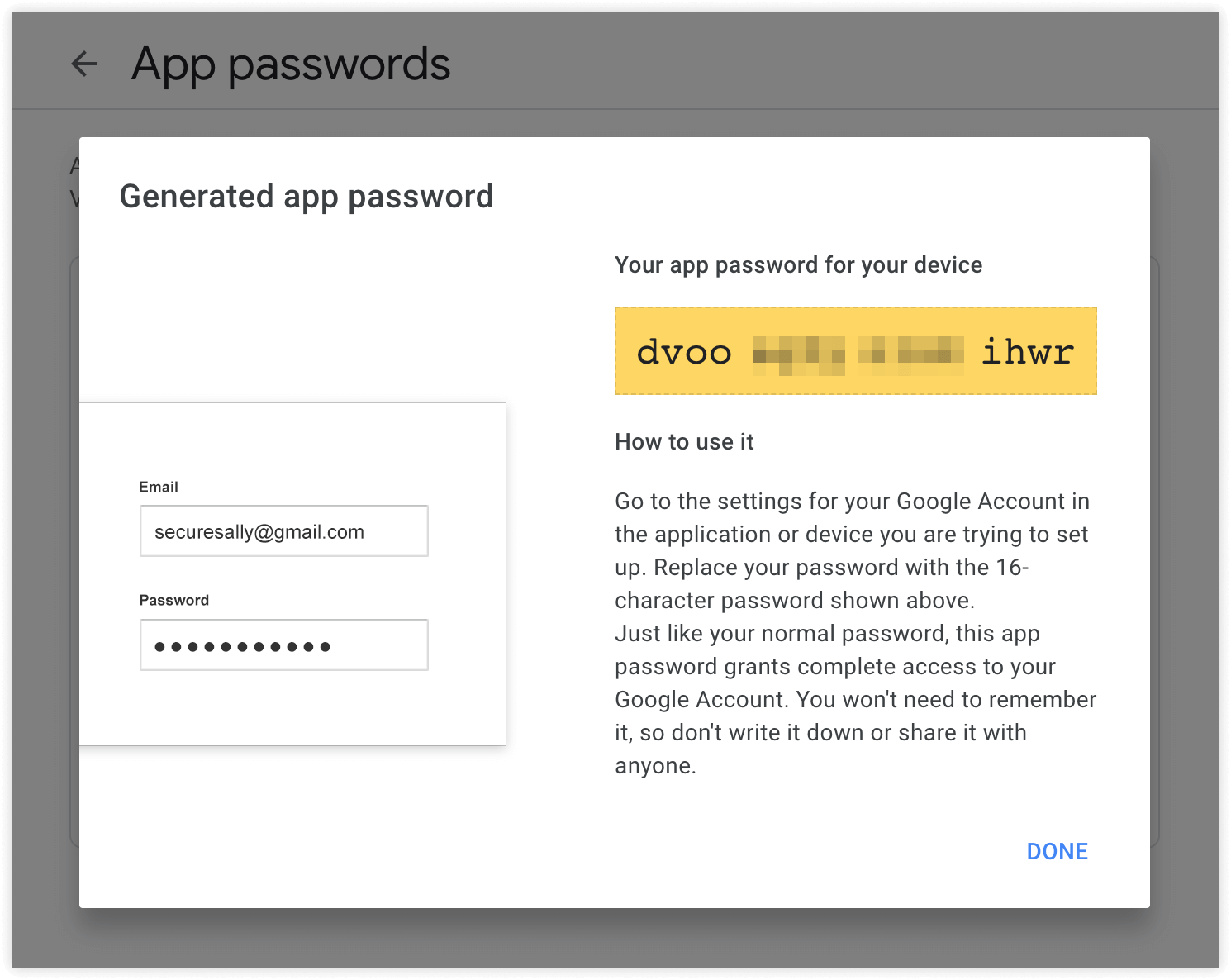
密碼:需在您的 Google 帳戶中產生應用程式密碼(產生方式請見下方說明)
安全:TLS
Yahoo Mail SMTP 設定
託管名稱:smtp.mail.yahoo.com
端口:465
使用者名稱:您的 Yahoo Mail 帳戶電子郵件(例如 yourname@yahoo.com)
密碼:需在您的 Yahoo 帳戶中產生應用程式密碼
安全:SSL
Hotmail SMTP 設定
託管名稱:smtp.office365.com
端口:587
使用者名稱:您的 Hotmail 帳戶電子郵件(例如 yourname@hotmail.com)
密碼:需在您的 Outlook 帳戶中產生應用程式密碼
安全:TLS
AOL SMTP 設定
託管名稱:smtp.aol.com
端口:587
使用者名稱:您的 AOL 顯示名稱
密碼:需在您的 AOL 帳戶中產生應用程式密碼
安全:TLS
如何為 Gmail 產生應用程式密碼
Section titled “如何為 Gmail 產生應用程式密碼”注意事項:在 Gmail 中建立應用程式密碼之前,您必須先開啟Google 兩步驟驗證。
1. 登入您的 Gmail 帳戶。
2. 在安全性設定中開啟應用程式密碼。
3. 點擊 Select App 下拉選單,選擇 Other (Custom name) 選項。
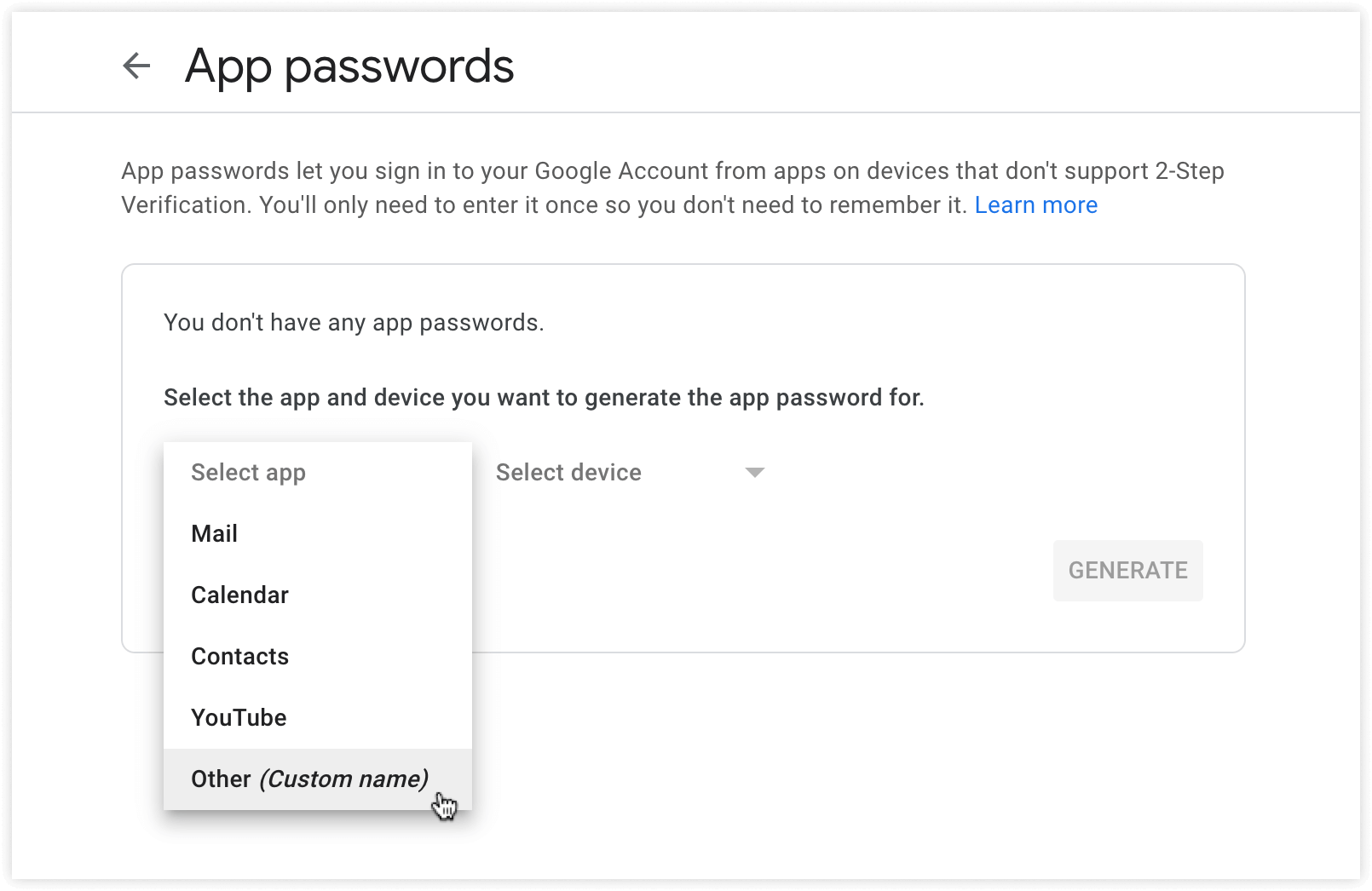
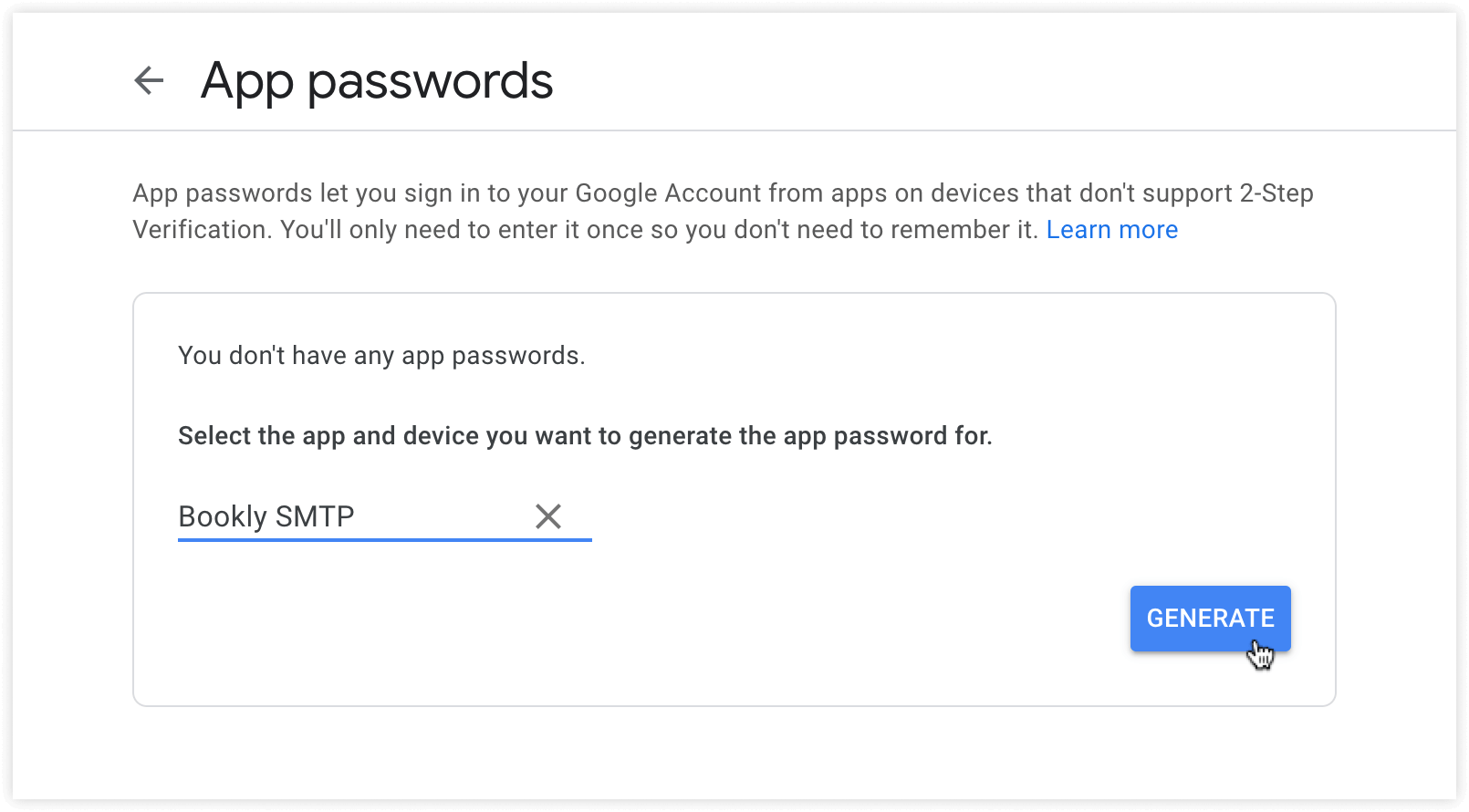
4. 輸入名稱(例如「Bookly SMTP」),然後點擊 Generate。
5. 複製此應用程式密碼,並在 Bookly「設定」>「通用」>「郵件網關」> SMTP >「密碼」中使用。
相關文章
通知:總覽——了解 Bookly 可傳送的所有訊息類型。
自訂通知——了解如何個人化您的通知範本。