
Chain Appointments Add-on
Bookly Chain Appointments(Add-on)的運作方式與 Bookly 的 Cart(Add-on)類似,差別在於它會尋找一個能夠容納顧客在單次到訪中所選所有服務的時段,而不是為每項服務分別安排獨立的時段。
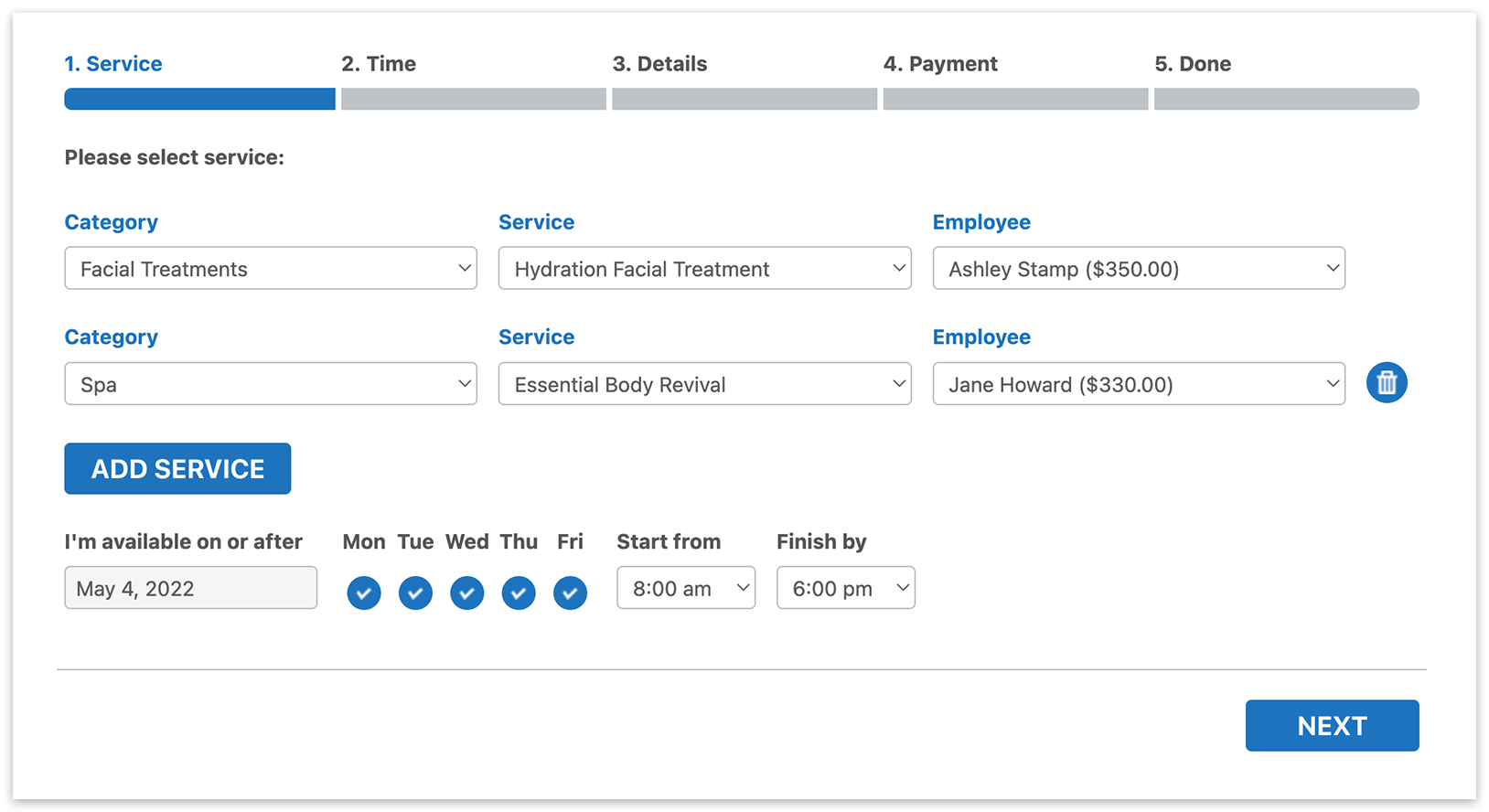
在預約流程的第一步,顧客可以點擊**添加服務(Add service)**按鈕選擇多項服務。接著,系統會顯示可讓所有選定服務在同一次到訪中依序完成的可預約時段,並由顧客在第一步所選的員工提供服務。
1. 在 外掛 區塊中購買、下載、安裝並啟用 Chain Appointments(Add-on)。
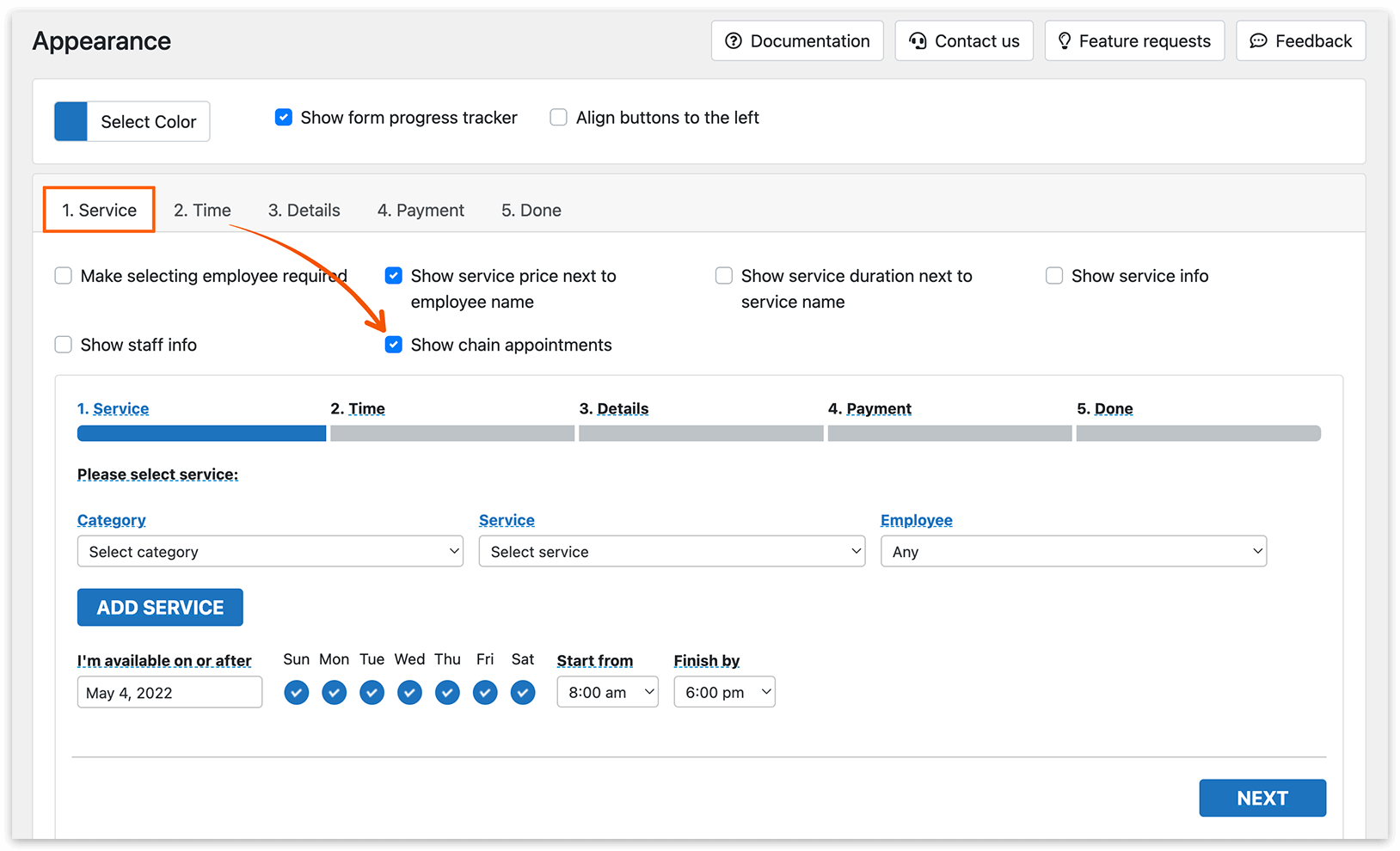
2. 啟用後,前往「外觀」區塊並選擇「分步表單」。在「服務」分頁中,請確認已勾選**顯示連鎖預約(Show chain appointments)**選項。這會讓顧客在預約過程中可以選擇多項服務。
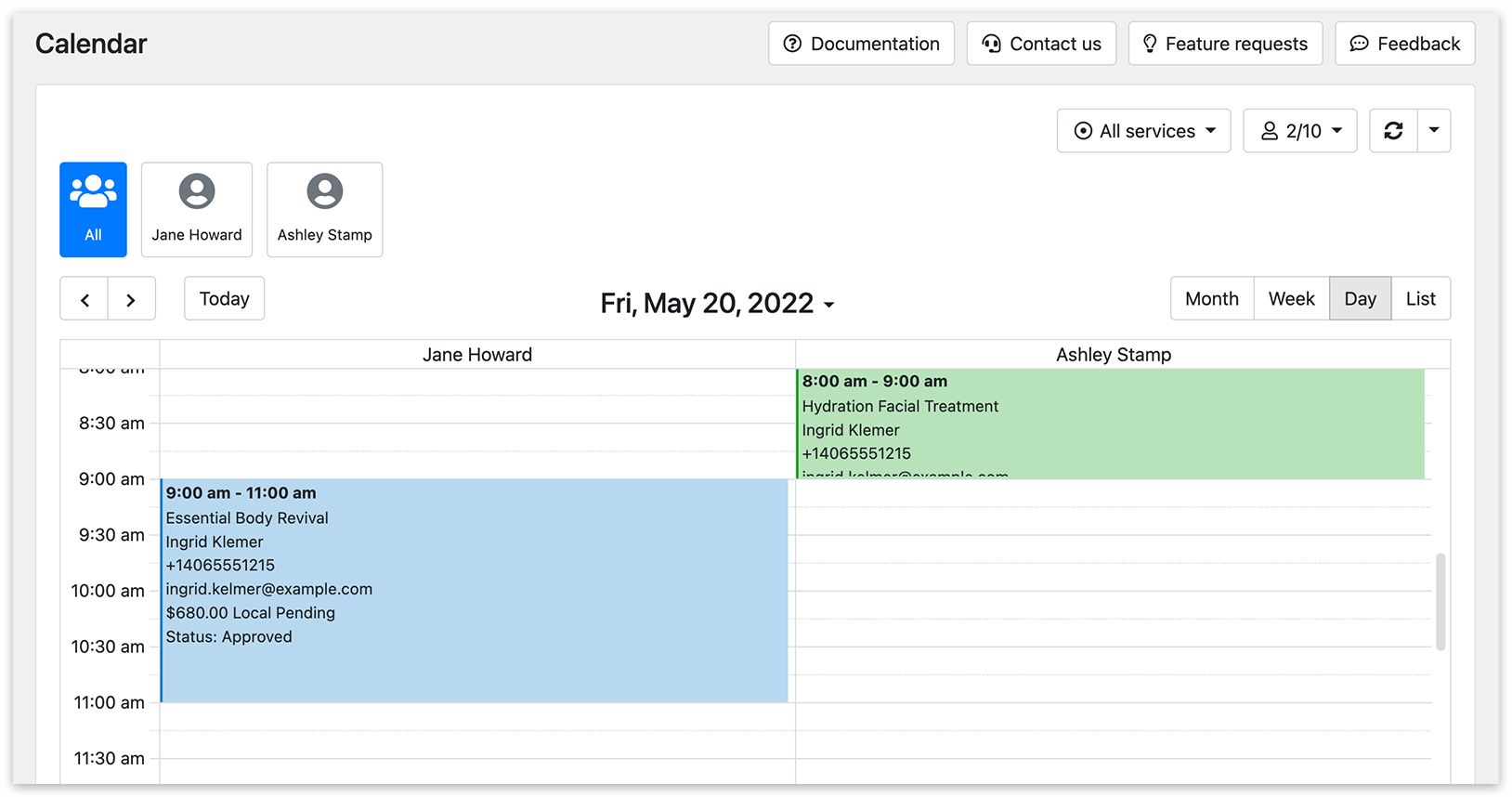
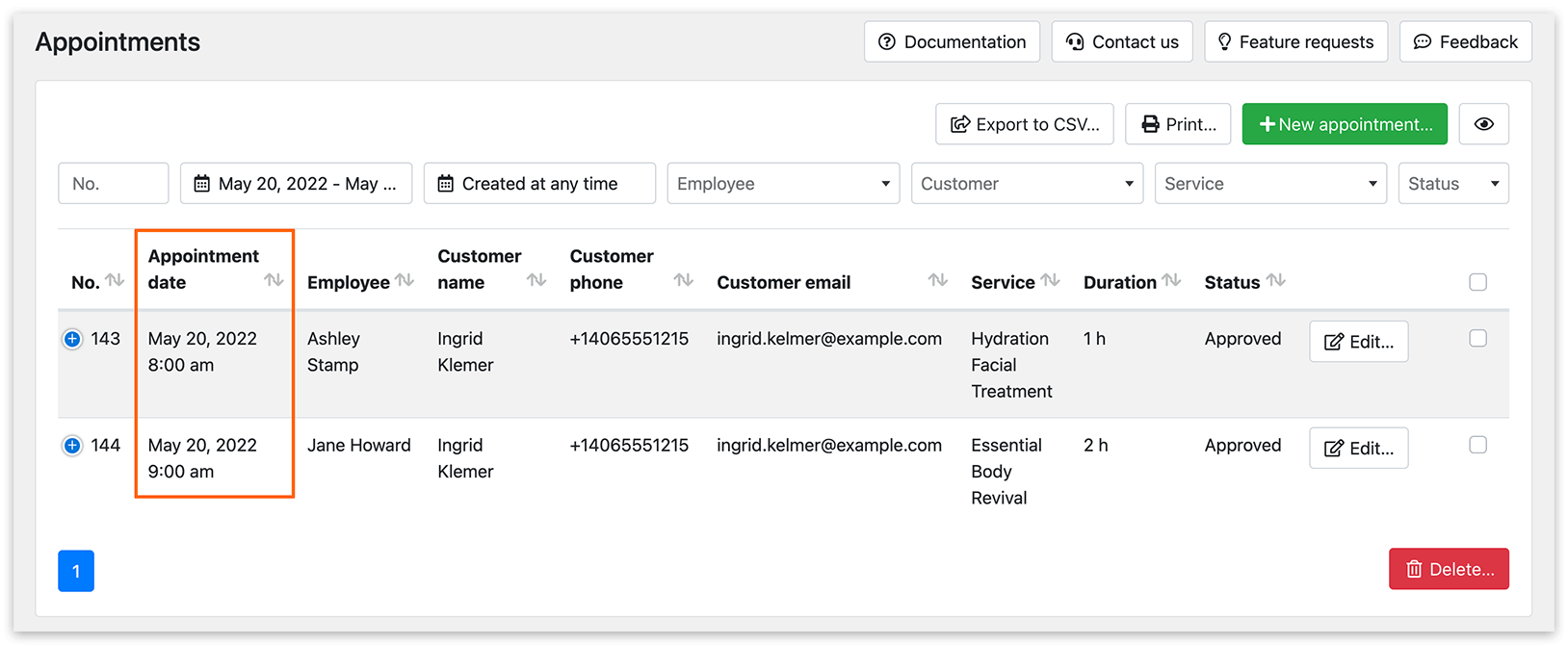
日曆與預約清單會將連鎖預約顯示為個別的預約項目。
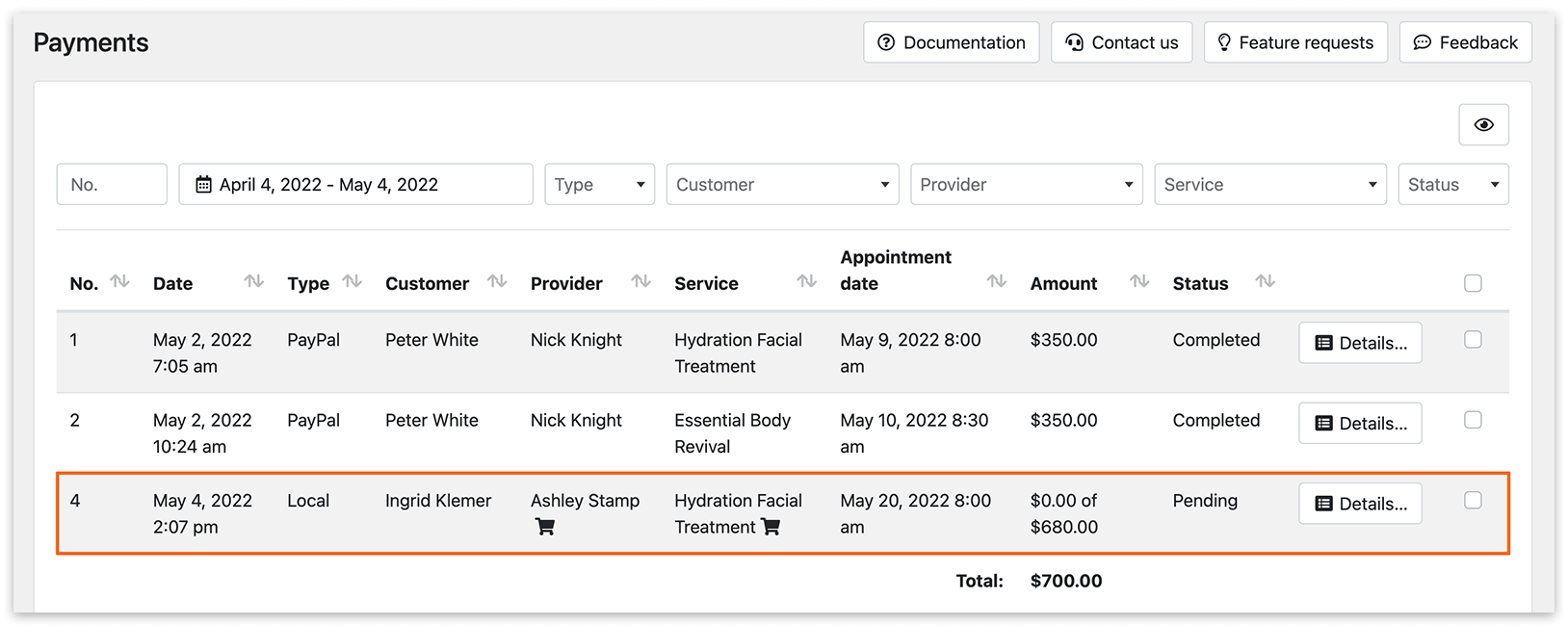
但付款清單會將連鎖預約合併顯示,視為以單筆交易支付的套組。
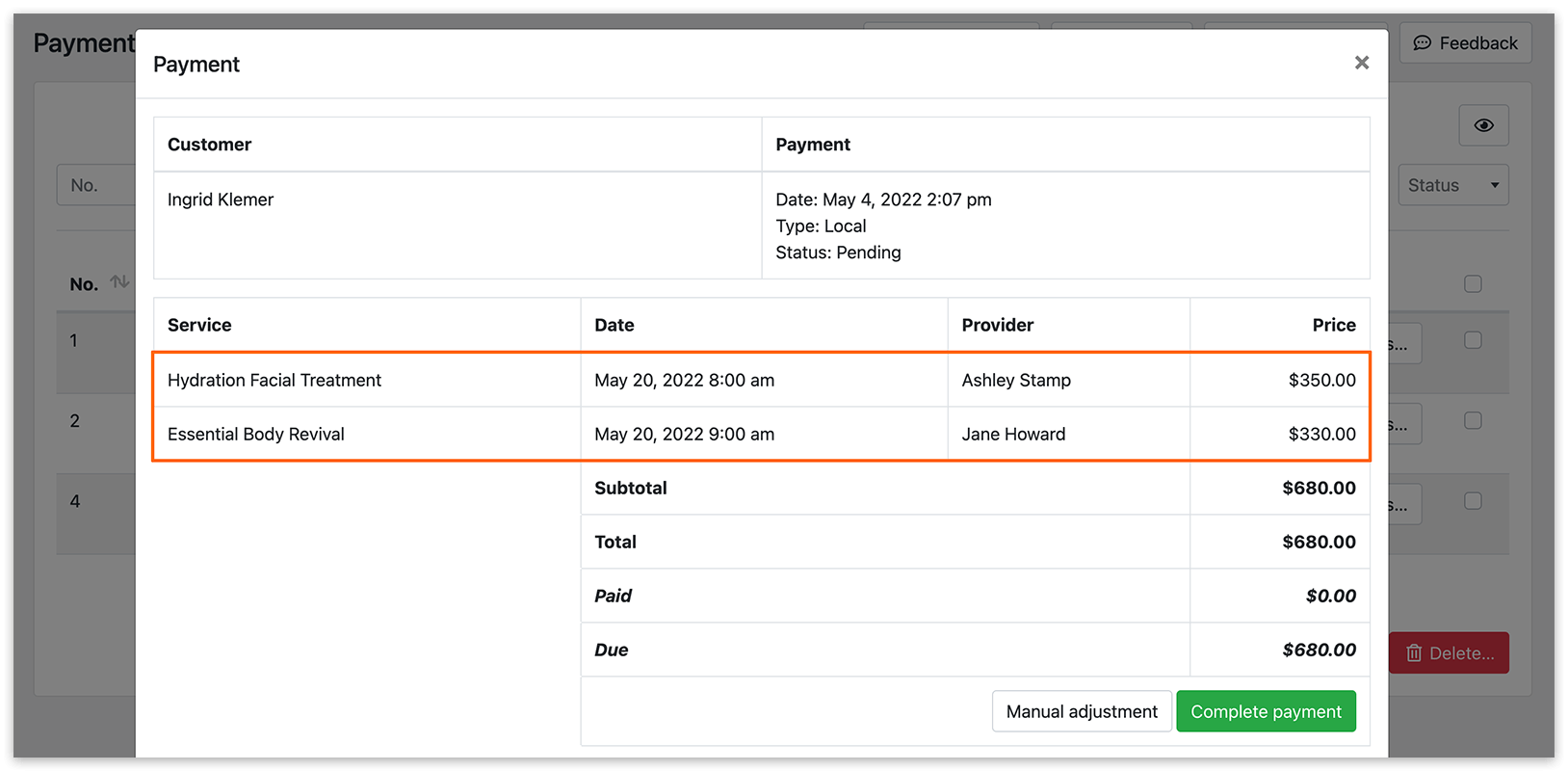
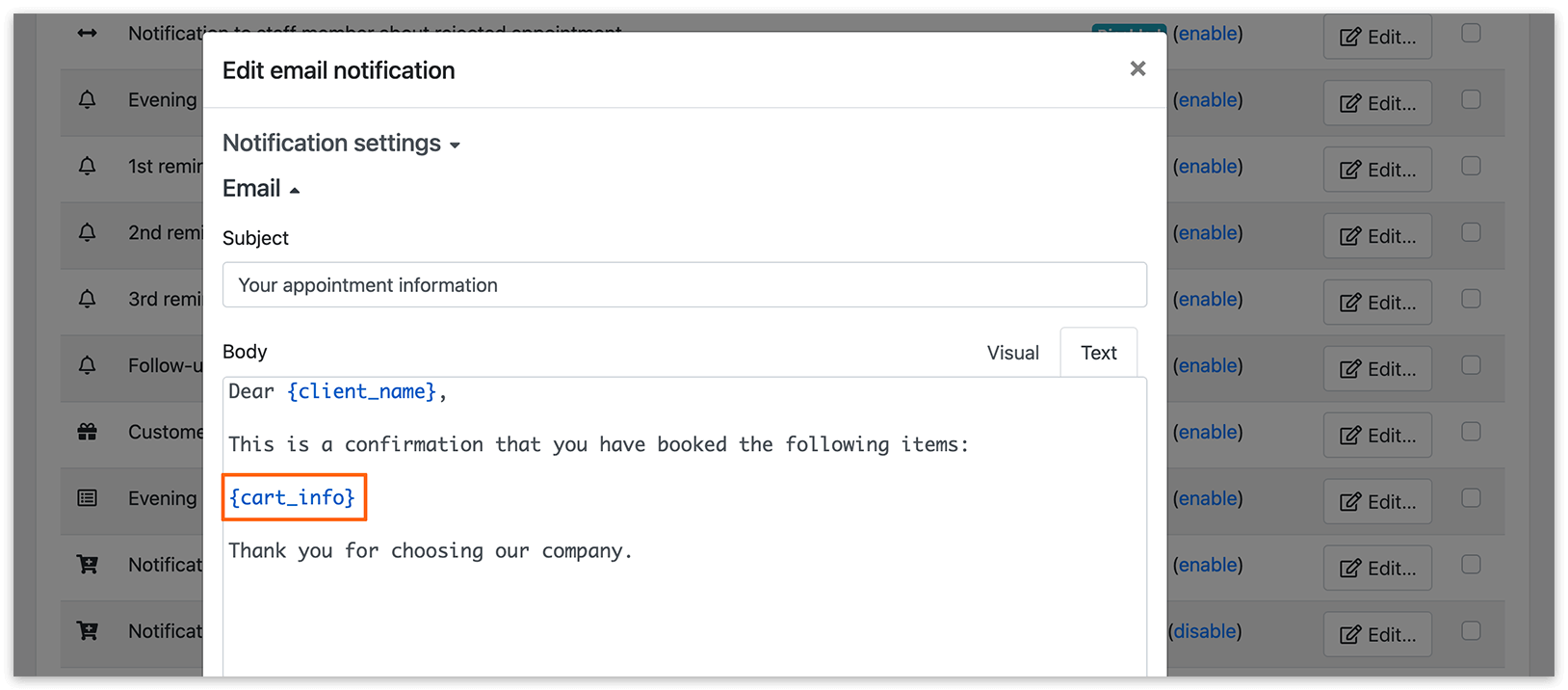
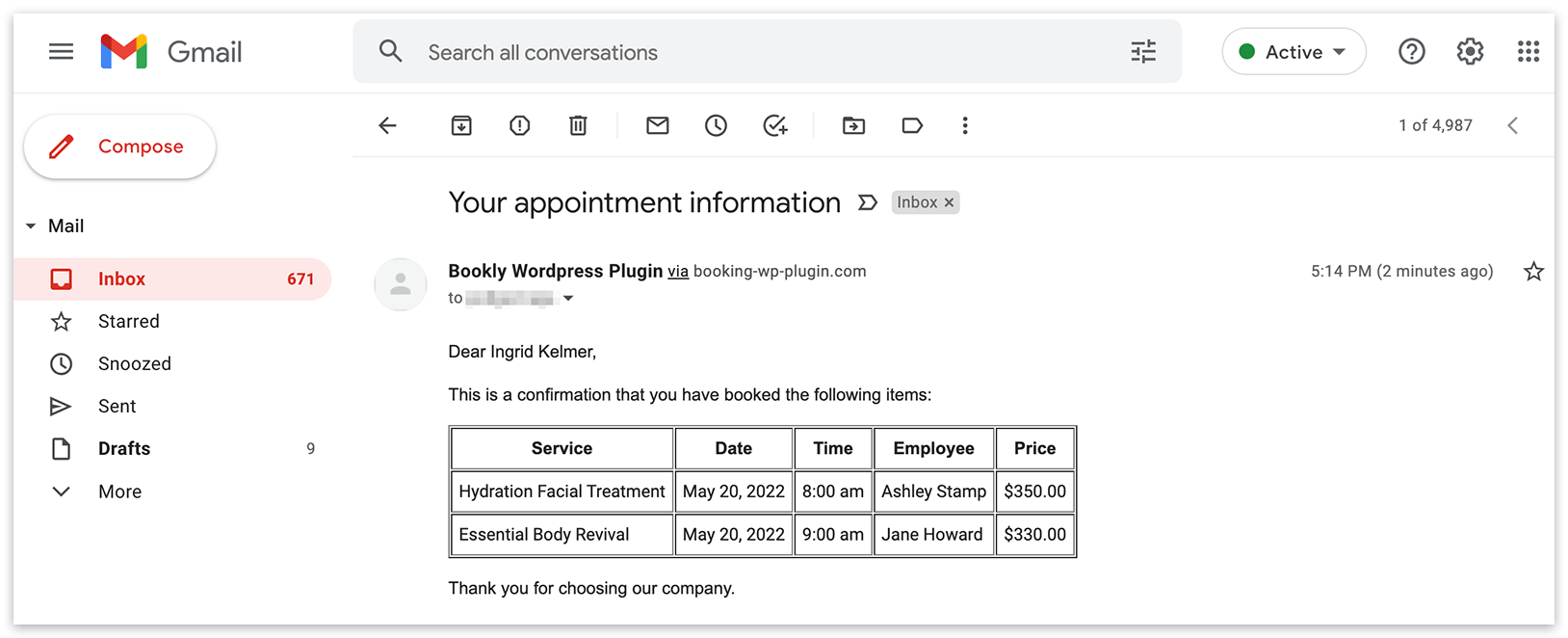
若您想針對整筆預約(購物車中所有項目)發送單一的電子郵件/簡訊通知,而不是為每筆預約分別發送通知,請在通知區塊設定自動訊息時,於相關範本(新預約合併通知)中使用 {cart_info} 代碼。
注意 目前無法在同一筆訂單中,將時長超過一天與時長不足一天的服務合併預訂。在這種情況下,「時間」步驟會顯示「所選條件下沒有時段可供使用。」
注意 服務時長必須能被時間間隔長度整除,才能成功預訂連鎖預約。舉例來說,若您想預訂時長分別為 30 分鐘、1 小時與 2 小時的服務組成連鎖預約,時間間隔長度應設定為 5、10、15 或 30 分鐘。
試用這個免費線上示範,更深入瞭解 Chain Appointments(Add-on)的運作方式。
觀看這部影片,瞭解如何讓顧客在單次到訪中預訂多項服務。
Cart(Add-on)——預訂多筆不同服務的預約,用於多次獨立到訪。
Multiply Appointments(Add-on)——用於分開的相同連續預約(顧客自行設定預約筆數)
Custom Fields(Add-on)——在預約過程中詢問更多個人資訊。