
Custom Fields Add-on
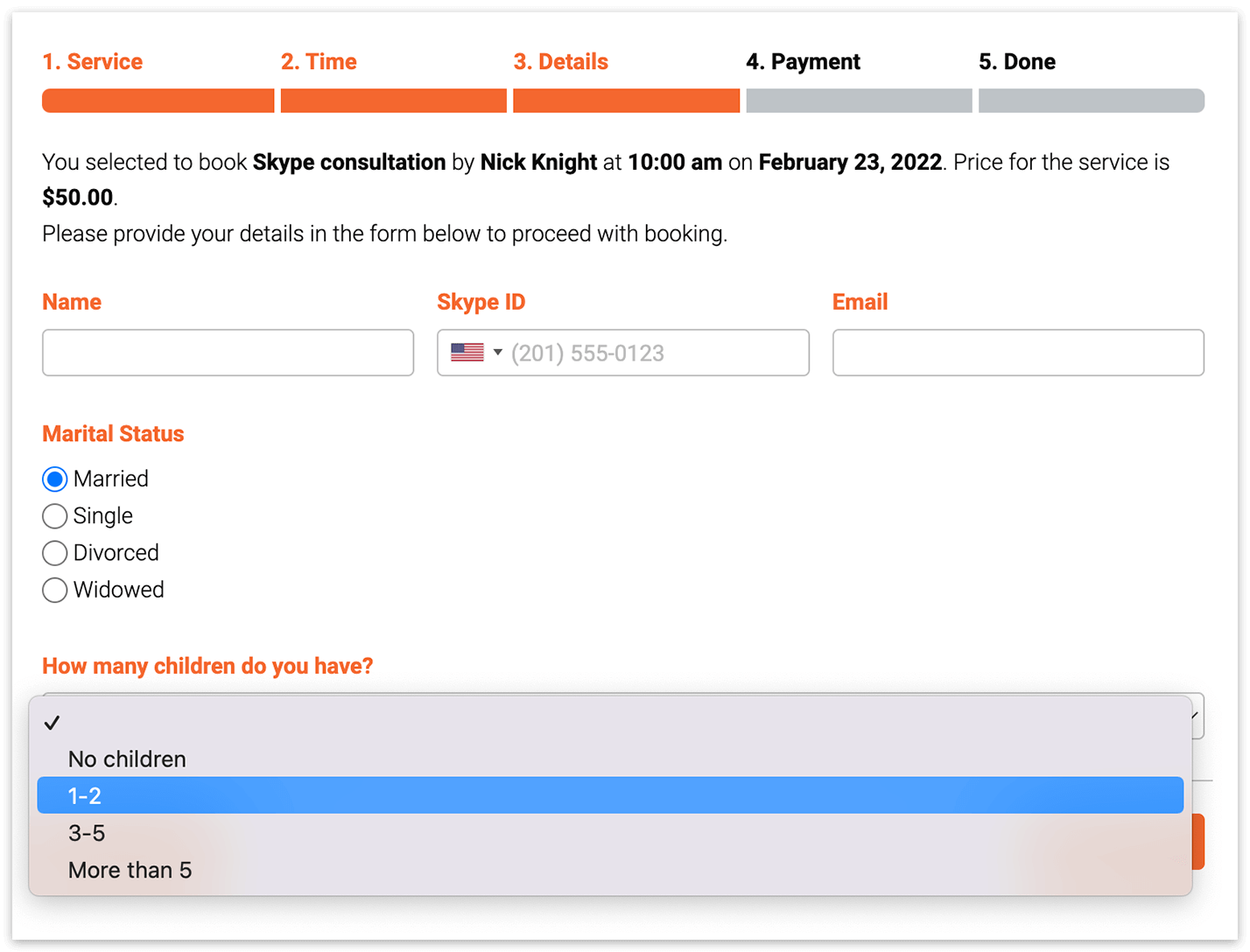
在顧客預約之前,您可能想先收集一些基本資訊、詢問特定問題,或索取額外的個人資料。
在 Bookly PRO 的預設設定中,顧客必須提供姓名、電話號碼與電子郵件地址等基本資訊。
透過 Custom Fields (Add-on),您可以視需要建立任意數量的欄位。您可以從多種問題類型中選擇,將欄位設為必填或選填,並將它們無縫整合到預約流程的「細節」步驟中。顧客在預約服務時,就必須完成這些自訂欄位。顧客完成預約後,所有預約詳情會自動加入您的 Bookly 日曆。
此外,只要在電子郵件內容中加入 {custom_fields} 代碼,即可將這些資訊納入寄給員工與顧客的電子郵件通知中。請注意,{custom_fields} 代碼僅適用於單筆通知。
1. 在 外掛 中購買、下載並啟用 Bookly Custom Fields (Add-on)。
2. 前往 Bookly 選單,您會在左側側邊欄中看到「自定欄位」區塊。若要新增自訂欄位,請選擇欄位類型,點擊「+」按鈕,然後輸入內容。
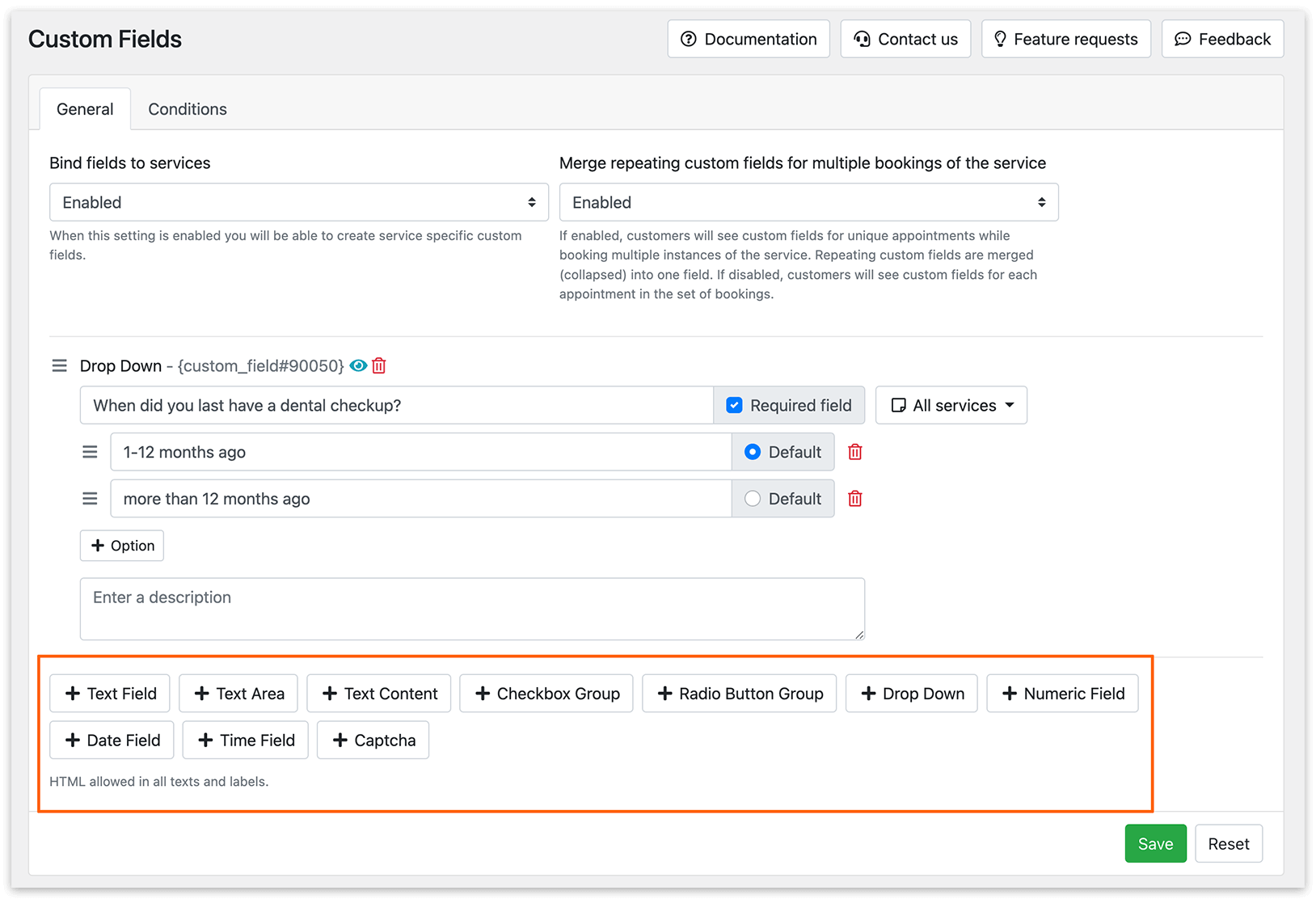
您可以拖動三橫線圖示,依偏好重新排列所有自訂欄位。額外欄位會顯示在預約流程的「細節」步驟中,就在個人資訊欄位下方。
對於「單選按鈕組」、「核取方塊組」與「下拉顯示」類型的自訂欄位,您可以將某個選項指定為預設選項。
您在描述欄位中輸入的任何內容,都會顯示給前台的顧客。
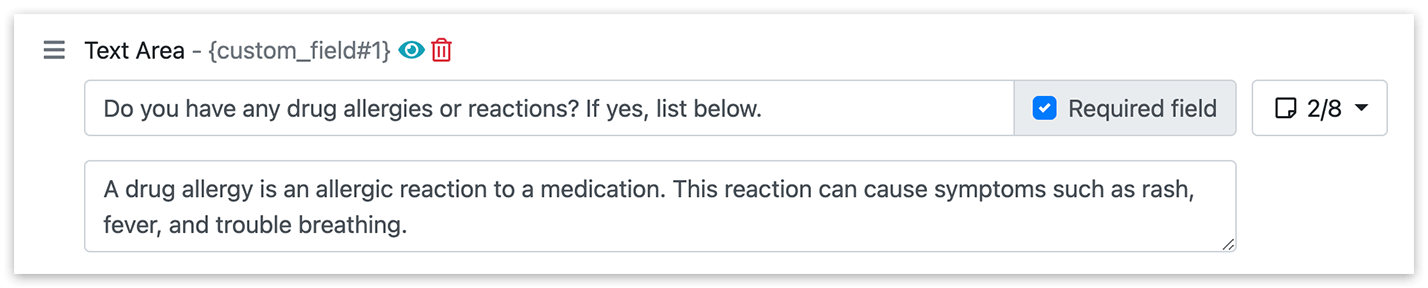
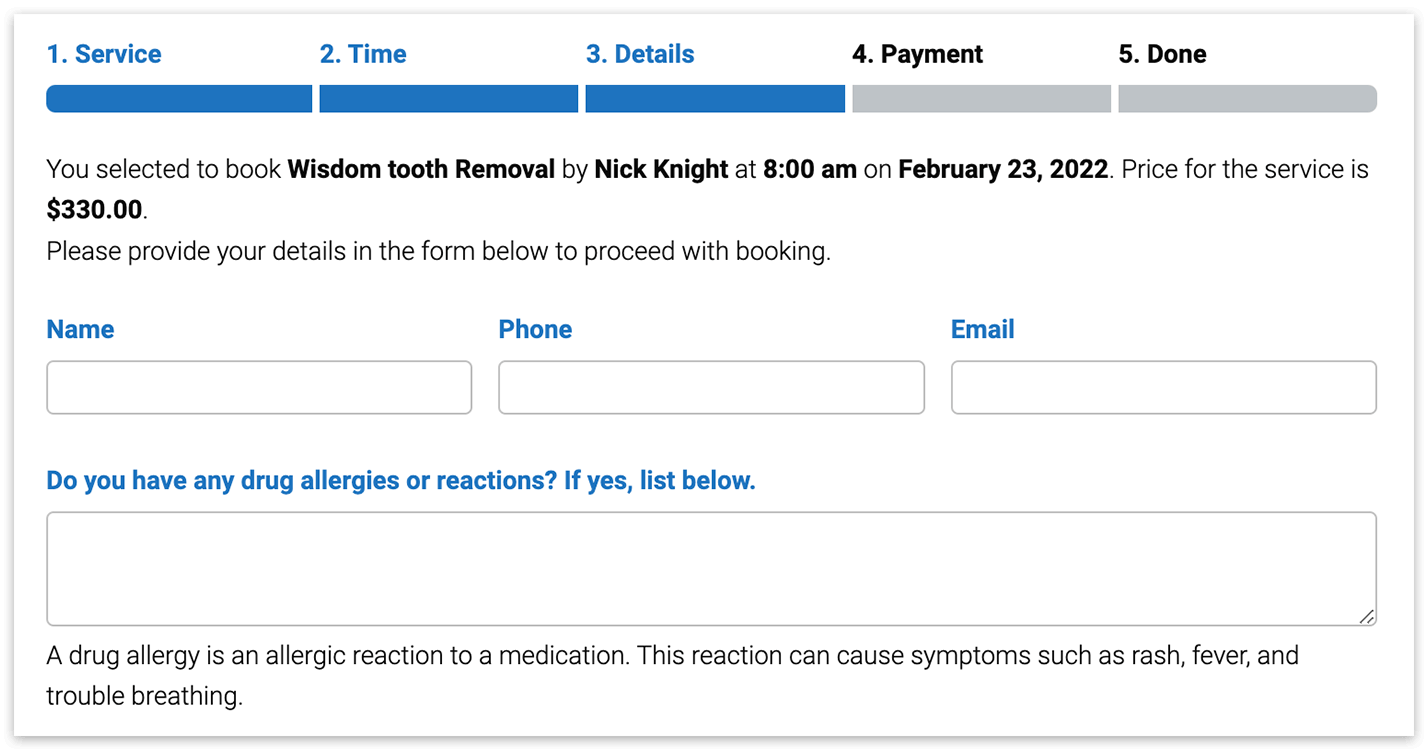
3. 若您將某個自訂欄位設為必需,顧客在完成預約前必須先回答相應的問題。
4. 若您啟用綁定欄位到服務選項,即可建立與特定服務綁定的自訂欄位。此功能可讓您依顧客預約的具體服務要求不同的資訊。只需在建立的自訂欄位旁的下拉清單中勾選相應的服務,即可依需求調整問題。
5. 若要避免顧客在「細節」步驟中看到重複的自訂欄位(例如當顧客一次預約多筆同一服務時),您可以啟用將它們合併為單一欄位的功能。
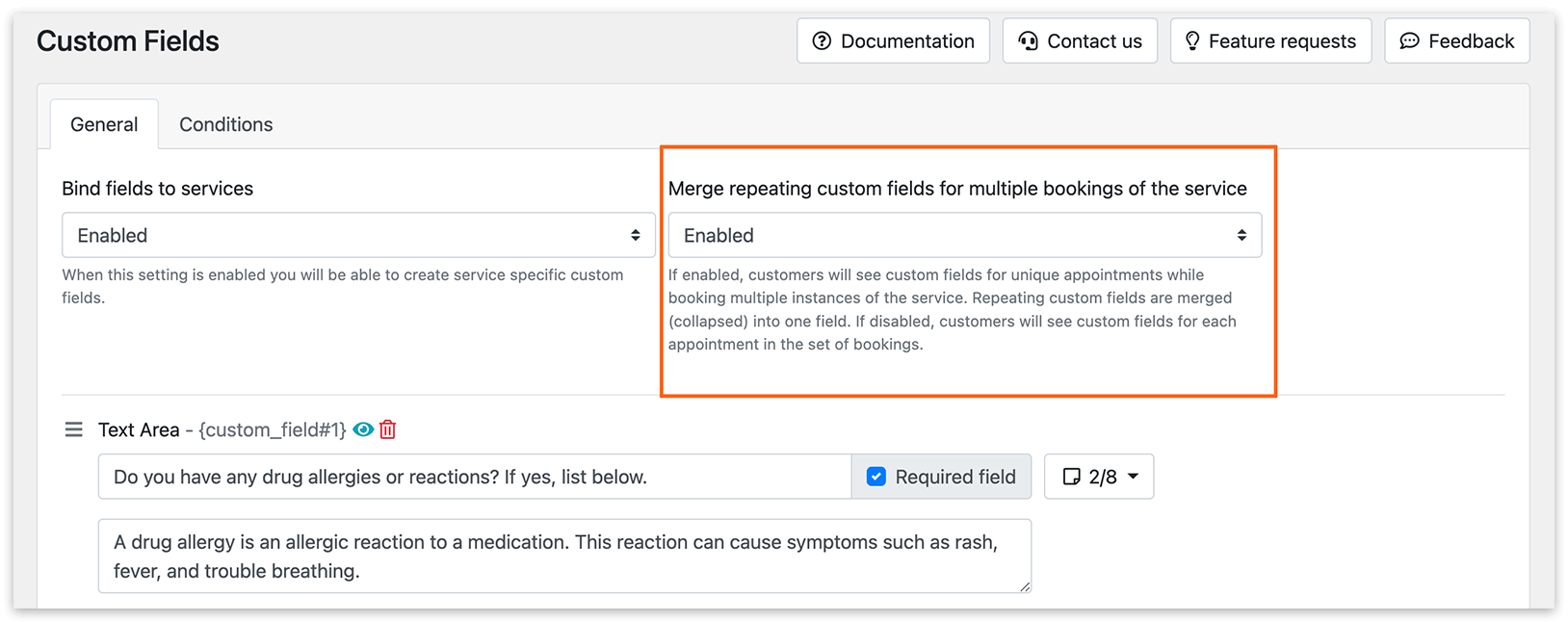
合併多次預約服務重複的自定義字段 選項僅適用於相同的服務。如果顧客多次預約同一項服務,自訂欄位會被合併顯示;但若顧客預約兩項或以上不同的服務,則每項服務都會分別顯示各自的自訂欄位。
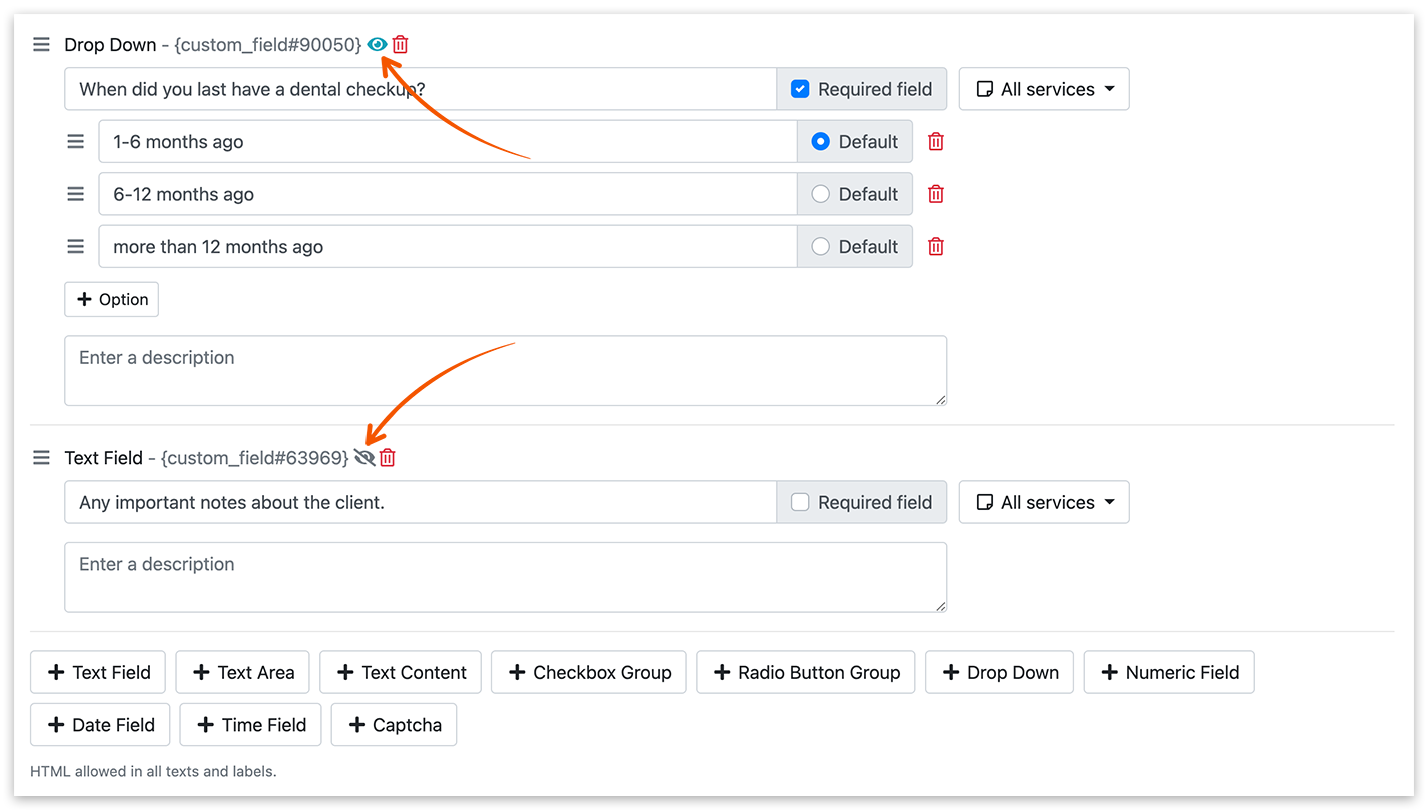
6. 您可以建立僅在後台可見的內部自訂欄位。若要隱藏某個自訂欄位,點擊「眼睛」圖示即可切換其可見度。
條件式自訂欄位
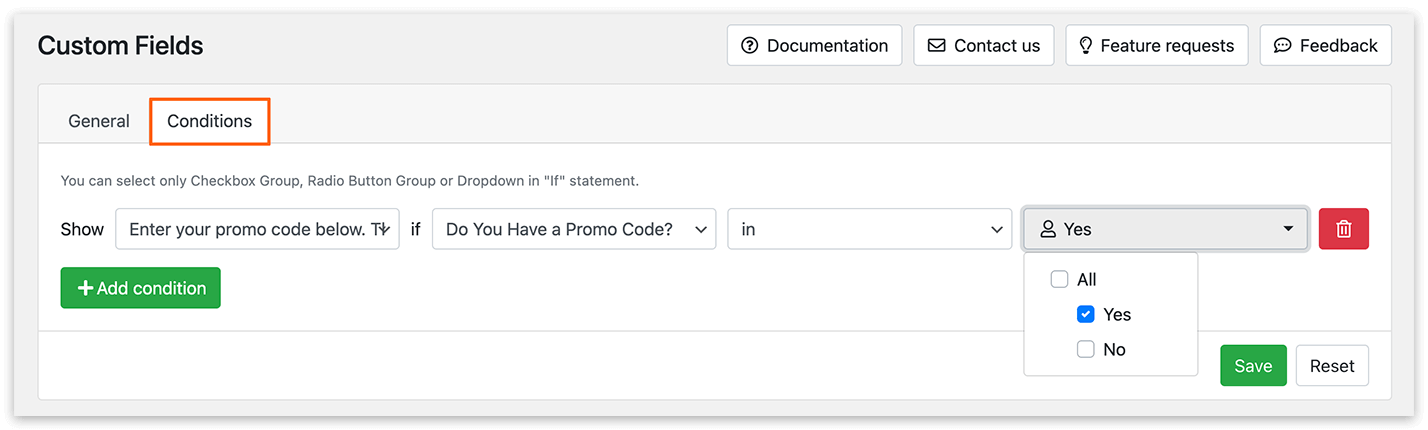
Section titled “條件式自訂欄位”您可以依另一個自訂欄位中的特定選項(是否被選取)來設定某個自訂欄位的顯示條件。目前,條件功能適用於「核取方塊組」、「單選按鈕組」或「下拉顯示」類型的自訂欄位,透過 if 陳述式設定。
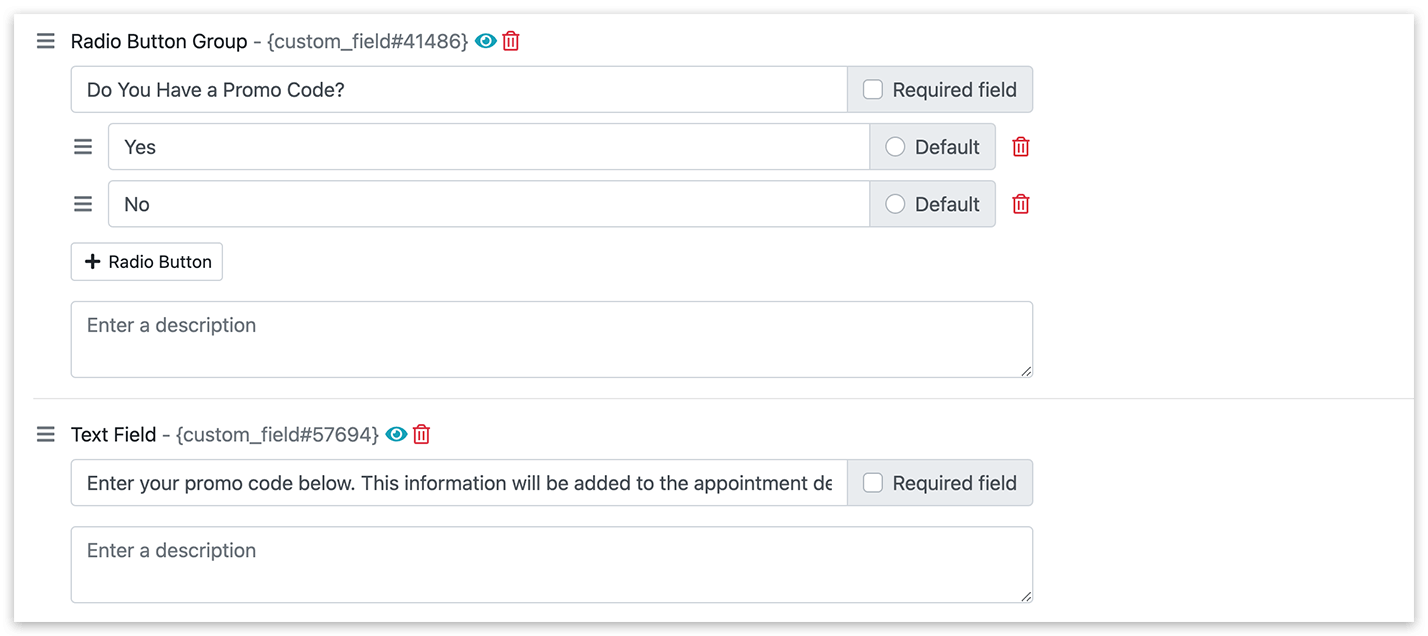
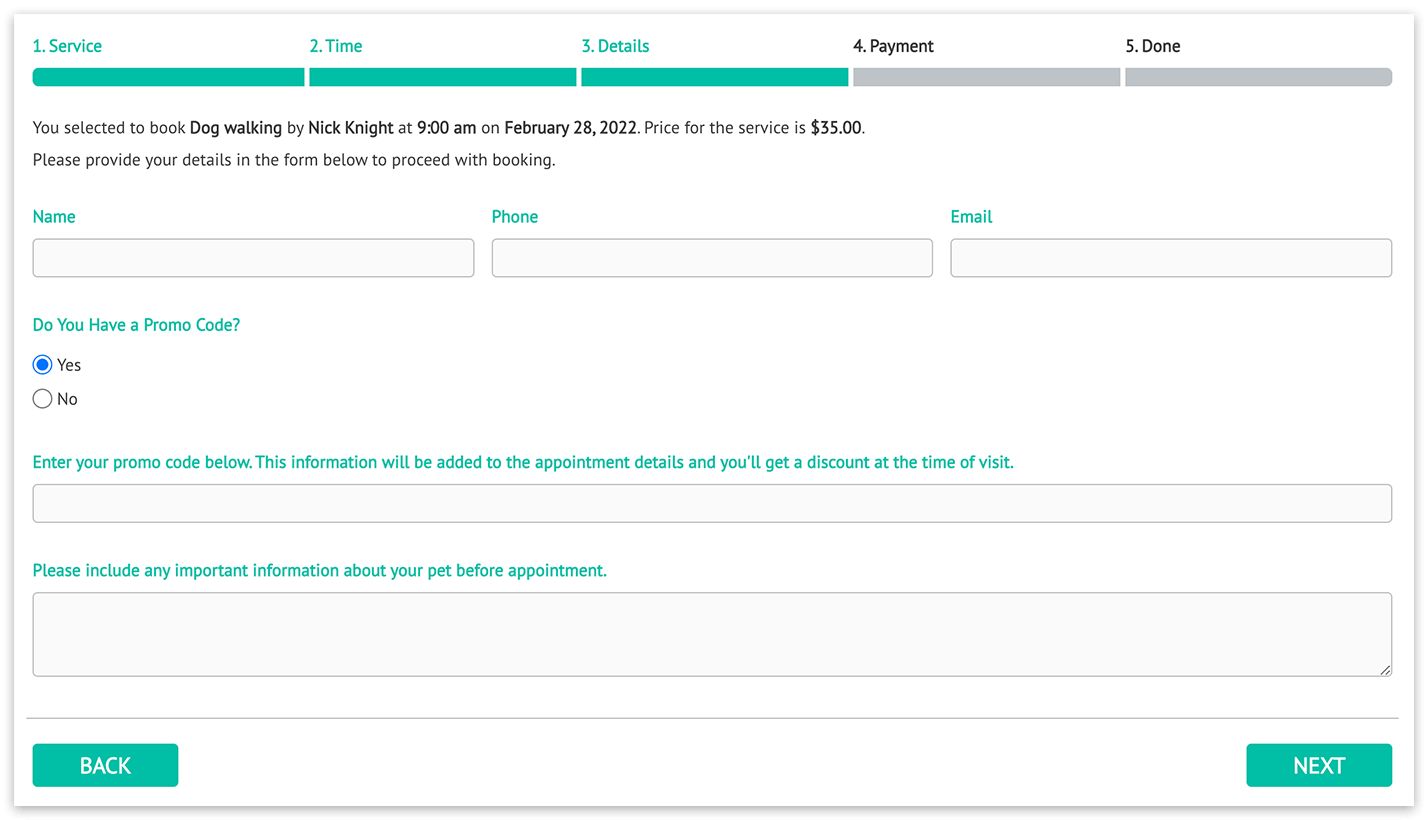
舉例來說,您可能想在顧客確認(選擇「Yes」)自己擁有優惠碼時,才顯示用於輸入優惠碼的文字欄位。
若要實現這項功能,請建立兩個類型的自訂欄位。
前往條件分頁。設定 顯示 > 請在下方輸入您的優惠碼。此資訊將加入預約詳情,您可在到店時享有折扣。 if 您是否有優惠碼? in Yes。
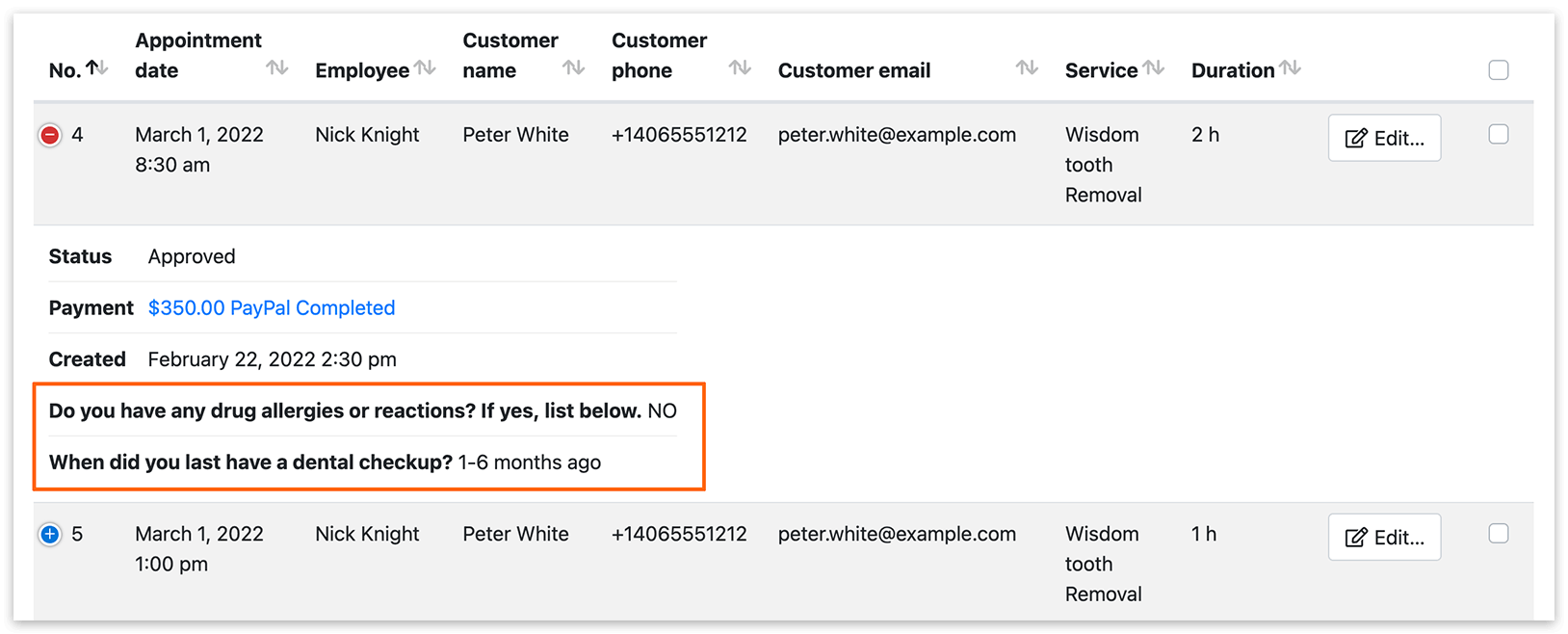
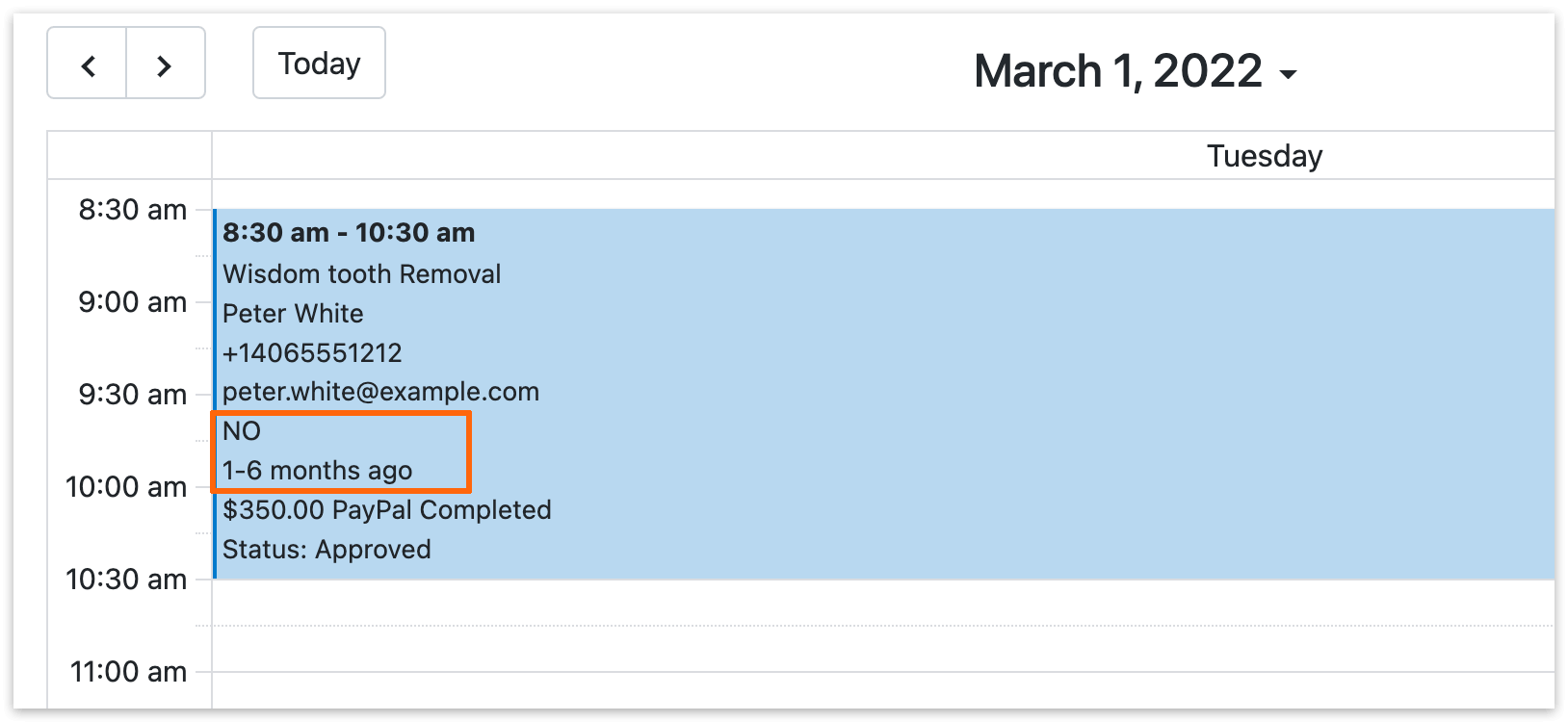
顧客在自訂欄位中提供的所有資訊,都可以在「預約」區塊中查看(若您使用的是非寬螢幕螢幕,請點擊「+」)。此外,若您在記錄範本(「設定」>「日曆」)中使用 {custom_fields} 代碼,這些資訊也會顯示在您的日曆項目中。
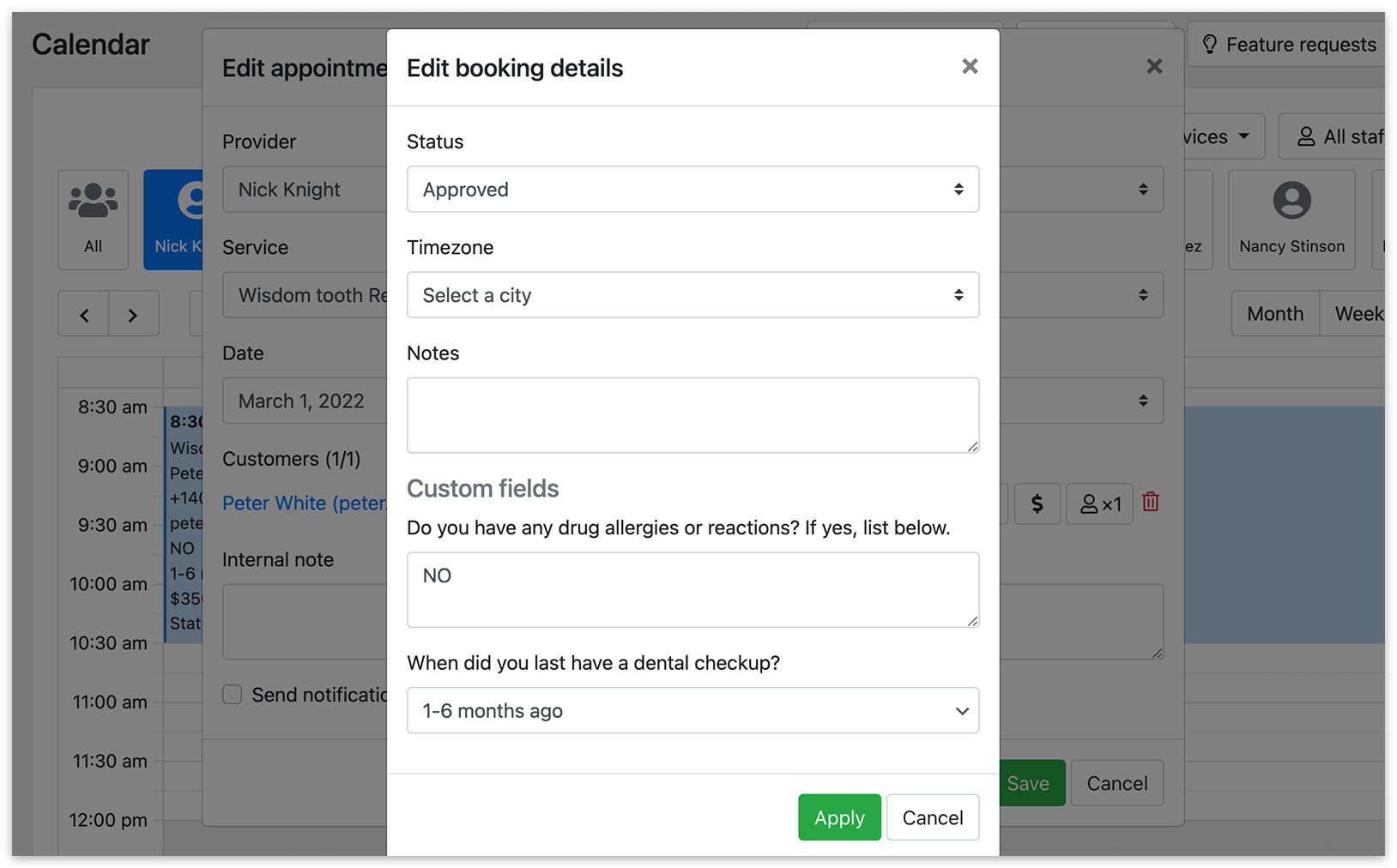
若您需要編輯這些資訊,點擊編輯進入預約詳情,再點擊顧客姓名進行必要的修改。完成後點擊使用,再點擊保存。
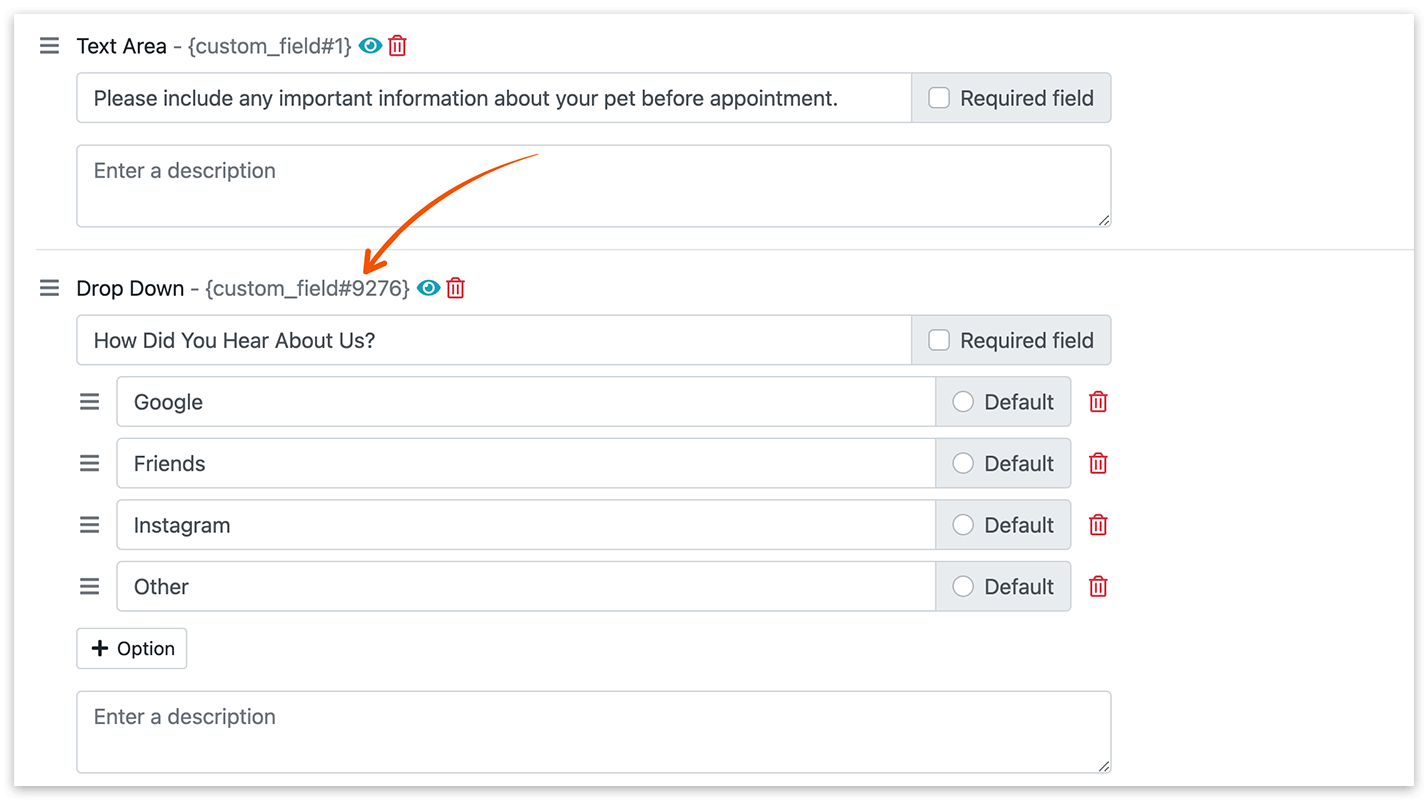
在電子郵件通知與您的日曆記錄範本中,每個自訂欄位都可以使用各自獨立的代碼。複製自訂欄位類型旁的代碼,並貼到電子郵件通知或日曆範本中即可。
自訂欄位的類型
Section titled “自訂欄位的類型”- **文字欄:**由顧客自行填寫。
- **多行文字框:**預約表單介面中的元素,位於顧客需要填寫或選擇選項的欄位上方或下方。
- **文本内容:**以純文字形式顯示。
- **核取方塊組:**顧客可在一組選項中選擇多個項目。
- **單選按鈕組:**一份僅能選擇一個項目的清單。
- **下拉顯示:**顧客可從清單中選擇一個答案。
- **數字欄:**建立用於輸入數值的欄位。使用限定值選項可讓您設定該範圍的最小值與最大值。
- **日期欄:**建立用於選擇日期的欄位。使用限定值選項可讓您設定該範圍的最小值與最大值。
- **時間欄:**建立用於選擇時間的欄位。使用限定值選項可讓您設定該範圍的最小值與最大值。
- **驗證碼:**用於判斷使用者是否為真人。
歡迎在我們的免費線上示範中試用 Custom Fields (Add-on) 的前台與後台版本,進一步瞭解此附加元件的實際運作方式。
觀看我們的教學影片,逐步瞭解如何在預約表單中加入自訂欄位。
Files (Add-on) – 從顧客那裡取得額外資訊。
顧客名單 – 管理您從顧客那裡取得的所有資料。
[Bookly 部落格] Custom Fields (Add-on) 與 Customer Information (Add-on) 有什麼不同?