
Group Booking Add-on
Bookly Group Booking (Add-on) 讓您可以在同一時段接受同一服務的團體預約。顧客在預約流程第一步選擇服務時,即可指定想要預約的人數。
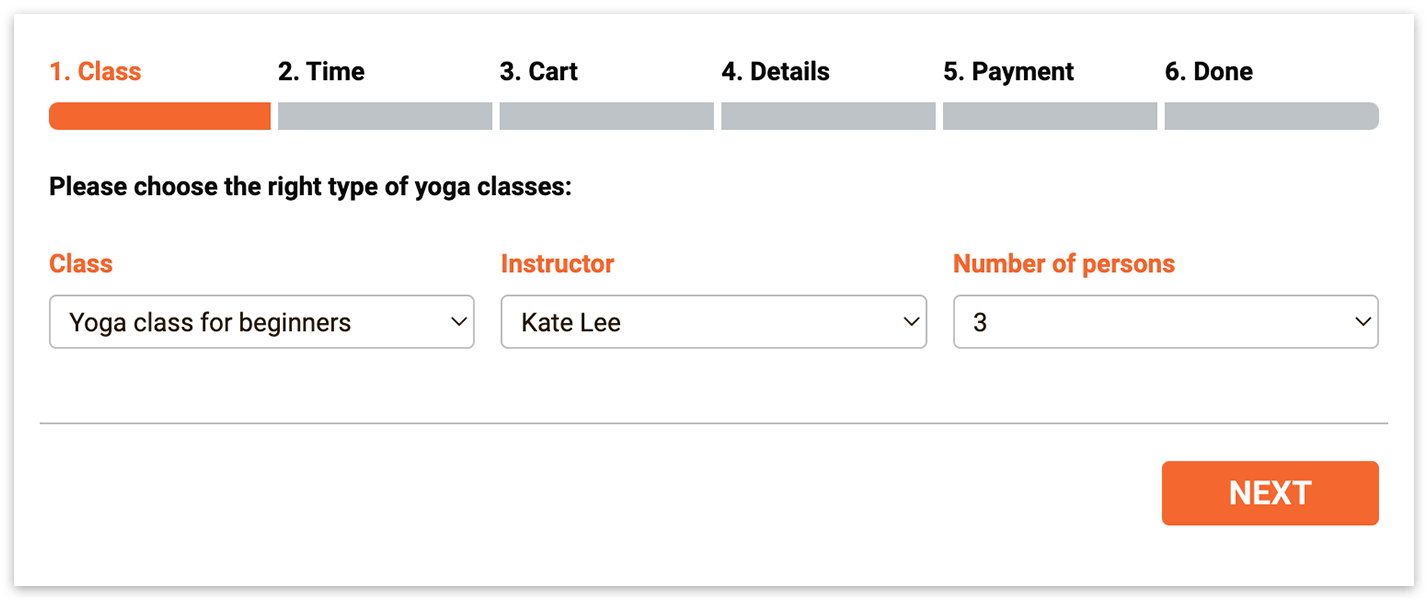
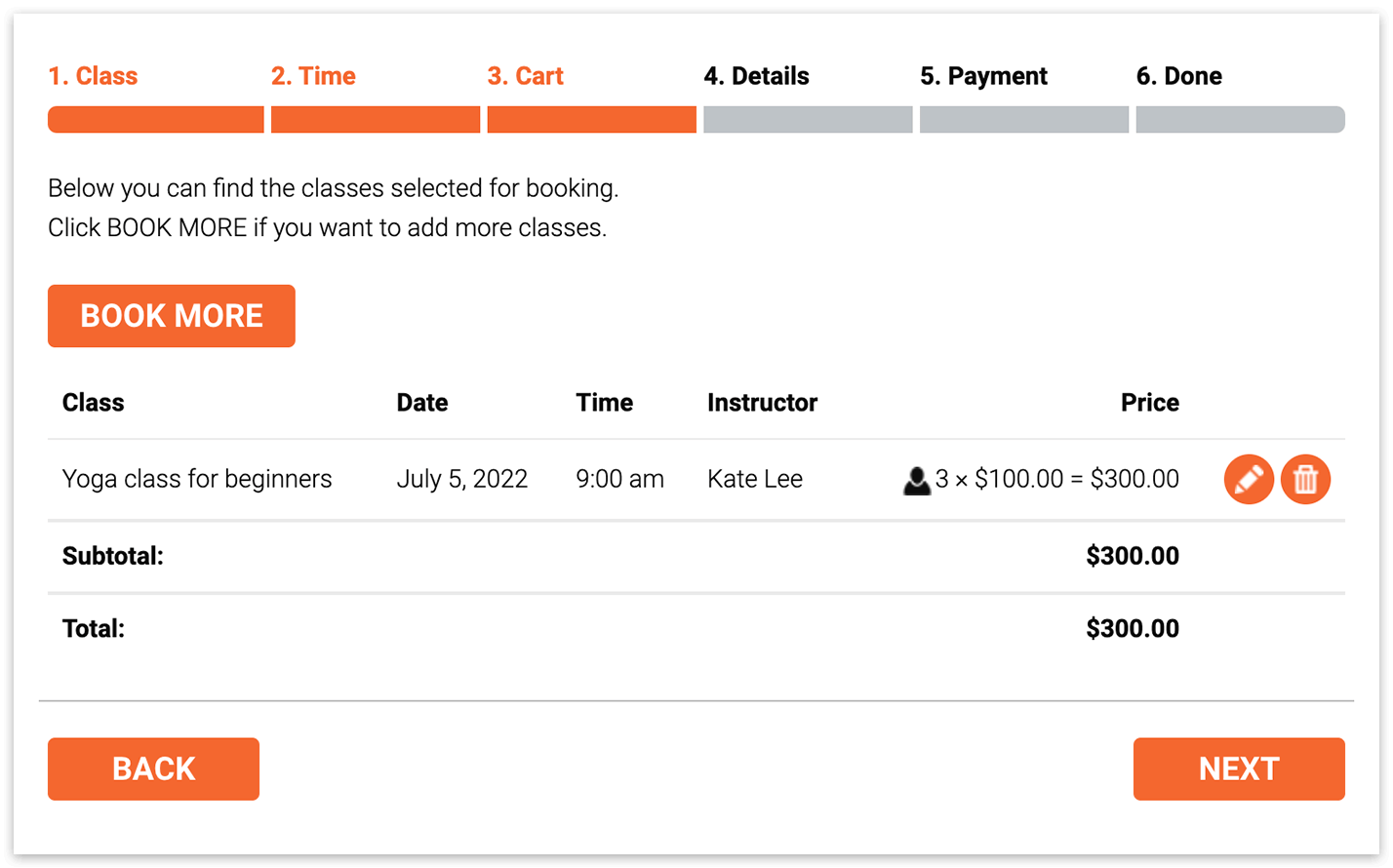
此截圖顯示已安裝並啟用 Bookly Cart (Add-on) 的預約表單
團體預約會以單一預約的形式顯示在 Bookly 日曆中,並包含所有報名顧客的詳情。
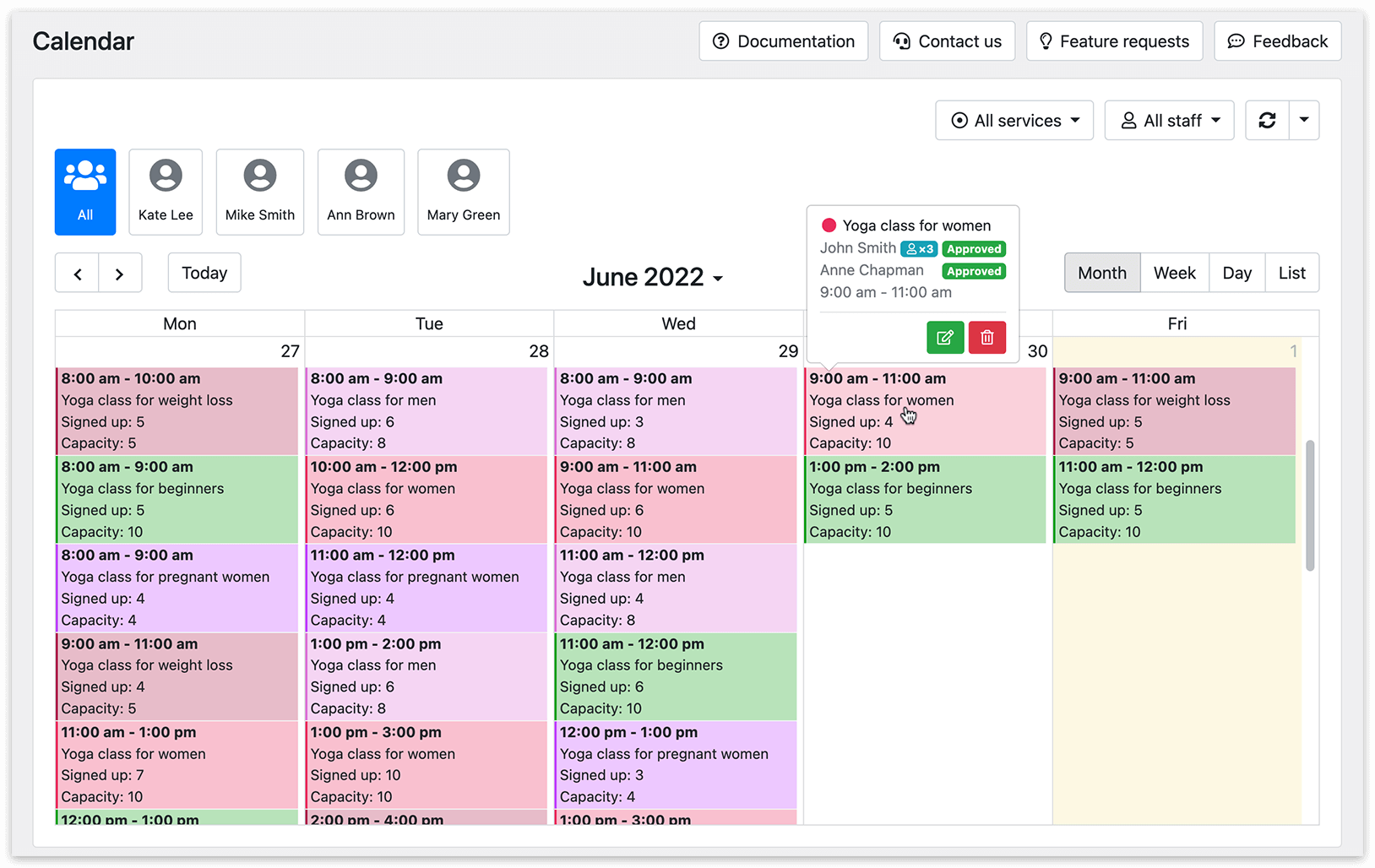
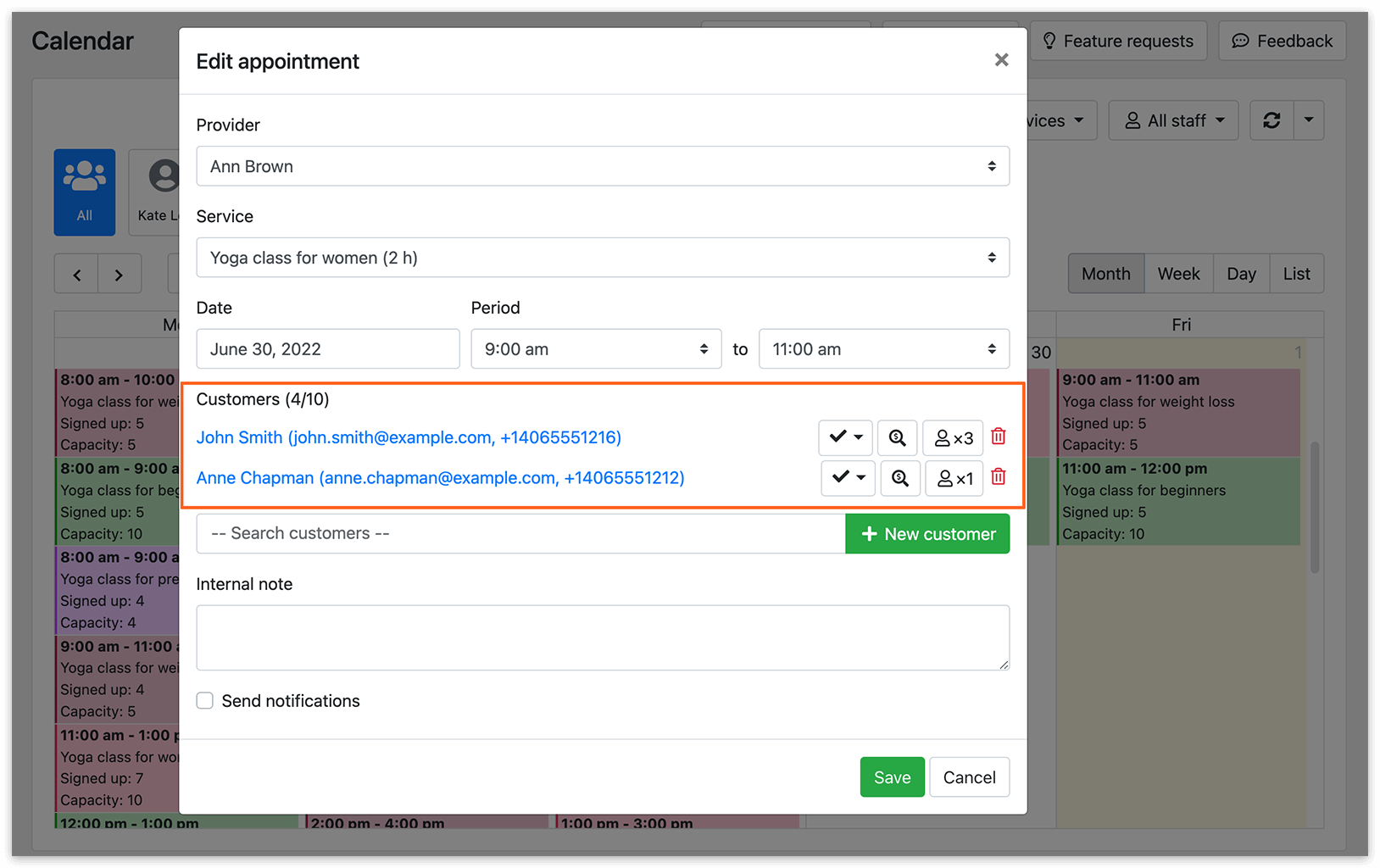
若一位顧客為多人預約,預約詳情會顯示進行預約的顧客姓名,以及預約當時所選的人數。
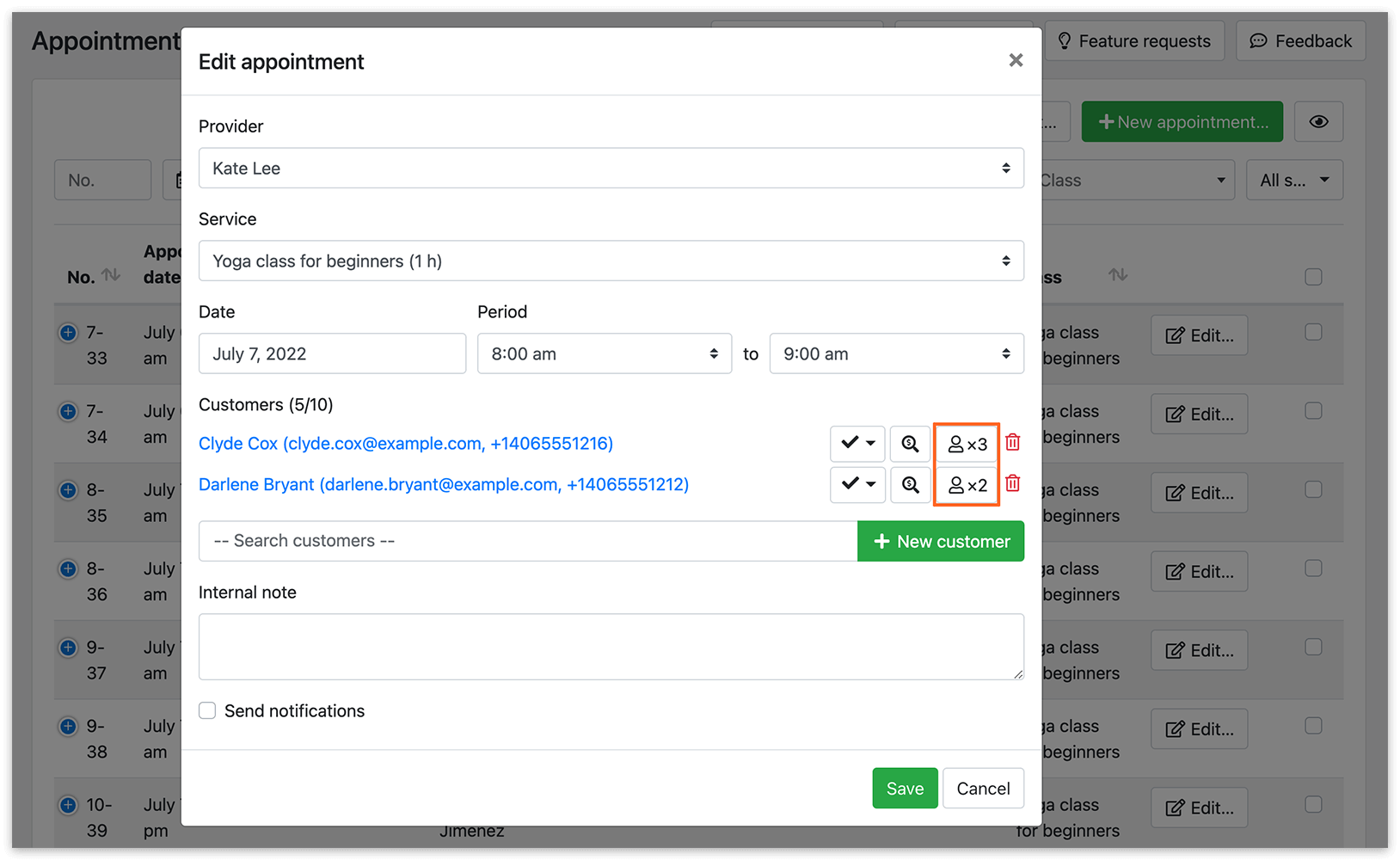
點擊顧客姓名旁的垃圾桶圖示,即可移除該顧客。此操作會取消該顧客的預約,並釋放出團體預約中的一個名額。
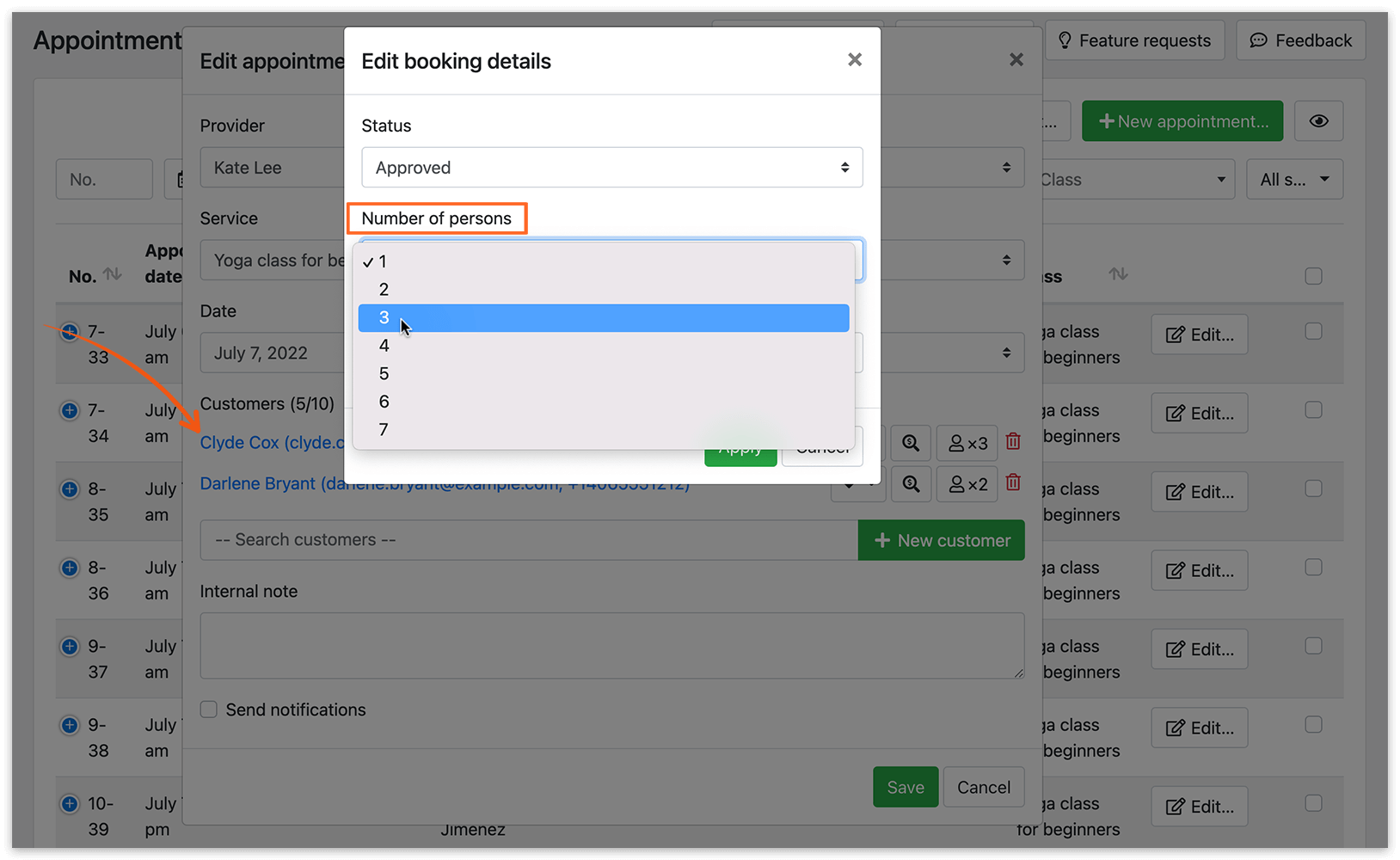
若要調整人數,請點擊顧客姓名並選擇另一個數值。
1. 在 外掛 中購買、下載、安裝並啟用 Bookly Group Booking (Add-on)。
2. 前往服務區塊,然後點擊每項服務的「編輯」。在「高階」分頁中,為每項服務設定容量值。此數值決定每項服務可容納的最少與最多顧客人數。
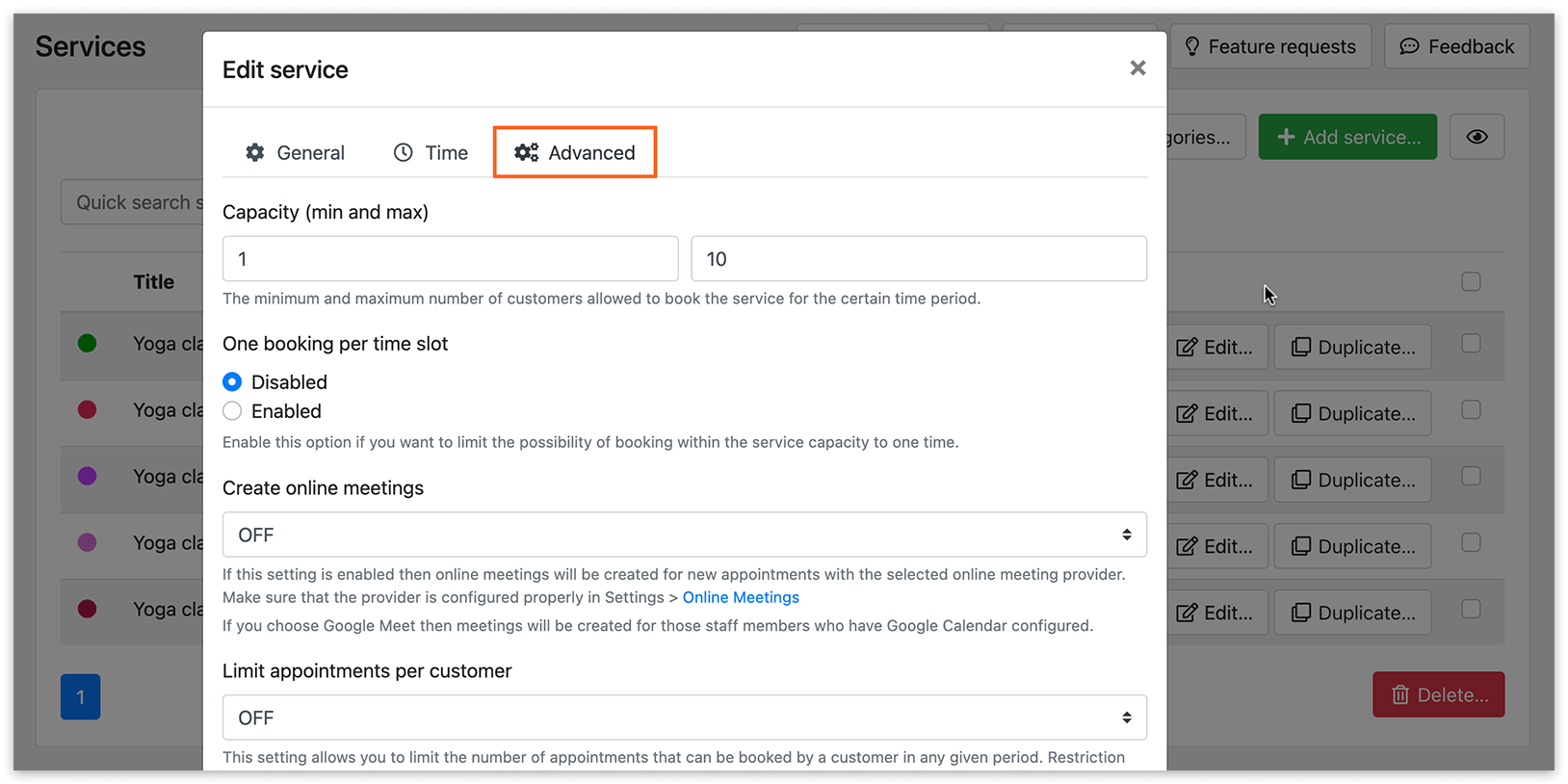
每個時段一次預訂功能可讓您將服務容量內的預約限制為只能一次成立。
舉例來說,若服務容量設定為最少 2 人、最多 6 人,且已有一筆 2 人的預約,則該時段會被封鎖,無法再接受其他預約。因此,其他顧客將無法加入已有的預約。
3. 您可以獨立自訂個別員工的容量設定,使其與「服務」中設定的預設值不同。前往員工區塊,開啟該員工的個人資料卡。切換到服務分頁,即可存取個別容量設定。
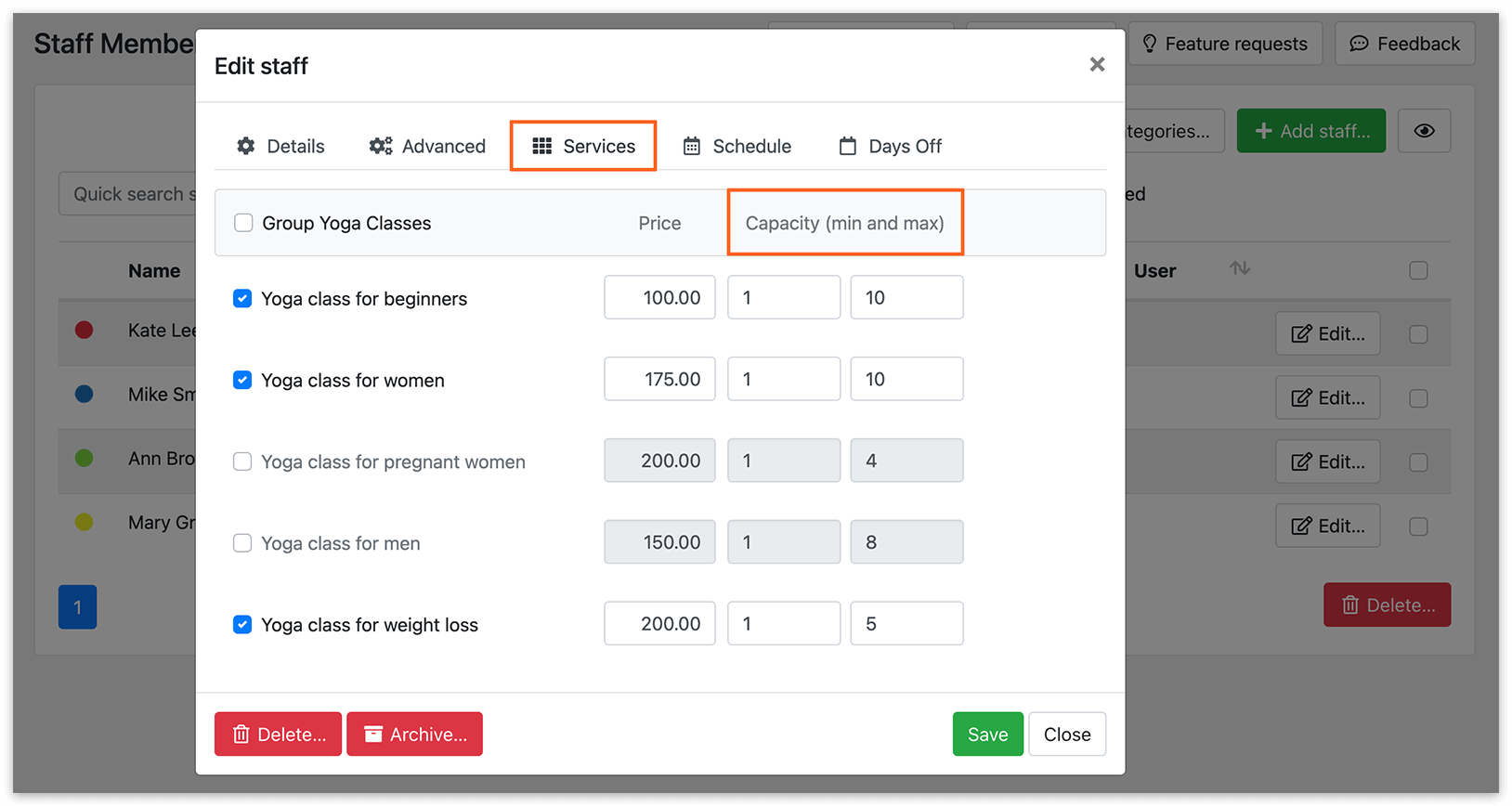
員工的容量設定永遠會覆寫服務容量設定中的數值。服務容量設定會作為所有新建立員工的預設值。
4. 在將預約表單發布到您的網站時,您可以選擇顯示或隱藏人數欄位。若隱藏此欄位,所有預約都會自動以每筆一人計算。
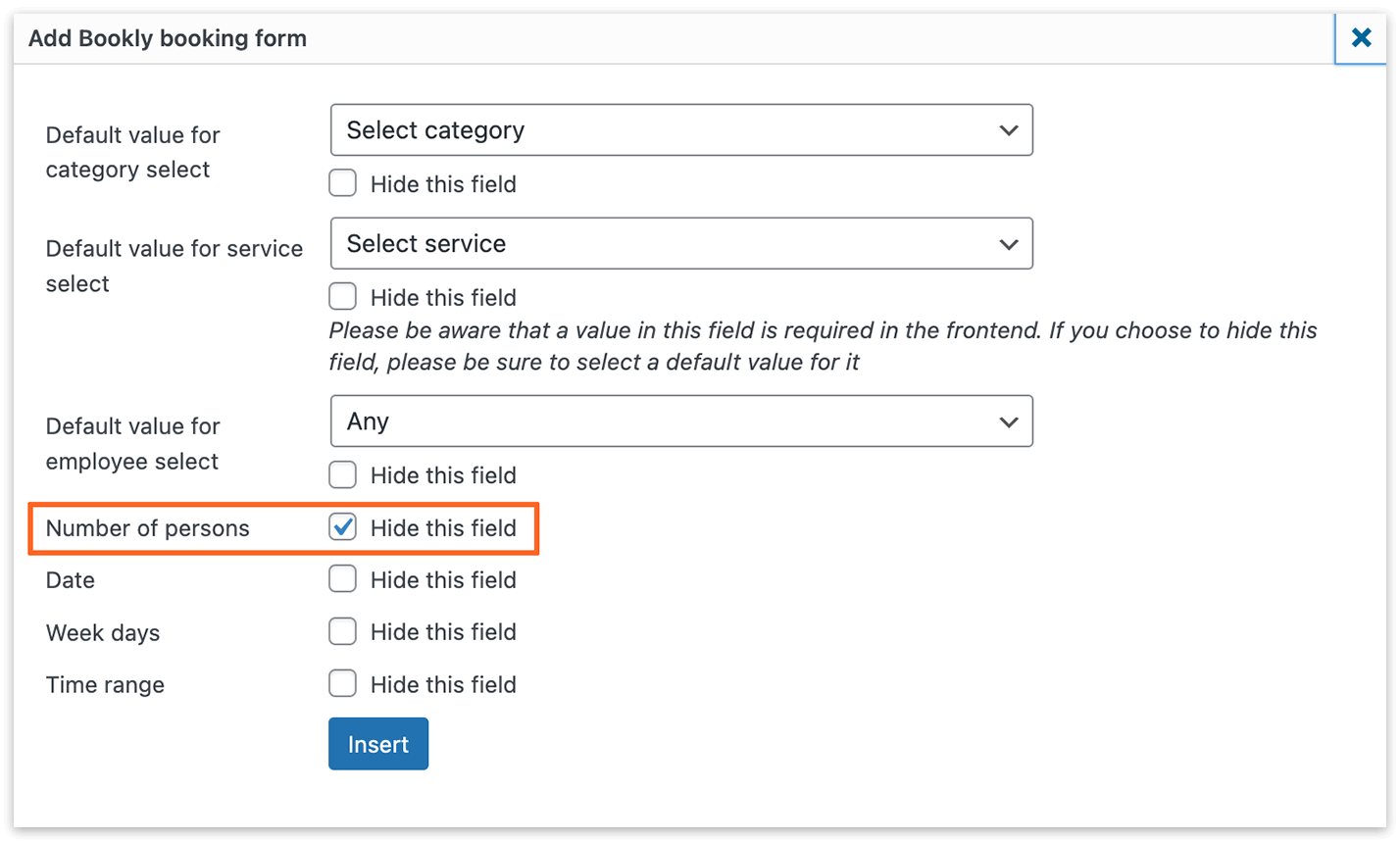
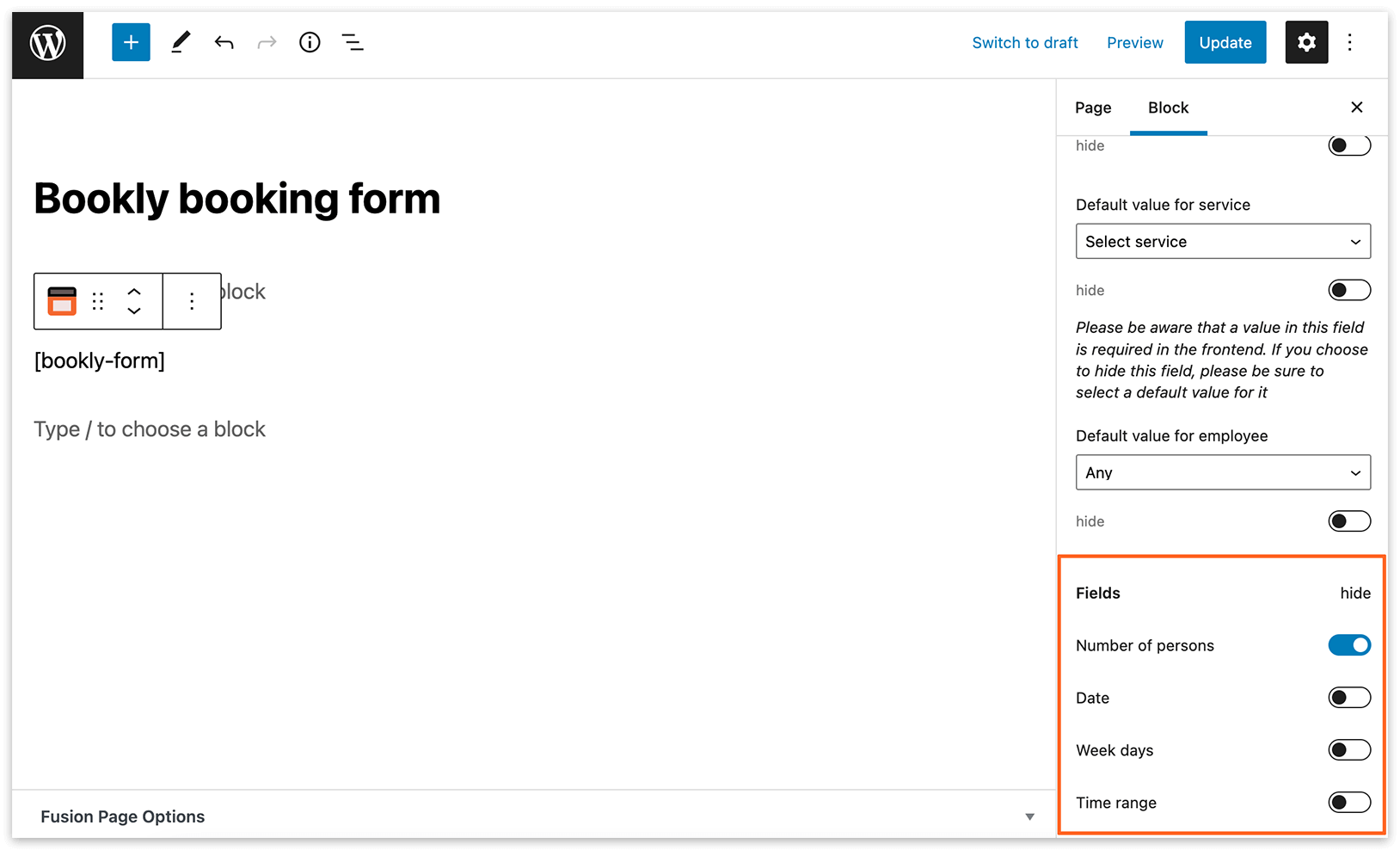
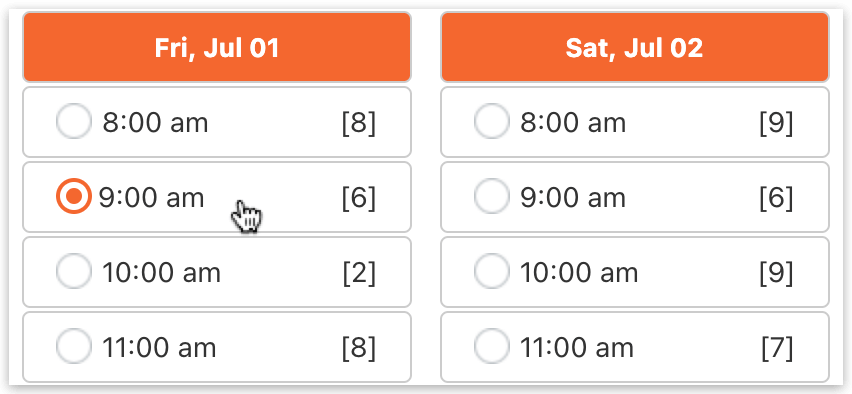
- 若您想在預約表單中顯示時段的預約人數資訊,請前往「外觀」>「時間」分頁,勾選顯示有關團體預約的信息旁的方框。這項資訊的顯示格式,需要在「設定」>「組別預約」中設定。
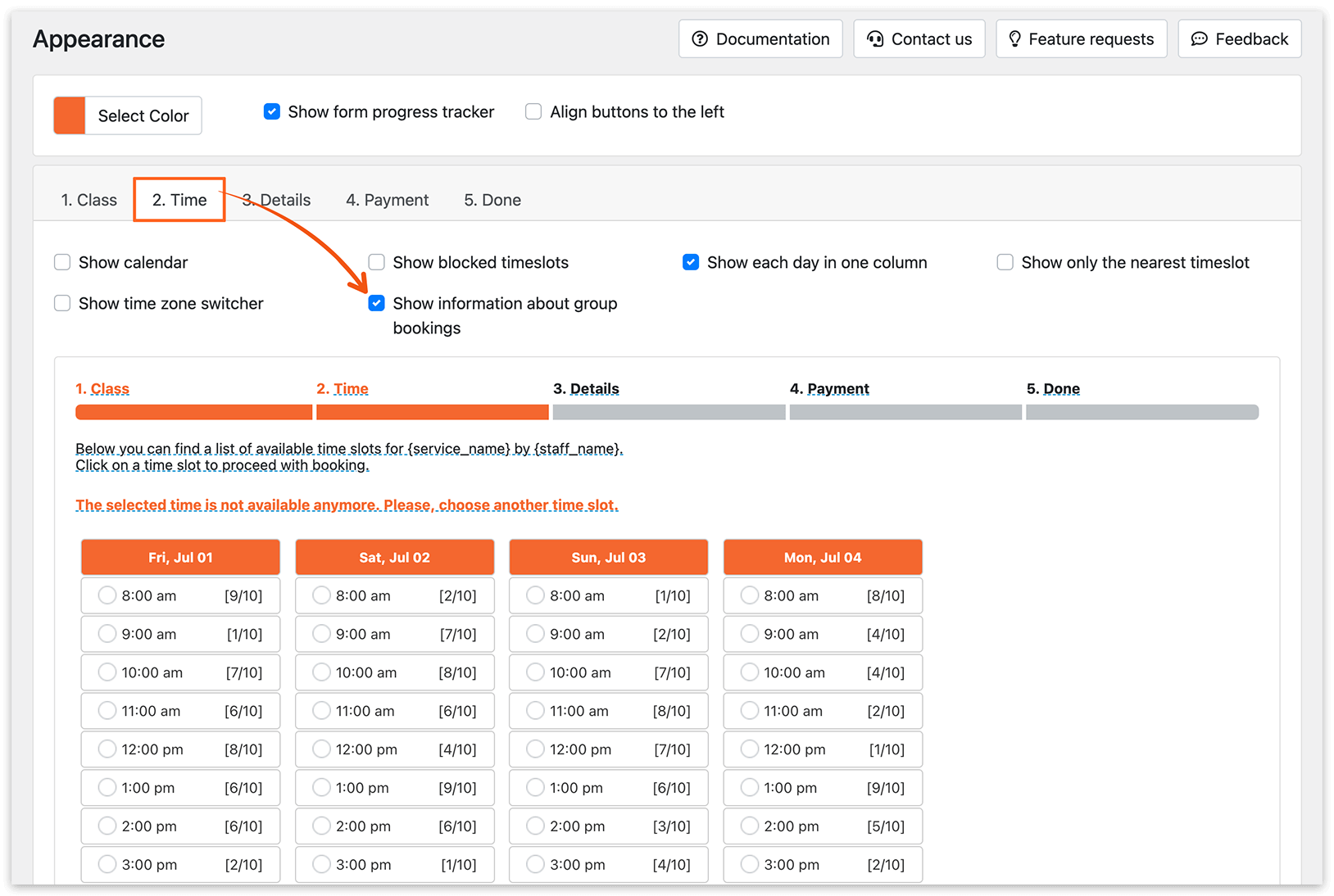
[已預約/最大容量]
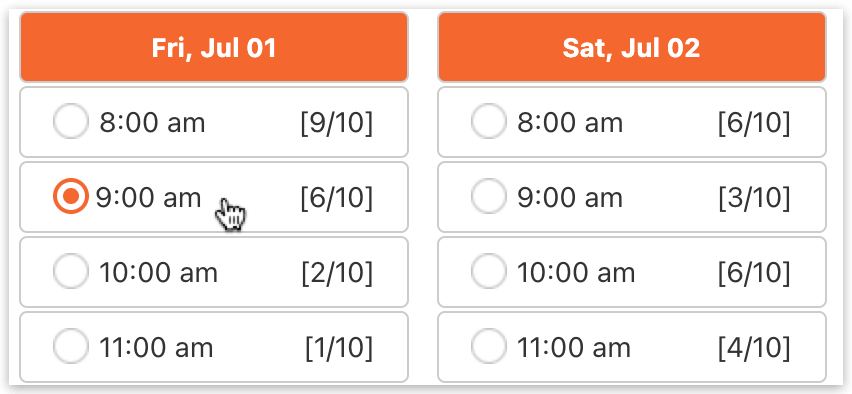
[剩餘可預約人數]
Group Booking (Add-on) 與 Waiting List (Add-on)
Section titled “Group Booking (Add-on) 與 Waiting List (Add-on)”若您已安裝並啟用 Bookly Group Booking (Add-on) 與 Bookly Waiting List (Add-on),請前往「設定」>「候補名單」> 添加客戶到候補名單,不考慮容量值。您可以在這裡決定顧客加入候補名單的方式。
**啟用:**若啟用此選項,且候補名單上已有人排隊,則其他嘗試預約該時段的顧客也會被加入候補名單,即使服務容量仍允許更多人預約也是如此。
**停用:**停用此選項時,只要人數符合預約中剩餘的名額,前台就會開放預約空缺名額。
Group Booking (Add-on) 與 Custom Duration (Add-on)
Section titled “Group Booking (Add-on) 與 Custom Duration (Add-on)”同時使用 Group Booking (Add-on) 與 Custom Duration (Add-on) 時,若某項採用自訂時長的服務容量超過 1 人,該時段後續的預約將僅限選擇與現有預約相同服務時長的顧客。換言之,某個時段第一筆特定時長的預約成立後,其他顧客只有在選擇相同(既有)服務時長時,才能預約該時段。若顧客的服務時長與現有預約不符,系統會為其提供下一個可預約的時段。
觀看這部教學影片,瞭解如何設定容量功能,並透過 Bookly Group Booking (Add-on) 啟用團體預約。
試用這個示範,進一步瞭解 Group Booking (Add-on) 的運作方式。
Multiply Appointments (Add-on) – 設定數筆相同且緊接進行的預約數量。
Chain Appointments (Add-on) – 選擇多項服務,並取得一個可緊接進行的時段。