
員工存取 WordPress 後台
與您網站連結的 WordPress 帳戶,可讓員工存取公司後台(完整後台的簡化版本)。
設定方式
1. 在 WordPress 側邊選單 > 使用者 中,為員工建立 WordPress 帳戶。
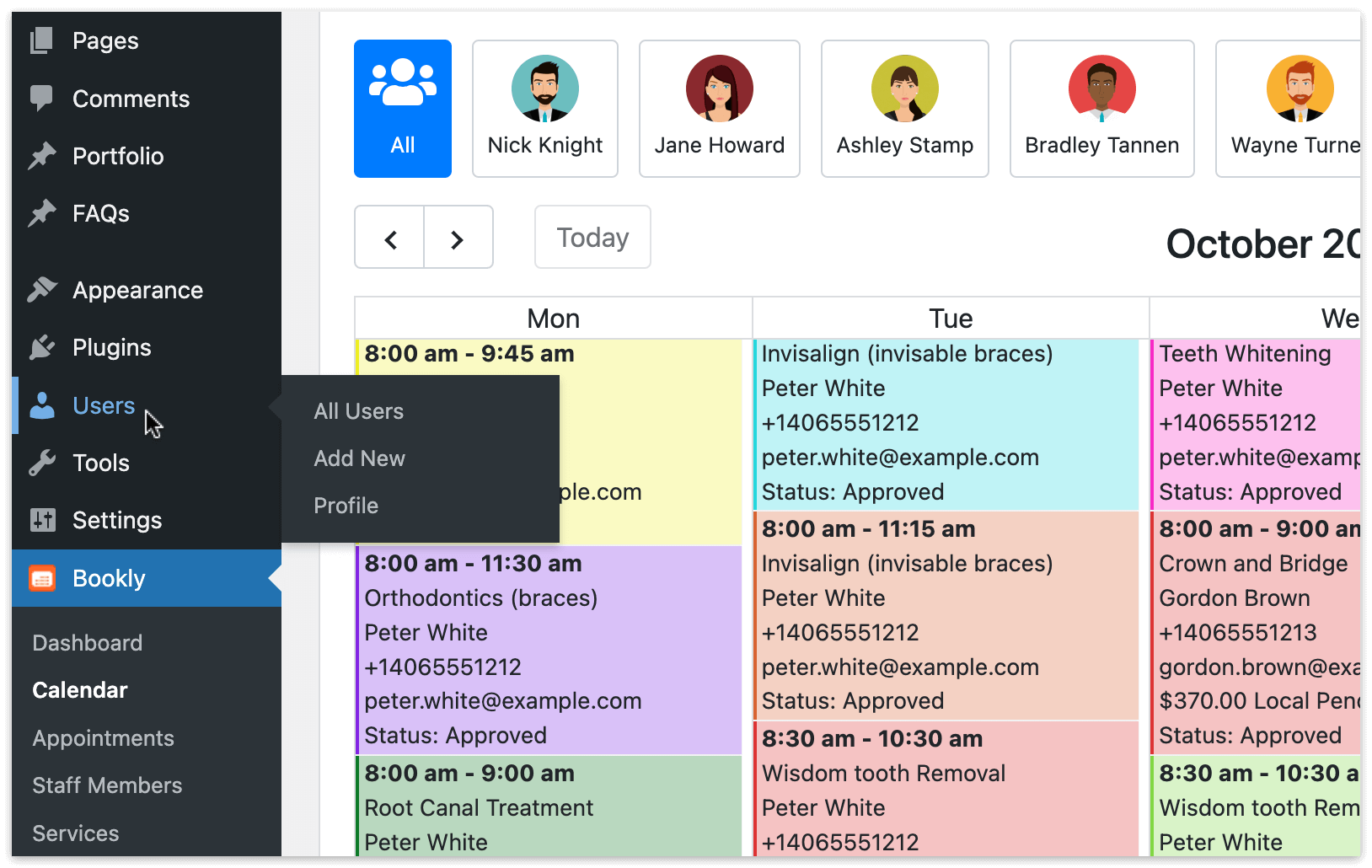
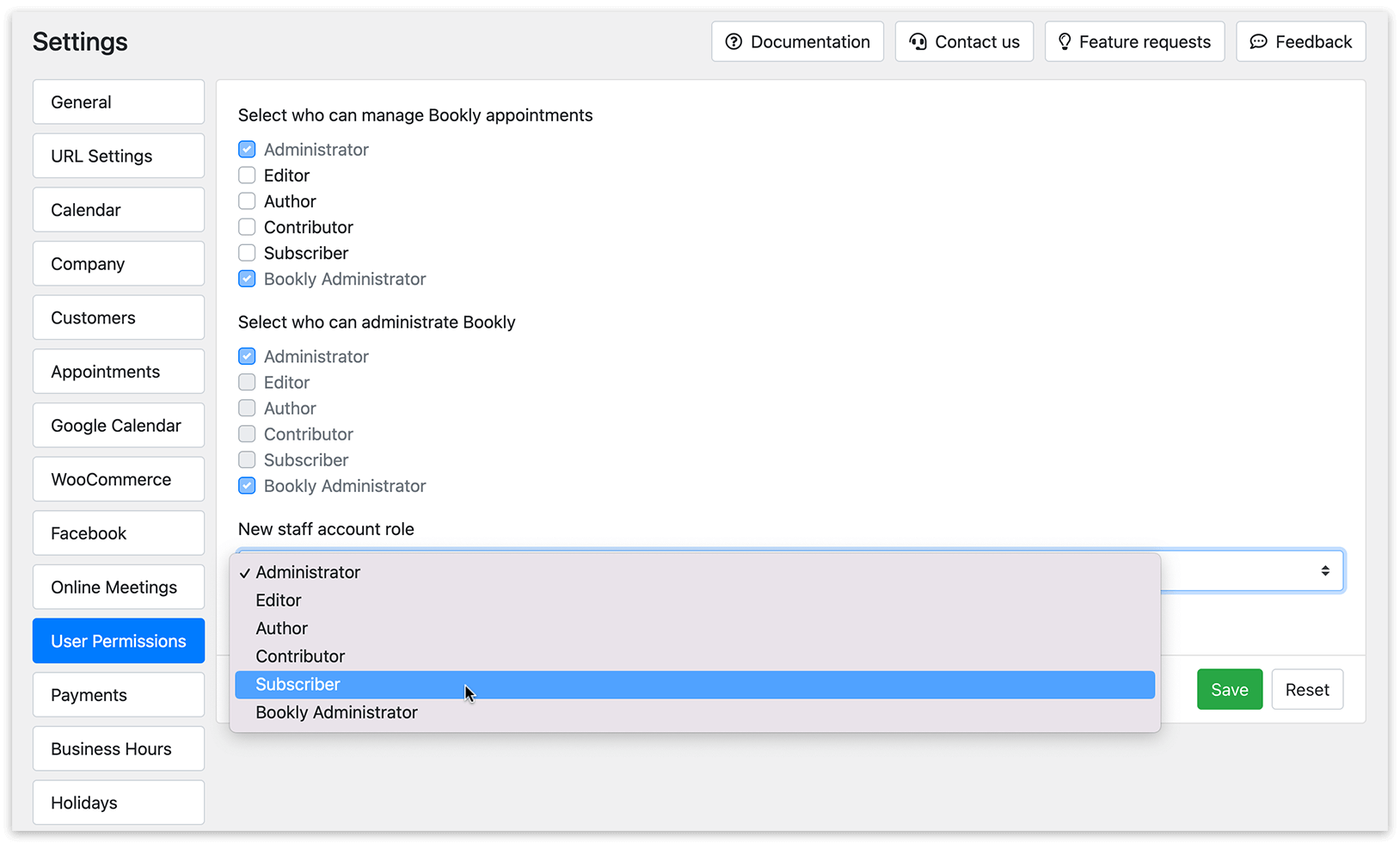
2. 為每個新帳戶選擇一個角色(存取權限等級):
- **訂閱者:**在任何後台區塊中都無法看到實際的資料數值。
- 投稿者、作者或**編輯:**可以檢視並編輯日曆中屬於該 WordPress 使用者所對應員工的預約。也可以編輯自己作為員工的個人資料。
- **網站管理員:**擁有 WP 後台的完整存取權限。
- **Bookly Supervisor:**擁有此角色的員工可以管理「日曆」、「預約」、「顧客」與「付款」選單。
- **Bookly Administrator:**擁有 Bookly 的完整存取權限。
您也可以在「員工」區塊新增員工時,從「User」下拉選單中選擇創建WordPress用戶。
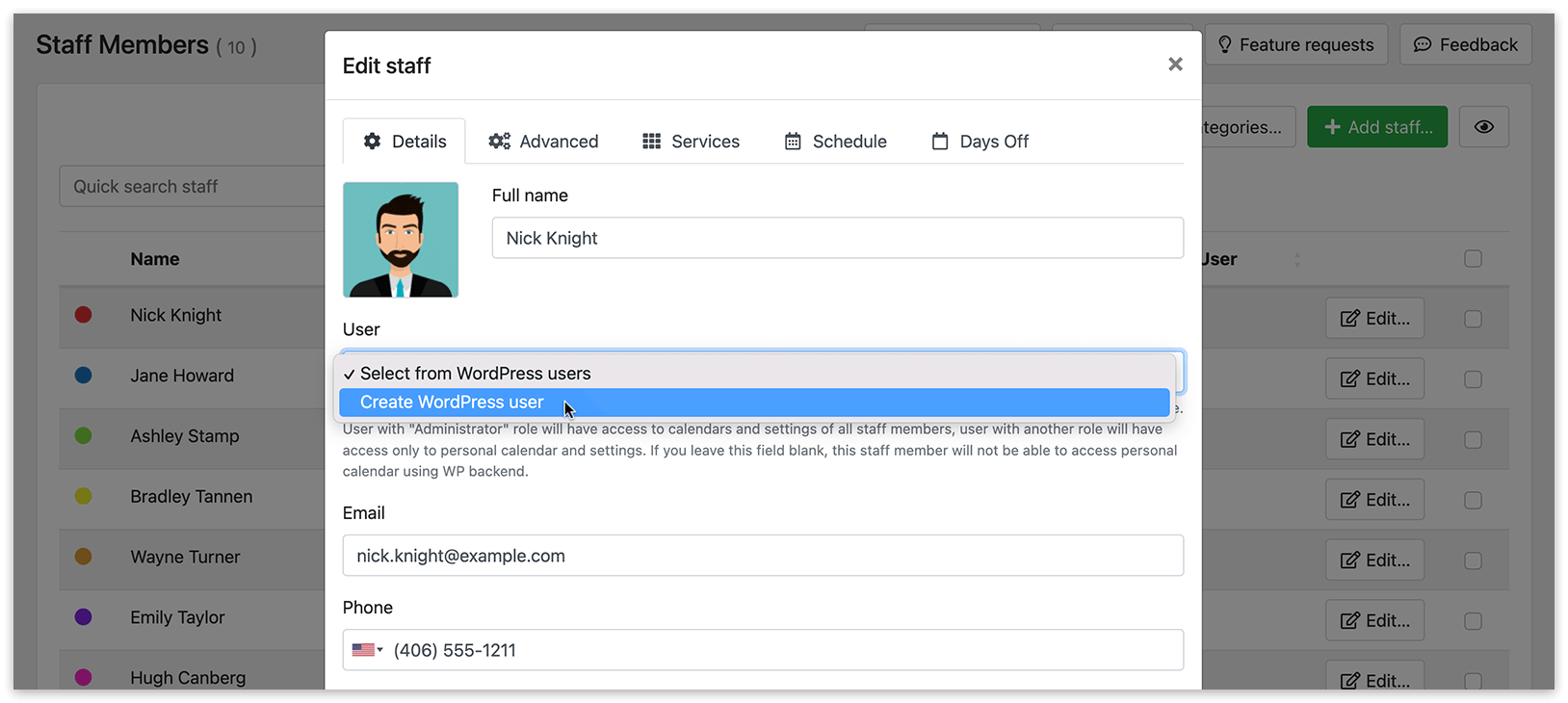
在「設定」>「用戶權限」> 新員工賬戶角色 中,選擇要指派給新建立的員工 WordPress 使用者帳戶的角色。
3. 在「員工」>[選擇一位員工]中,從「User」下拉選單中選擇對應的 WordPress 使用者。
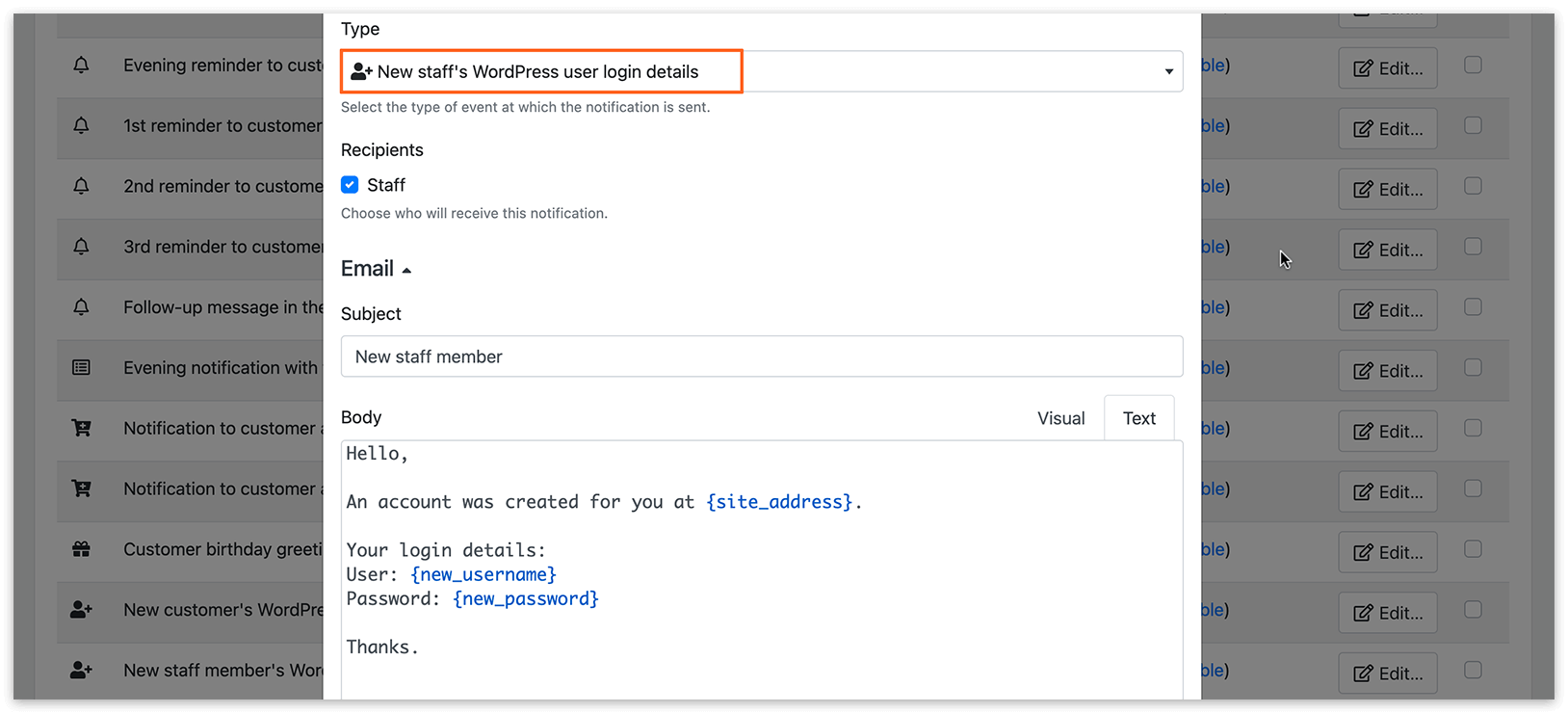
啟用新員工的WordPress用戶登入詳情通知類型後,WordPress 使用者的登入資訊(帳號與密碼)就會自動透過電子郵件或簡訊通知傳送。
若要修改使用者角色與權限,您可以使用第三方外掛,例如 https://wordpress.org/plugins/user-role-editor/ 或 https://wordpress.org/plugins/capability-manager-enhanced/。建立一個名為「manage_bookly_appointments」的權限,並將此權限加入「編輯」角色。這樣編輯就可以管理預約。
如果您不希望員工變更自己的個人資料,請在「設定」>「一般」> 容許員工編輯他們自己的資料 中停用此設定。
若要讓 Bookly 擁有完整存取權限,同時不讓使用者存取整個 WordPress 後台,您可能需要使用第三方外掛。請注意,此解決方案僅適用於後台。您可以參考類似 https://adminmenueditor.com/ 的外掛。
如需更多關於 WordPress 使用者角色的資訊,請參閱此連結:https://codex.wordpress.org/Roles_and_Capabilities
相關文章
通知——讓員工得知有新的預約,並可直接透過電子郵件核准或取消預約。
Google 日曆同步——自動將新預約加入 Google 日曆;避免忙碌時段被預約為 Bookly 預約。