
顧客名單
所有新註冊的顧客都會自動加入顧客名單。您可以透過在預約清單中搜尋顧客的姓名/電子郵件,或依顧客姓名或電子郵件排序清單,來查看個別顧客的預約歷史記錄。
此外,當顧客在預約表單中填寫地址,或使用其 Facebook 帳戶登入時,這些資訊會顯示在此區塊中獨立的欄位裡(在非寬螢幕的裝置上,請點擊顧客姓名旁的「+」符號)。
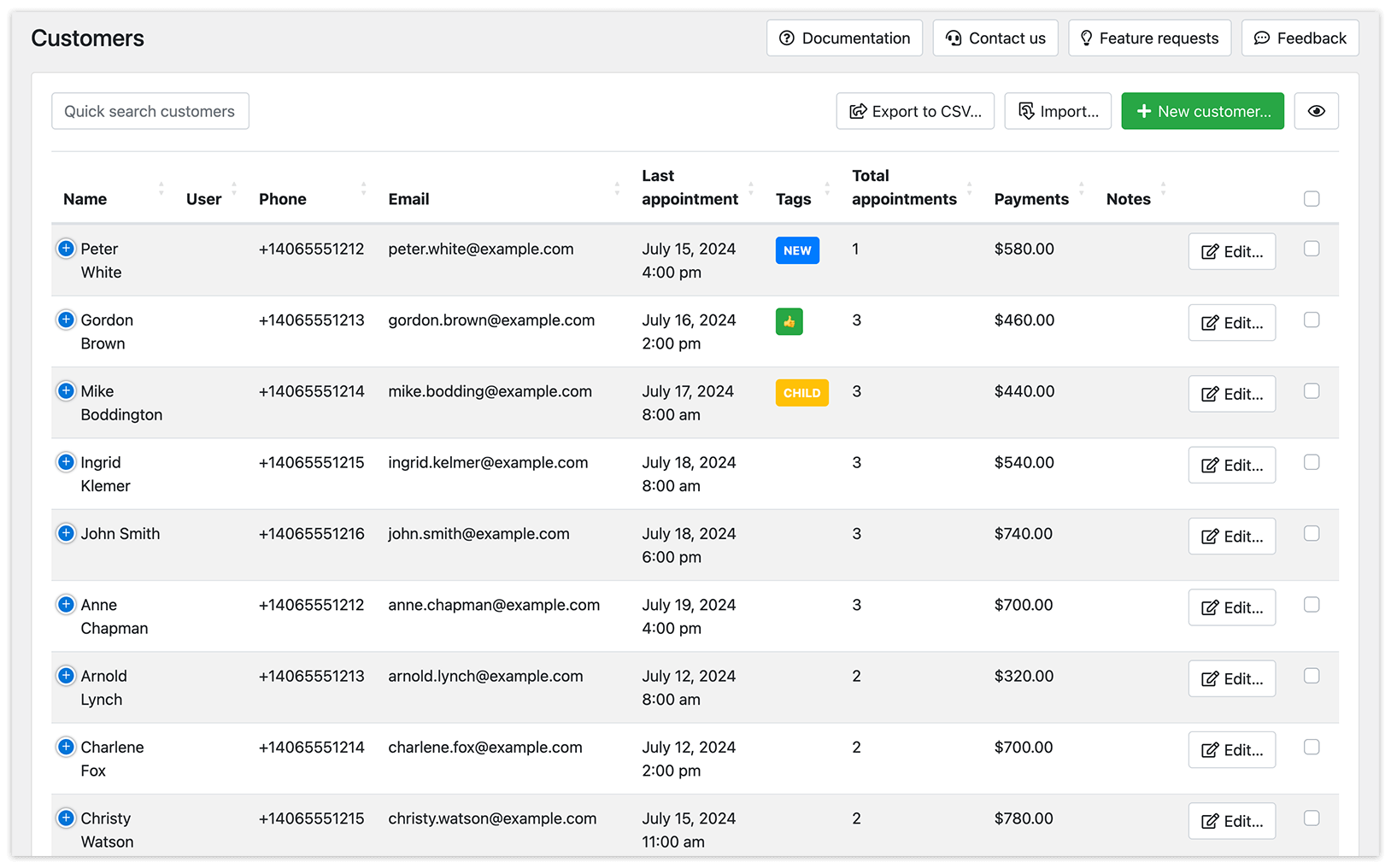
請注意清單上方的「導入」按鈕。透過上傳您現有的顧客清單,可避免顧客再次預約時建立重複的資料(前提是他們輸入的姓名與電子郵件與原記錄相同)。
此外,您也可以將清單匯出為 .csv 格式。
桌面設定
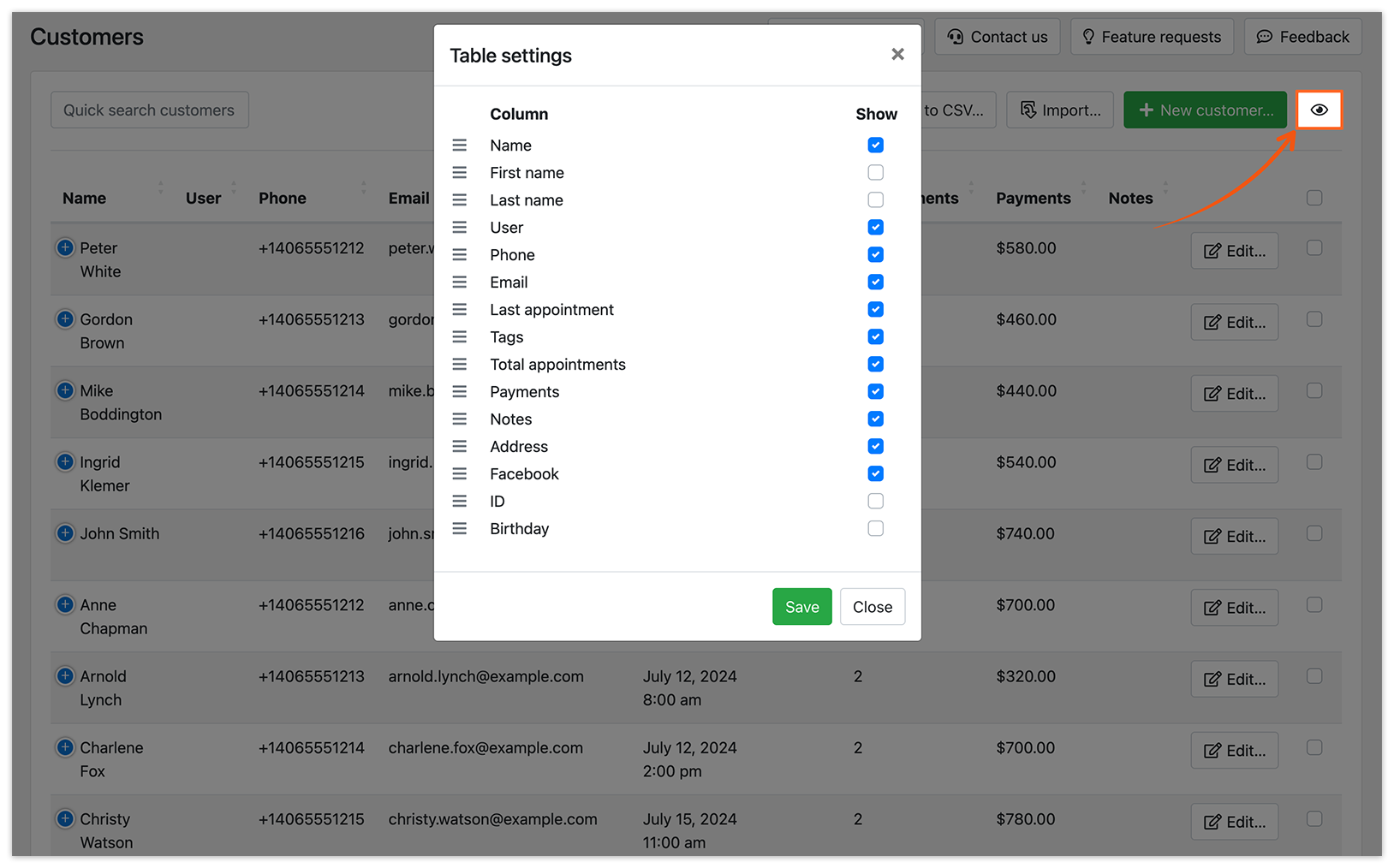
點擊頁面右上角的眼睛圖示,即可選擇您想在「客戶」表格中顯示的欄位。您可以透過拖放功能輕鬆重新排列欄位順序。
如何合併重複的聯絡人
若同一位顧客有多筆記錄,您可以將它們合併。
-
-
- 勾選聯絡人姓名旁的方框以選取聯絡人。
- 在頁面底部,點擊Select for merge,所選聯絡人會列在「Merge list」中。
- 勾選您要合併對象的方框,然後點擊Merge with。
-
已合併顧客的所有預約與付款記錄,都會併入所選的聯絡人中。
顧客地址
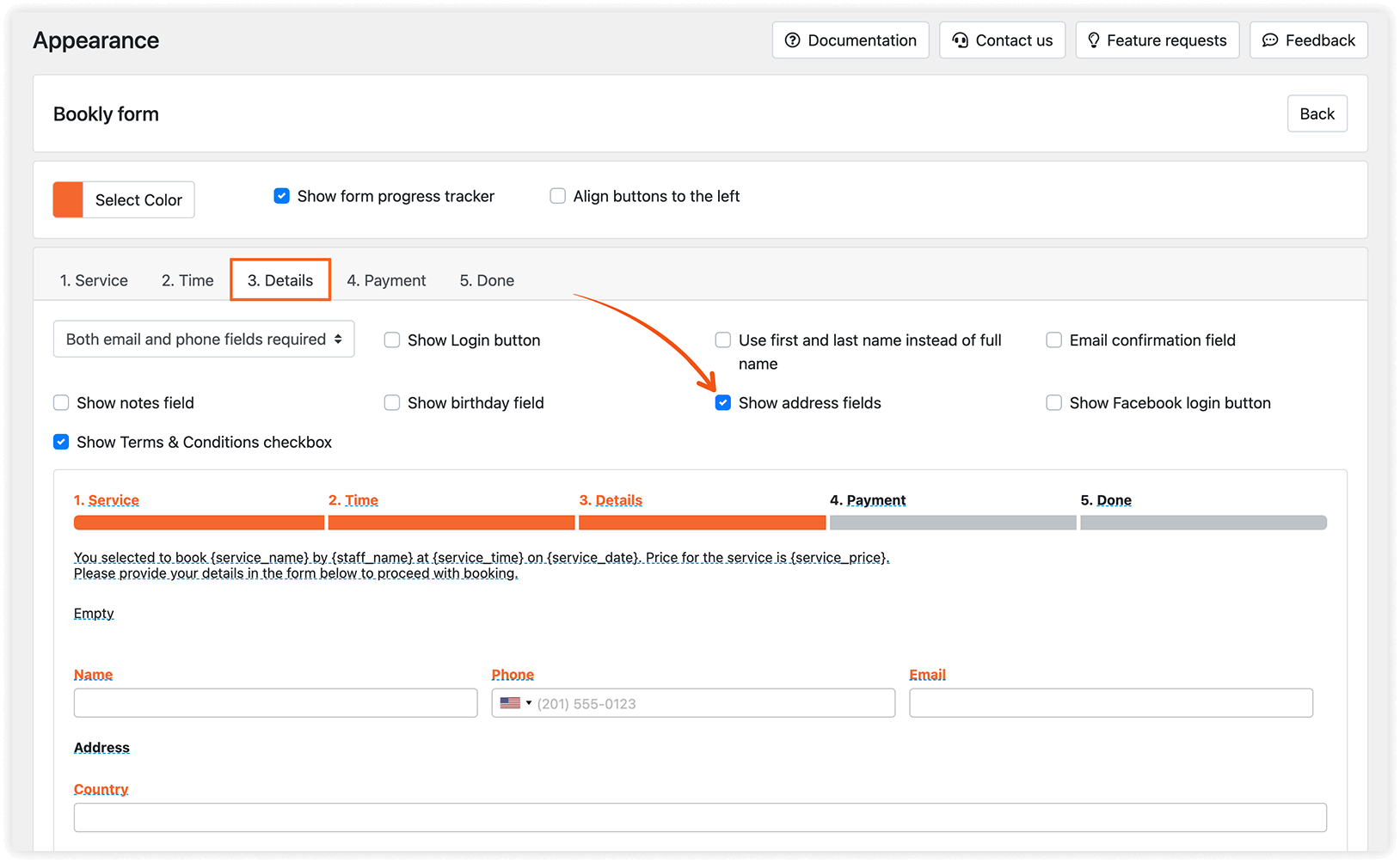
若要讓顧客在預約表單中輸入地址,請前往「外觀」區塊 >「分步表單」>「細節」分頁,勾選顯示地址欄選項旁的方框。
在現代預約表單中,請前往「細節」分頁,在右側的「步驟內容」區塊中啟用地址選項,或點擊「地址」欄位並確認已選取顯示選項。
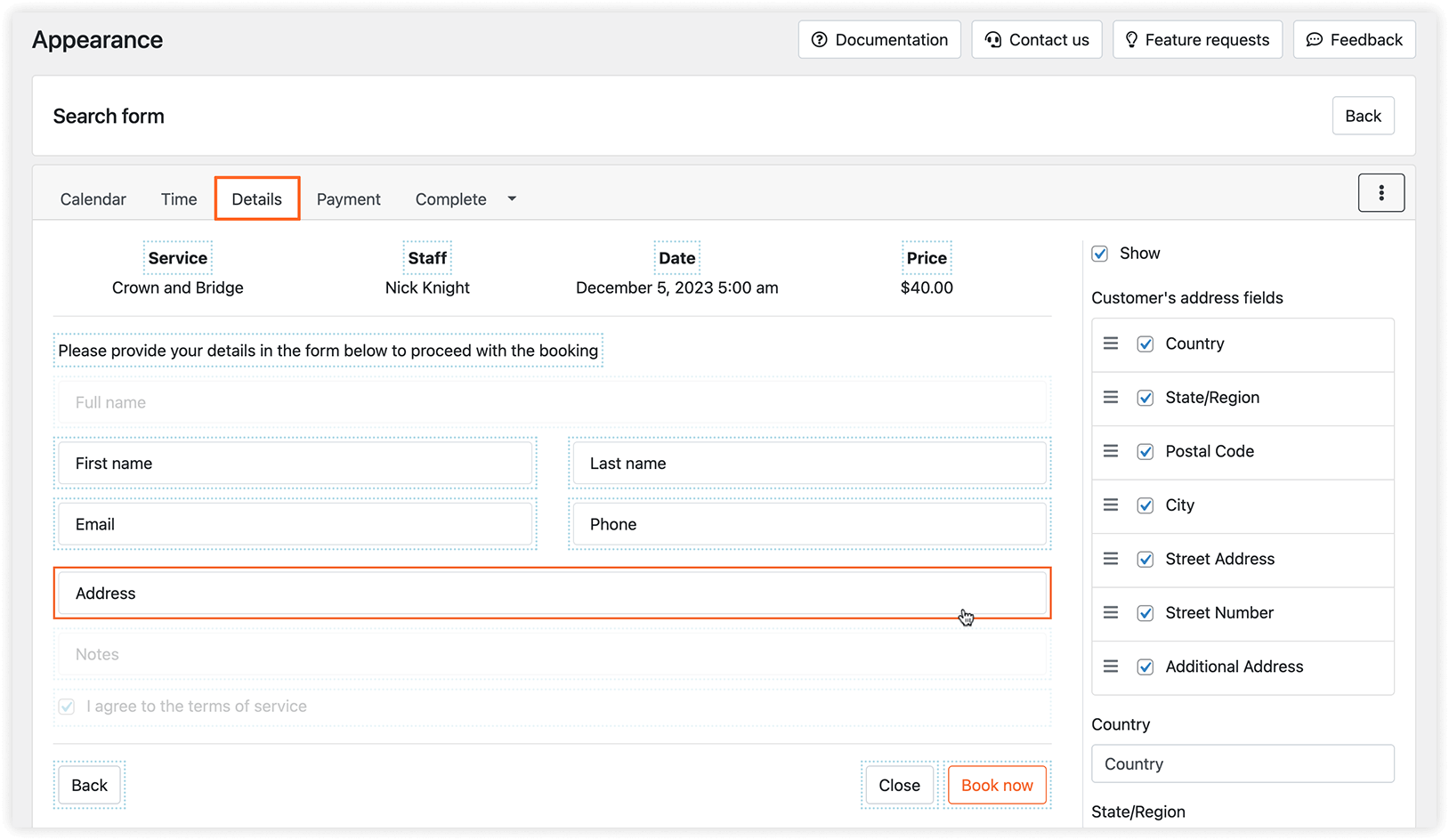
此外,您也可以依需要重新命名地址欄位。
在「設定」>「客戶」中,您可以透過啟用將地址設為必填項選項,讓地址欄位成為必填。勾選對應的複選框,選擇您要向顧客要求填寫的地址欄位。您也可以使用三橫線圖示調整欄位順序。
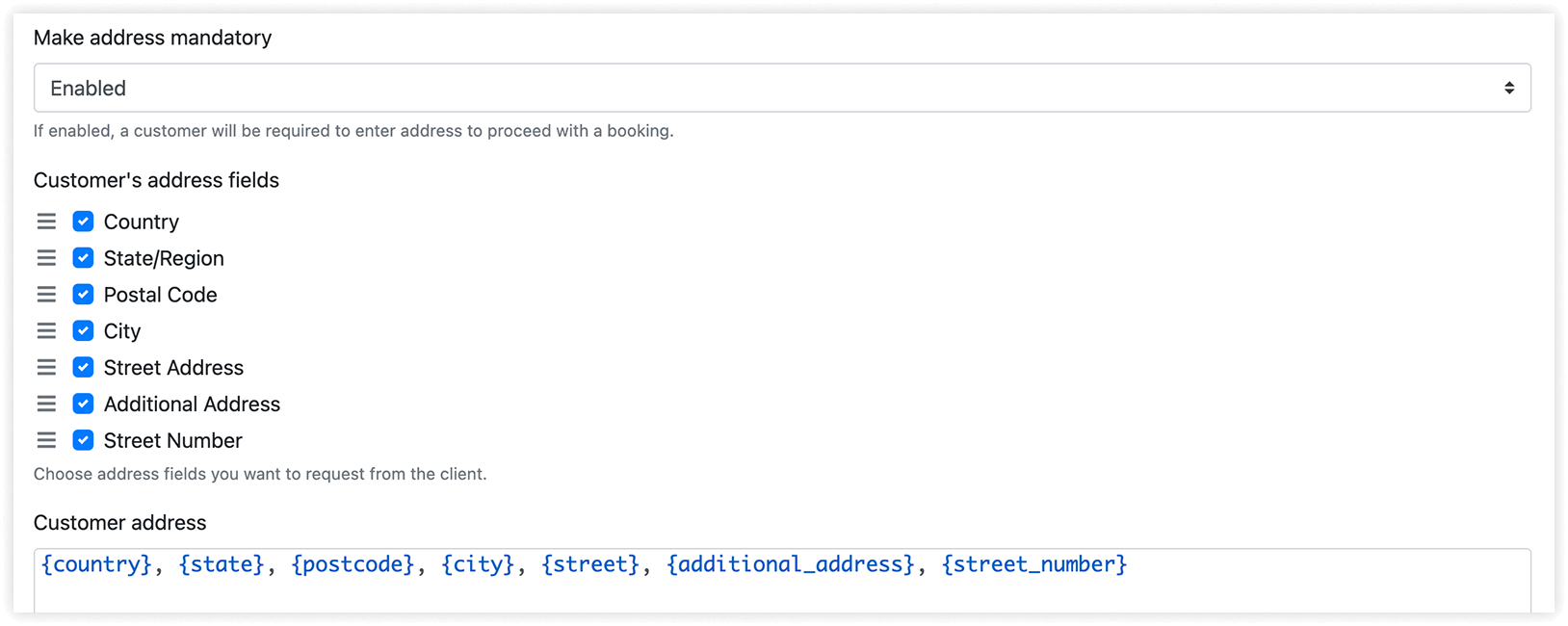
所有在「細節」步驟輸入的地址資料,都會顯示在「客戶」區塊中。
您可以在通知範本中插入 {client_address} 代碼,將顧客地址納入電子郵件通知。
若您在記錄範本(「設定」>「日曆」)中使用 {client_address} 代碼,輸入的地址也可以顯示在您的日曆項目上。
您可以在電子郵件通知中插入 {client_address} 代碼,將顧客地址納入通知內容。此外,透過在記錄範本(「設定」>「日曆」)中使用 {client_address} 代碼,輸入的地址也能顯示在您的日曆項目上。
在「設定」>「客戶」> 自定地址中,您可以設定顧客地址在通知與日曆項目中的顯示方式。輸入「{」即可查看可用的代碼。
if 區塊可用於條件式情境。若您的內容範本中包含此區塊,Bookly 會檢查條件並依此產生內容。例如,若您的預約表單中地址欄位並非必填,顧客可能會略過部分欄位。以下設定僅會顯示已填寫的地址欄位:
{#if country}{country},{/if}{#if state}{state},{/if}{#if postcode}{postcode},{/if}{#if city}{city},
{/if}{#if street}{street},{/if}{#if additional_address}{additional_address},{/if}{#if street_number}{street_number}{/if}

查看顧客的預約歷史記錄
您可以追蹤顧客造訪的完整歷史記錄。在「預約」區塊中,依顧客姓名篩選,並從時間範圍下拉選單中選擇「任何時間」。
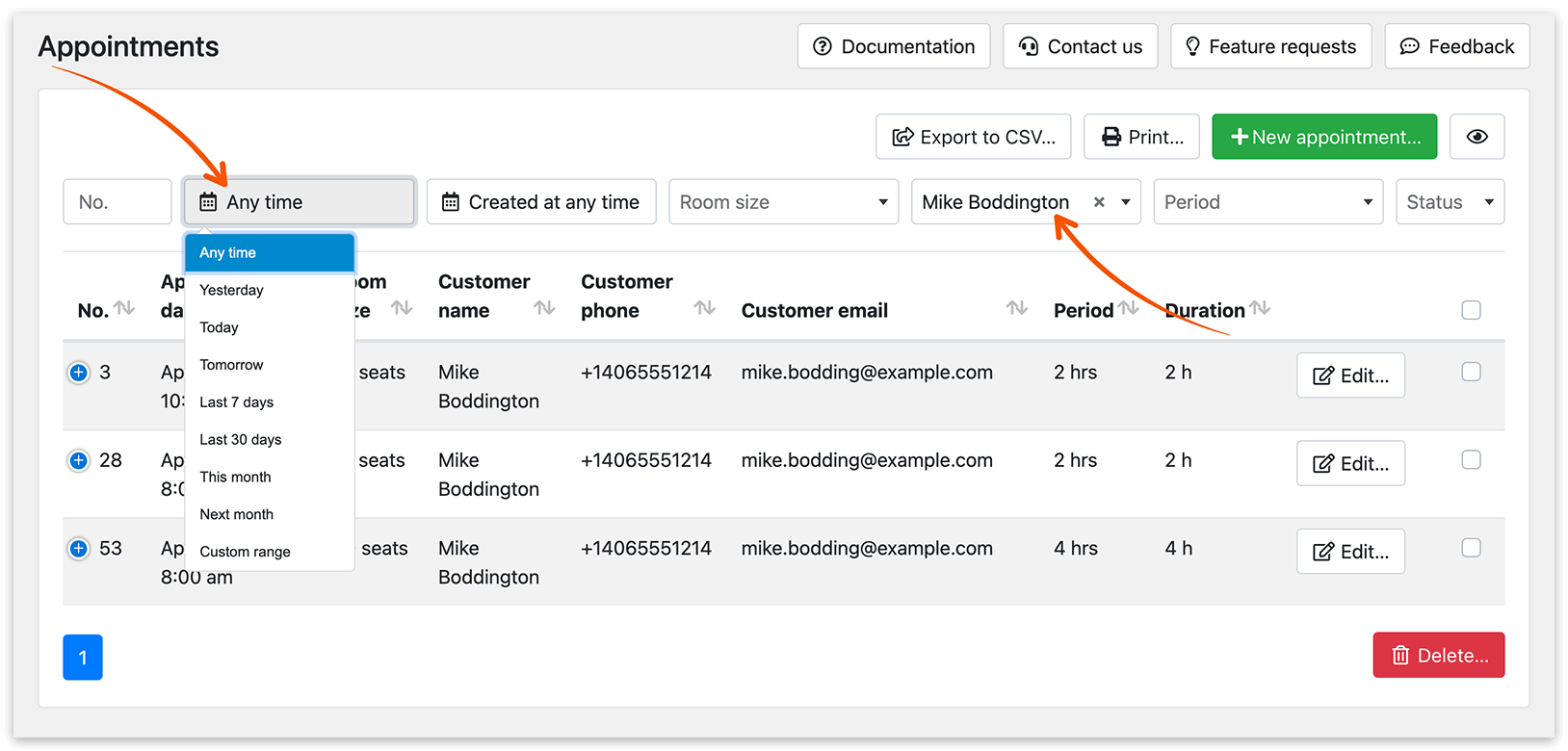
在「細節」步驟驗證顧客的聯絡資訊
顧客驗證可確保在 Bookly 預約表單的「細節」步驟中所提供聯絡資訊的準確性。在「設定」>「客戶」>「在詳情步驟中驗證客戶的聯繫信息」中,您可以選擇以下選項:
- 關閉——不發送驗證碼(此選項為停用狀態);
- 總是驗證電話——每次新預約都會透過簡訊發送含驗證碼(OTP)的通知;
- 總是驗證電子郵件——每次新預約都會透過電子郵件發送含驗證碼的通知;
- 僅當資料與以前的訂單不同時——僅當顧客輸入的聯絡資訊與上一筆訂單不同時,才會發送含驗證碼的通知。若電子郵件地址有變動,會透過電子郵件發送通知;若電話號碼有變動,則會透過簡訊發送通知。
相關文章
Custom Fields Add-on——取得您想從顧客那裡獲得的所有資訊。
Customer Information Add-on——為顧客個人資料加入自訂資料。