Events Add-on
Bookly 的 Events(Add-on)讓您能夠建立並管理具有多種票種的活動。顧客可以透過活動表單購買門票,您也可以直接在後台管理面板中追蹤參與人員。
設定
1. 購買、下載,並在外掛中安裝並啟用 Bookly Events(Add-on)。
2. 前往「活動」區塊,點擊 + 新活動。
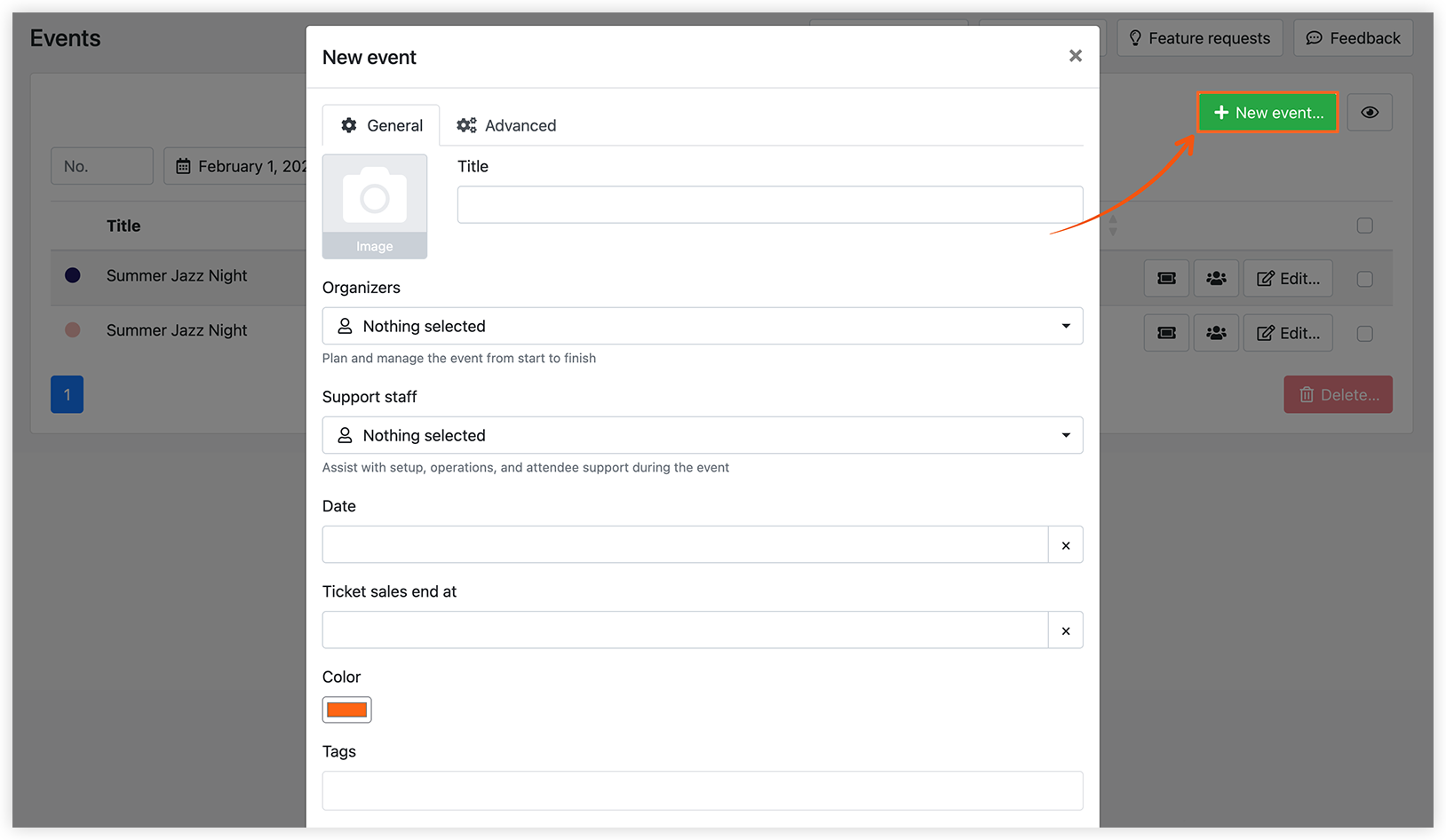
活動設定欄位:
- **圖片:**顯示在活動表單中的活動卡片上。
- **標題:**您的活動名稱。
- **主辦方:**負責該活動的員工。此欄位為選填。
- **服務人員:**指派協助活動進行的員工。在活動期間,他們的可預約時間會在日曆中被封鎖。
- **日期:**活動的開始日期與時間、結束日期與時間。
- **門票銷售截止時間為:**門票銷售將在指定的日期與時間結束。一旦到達該時間,該活動的所有門票都會標示為「已售完」。
- **顏色:**用作 Bookly 後台日曆中的活動顏色。
- **標記:**讓您在清單中輕鬆識別並區分各個活動。
- **資訊:**顯示在活動卡片上的活動說明。可透過 {event_info} 代碼加入通知中。
- 狀態:
已發佈——顧客可以看到該活動。
隱藏——用於草稿或尚在審核中、尚未發佈的活動。 - **新活動通知:**若在電子郵件或 SMS 通知設定中啟用「新活動通知」類型,即會發送給收件人。
- **門票掩碼:**用於產生門票的格式範本。
- **進行網上會議:**若啟用此選項,系統會使用所選的線上會議工具,為新的活動預約建立線上會議。
3. 點擊門票按鈕,為活動建立票種。
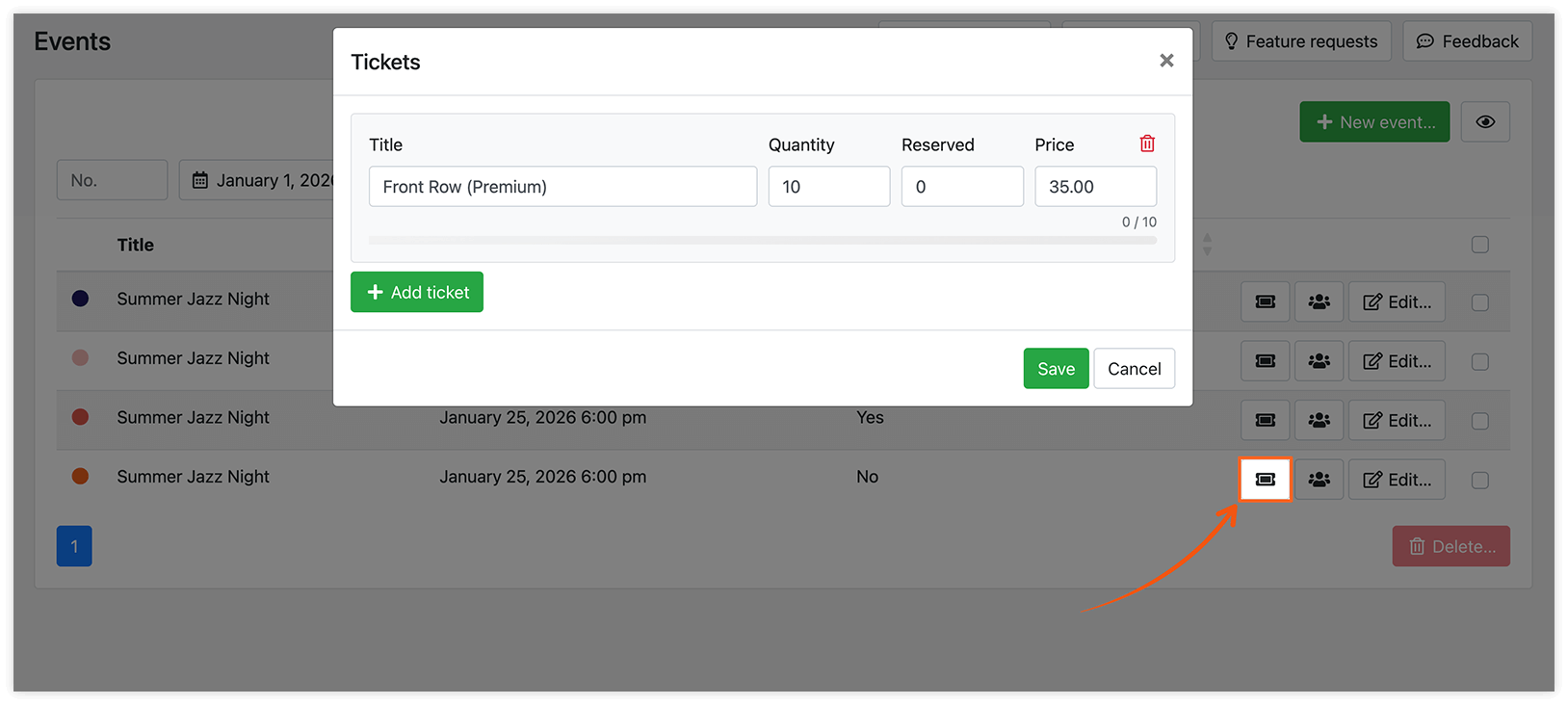
- 點擊 + 添加門票。
- 輸入門票的標題(例如:前排、樓座)。
- 設定可售數量。
- (選填)設定保留數量(例如:供員工或特別來賓使用)。保留的門票不會在前台預約表單中販售,但您可以在後台手動將其分配給特別來賓。
- 輸入門票價格。
活動表單自訂
前往「外觀」>「活動表單」>「新增表單」。
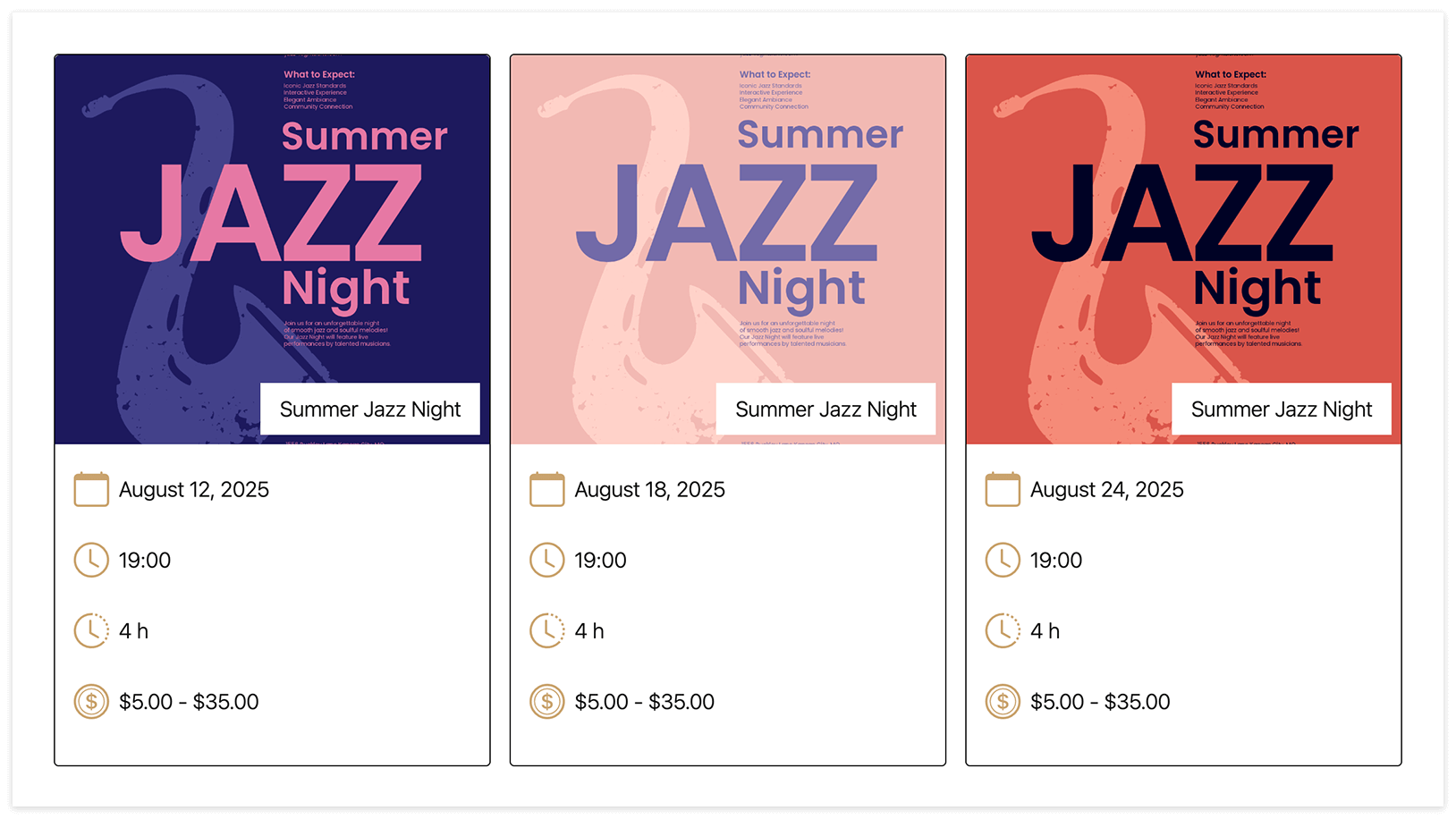
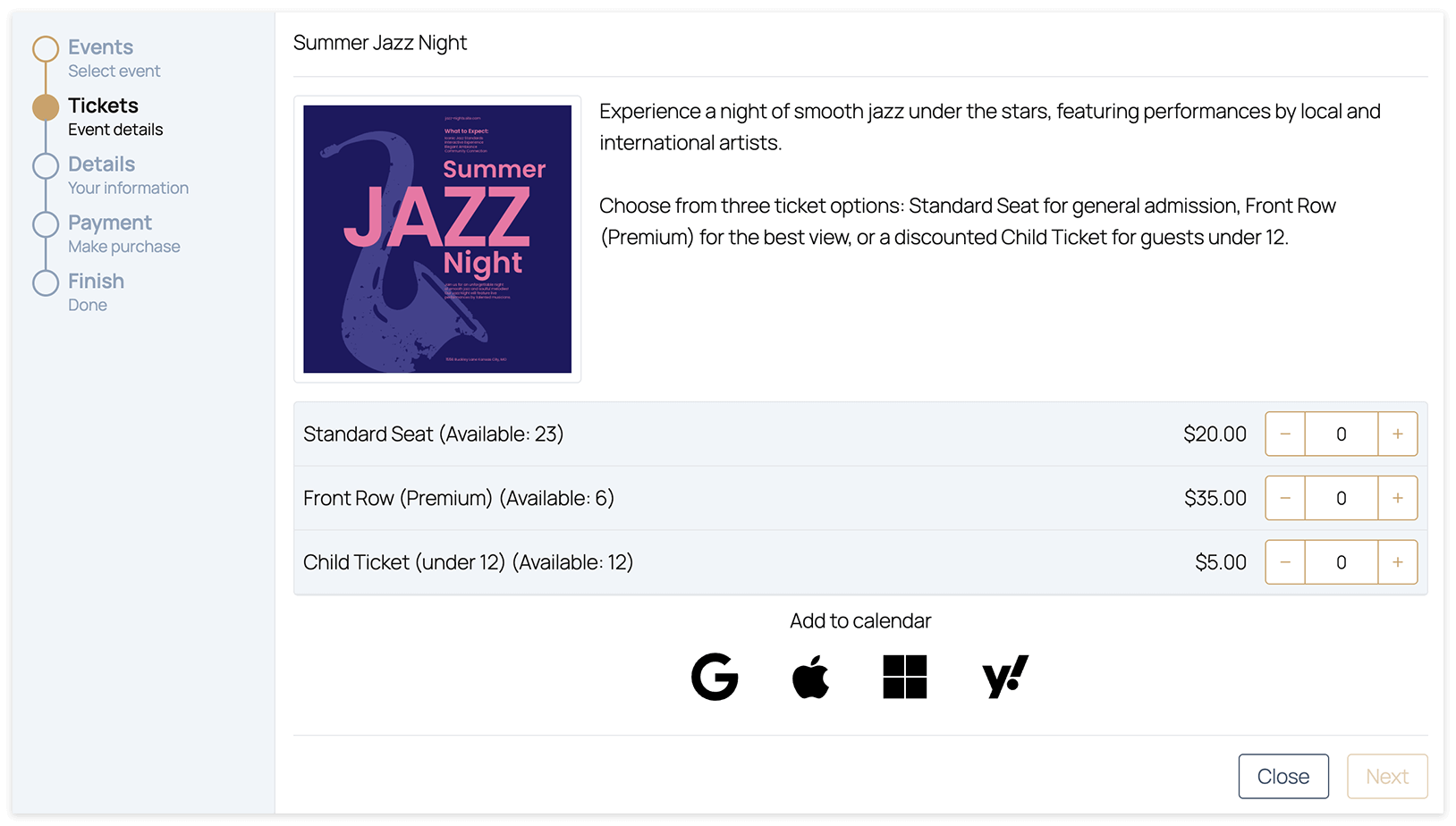
在此區塊中,您可以調整設計、標題、文字、顏色及其他選項——就像設定現代預約表單一樣。
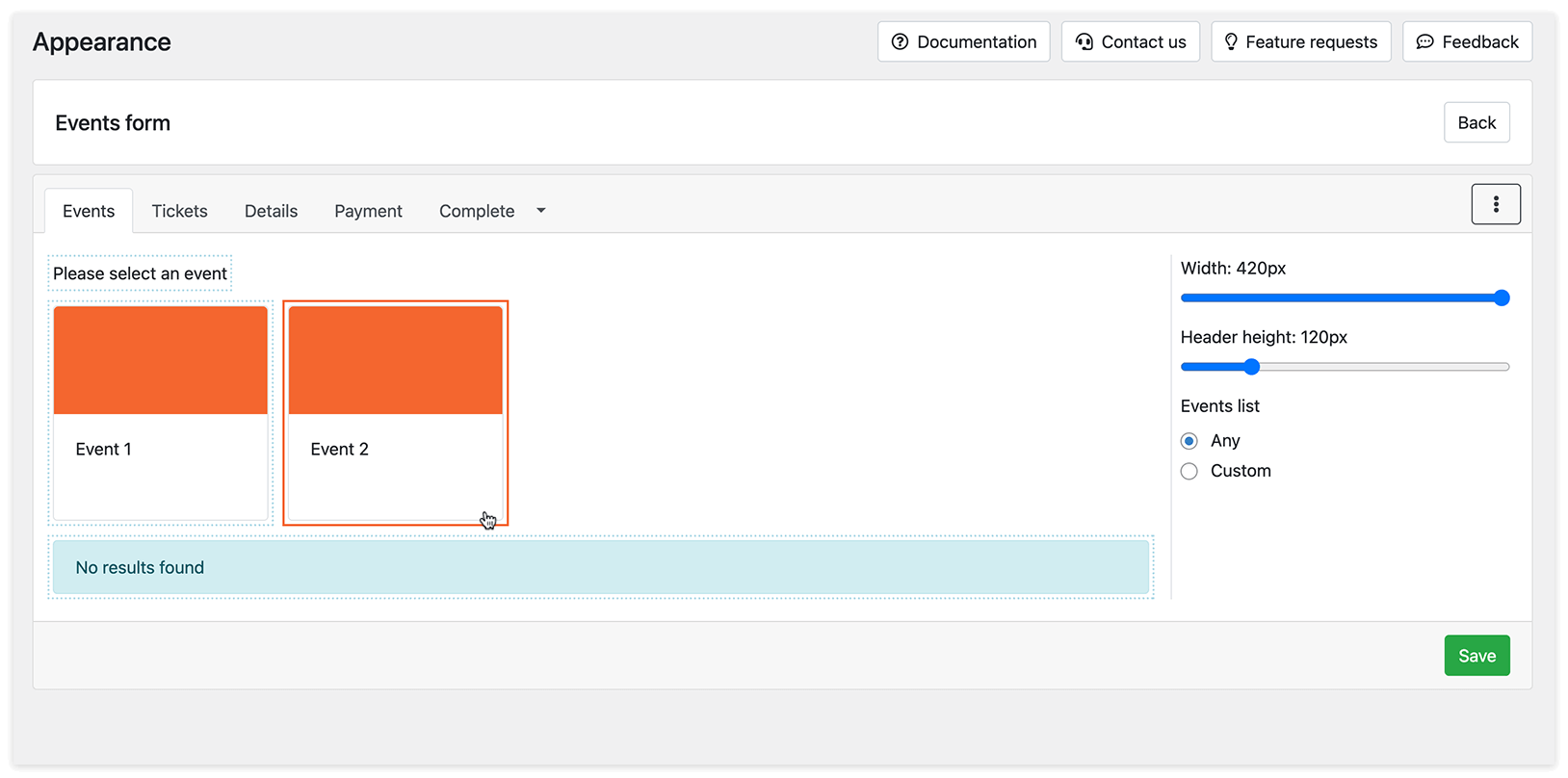
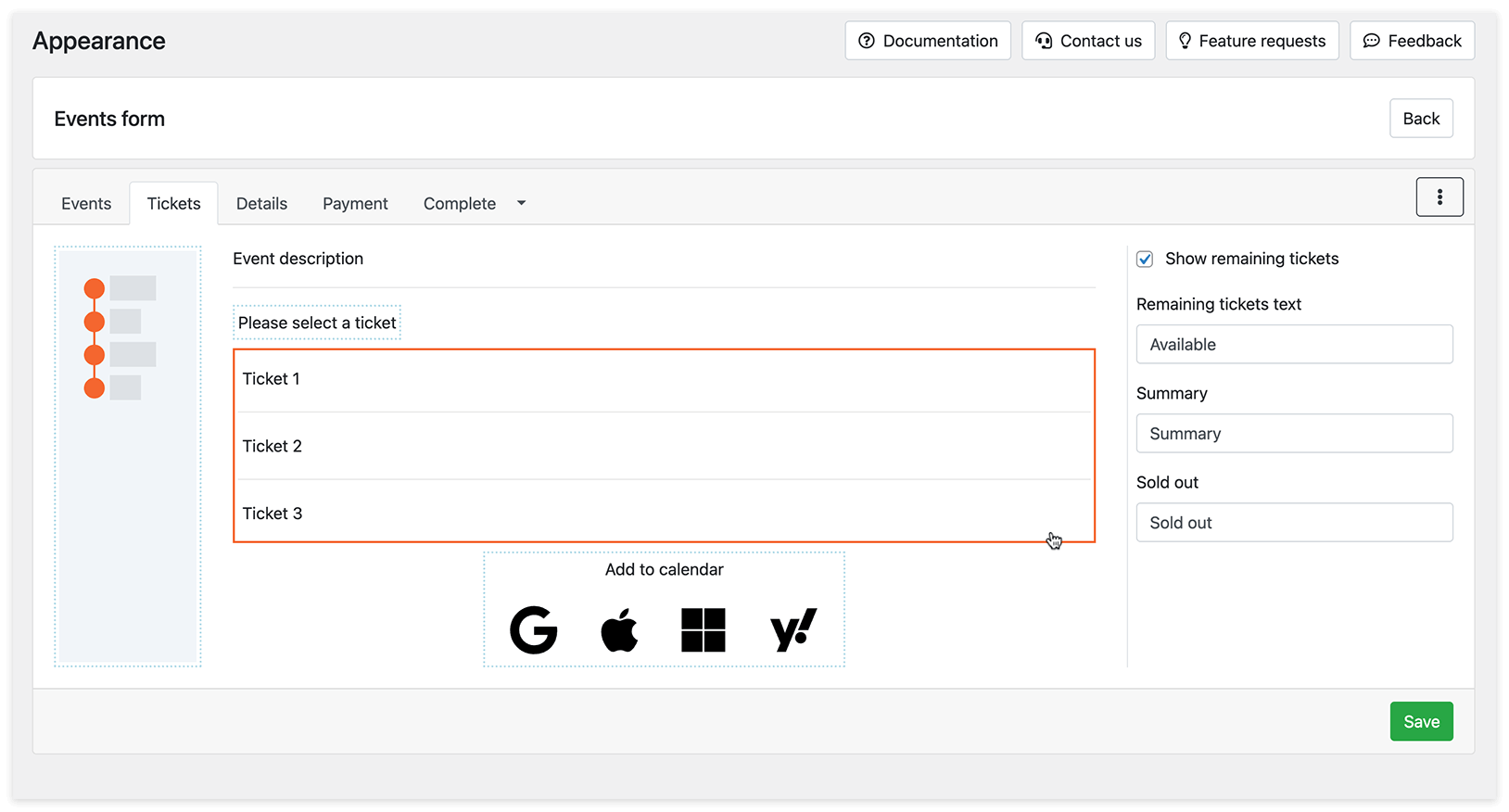
切換分頁,點擊可編輯的區域,並依需求更新右側的範本。完成後,點擊 保存,然後點擊返回按鈕。該預約表單專屬的短代碼(例如:[bookly-events-form my-events-form])會顯示在其卡片上。點擊選單按鈕,即可複製短代碼、複製此表單,或將其刪除。
前往頁面或文章,將此短代碼插入您想顯示活動表單的頁面中。
活動的電子郵件與 SMS 通知
您可以為活動設定並啟用以下幾種通知類型:
- 新活動通知——當建立新活動時發送。
- 新門票通知——當顧客購買門票時發送。
- 門票刪除通知——當門票被刪除時發送。
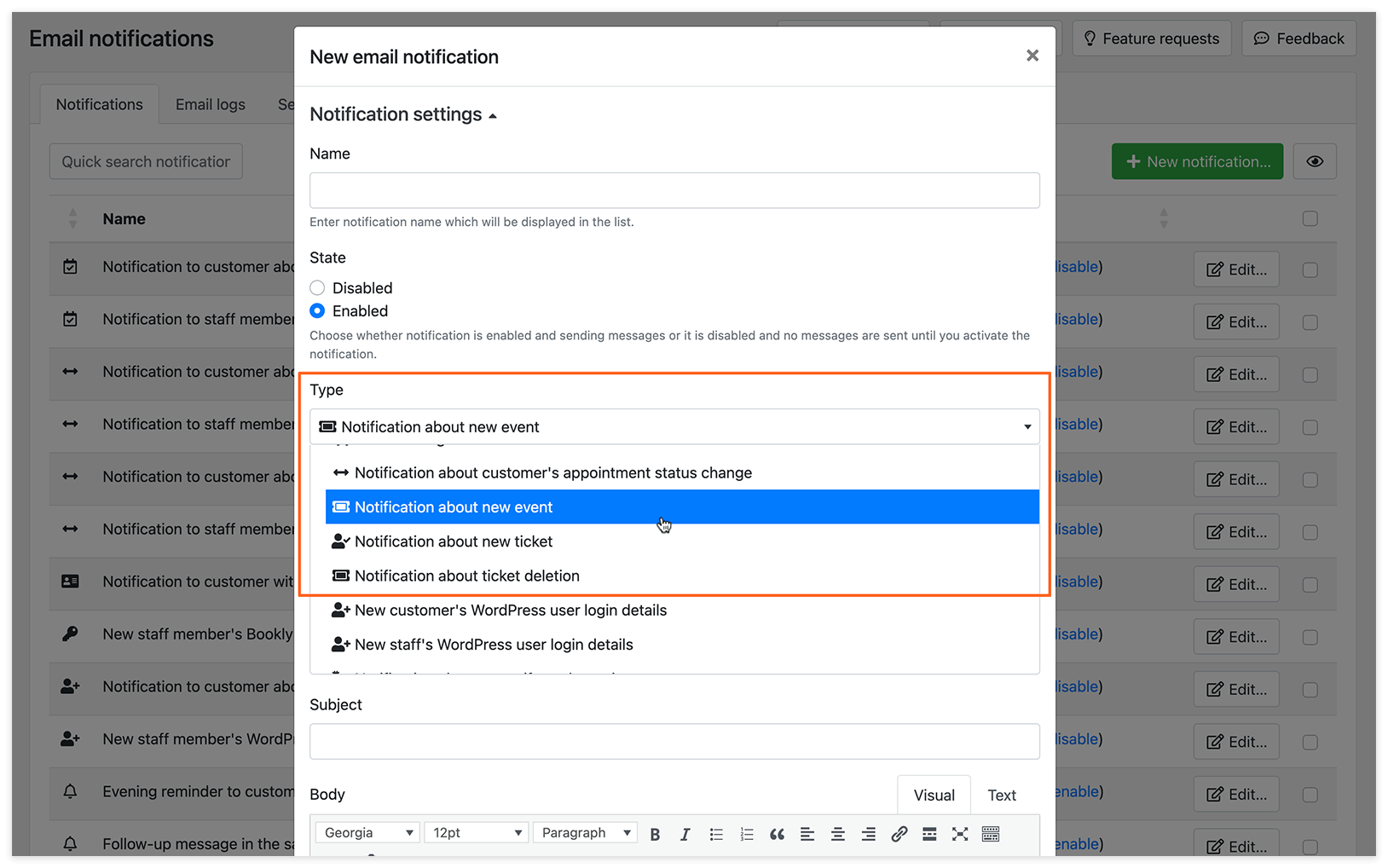
使用以下預留位置自訂通知。
| 預留位置 | 說明 |
|---|---|
| {event_end_date} | 活動結束日期 |
| {event_end_time} | 活動結束時間 |
| {event_image} | 活動圖片 |
| {event_image_url} | 活動圖片網址 |
| {event_info} | 活動資訊 |
| {event_info} | 活動資訊 |
| {event_start_date} | 活動開始日期 |
| {event_start_time} | 活動開始時間 |
| {event_title} | 活動標題 |
| {attendees_count} | 參與人數 |
| {attendee_code} | 參與人員的門票代碼 |
| {attendee_email} | 參與人員的電子郵件 |
| {attendee_first_name} | 參與人員的名字 |
| {attendee_full_name} | 參與人員的全名 |
| {attendee_last_name} | 參與人員的姓氏 |
| {attendee_phone} | 參與人員的電話 |
| {order_id} | 訂單編號 |
| {#each attendees as attendee}{/each} | 參與人員迴圈。每位參與人員的詳細資訊將顯示於獨立的一行。 |
您也可以選擇並啟用以下其中一種預設範本:
- 通知員工有新活動
- 通知顧客其保留的活動門票款項尚待付款
- 通知顧客其新的活動門票
- 通知主辦方有新的活動門票
- 通知顧客其門票已被刪除
- 通知主辦方門票已被刪除
參與人員管理與門票詳情
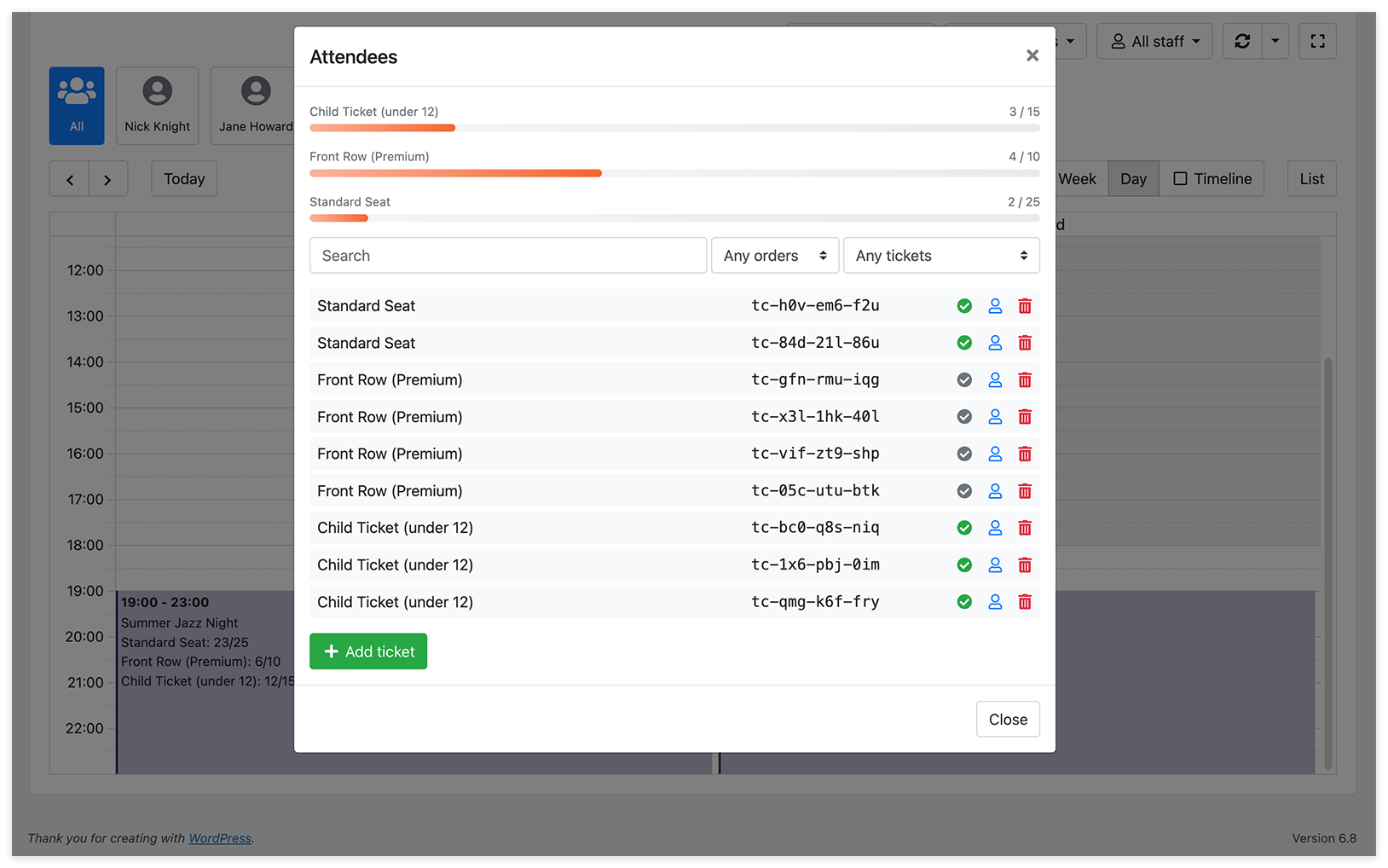
您可以在活動區塊中,點擊活動旁的參與人員按鈕,檢視並管理參與人員名單及其門票。
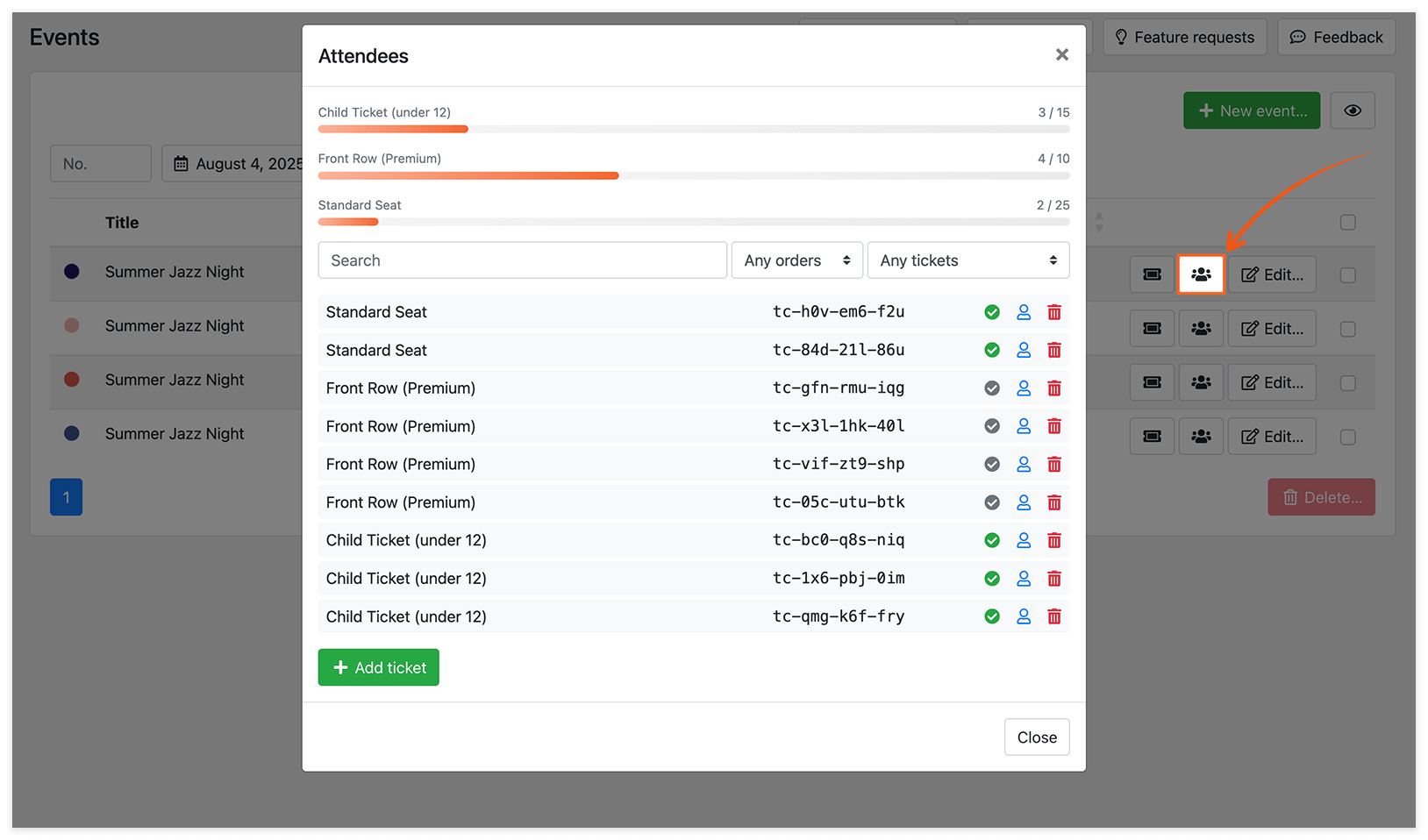
使用篩選功能,依訂單編號或票種進行搜尋。
點擊勾選圖示即可檢視付款詳情。如果門票款項尚待付款(例如因使用本地付款選項而未透過活動表單完成付款),您可以在付款詳情視窗中點擊完成付款按鈕,手動確認付款。
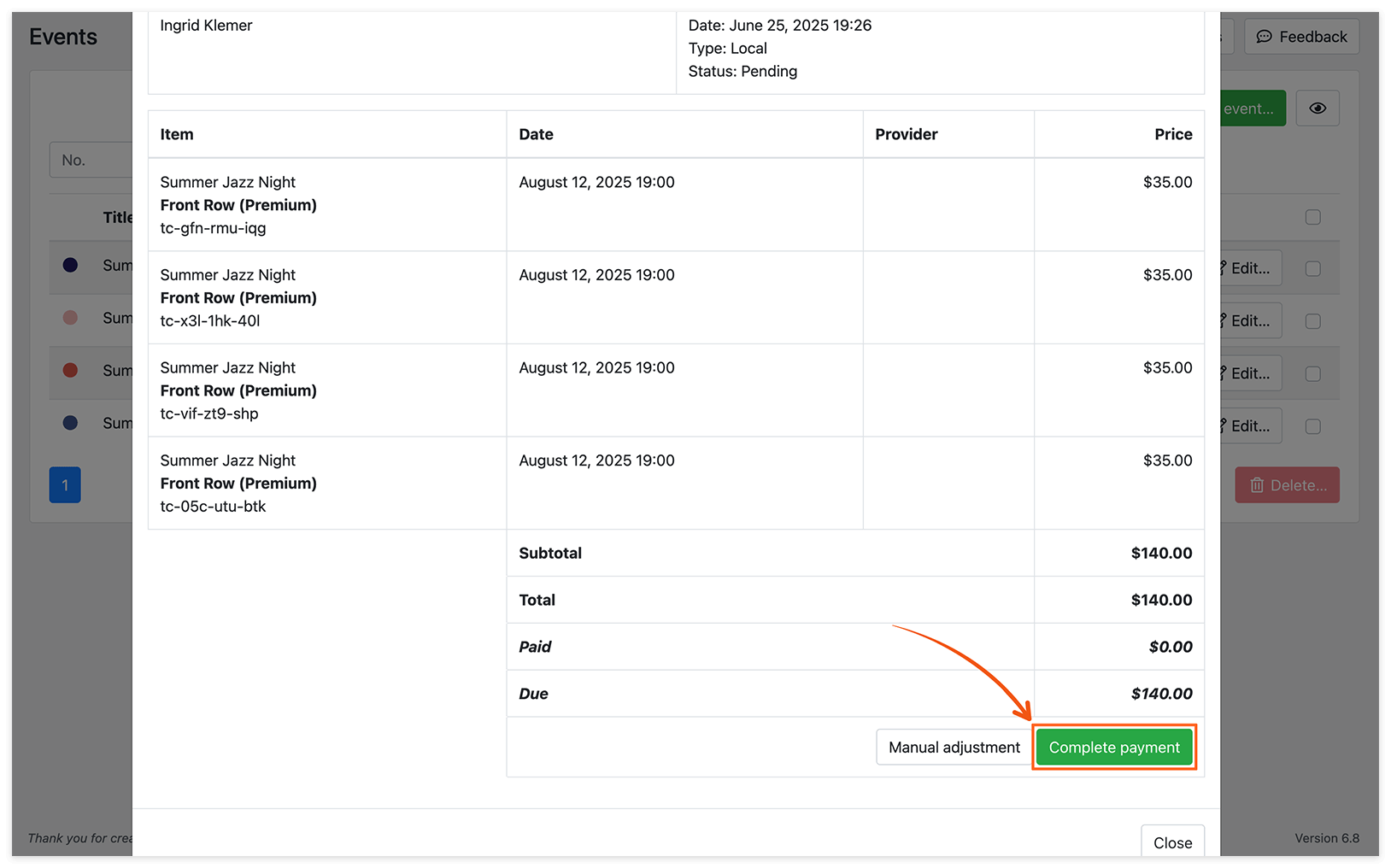
如果門票款項尚待付款,顧客仍會收到訂單已確認的通知。不過,在對應的付款被處理為已完成之前,該訂單將不會包含有效的門票編號。
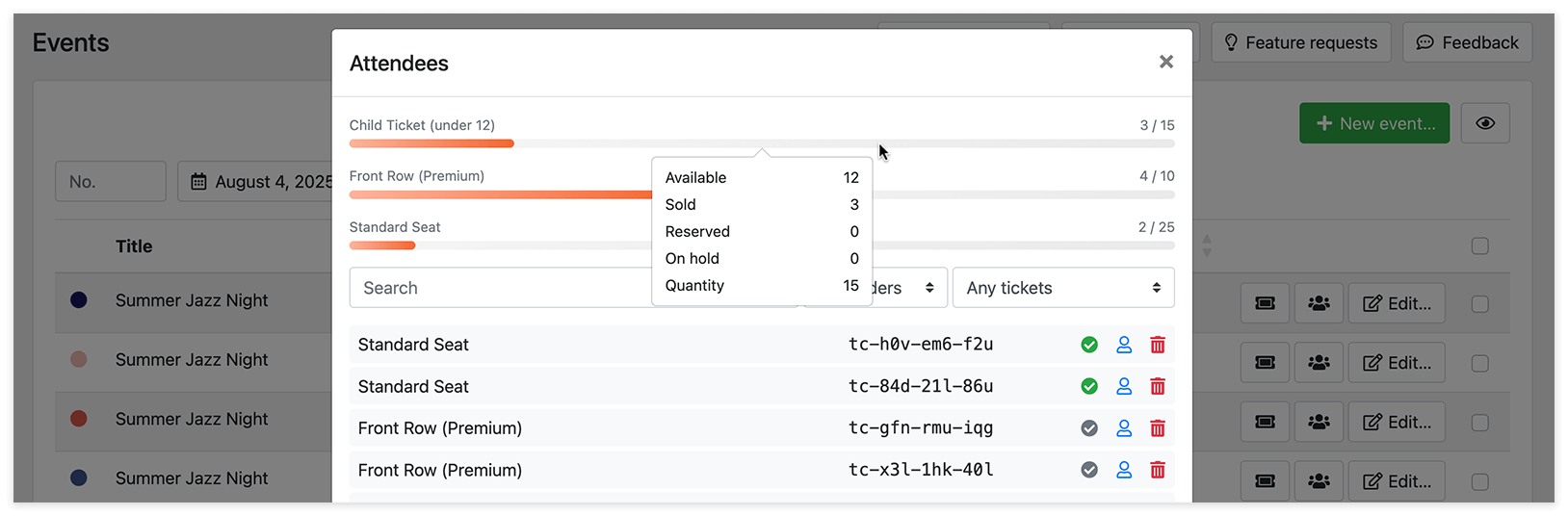
您可以透過進度條監控門票的可售狀況,其中會顯示每種票種的總數、已售出、保留及暫扣的門票數量。
活動在 Bookly 日曆中的顯示方式
活動會像一般預約一樣顯示在 Bookly 日曆中,並會同時顯示給指派的員工與主辦方。
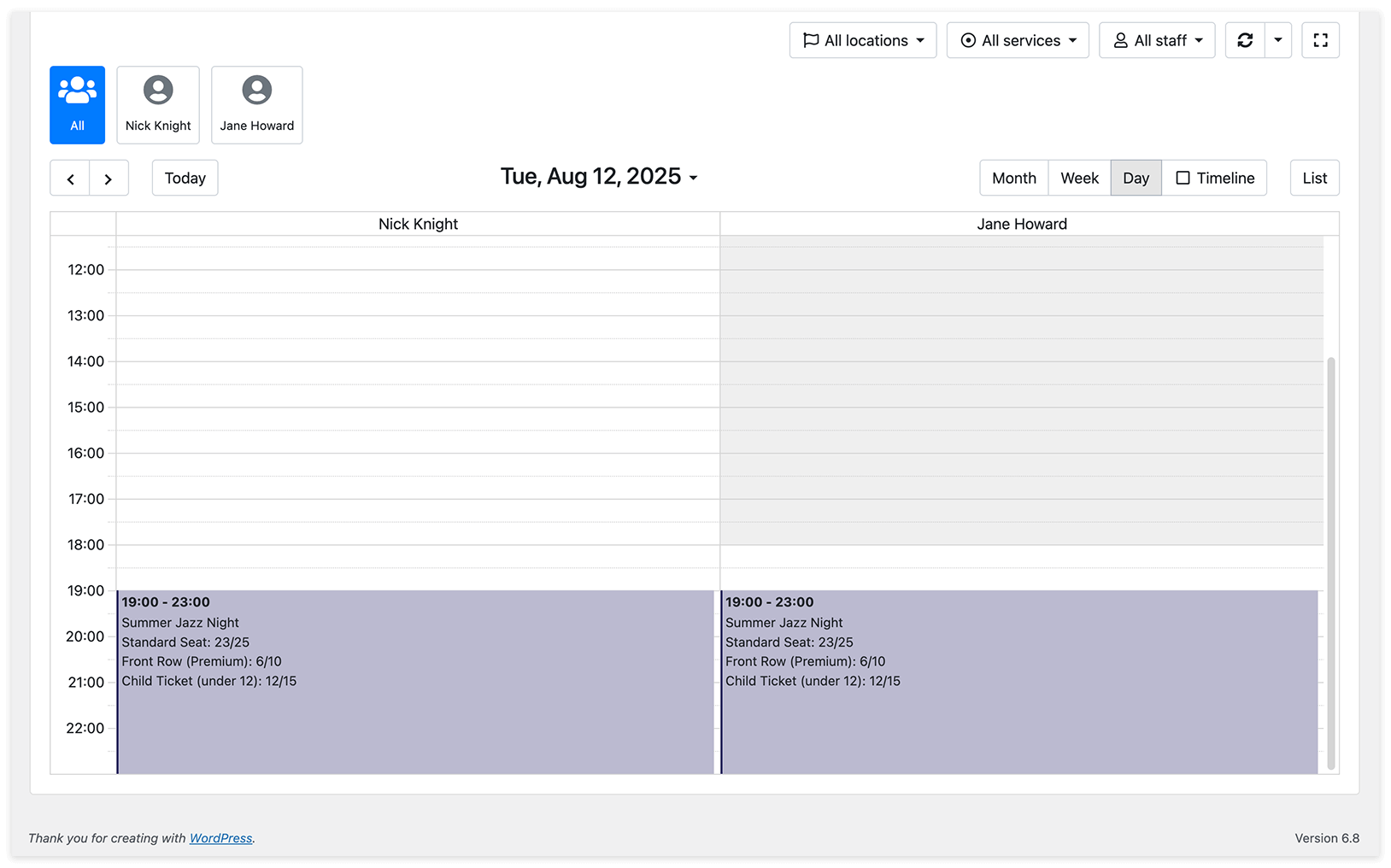
點擊活動即可檢視參與人員名單及其門票詳情。