
Coupons Add-on
透過 Bookly Coupons(Add-on),您可以為顧客提供優惠碼,讓他們以較低的價格支付服務費用。顧客可以在預約流程的付款步驟中套用優惠碼。您也可以直接在 Bookly 中建立並管理折扣,並追蹤相關統計數據。
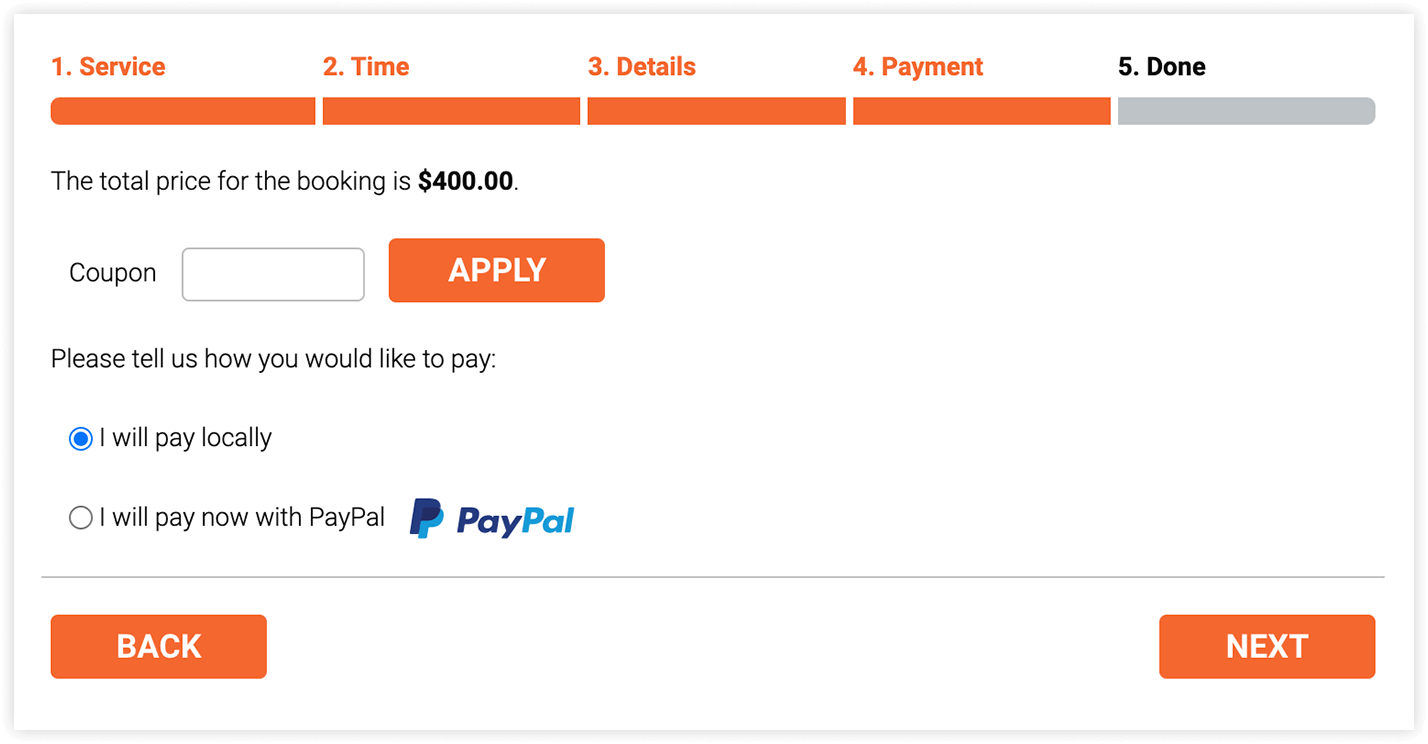
觀看這部教學影片,瞭解如何使用 Bookly Coupons(Add-on)建立並管理優惠碼。
1. 在 外掛 中購買、下載、安裝並啟用 Bookly Coupons(Add-on)。
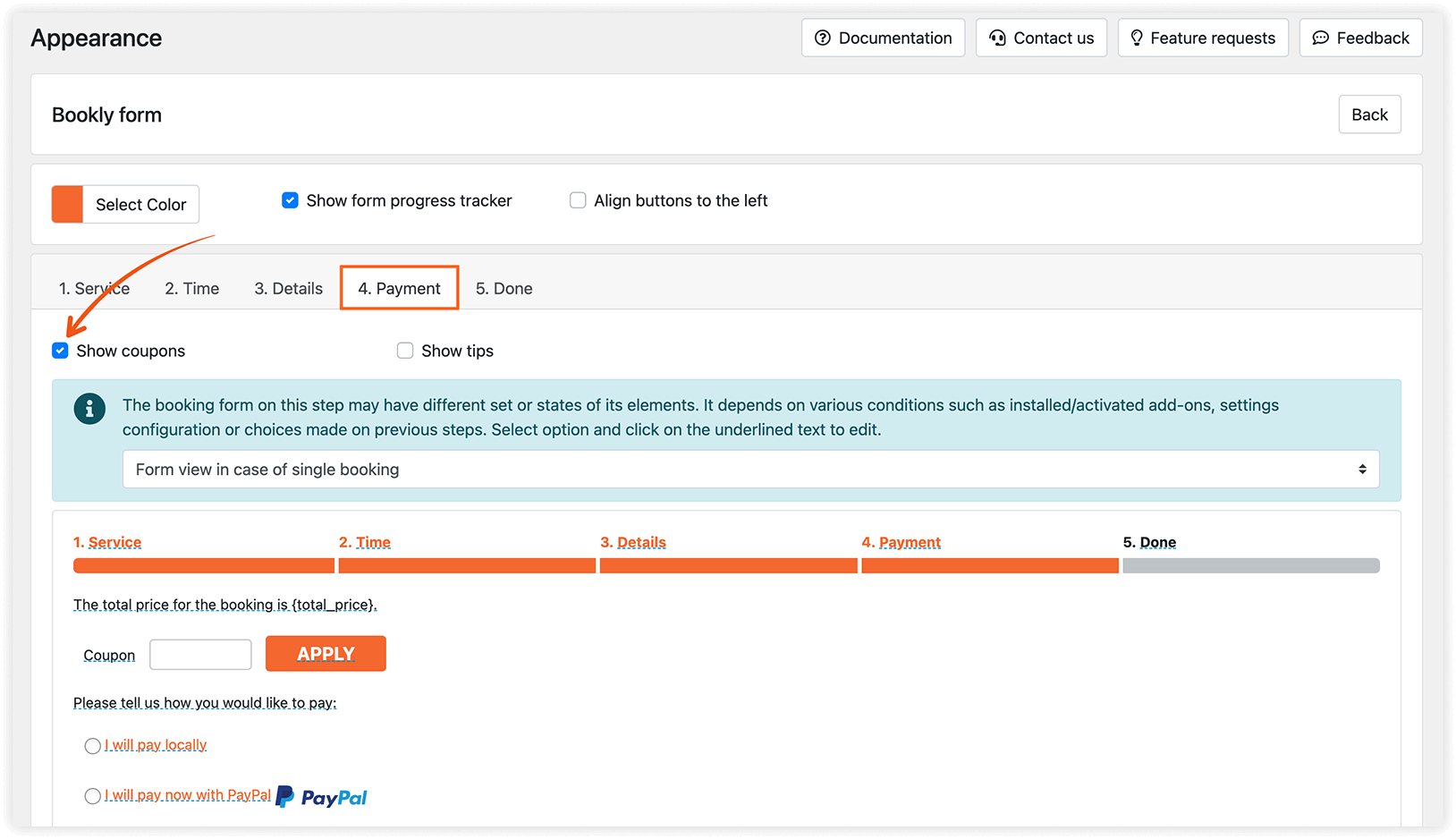
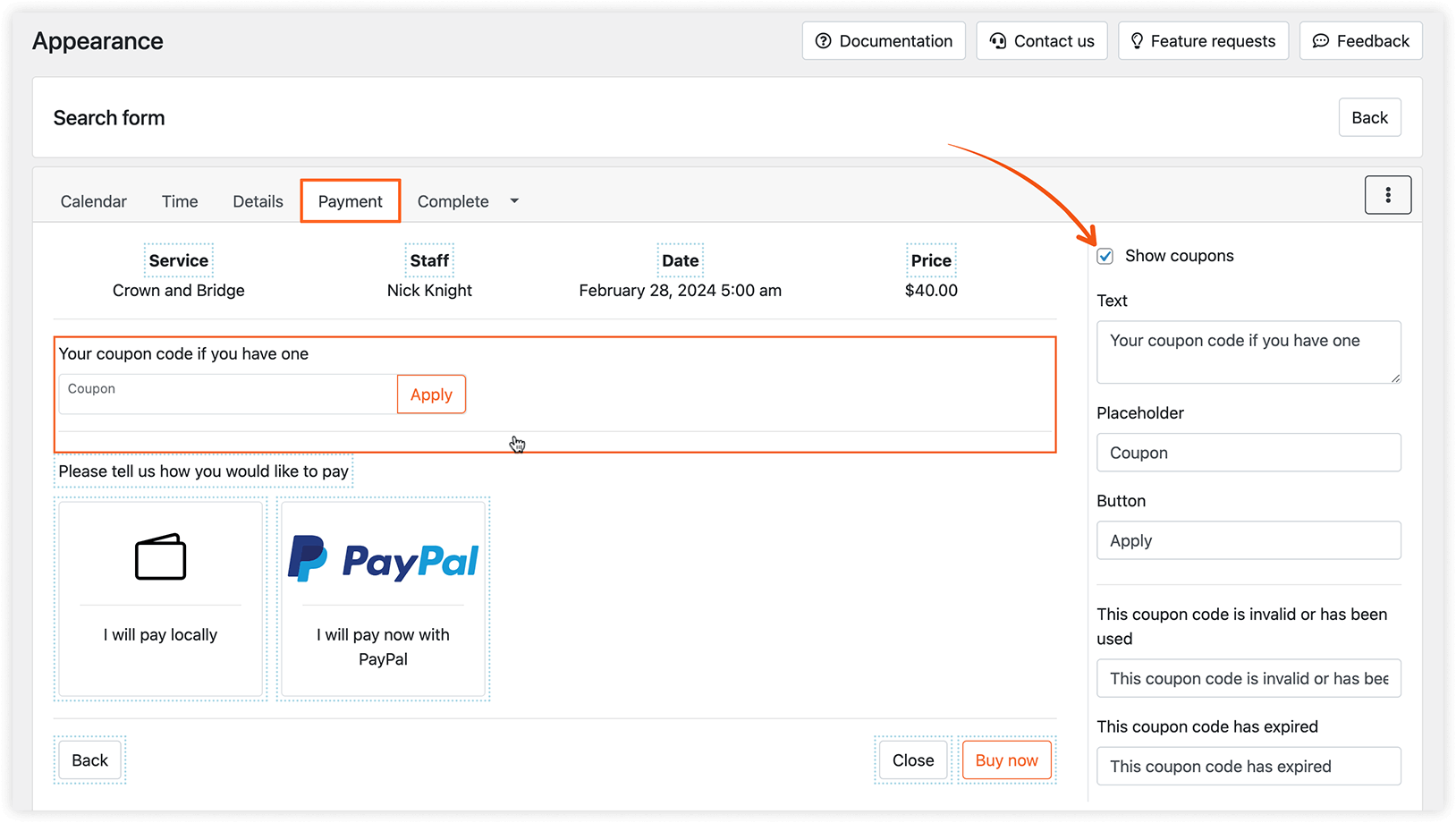
2. 在 Bookly >「外觀」>「付款」分頁中,請確認**顯示優惠券(Show coupons)**選項旁的方框已勾選。所有加了下劃線的文字皆可編輯。
3. 在 Bookly 選單 > **優惠券(Coupons)區塊中,點擊添加優惠卷(Add Coupon)**建立新的優惠券。
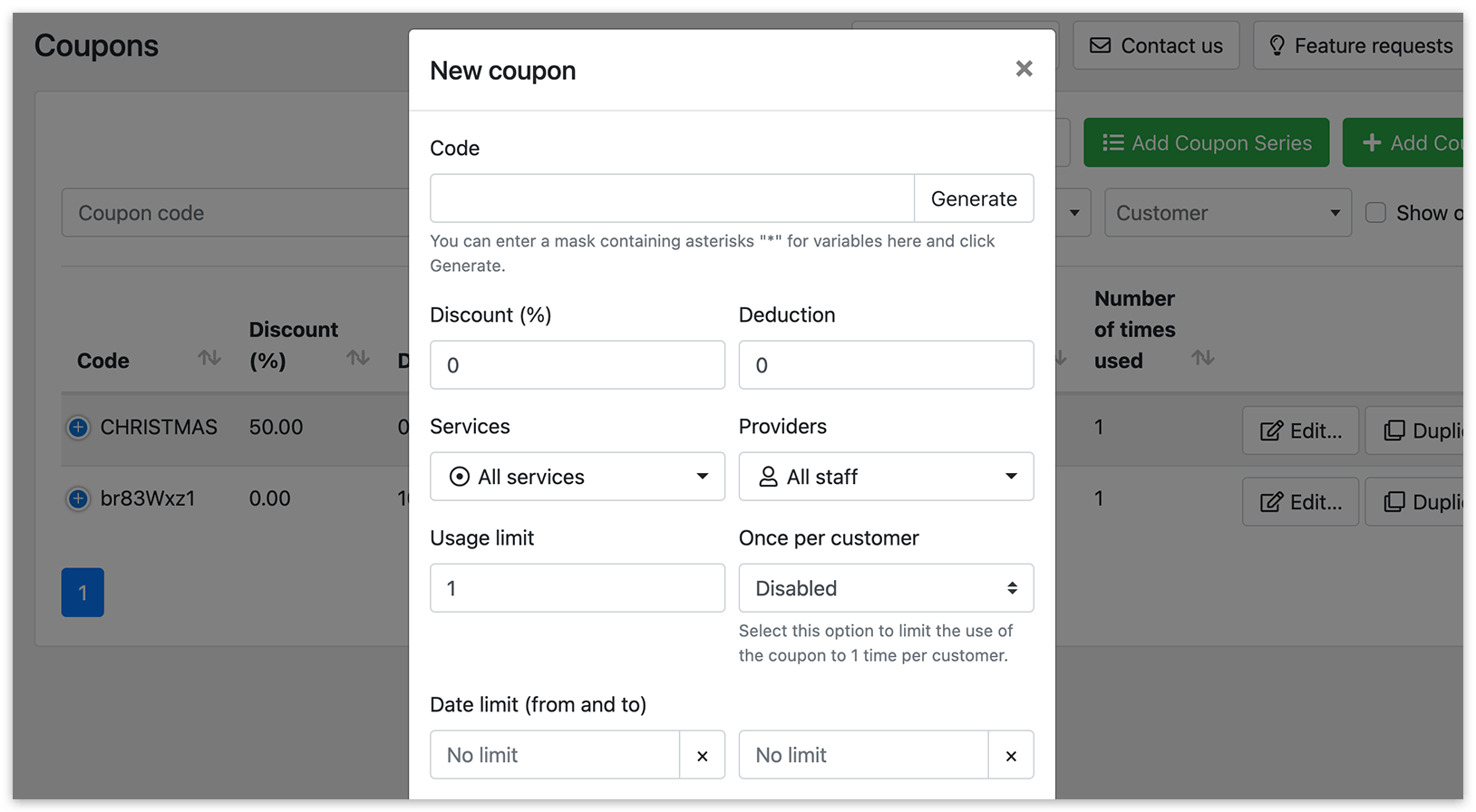
您會看到幾個需要填寫的欄位:
**代碼(Code):顧客可以在預約流程的付款步驟中輸入的字母與/或數字組合。點擊生成(Generate)**即可自動建立一個唯一的優惠碼。
**折扣 %(Discount %):**訂單總額的折扣百分比,例如折扣 10%。
**扣除(Deduction):**從總額中扣除的固定金額,例如折抵 $10。這兩個數值可以單獨使用,也可以在同一張優惠券中一起使用。
若兩者同時使用,總金額會依以下公式計算:服務價格 - 折扣(%) - 扣除。
從下拉選單中,選擇此優惠券適用的服務與服務供應者。
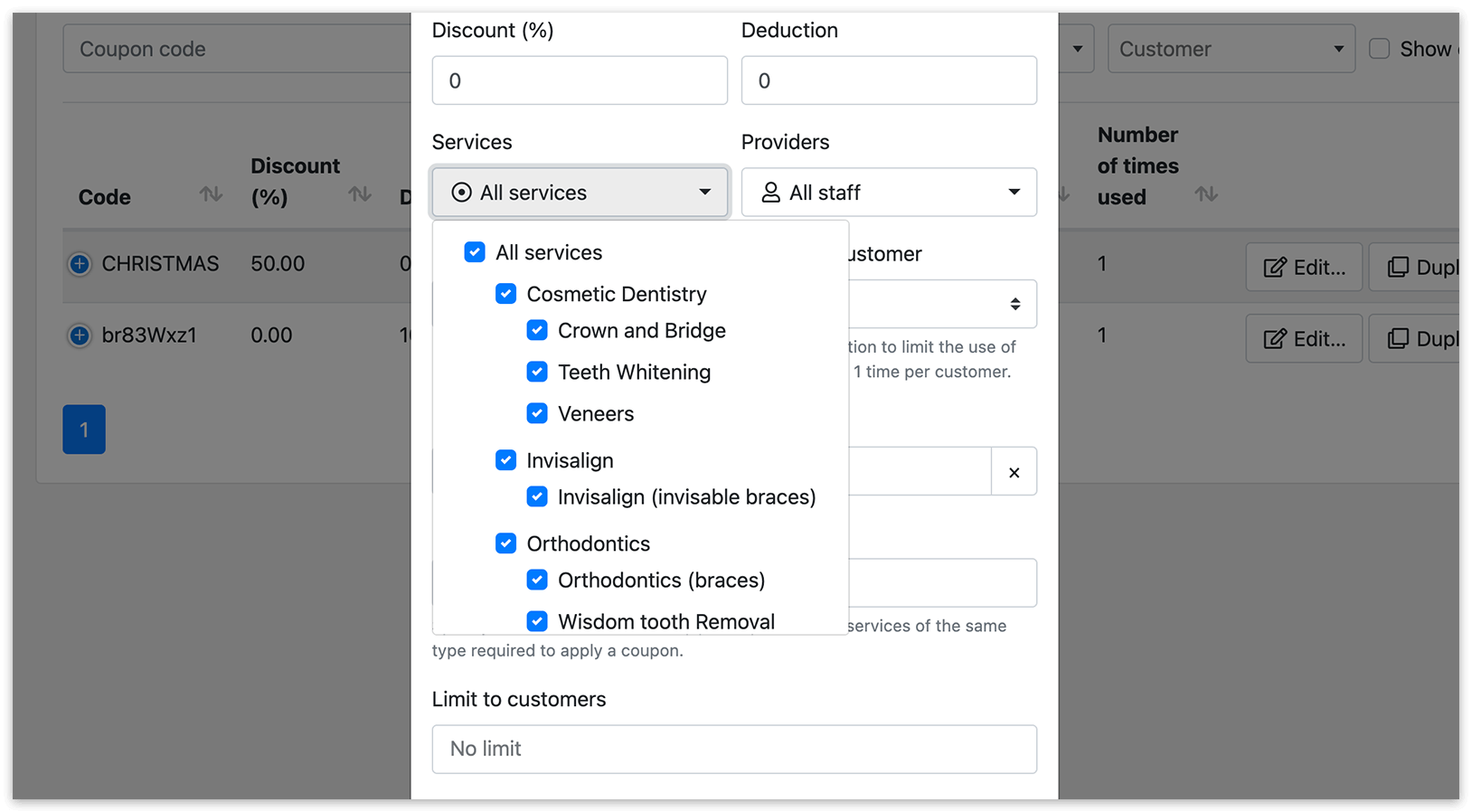
**使用限額(Usage limit):**設定此優惠券可供所有顧客合計使用的最大次數。
**每個客戶一次(Once per customer):**啟用此選項可限制每位顧客只能使用一次此優惠券。
**日期限制(從和到)(Date limit):**指定可套用優惠碼的期間,或設定特定的到期日。請注意,此設定不會影響實際預約的日期。
**限制購物車中的預約(Limit appointments in cart):**設定套用此優惠券所需、相同類型服務的最少與(可選)最多數量。將這些欄位留空即代表不設限制。
**對客戶的限制(Limit to customers):**讓您可以為特定顧客建立專屬優惠券。
您可以在**優惠券(Coupons)**區塊,以及「付款」>「細節」中,追蹤所有優惠碼的使用狀況。
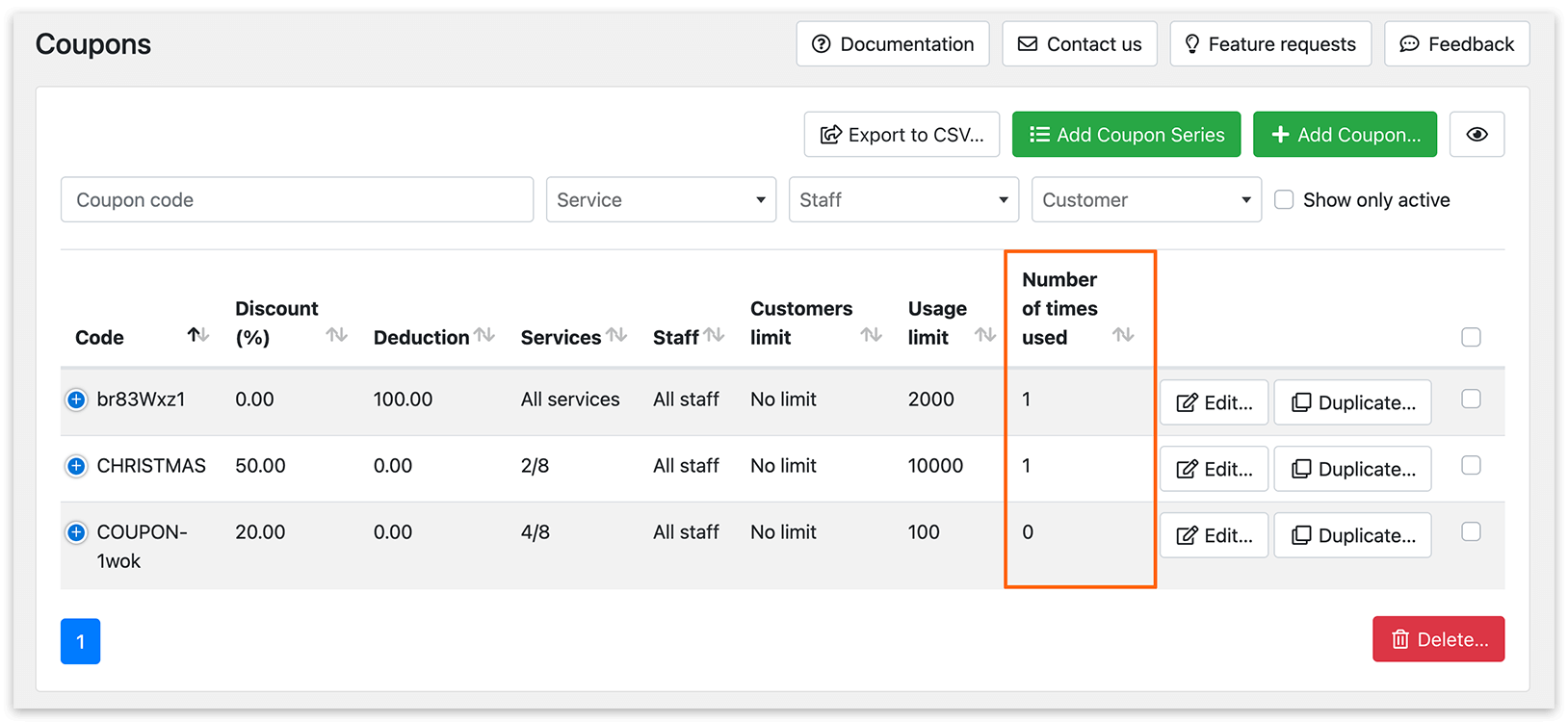
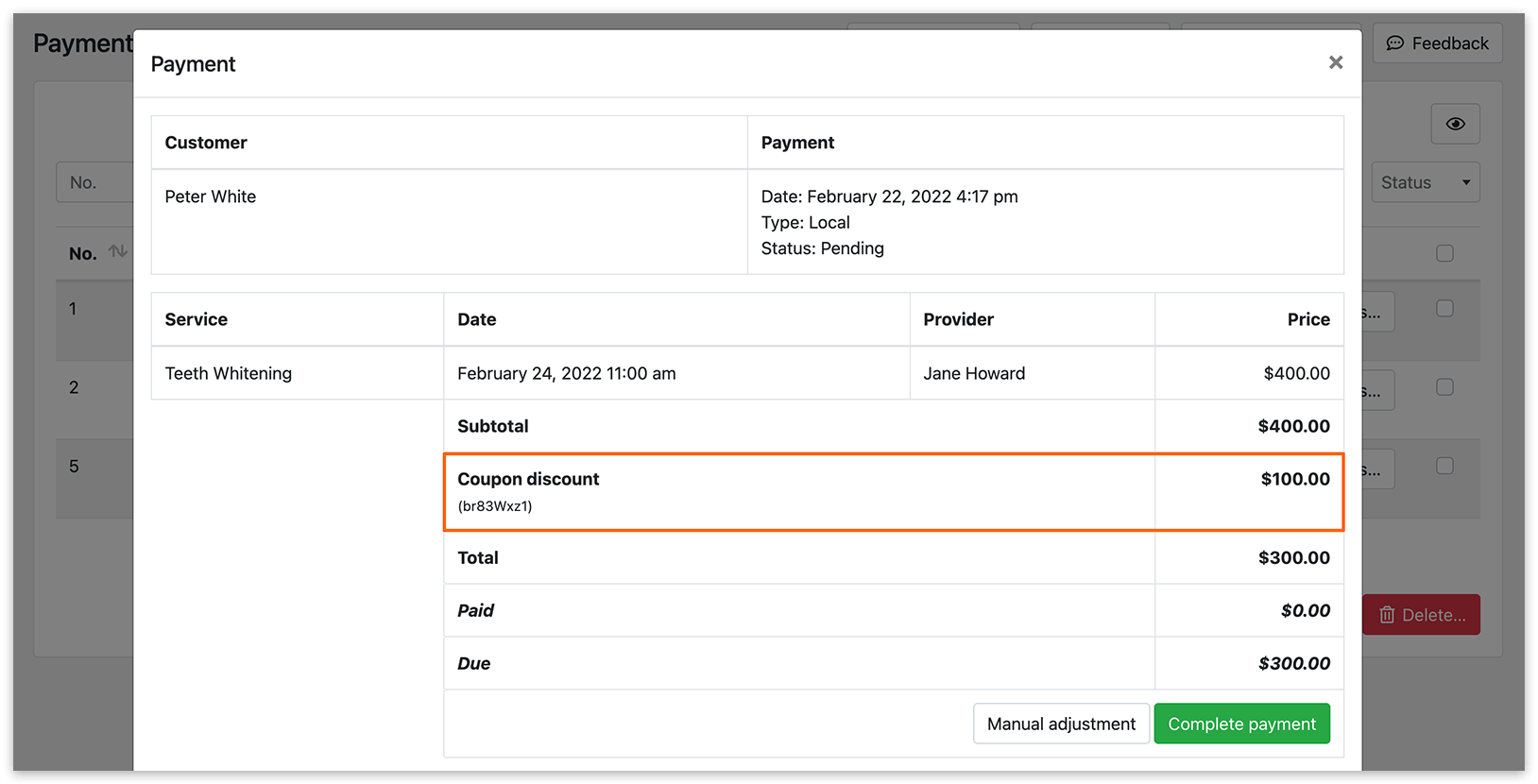
若要在電子郵件與/或簡訊通知中,自動加入預約過程中使用的優惠碼,請在通知範本中使用 {coupon} 代碼。
注意:若您使用WooCommerce,透過 Bookly 建立的優惠券將無法生效。
當您同時使用 Bookly Coupons(Add-on)與 Bookly Deposit Payments(Add-on)時,訂金金額會在套用優惠碼之前,先從預約總價中扣除。因此,優惠券不會影響訂金金額。
注意:目前無法在同一筆預約中套用多張優惠券。
若想更深入瞭解 Coupons(Add-on)的運作方式,歡迎試用我們的免費線上示範。
Deposit Payments(Add-on)——將付款分為兩期。