
Coupons Add-on
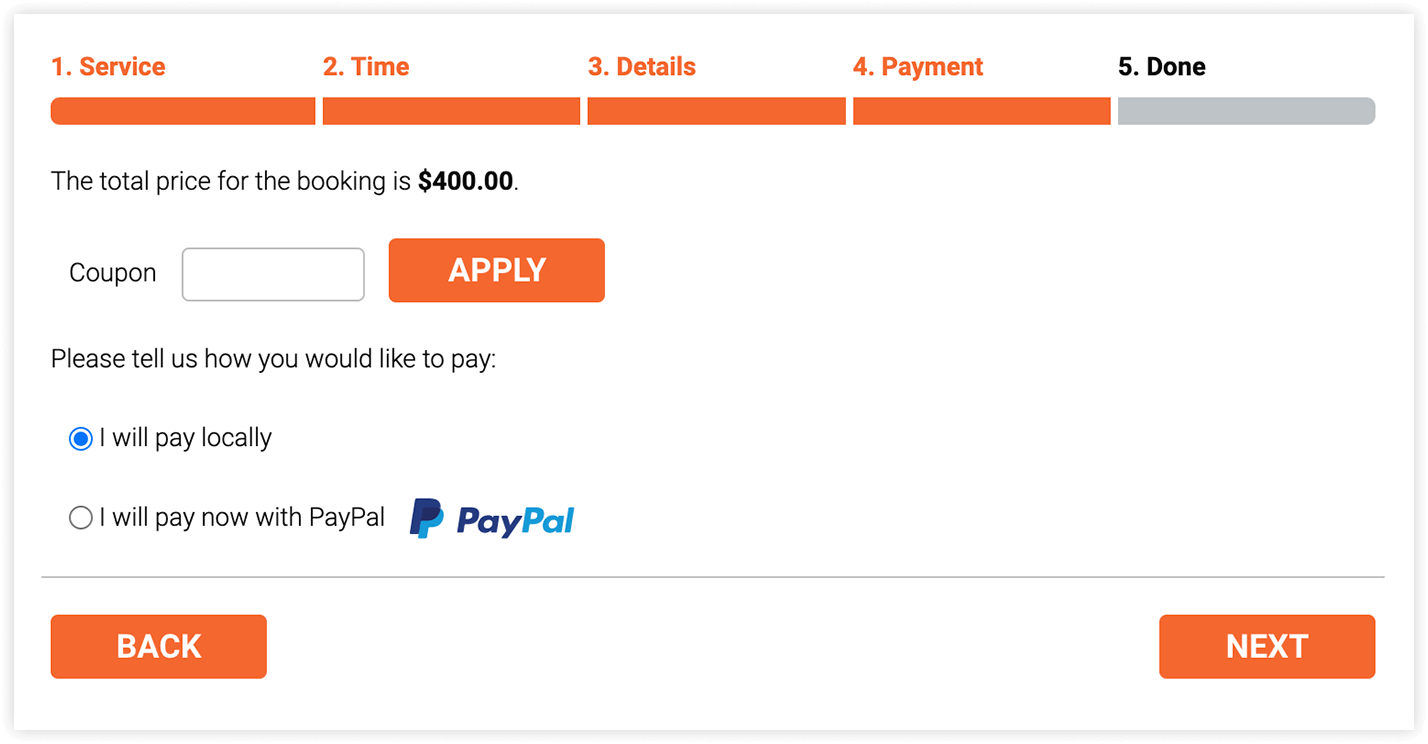
Con Bookly Coupons (Add-on), puedes ofrecer a tus clientes códigos promocionales para pagar el servicio a un precio reducido. Tus clientes podrán aplicar un código de cupón en el paso de pago del proceso de reserva. Y tú puedes crear y gestionar descuentos, además de llevar un seguimiento de las estadísticas directamente en Bookly.
Mira este tutorial en vídeo para aprender a crear y gestionar códigos de cupón con Bookly Coupons (Add-on).
Configuración
1. Compra, descarga, instala y activa Bookly Coupons (Add-on) en Plugins.
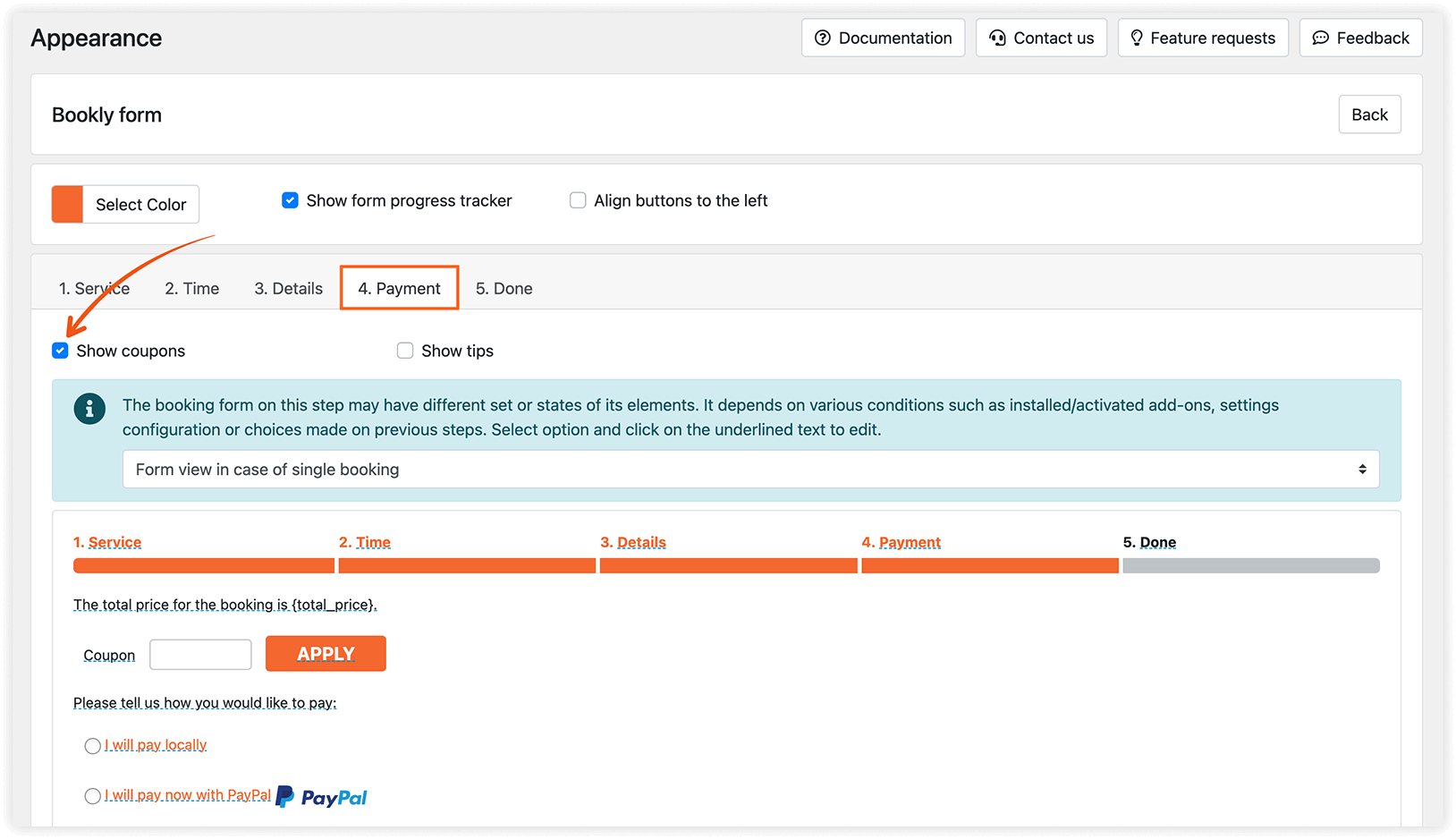
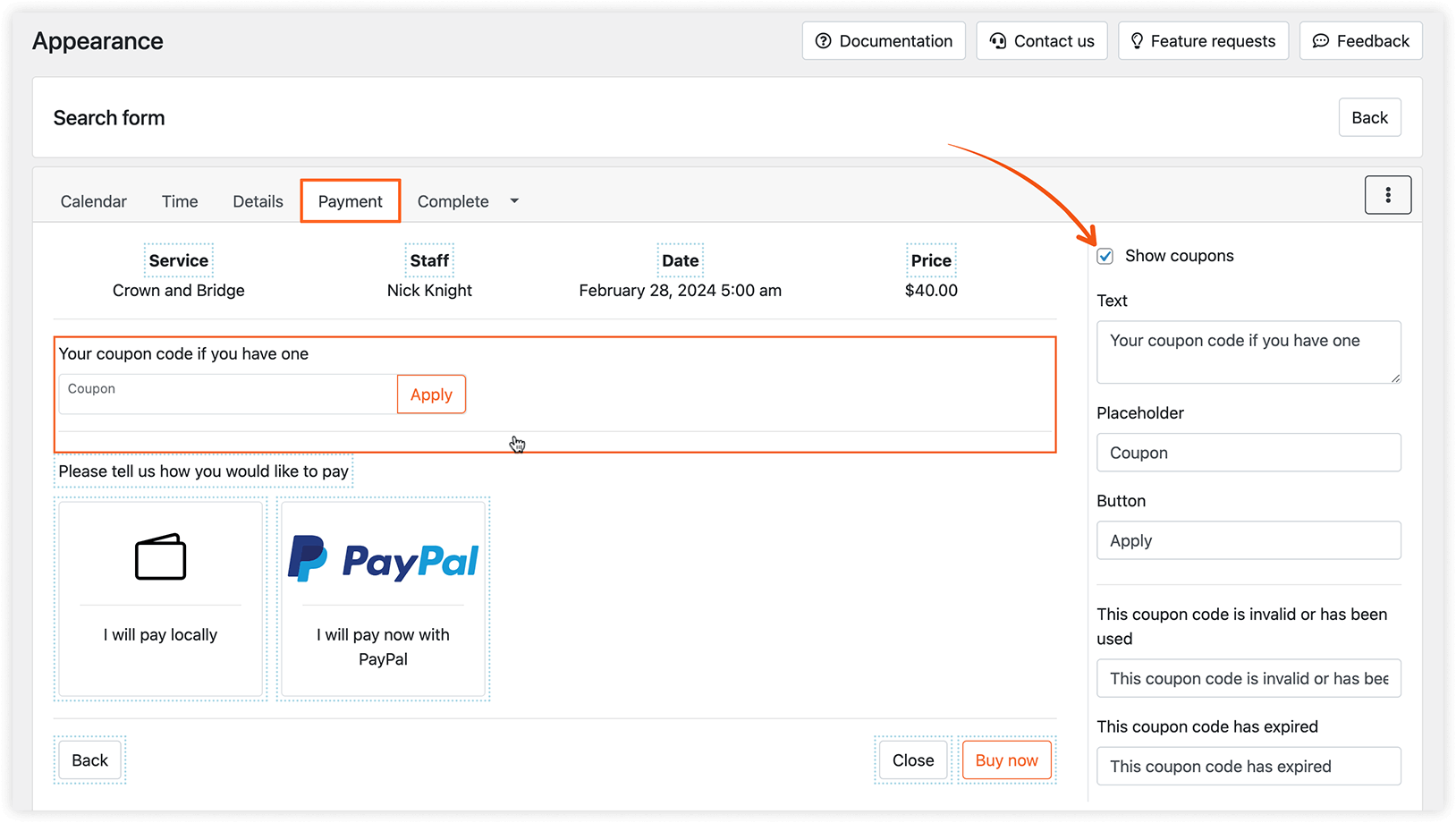
2. En Bookly > Apariencia > pestaña Pago, asegúrate de que la casilla junto a la opción «Mostrar cupones» esté marcada. Todos los textos subrayados son editables.
3. Crea un nuevo cupón en el menú de Bookly > sección Cupones haciendo clic en Añadir Cupón.
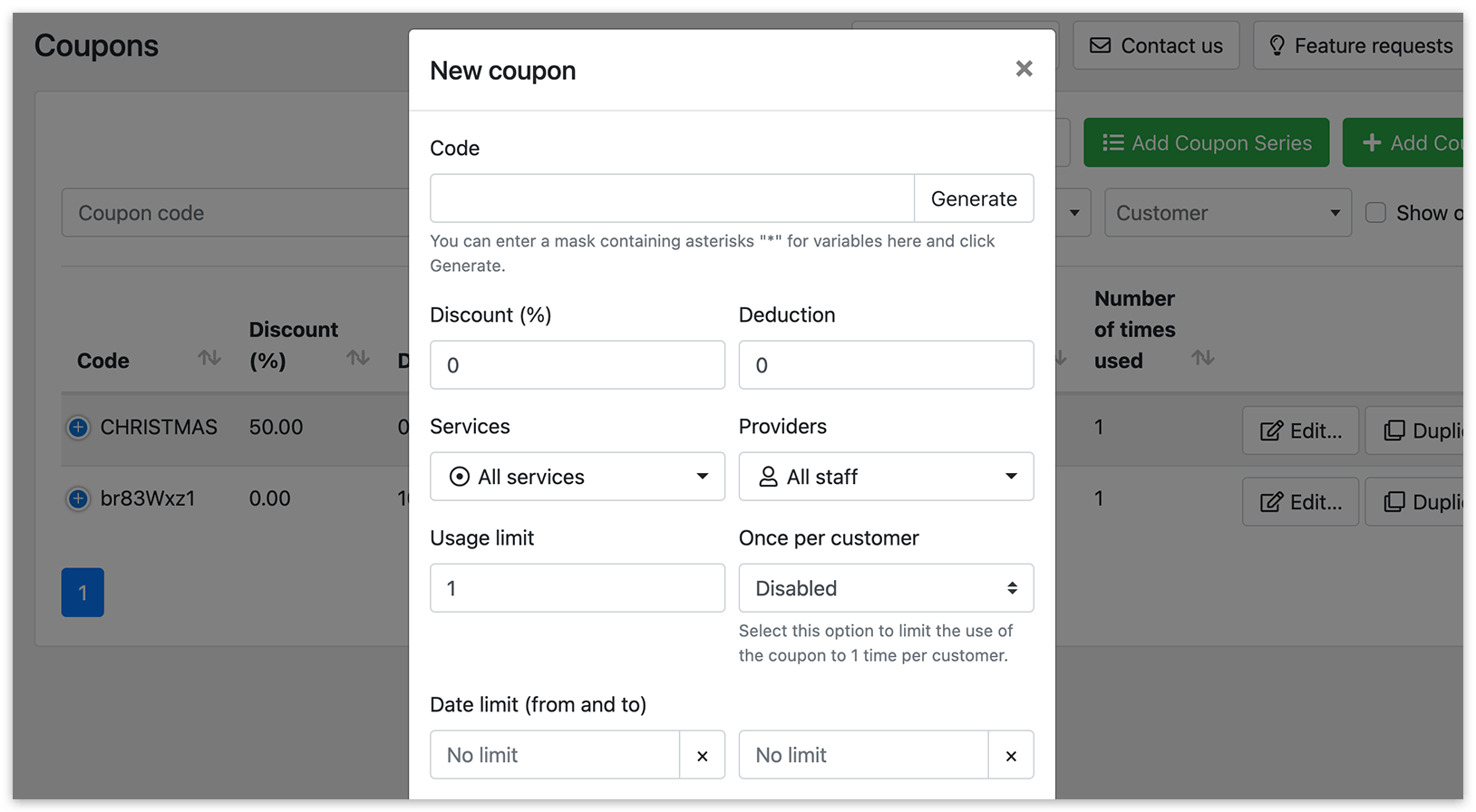
Encontrarás varios campos que completar:
Código: Una combinación de letras y/o números que los clientes pueden introducir en el paso de pago del proceso de reserva. Haz clic en Generar para crear automáticamente un código de cupón único.
Descuento %: Un porcentaje de descuento sobre el total del pedido, por ejemplo, un 10% de descuento.
Deducción: Una cantidad fija que se resta del total, como 10 $ de descuento. Estos valores se pueden usar por separado o combinados en un mismo cupón.
Si se usan ambos, el importe total se calcula con la fórmula: Precio del servicio - Descuento (%) - Deducción.
En la lista desplegable, selecciona los servicios y proveedores de servicios a los que se aplicará el cupón.
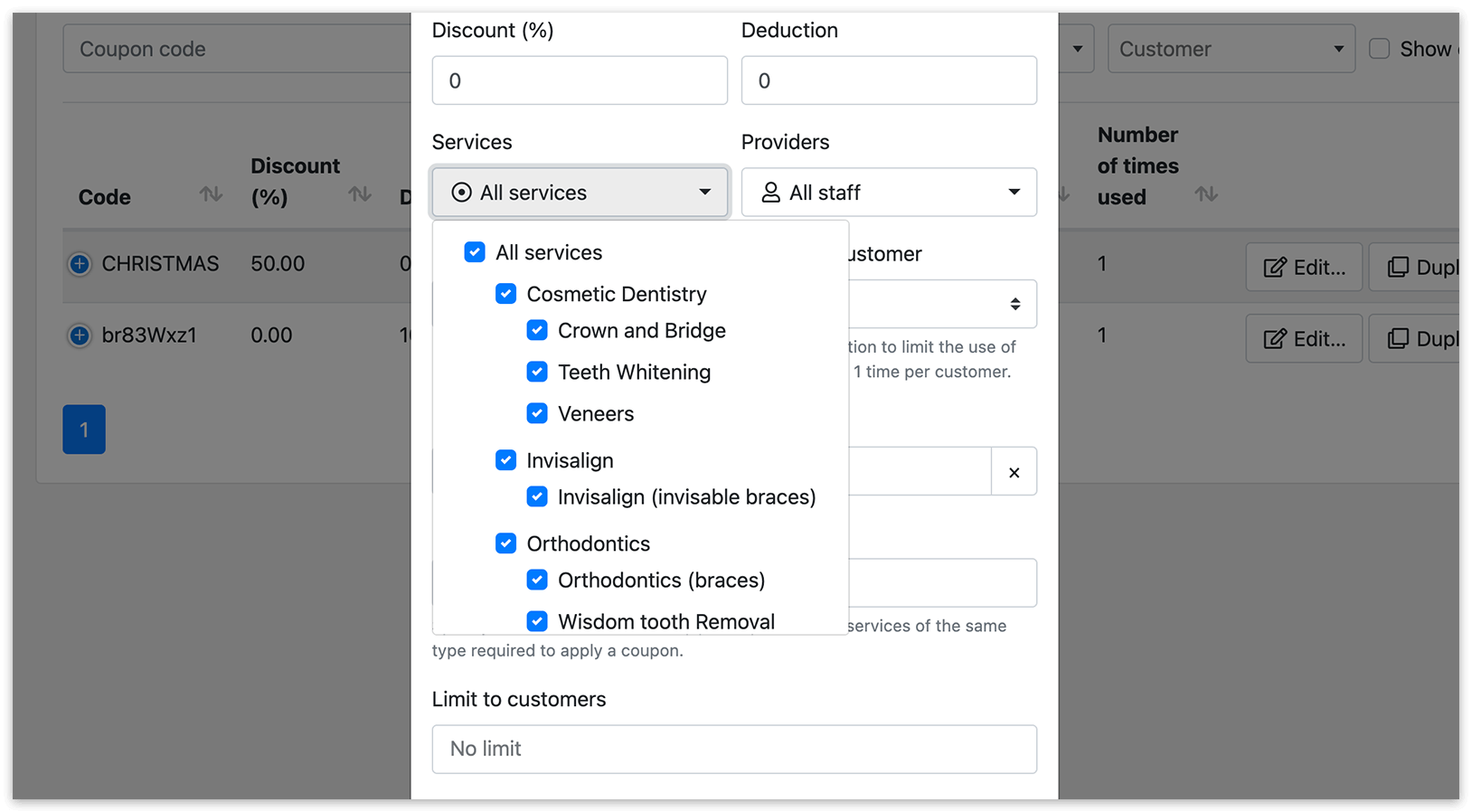
Límite de uso: Establece el número máximo de veces que el cupón puede usarse entre todos los clientes en conjunto.
Una vez por cliente: Activa esta opción para restringir el uso del cupón a una vez por cliente.
Límite de fecha (desde y hasta): Especifica un periodo durante el cual se puede aplicar el código del cupón, o establece una fecha de caducidad concreta. Ten en cuenta que este ajuste no afecta a las fechas de las citas en sí.
Limitar citas en el carrito: Establece el número mínimo y máximo (opcional) de servicios del mismo tipo necesarios para aplicar el cupón. Deja estos campos en blanco para no aplicar restricciones.
Límite a los clientes: Esto te permite crear cupones para clientes concretos.
Lleva un seguimiento de todos los códigos promocionales en la sección Cupones y en Pagos > Detalles.
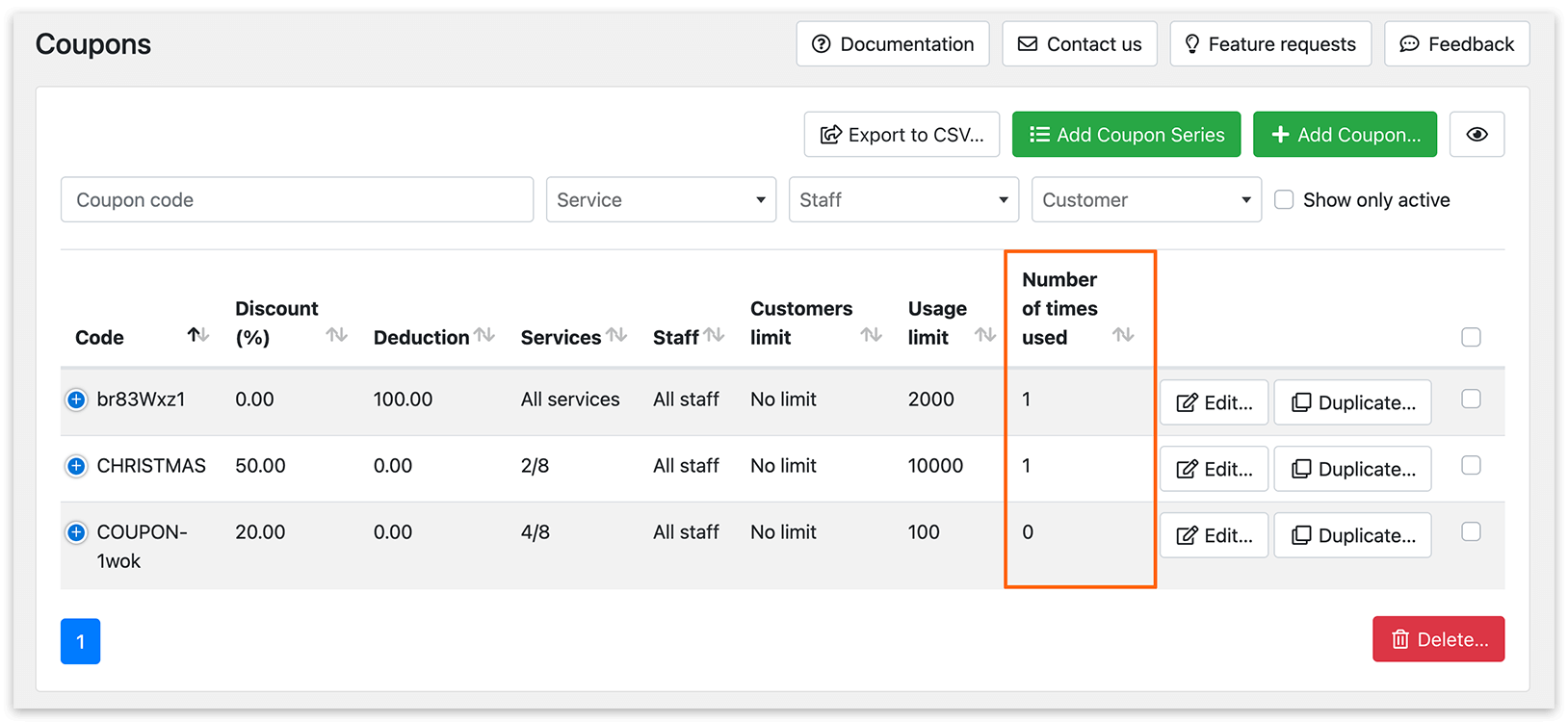
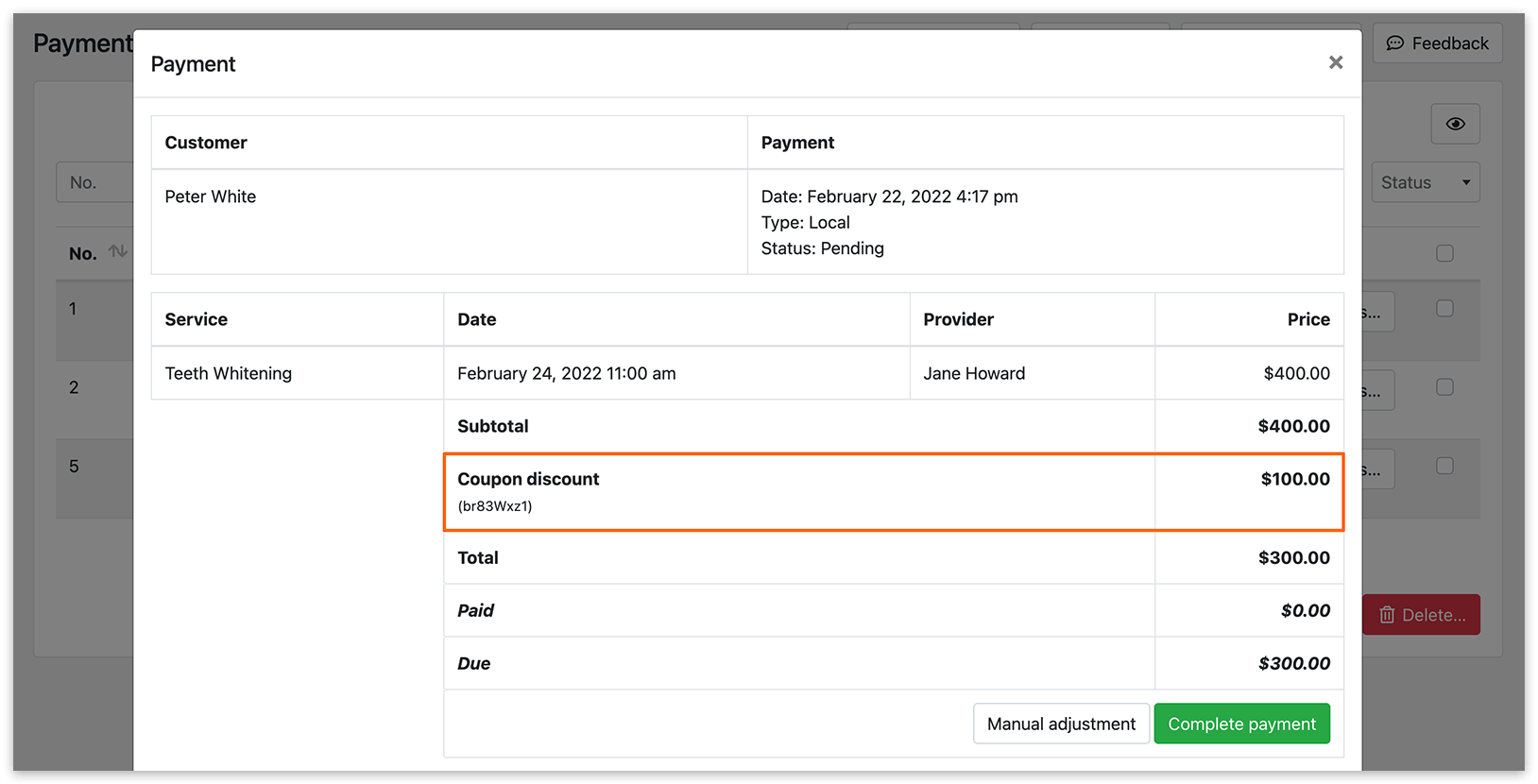
Para incluir automáticamente el código de cupón usado durante la reserva en tus notificaciones por email y/o SMS, usa el código {coupon} en tus plantillas de notificación.
Nota: los cupones creados a través de Bookly no funcionarán si estás usando WooCommerce.
Cuando se usan a la vez Bookly Coupons (Add-on) y Bookly Deposit Payments (Add-on), el importe del depósito se resta del precio total de la reserva antes de aplicar un código de cupón. Por lo tanto, los cupones no afectan al importe del depósito.
Nota: actualmente no es posible aplicar varios cupones en una misma reserva.
Para entender mejor cómo funciona Coupons (Add-on), prueba nuestra demo gratuita en directo.
RELACIONADO
Deposit Payments (Add-on) – divide el pago en dos plazos.